学校タブレットのキーボードが反応しない直し方を探しているあなたへ。
学校タブレットのキーボードが壊れたかもしれない、設定で直るのか、まずは再起動なのか、学校でキーボードが反応しない時の動き方が気になりますよね。
学校のアイパッドでキーボードが反応しない、タブレットのキーボードが反応しないiPadの場合や、タブレットのキーボードが反応しないlogi製のケースの場合も解説します。
iPadのキーボードが反応しない原因、知恵袋的な情報まで、実体験に基づいてスッキリ整理します。この記事を読めば、教室で慌てずに最短で復帰させる具体的な手順がわかります。
この記事は、授業の中断を最小にするための「現場で効く順序」を重視しています。まずは安全に保存、次に接点と電源、続けて再接続と再起動、最後に設定の深掘りという流れで進めます。
無線干渉が起きやすい教室、端末管理の制限がある学校配布タブレットという前提も踏まえつつ、あなたが今日から使える手順に落とし込みました。
読了後には、壊れたのか設定なのかを自分で切り分け、先生や管理者へのエスカレーションの目安まで判断できるようになります。
- 教室ですぐ試せる復旧手順と判断のコツ
- 接触不良・設定・周辺機器別の原因切り分け
- iPadやlogiキーボード特有の対処と予防
- 学校の運用でトラブルを減らすルール作り
学校のタブレットのキーボードが反応しない!直し方

まずは教室ですぐできる復旧ルートを示します。原因の切り分け→安全確認→再接続→再起動→設定確認の順で進めると、無駄打ちが減ります。
壊れた可能性の見極め方や、保護者・先生にエスカレーションする目安もここで押さえましょう。私は運用現場で「3〜5分の一次復旧、その後に原因特定」という二段構えを基本にしています。時間をかけすぎるより、戻せる可能性が高い手から素早く回すのがコツですよ。
壊れたかの判断
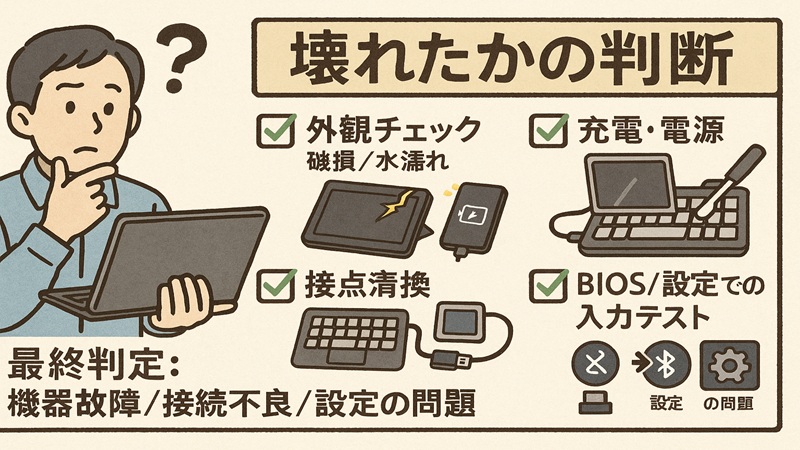
壊れたかどうかは「再現性」と「交差検証(別端末/別キーボード)」で判断します。例えば、同じキーボードを別のタブレットに挿しても反応しない、あるいは同じタブレットに別のキーボードを挿すと動く――この二つを試せば、キーボード側か端末側かがほぼ分かれます。
さらに、症状のタイプ(全キー無反応、特定キーのみ無反応、入力が遅延、接続直後だけ動く)をメモしておくと、修理・交換の判断がスムーズです。
物理故障のサインは、端子の曲がりや欠け、ケーブルの被覆割れ、ヒンジ部の硬さや引っかかり、キーの戻り不良など。学校では持ち運びや共用が多く、見えない負荷が蓄積しやすいので、見た目が正常でも断線していることは珍しくありません。
防塵キャップのつけ外しで端子に負担がかかるケースや、カート保管時のケーブル折れ曲がりもよく見ます。
チェックの要点(3分で判断)
- 端子の曲がり・欠け・錆、ケーブルの被覆割れを目視
- キーの戻りが悪い・連打になる・全無反応など症状の型を記録
- 別端末・別キーボードで交差検証(5分で特定しやすい)
- 無線は電池レベルとペアリング履歴の数を確認
学内機材は勝手に分解・修理せず、管理者の許可を取ってください。費用や保証は校内の運用ルールに従いましょう。安全第一、記録を残すが基本です。
交換判断の目安として、交差検証でキーボード側に原因が寄った場合、授業中は代替入力(ソフトウェアキーボード)で継続し、放課後に交換手続きへ。
端末側が疑わしい場合は周辺機器を外して本体だけでの動作を確認し、再起動後に1台ずつ戻す手順で切り分けます。
設定の確認方法

設定起因は見落としがちです。物理キーボードの無効化、アクセシビリティの割り当て、入力ソースや配列の不一致が重なると、「反応しない」に見えることがよくあります。
ChromebookやMDM(端末管理)導入環境だと、生徒側では設定変更できない項目もあるので、変えられない前提で確認順序を決めましょう。
よくある設定の落とし穴
- スクリーンキーボードの常時表示設定が有効で物理入力が無効化
- JIS/US配列の混在で「@」「:」などの位置が異なる→誤解釈で「反応しない」に見える
- CapsLockとCtrlの入れ替え、ファンクションキーの動作切替
- MDMでBluetoothや外部USBを制限しており接続自体が不可
確認のコツ
- 入力欄はOS標準のメモアプリでテスト(アプリ固有の不具合を除外)
- 言語切替ショートカットの誤入力を疑う(iPadの地球儀キー、WindowsのAlt+Shiftなど)
- 配列と入力言語を一致させ、キーマップ表で疑惑のキーを重点確認
学校では設定変更の申請フローがあるはずなので、恒久的な配列変更や機能キー設定は管理者に依頼する運用にしておくと混乱が減ります。
短時間で直すなら、まずは「現在の設定を正しく理解する」ことから。わからなければ、撮影して記録を残し、後から管理者に渡せばやり直しが防げます。
再起動は改善への王道
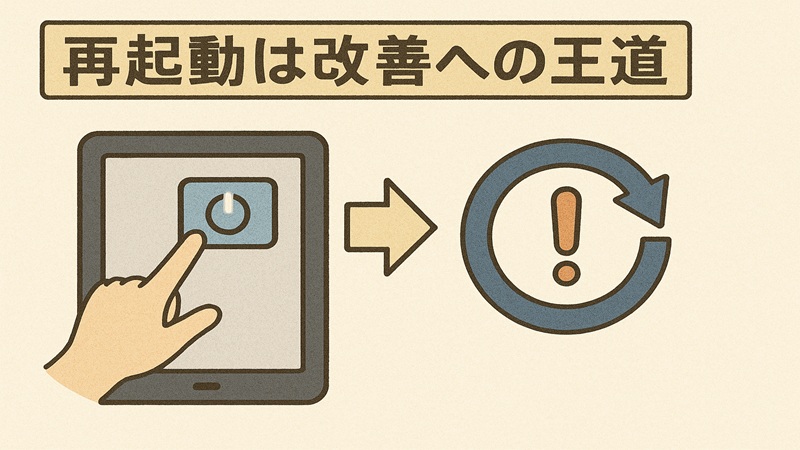
再起動はトラブルシューティングの最短路です。ただし、授業中はタイミングが大事。保存できる状態にしてから、完全シャットダウン→30〜60秒待機→起動。
無線ならキーボード側も電源オフ→オンで電波状態をリセットします。USB接続なら、抜き差しは本体が落ち着いてから、1回ずつ確実に行ってください。
再起動前後のルーティン
- 一時保存(クラウド、スクリーンショット、写真撮影でもOK)
- 周辺機器を外して本体のみで起動(最小構成で安定性を確認)
- 起動後に周辺機器を1つずつ戻して原因特定
- 履歴に同名の無線機器が並ぶ場合は古いエントリを削除
再起動できない運用(テスト中など)の場合は、ログアウト→ログインやアプリの強制終了を代替策に。校内の運用ルールを優先してください。
再起動で改善することがあります。改善しない場合は、端子の汚れや曲がり、キーボード配列の不一致、学校側のMDM(端末管理)制限などを確認しましょう。
教室でのトラブルシューティング
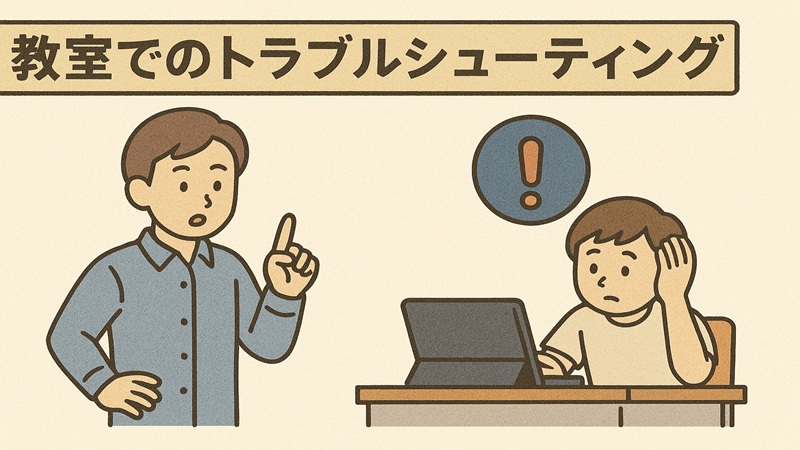
教室という環境には独特の要因があります。まず電源と距離と競合。Bluetooth機器は満充電で、机上1m以内が安定しやすい。
金属製の机や収納ワゴンは電波を遮ることがあり、机の下に置くのは避けたいところ。USBは全員が抜き差しするので、端子の摩耗やガタが生まれがちです。授業の入れ替わりでケーブルに荷重がかかる配置もよくありません。
教室で“起きがち”チェックリスト
- 机の金属フレームの上に置いていて無線が弱い→紙ノートを1冊敷くだけで改善することあり
- 近くに同名のBluetooth機器が多数→一度ペアリング解除→再登録で名寄せ
- 掃除後に端子へ埃が侵入→装着前に乾拭き→短いブロー
- 充電カートからの取り回しでケーブルにテンション→余長を取る配置に変更
無線機器は人体や金属で減衰します。遅延や取りこぼしが出る場合は、真正面・見通しの良い位置へ移動し、他の無線機器(スピーカーなど)との距離も取りましょう。
さらに、クラス全体のルールとして「困ったら最初の3手(清掃→再接続→再起動)」を掲示しておくと、先生の呼び出しが集中するのを防げます。声掛け一つで、復旧までの時間はかなり縮みますよ。
学校のiPadでキーボード反応しない
学校で使う場合の注意点を解説します。
iPadはSmart Connector(純正・対応ケース)とBluetoothで手当てが変わります。Smart Connectorは接点清掃と再装着が基本。
Bluetoothは設定→Bluetooth→このデバイスの登録を解除→再起動→再ペアリングが鉄板です。配列設定(JIS/US)と入力言語の一致も必ず確認します。
管理環境によってはBluetoothや外部デバイスが制限されていることがあるので、その場合は早めに管理者に相談してください。
iPad特有のポイント
- 設定→一般→キーボード→ハードウェアキーボードで配列・ライブ変換を確認
- 地球儀キーでの言語切替ミスに注意(入力不可と誤解されがち)
- OS更新後はキーボード側のファーム更新が必要な場合あり
Smart Connector使用時は、接点のわずかな埃で反応が鈍くなります。糸くずの出ない布でやさしく拭き、ケースや保護カバーの干渉を避けて装着しましょう。詳細な手順はAppleの一次情報が参考になります(出典:Apple公式サポート『Smart Keyboard Folioに接続できない場合』)。
学校のタブレットでキーボード反応しない直し方の実践
ここからは機器別・症状別に深掘りします。iPad、logiキーボード、USB有線、Bluetoothの順で具体策を提示。最後に、再発防止と運用ルールまで落とし込みます。私の現場では「最短で戻す」「原因を特定する」「再発を防ぐ」の三層で考えると迷いません。
一般的なタブレットでiPadキーボードが反応しない
学校ではなく一般的な対応の場合について解説します。
iPadの外付けキーボード全般で効く基本セットは、清掃→再接続→電源循環→配列確認です。まず接点と端子の清掃。
Smart Connector系は磁力装着なので、外して5秒待ち→装着のリフレッシュが効きます
。Bluetoothなら、「このデバイスの登録を解除」後にiPadを再起動、キーボードを検出モードで再ペアリング。
ここで古いペアリング名が複数残っていると混乱するので、履歴の整理は必ずやってください。
症状別の追加アプローチ
- 一部のキーが無反応:キートップ下の汚れやスイッチ劣化が疑わしい。エアダスターは短く、強風連射は避ける
- 入力が途切れる/遅延する:省電力スリープと干渉している可能性。満充電、距離1m以内、金属面から離す
- 接続はされるが打てない:配列と入力言語の不一致。ハードウェアキーボード設定を再確認
トラブルメモ:保護フィルムの厚みやケースの出っ張りが接点を浮かせることがあります。装着角度を変える、カバーを一時的に外すだけで改善することも多いです。
logiキーボード反応しない
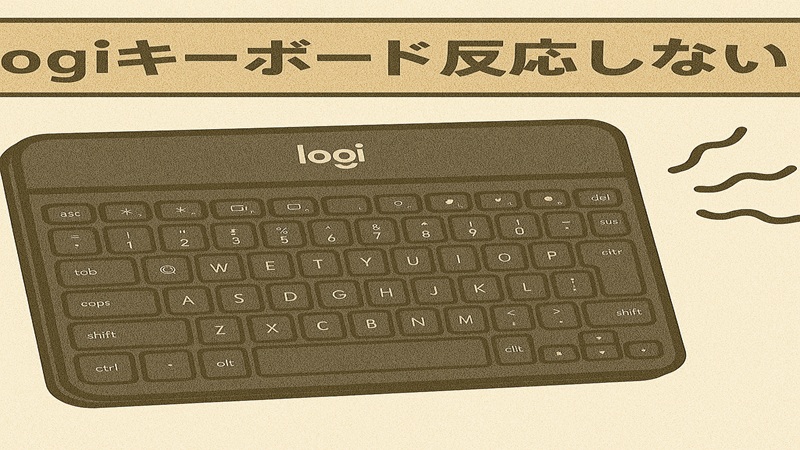
logi(Logicool/Logitech)のキーボードはモデルごとに接続方式(Smart Connector/Unifying/Bluetooth/独自ピン)が異なるので、まず型番を確認します。
Bluetoothモデルはロングプレスでペアリング開始が定番。Easy-Switch搭載機はスロットが3つあるため、想定外のデバイスに接続されていることがよくあります。
スロットを目視確認し、必要なら長押しでリセット。Unifyingレシーバー系は、レシーバーと本体のペアリングが専用なので、別のレシーバーではそのまま動きません。
現場で多い落とし穴
- Easy-Switchのスロットが他端末に向いたまま
- Unifyingレシーバー紛失→交換レシーバーで未ペアリング
- ケース一体型のヒンジ周辺で断続的な断線
- MDMで外部デバイスの使用が制限されている
ファーム更新やユーティリティの導入は校内のセキュリティで制限されることがあります。管理者の承認を前提に、放課後やメンテナンス時間に実施しましょう。
ベストプラクティスは、①型番確認→②接続方式の特定→③専用手順で再ペアリング→④別端末で交差検証の順。ここまでで改善しないなら、物理故障と見て交換検討に進みます。
反応しない原因
原因は大きく接触不良/電源・干渉/設定・OS/物理故障に分かれます。私は「有線優先・単体起動・一つずつ接続」の原則で切り分けます。
つまり、本体だけで起動→キーボードだけ接続→それでも不可なら他アクセサリを外したまま状態で検証。これで大抵、どこにボトルネックがあるか見えてきます。
原因×即効アクション対応表
| カテゴリ | よくある要因 | 即効アクション |
|---|---|---|
| 接触不良 | 端子の埃・酸化・ズレ | 清掃→装着位置を微調整→別机で試す |
| 電源・干渉 | 電池切れ・距離・金属遮蔽 | 満充電・距離1m以内・机上に置く |
| 設定・OS | 配列違い・バグ・MDM制限 | 配列修正・OS更新・ポリシー確認 |
| 物理故障 | 断線・スイッチ破損 | 別端末で再現→交換申請 |
原因は端末や使用環境によって異なるため、一概には判断できません。まず端子の接触や充電状態を確認し、再起動やキーボード設定の見直しを試しましょう。
それでも改善しない場合は、電波干渉や学校側の管理設定、キーボード本体の故障を順番に確認すると、原因を効率よく切り分けられます。
知恵袋を見れば解決する?基本の対応法

実地で効いた小ワザ集です。いわば知恵袋。派手ではないですが、現場では効果的です。
- 金属脚の机→上にノートを敷くだけでBluetoothが安定することがある
- 磁石式カバーの折り返し部分が接点を浮かせる→装着角度を変えるか一時的に外す
- ペアリング名が複数残っている→古い履歴を削除して迷子を防ぐ
- OS更新直後は初回接続がもたつく→30秒待機→再接続で安定
- 授業前チェックリストを印刷し、担当生徒を決めて毎時間ルーチン化
ここでのTipsは一般的な目安です。安全や保証に関わる操作は、正確な情報は公式サイトをご確認ください。判断が難しい場合は最終的な判断は専門家にご相談ください。
こうした地味な対策の積み重ねで、トラブル件数は目に見えて減ります。トラブルが起きたときの「共有メモ」をクラスで回すと、同じミスの再発防止にも効きますよ。
こうした基本的なものは知恵袋でも教えてもらえることが多いですよ😊
配布された製品の端子のゴミ
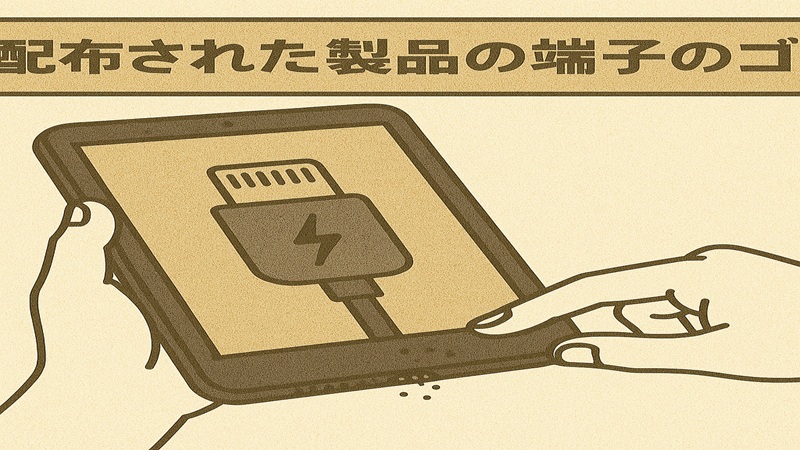
学内端末は使用サイクルが早く、端子の埃が溜まりやすいです。まずは電源オフ、可能ならACを外し、端子を下向きにして軽くブロー。
糸くずの出ない布や乾いた綿棒で端子面をやさしく拭き、繊維が残ったら短いブローで除去します。エアダスターの長時間噴射は逆効果で、埃を奥に押し込むことがあるので避けてください。清掃後は角度を変えながら装着して接点圧を最適化すると安定します。
清掃の手順(安全第一)
- 電源オフ、可能なら電源ケーブルを外す
- 端子周辺を下向きにして軽くブロー
- 綿棒で端子面を撫でる→繊維残りをブローで除去
- 装着角度を微調整し、接点圧を確認
清掃頻度は週1回が目安。クラスの当番制で回すと、忘れず続けられます。端子キャップやケースで埃の侵入を抑えるのも有効ですが、装着時の干渉には注意しましょう。
直し方!学校タブレットのキーボードが反応しない総括
最後に、授業中に使える最短フローチャートを共有します。これだけで多くのケースは復帰できます。ポイントは、保存→最小構成→1つずつ戻す→交差検証の徹底です。何度も行き来しないよう、手順を掲示しておくと全員が同じ動きを取れます。
復旧フロー(3〜5分)
- 保存→周辺機器を外す→本体のみで再起動
- キーボードを清掃→再装着(または再ペアリング)
- 入力できない→配列と言語を確認→地球儀キー/Windowsキーで切替
- 改善なし→別端末or別キーボードで交差検証→故障切り分け
運用面では、週一の清掃・月一の点検・代替入力の周知をルール化。これだけでトラブル件数はぐっと下がります。
数値や時間の目安は一般的な目安として扱い、保証や安全に関わる操作は必ず公式情報を確認してください。最終的な判断は専門家にご相談ください。