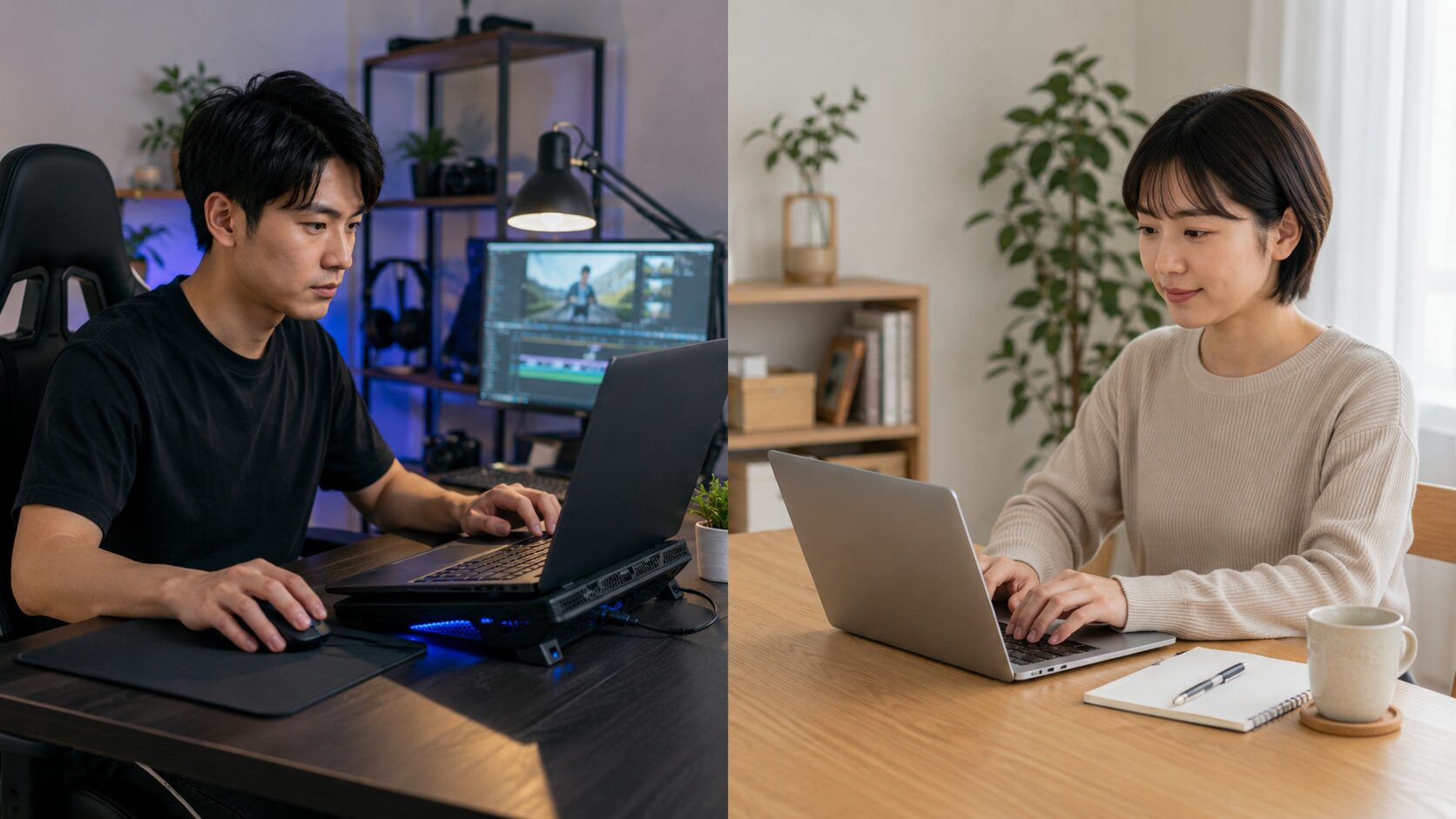
Snapdragonはやめとけと言われると、スマホやPCを買って大丈夫なのか不安になりますよね。
先に結論を言うと、Snapdragon搭載端末は選び方を間違えなければ大丈夫です。ただし、Snapdragon 888やSnapdragon 8 Gen 1世代の一部スマホ、Arm版Windowsの互換性を確認しないSnapdragon PCは注意した方がいいです。
不便や不具合が多くて後悔したくないが人も、スマホのデメリット、PCのデメリット、使えないソフト、大学生の用途、PCの投げ売り品を見て迷っている人も、まずは用途と世代を分けて考えるのが大事です。
Snapdragonは何がすごいのか、CPUの違いで何が変わるのかを押さえると、安さや評判だけで選んで失敗する可能性をかなり減らせますよ。
- Snapdragonがやめとけと言われる理由
- 避けたい世代と選びやすい世代
- スマホとPCで注意点が違う理由
- 後悔しにくい端末の選び方
Snapdragonはやめとけの真相と不安の正体

ここでは、Snapdragonに対する不安の正体を整理します。名前だけで避けるのではなく、どの世代で、どんな使い方をしたときに不満が出やすいのかを見ていきます。
私はPCや家電のサポート業務で、問い合わせ内容を細かく聞き取り、実機や近い環境を使って原因を切り分ける仕事を長くやってきました。
その経験から言うと、こういう評判は製品そのものの問題だけでなく、使う環境とのミスマッチで大きく変わります。
迷ったときの結論は、スマホならSnapdragon 888とSnapdragon 8 Gen 1世代を慎重に見て、PCなら使うソフトの対応を先に確認することです。
Snapdragonは何がすごい?

Snapdragonは何がすごいのか、ここが分からないままやめとけという評判だけを見ると、かなり判断しにくいですよね。
簡単に言うと、Snapdragonはスマホの中で処理、通信、グラフィック、カメラ処理、AI処理などをまとめて担当する中核パーツです。パソコンでいうCPUだけではなく、GPUや通信機能なども含めたSoCという部品に近いです。
たとえば、アプリの起動が速い、ゲームがなめらかに動く、カメラの処理が速い、5G通信が安定しやすい、電池持ちに関わる制御がうまい、といった部分に関係します。
だから、同じAndroidスマホでも、どのSnapdragonを積んでいるかで体感がかなり変わるんです。
Snapdragonの強みは、処理性能だけでなく、通信、カメラ、ゲーム、AI処理までまとめて支える総合力です。スマホの快適さを左右するかなり大事な部品ですよ。
ただし、すごい部品だから何でも安心という話ではありません。高性能なチップほど熱も出やすく、端末側の冷却設計が弱いと、性能を長く維持できません。ここが、やめとけと言われる原因につながります。
つまり、Snapdragonの評価は、チップ単体ではなく、端末の冷却、バッテリー容量、画面の明るさ、ゲームや撮影の使い方までセットで見る必要があります。
うん、ここを外すと判断を間違えやすいです。
避けたい世代と選びやすい世代

Snapdragon搭載スマホで失敗したくないなら、まず世代を見てください。名前がSnapdragonだからダメなのではなく、評判が悪くなりやすかった世代があります。
特に注意したいのは、Snapdragon 888とSnapdragon 8 Gen 1を搭載した一部のハイエンド端末です。このあたりは、発熱、サーマルスロットリング、電池持ち、動画撮影時の制限などで不満が出やすい世代として見られやすいです。
Snapdragon 888が失敗作と呼ばれる理由や、発熱によってゲーム性能が低下する仕組み、2026年でも使い続けられる用途については、Snapdragon 888は失敗作?発熱の原因と今も使えるかを解説で詳しく解説しています。
一方、Snapdragon 8+ Gen 1以降は、電力効率や持続性能に改善傾向が見られます。
2026年7月時点では、Snapdragon 8 Gen 2、Snapdragon 8 Gen 3、Snapdragon 8 Elite、Snapdragon 8 Gen 5、Snapdragon 8 Elite Gen 5、Snapdragon 8s Gen 4なども選択肢に入ります(出典:Qualcomm「Snapdragon 8シリーズ製品一覧」)。
ただし、同じSnapdragonでも端末の冷却設計、本体サイズ、バッテリー容量によって体感は変わります。
| 世代 | 見方 | 注意点 |
|---|---|---|
| Snapdragon 888 | 中古では慎重 | 発熱や電池持ちの不満が出やすい |
| Snapdragon 8 Gen 1 | 特に慎重 | 高負荷時の熱と性能低下に注意 |
| Snapdragon 8+ Gen 1 | 改善世代 | 端末の冷却差はまだ見る |
| Snapdragon 8 Gen 2 / 8 Gen 3 | 選びやすい | ゲーム用途は端末レビューも確認 |
| Snapdragon 8 Elite / 8 Gen 5 / 8 Elite Gen 5 | 最新ハイエンド系 | 価格が高くなりやすいので用途とのバランスを見る |
| Snapdragon 8s Gen 4 | 性能重視のコスパ枠 | ハイエンド寄りだが、便利機能や価格も確認 |
中古や型落ちを買う場合は、安さだけで飛びつかない方がいいです。特に夏場にゲーム、カメラ、動画撮影を長く使う人は、SoCの世代と端末名の両方で評判を確認するのが安全かなと思います。
一方で、普段使い中心なら最新ハイエンドでなくても十分なことがあります。SNS、ブラウザ、動画、地図、決済が中心なら、ミドルクラスのSnapdragonでも快適に使えるケースは多いです。
スマホのデメリット

Snapdragonスマホのデメリットって何なんでしょうか?
答えは、チップそのものよりも、高性能化による熱と端末設計のバランスです。高性能なSnapdragonは、ゲーム、動画編集、カメラ処理のような重い作業をこなせます。
ただ、その分だけ発熱しやすくなります。端末が薄い、放熱面積が少ない、画面輝度が高い、120Hz表示を常時使うといった条件が重なると、熱が逃げにくくなります。
その結果、最初は速いのに、しばらく使うとフレームレートが落ちる、カメラアプリが熱で制限される、バッテリーの減りが早いと感じることがあります。これが、スマホのデメリットとして口コミに出やすい部分です。
注意点として、ベンチマークの点数だけでは長時間利用の快適さまでは判断しにくいです。ゲームや動画撮影をするなら、短時間の性能よりも持続性能と発熱の評判を見た方が実用的です。
サポートの現場でも、スペック上は十分なのに不満が出るケースはよくありました。原因を聞いていくと、充電しながらゲームをしていた、暑い部屋で動画撮影をしていた、ケースが分厚く熱が逃げにくかった、というように環境が影響していることも多いんです。
だから、Snapdragonスマホを選ぶときは、SoC名だけでなく、バッテリー容量、冷却設計、画面サイズ、本体重量、レビューでの発熱傾向まで合わせて見るのがおすすめです。
不便と不具合を知らずに後悔するケース

Snapdragon端末で後悔する人は、性能が足りないというより、思っていた使い方と実際の得意分野がズレていることが多いです。
たとえば、安いから買ったけれどゲーム中に熱くなる、カメラ重視なのに写真や動画が期待ほどではない、おサイフケータイやeSIMがなくて不便、PCでは使いたいソフトが動かなかった・・・
こういう不満ですね。
ここで大事なのは、不具合と仕様の違いです。初期不良や故障は不具合ですが、対応していない機能が使えないのは仕様です。ここを混同すると、買ったあとにかなり後悔します。
よくある後悔は、性能不足よりも確認不足から起こります。購入前に、対応バンド、FeliCa、防水防塵、eSIM、ストレージ容量、保証、返品条件を確認しておくと失敗しにくいですよ。
特に海外系ブランドやコスパ重視モデルは、処理性能が強い一方で、日本向けの便利機能が削られていることがあります。
性能だけ見れば魅力的でも、毎日の支払い、通勤、通学、仕事で必要な機能が抜けていると、使い始めてから不便になります。
また、スマホの不具合に見える症状でも、実際にはアプリ側の問題、OSアップデート直後の一時的な不安定さ、通信環境、充電器やケーブルとの相性が原因のこともあります。
すぐにSnapdragonのせいと決めつけるより、端末、アプリ、周辺機器、設定を分けて見る方が原因に近づきやすいです。
Snapdragonだから後悔するのではありません。あなたの生活に必要な機能と、端末の特徴がズレると後悔しやすいんです。正確な情報は公式サイトをご確認ください。
CPUの違いを見るポイント
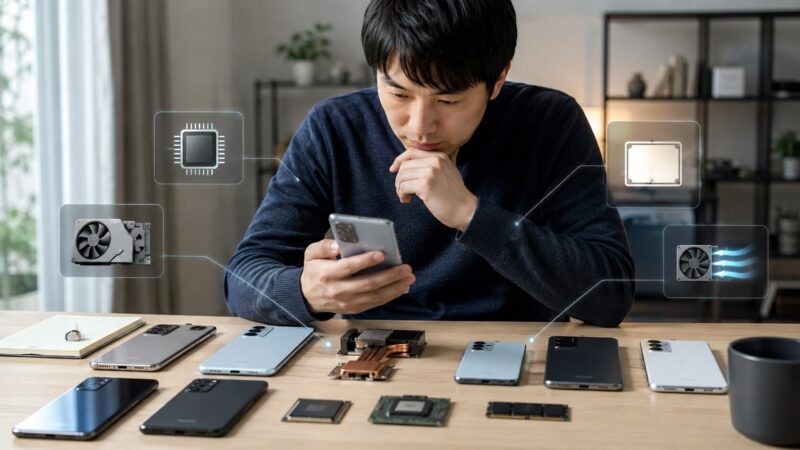
CPUの違いを見るとき、数字が大きいほど良いと思っていませんか?
もちろん上位世代ほど性能が高い傾向はありますが、それだけで選ぶのは少し危ないです。Snapdragonの名前には、8シリーズ、7シリーズ、6シリーズなどがあります。
ざっくり言うと、8シリーズはハイエンド、7シリーズは上位ミドル、6シリーズは普段使い向けのミドルという見方がしやすいです。ただし、同じシリーズ内でも世代によって性能や効率は変わります。
見るべきポイントは、CPUの世代、GPU性能、製造プロセス、メモリ容量、ストレージ規格、冷却設計です。
スマホの場合、CPUだけ速くても、ストレージが遅いとアプリの起動や写真保存で差が出ます。ゲームならGPUと冷却の方が体感に出やすいこともあります。
たとえば、Snapdragon 6 Gen 1はハイエンドではありませんが、SNS、ブラウザ、動画、QR決済、地図、軽い写真撮影なら十分な人も多いです。
一方、重めのゲームや長期利用を重視するなら、Snapdragon 8s Gen 4のような性能に余裕のあるモデルを選んだ方が安心しやすいです。
| 用途 | 見るポイント | 選び方の目安 |
|---|---|---|
| SNS・動画・地図 | 電池持ちとメモリ | 6シリーズでも候補 |
| 写真・動画撮影 | カメラ処理と発熱 | 端末レビューも確認 |
| ゲーム | GPUと冷却 | 8シリーズ系が安心 |
| 長期利用 | OS更新期間と容量 | メモリとストレージ重視 |
つまり、CPUの違いはランキング表だけで見るのではなく、あなたの用途に必要な余裕を見るものです。軽い用途にハイエンドは不要なこともありますし、ゲーム目的で安さを優先すると後悔することもあります。ここは冷静に見たいところです。
Snapdragonはやめとけを防ぐ選び方

ここからは、実際にどんな端末を選べば失敗しにくいのかを整理します。スマホとPCでは、同じSnapdragonでも注意点がかなり違います。
スマホは発熱、電池持ち、カメラ、便利機能を見ます。PCはWindows on Armの互換性、使うソフト、周辺機器、大学や仕事で必要な環境を見ます。この違いを押さえるだけで、選び方はかなりラクになりますよ。
PCのデメリット

Snapdragon PCはやめとけと言われる理由は、スマホとは少し違います。スマホでは発熱や電池持ちが中心ですが、PCではアプリや周辺機器の互換性が大きなポイントです。
Snapdragon XシリーズのようなPC向けチップは、Arm版Windowsで動きます。強力なNPUを内蔵したCopilot+ PCとして展開されており、省電力性やオンデバイスAI処理に強みがあります。
Office、ブラウザ、動画視聴、オンライン会議のような一般的な用途ではかなり使いやすくなっていますが、古い業務ソフト、特殊なドライバーが必要な周辺機器、ゲーム、開発環境の一部では注意が必要です。
MicrosoftはWindows on Armでx86やx64アプリのエミュレーションをサポートしていると案内しています。
対応範囲は広がっていますが、すべてのソフトや周辺機器が同じように動くとは限りません(出典:Microsoft Learn「Arm 上の Windows での x86 エミュレーションのしくみ」)。
ここで注意したいのは、エミュレーションで動くことと、あなたの用途で快適に使えることは別という点です。
特にプリンター、スキャナー、古いUSB機器、学校や会社指定のセキュリティソフト、専門ソフトを使う場合は、購入前に対応状況を確認した方がいいです。
Snapdragon PCの注意点は、性能不足よりも互換性です。Officeやブラウザ中心なら候補になりますが、特殊ソフトや古い周辺機器を使う人は慎重に確認してください。
使えないソフトの注意点
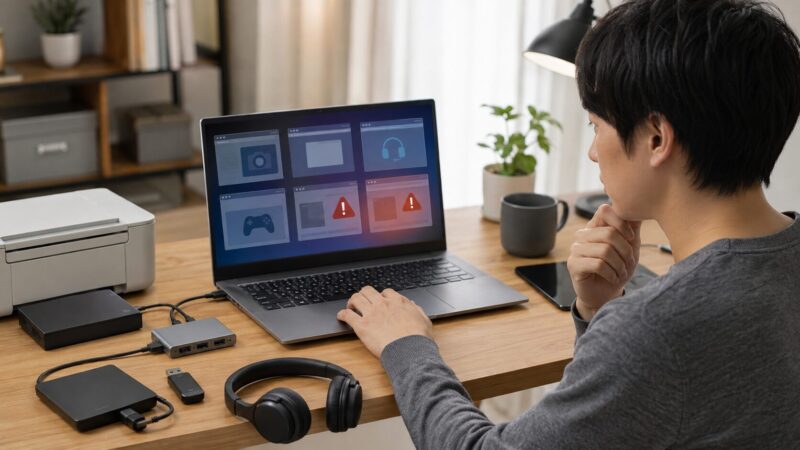
Snapdragon PCで一番確認したいのは、使えないソフトがないかです。ここを確認せずに買うと、あとから不便に感じる可能性があります。
特に注意したいのは、古い会計ソフト、業務専用ソフト、学校指定の試験用ブラウザ、音楽制作ソフト、動画編集ソフト、CAD、古いゲーム、セキュリティ系アプリです。
これらはCPU性能だけではなく、ドライバーや命令セット、認証システムの対応が関係することがあります。
逆に、Webブラウザ、Googleドキュメント、Microsoft 365、YouTube、Zoom、Teams、メール、PDF閲覧のような用途なら、Snapdragon PCでも問題になりにくいケースが増えています。
Windows 11 on Armではエミュレーションによって対応できるアプリも増えていますが、ドライバーが必要な周辺機器、一部ゲーム、セキュリティ系ソフトは事前確認が必要です。普段の作業がクラウド中心なら相性は悪くないです。
購入前の確認として、必ず使うソフト名でArm版Windows対応、Windows on Arm対応、Snapdragon X対応を確認してください。学校や職場で指定ソフトがある場合は、最終的な判断は専門家にご相談ください。
私がサポートで見てきた中でも、PCトラブルはスペック不足より、使いたいソフトや周辺機器との組み合わせで起きることが多いです。
PC本体は悪くないのに、プリンターの古いドライバーが対応していない、会社のVPNがうまく動かない、そんなケースもあるんですね。
だからSnapdragon PCは、万人向けというより用途が合う人向けです。ブラウザ中心ならかなり魅力的。
でも、特殊ソフトを使うなら慎重に。ここははっきり分けて考えた方がいいです。
大学生が使う時の注意

大学生がSnapdragon PCを使うのはアリなんでしょうか。
結論としては、学部や授業で使うソフト次第です。レポート作成、オンライン授業、PDF資料、ブラウザ検索、動画視聴、メール、Office中心なら、Snapdragon PCは候補になります。
充電器を持ち歩く回数を減らしたい人や、AI機能を使って資料整理やレポート作成を効率化したい人には、相性が良い可能性があります。
一方で、工学系、建築系、デザイン系、音楽制作、プログラミング、統計解析など、専用ソフトを使う学部では慎重に確認してください。
授業で指定されるソフトがWindows on Armに対応していないと、PC本体の性能が足りていても使えません。
大学生の場合、入学直後はまだ必要なソフトが分からないこともあります。だから、学校推奨PCの条件、学科の指定ソフト、プリンター利用、試験環境の対応を先に見るのが安全です。
大学生が選ぶなら、安さよりも4年間困らないかを優先した方がいいです。レポート用ならあり、専門ソフト必須なら慎重。この線引きがかなり大切です。
投げ売りPCの注意点

Snapdragon PCが投げ売りされていると、安いから買おうと飛びつく気持ち。
わかります。
だけど、価格が下がっている理由を見ずに買うのは危ないです。PCが安くなる理由はいくつかあります。
新モデルが出た、在庫処分、人気が偏った、スペックが用途に合いにくい、ストレージやメモリが控えめ、保証条件が弱い、展示品や整備済み品などです。
投げ売りという言葉だけで悪いと決めつける必要はありませんが、安い理由は確認した方がいいです。
Snapdragon PCの場合、特に見たいのはメモリ容量、ストレージ容量、ディスプレイ解像度、重さ、バッテリー、キーボード配列、保証、そしてArm版Windowsで問題ない用途かどうかです。
たとえば、メモリ16GB、SSD 512GBクラスなら普段使いでは安心しやすいですが、それでも特殊ソフトやゲーム目的なら別です。逆に、Officeとブラウザ中心で価格が大きく下がっているなら、用途次第ではかなりお得になることもあります。
投げ売りPCを見るときは、価格だけでなく、なぜ安いのかを見ます。安い理由があなたの用途に関係ないなら候補。使う機能に直撃するなら避ける。これが基本です。
購入前には、販売店の返品条件や保証内容も確認してください。価格や在庫、キャンペーンは変動しやすいので、正確な情報は公式サイトをご確認ください。
性能重視ならPOCO F7

安いSnapdragonスマホで後悔したくないなら、性能に余裕のあるモデルを選びたいですよね。
その候補として見やすいのがXiaomi POCO F7です。
POCO F7は、Snapdragon 8s Gen 4を搭載した性能重視のスマホです。6500mAhバッテリー、90W急速充電、有機ELディスプレイなど、ゲームや重い処理をしたい人に向けた分かりやすい強みがあります。
特に、Snapdragonはやめとけという不安に対して、性能面で余裕を持たせたい人には紹介しやすいモデルです。軽い用途だけでなく、ゲーム、動画視聴、複数アプリの切り替え、長めの利用にも対応しやすい方向性ですね。
ただし、POCO F7は性能重視の反面、万人向けの全部入りスマホとは限りません。おサイフケータイ、eSIM、ワイヤレス充電、カメラ性能、国内サポートの感じ方などは、購入前に必ず公式仕様と販売ページで確認してください。
POCOシリーズの性能や注意点を比較したい場合は、POCO F7 Proのレビューで後悔なしの選択を使用法別に解説も参考になります。POCO F7そのものとは別モデルですが、POCO系を選ぶときの見方はかなり近いです。
POCO F7が合う人は、ゲームや処理性能を重視し、便利機能よりもコスパとパワーを優先したい人です。性能重視ならかなり魅力的な選択肢になります。
逆に、スマホ決済、軽さ、カメラの安定感、国内メーカー的な安心感を重視するなら、別の候補も比較した方がいいです。性能だけで選ばないこと。ここが後悔を減らすコツです。

普段使いならReno15 A

ゲーム重視ではなく、普段使い向けのSnapdragonスマホを探しているなら、OPPO Reno15 Aはかなり見やすい候補です。
Reno15 Aは、Snapdragon 6 Gen 1、8GB RAM/128GB ROMまたは12GB RAM/256GB ROM、7000mAhバッテリー、80W急速充電、IPX8・IPX9/IP6Xの防水防塵、おサイフケータイ対応など、仕様上は日常利用に寄せたバランスが特徴です。
SoC自体は先代から大きく変わった部分ではありませんが、その分バッテリー容量や充電まわりなど、普段使いの安心感を重視したモデルとして見ると分かりやすいです。
ハイエンドほどの処理性能はありませんが、SNS、動画、ブラウザ、地図、QR決済、写真撮影を中心に使う人には十分な場面が多いかなと思います。
Snapdragonはやめとけという声に不安を感じる人の中には、実はゲーム性能よりも、電池持ち、使いやすさ、防水、スマホ決済、普段の安定感を重視している人も多いです。
その場合、上位チップを積んだ高性能モデルより、ミドルクラスで機能バランスが整った端末の方が満足しやすいことがあります。
ただし、Snapdragon 6 Gen 1はハイエンドゲーム向けではありません。重い3Dゲームを高画質で長時間遊びたいなら、POCO F7のような性能重視モデルを見た方が合いやすいです。
Reno15 Aが合う人は、ハイエンドまでは不要だけど、安すぎる端末で後悔したくない人です。普段使い、電池、防水、おサイフケータイ、価格のバランスを重視するなら見やすい選択肢ですよ。
スマホ選びでは、自分がゲームをするのか、写真を重視するのか、決済や防水を重視するのかで正解が変わります。Reno15 Aは、性能最優先ではなく、日常の安心感を狙うモデルとして考えると分かりやすいです。

作業のしやすさならVivobook 16

持ち運べる範囲で、作業のために適度な大きさも欲しい人にASUS Vivobook 16 X1607QA Snapdragon Xはおすすめです。Snapdragon X X1-26-100、メモリ16GB、SSD 512GBを搭載したWindowsノートです。
2026年7月時点の最上位Snapdragon PCというより、手頃に選びやすいSnapdragon X搭載ノートとして見ると自然です。大画面で資料を見たい人、ブラウザ中心で作業したい人、Officeや動画視聴をよく使う人には候補になります。
特に16インチクラスは、レポート作成、表計算、オンライン授業、調べ物、動画視聴では画面が広くて作業しやすいです。持ち運び最優先のモバイルPCというより、自宅や大学、職場で画面の見やすさを重視する人向けかなと思います。
ただし、Snapdragon搭載Windows PCはArm版Windowsです。Office、ブラウザ、動画中心ならあり。ただし、特殊ソフト、古いプリンター、業務用アプリ、ゲーム、専用ドライバーが必要な周辺機器を使う人は注意です。
Vivobook 16を選ぶ前の注意は、性能より互換性です。使いたいソフトと周辺機器がWindows on Armで問題ないかを確認してから選ぶと、後悔しにくいです。
PCはスマホよりも、使えないソフトがあったときのダメージが大きいです。学校や仕事の指定環境に縛られることがあるため、Vivobook 16は用途が合う人にはあり、特殊用途の人には慎重という結論です。

Snapdragonはやめとけの回避策を総括
Snapdragonはやめとけという言葉だけを見ると、全部避けた方がいいように感じますよね。でも、実際にはそこまで単純ではありません。
結論として、Snapdragonが悪いのではなく、避けたい世代、端末設計、使い方とのミスマッチが問題です。特にSnapdragon 888やSnapdragon 8 Gen 1世代の一部端末では、発熱、電池持ち、スロットリング、カメラ制限が不満につながりやすかったです。
一方で、8+ Gen 1以降は効率改善や端末側の冷却強化も進んでいます。最後にもう一度だけ整理すると、性能重視ならPOCO F7、普段使いの安心感ならReno15 A、PCでブラウザやOffice中心ならVivobook 16が候補になります。
PCでは、Vivobook 16 X1607QA Snapdragon Xのようなモデルが、Office、ブラウザ、動画、オンライン会議中心の人には候補になります。ただし、Windows on Armのため、使えないソフトや周辺機器の確認は必須です。
Snapdragonはやめとけではなく、用途に合わないSnapdragon端末はやめとけと考えるのがいちばん現実的です。
価格、仕様、対応機能、保証、キャンペーンは変わることがあります。正確な情報は公式サイトをご確認ください。
安全性、契約、保証、学校や職場の指定環境に関わる判断は、あなたの状況によって変わります。迷う場合は、販売店、メーカー、学校、職場の担当者など、最終的な判断は専門家にご相談ください。