スマホの画面を白黒にすると、使う時間を本当に減らせるのかな、と気になっていませんか?
結論からいうと、画面を白黒にするメリットは、写真や動画、アプリアイコンの魅力を弱め、目的もなくスマホを触るきっかけを減らせることです。スマホ依存や集中力の低下が気になる人なら、試す価値はありますよ。
一方で、白黒表示にすれば必ず使用時間が減るわけではありません。設定する時間帯や普段よく使うアプリによっては、期待したほど効果を感じられないこともあります。
また、白黒表示は目に優しいのか、バッテリーは長持ちするのか、カラー画面への解除は簡単なのかも気になりますよね。
iPhoneではアクセシビリティショートカット、対応するAndroid端末ではおやすみ時間モードを使うと、必要なときだけ切り替えやすくなります。Galaxyなど、機種によって設定場所や利用できる機能が異なる点にも注意が必要です。
この記事では、私がAQUOS sense8を実際にグレースケールへ切り替えて確認した結果も交えながら、スマホを白黒にする効果とデメリット、無理なく続ける設定方法をわかりやすく解説します。
- スマホを白黒にすることで期待できる効果
- 使用時間や集中力への具体的な影響
- 目やバッテリーに関する注意点
- iPhoneとAndroidで効果的に使う方法
スマホを白黒にする効果とメリット
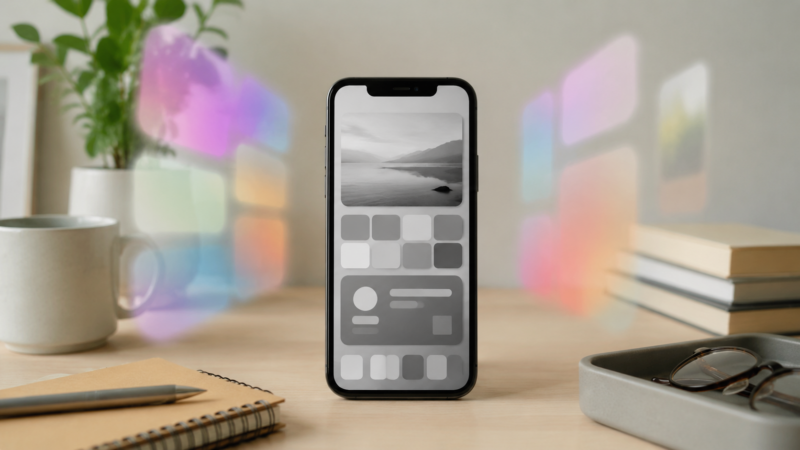
スマホを白黒にすると、画面は白と黒だけの2色になるわけではありません。元の色の明るさに応じて、白・黒・灰色の濃淡で表示するグレースケールへ変わります。
変わるのは基本的に画面の見え方だけです。電話やLINE、メール、Web閲覧、決済アプリなどの機能は、カラー表示のときと同じように使えます。
白黒表示の主な効果は、スマホを使えなくすることではなく、使いたくなる視覚的な刺激を弱めることです。
使用時間は減る?
画面を白黒にするだけで、本当にスマホの使用時間は減るのでしょうか?
答えは、減らせる可能性はあるものの、すべての人に同じ効果が出るわけではない、です。
Androidスマホを使用する84人を対象にした2024年の研究では、通常表示の期間と比べて、グレースケール表示を1週間使用した期間の画面利用時間が1日平均約20分減少しました。
一方、スマホのロックを解除した回数、主観的な生産性、睡眠の質には、統計的に有意な変化が確認されていません。
この結果からも、白黒表示は画面を見続ける時間を減らす可能性はありますが、スマホを確認する習慣そのものまで必ず変えられるとは限りません。対象者や実施期間が限られた研究であり、すべての人に同じ結果が出るわけではありません。
SNSや動画、ゲーム、ネットショッピングは、鮮やかな写真やアイコンで注意を引くように作られています。白黒になると料理、風景、服、ゲーム画面などの魅力が薄れ、もう少し見たいという気持ちが起こりにくくなるんですね。
私もAQUOS sense8の同じホーム画面をカラー表示とグレースケール表示に切り替えて比較しました。次の写真を見ると、文字やアプリ名は同じように読める一方、画面から受ける印象が大きく変わることがわかります。
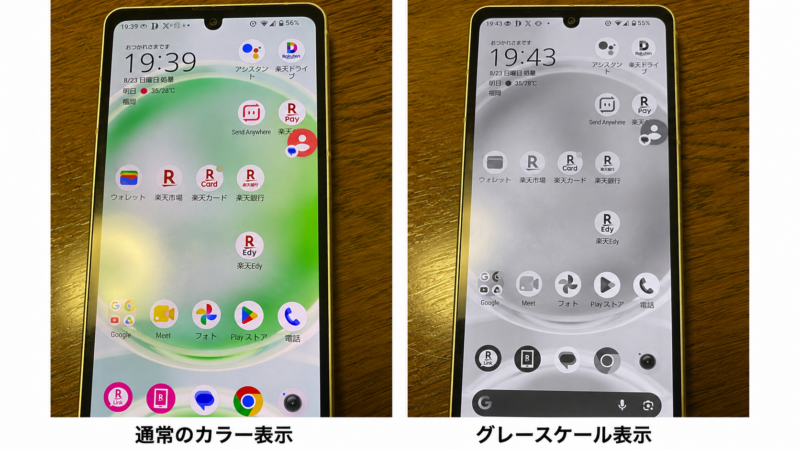
カラー表示では、緑色の壁紙や赤い楽天関連アプリ、GoogleフォトやPlayストアなどのアイコンが自然に目へ入ります。グレースケールへ切り替えると、すべて灰色の濃淡になり、画面全体がかなり地味に見えました。
特に違いを感じたのは、アプリを探すときです。普段はアイコンの色も手掛かりにしていますが、白黒になると色による目印がなくなります。そのひと手間が、用もないのにアプリを開く行動を止めるきっかけになるかもしれません。
ただし、文字中心のニュース、チャット、電子書籍、生成AIなどは、白黒にしても使い勝手が大きく変わりません。使用時間がどの程度変わるかは、あなたが普段どのアプリに時間を使っているかによって変わります。
研究で示される数値は、対象者、調査期間、測定方法によって異なり、あくまで一般的な目安です。利用時間が必ず一定割合減るとは考えず、自分のスクリーンタイムで変化を確認するのが確実ですよ。
通知やアプリの誘惑を抑えられる
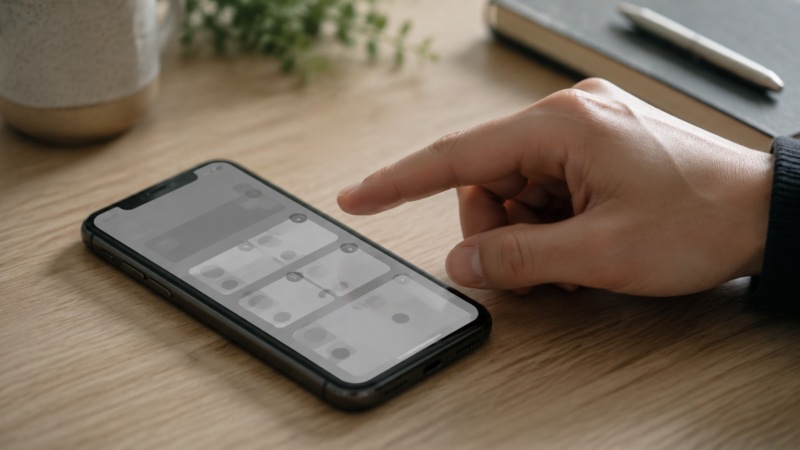
通知バッジを見ると、内容を確認せずにはいられなくなるかもしれませんね。
グレースケールにすると、赤い通知バッジや鮮やかなアプリアイコンも灰色になります。そのため、視界に入った瞬間の目立ちやすさを抑えられるのがメリットです。
たとえば、SNSの赤い通知数、動画アプリの目立つロゴ、ショッピングアプリの商品写真などは、カラーだからこそ強く注意を引きます。白黒になると情報自体は残りますが、今すぐ見たいという衝動は弱まりやすいかなと思います。
実際の比較写真でも、カラー表示では赤、緑、青などが使われた複数のアイコンに目が向きます。グレースケール表示では各アイコンが周囲へなじみ、特定のアプリだけが強く目立ちにくくなりました。
ただし、グレースケールは通知機能を止める設定ではありません。通知音、振動、画面上部のポップアップは通常どおり動作します。色の刺激を減らしても、音や振動のたびに確認していては、使用回数を十分に減らせないかもしれません。
通知が気になる場合は、白黒表示に加えて、不要なアプリの通知をオフにするのが効果的です。電話やメッセージなど、連絡に必要な通知だけを残すと困りにくいですよ。
勉強や仕事に集中しやすくなる

勉強や仕事の途中で、ついスマホを手に取っていませんか?
スマホを白黒にするだけで集中力そのものが直接高まるとは限りません。ただ、画面の魅力を下げることで、SNSやゲームへ注意を奪われる回数を減らせる可能性があります。
仕事の連絡を受けるためにスマホの電源は切れないけれど、必要のないアプリは開きたくない。そんな状況と相性がよい方法です。電話やメールは使える状態を保ちながら、娯楽部分だけを少し退屈にできます。
一方で、スマホが机の上にあり、通知音が鳴り続ける環境では、白黒表示だけに頼るのは難しいでしょう。
私はサポート業務で多くの設定相談に対応してきましたが、ひとつの設定ですべてを解決しようとするより、利用環境まで一緒に変えるほうが安定しやすいと感じます。
- 仕事中は不要な通知をオフにする
- 集中モードで連絡相手を限定する
- SNSやゲームをホーム画面から外す
- アプリごとに利用時間の上限を設定する
- スマホを手の届かない場所へ置く
白黒表示は集中するための補助機能であり、スマホを触れない状況を作る機能ではありません。ほかの対策と組み合わせることで、使う目的を見失いにくくなりますよ。
就寝前のスマホ利用を減らせる
寝る前に少しだけ見るつもりが、いつの間にか長時間たっていたことはありませんか?
白黒表示は、就寝前の写真、動画、ゲームの魅力を抑え、切り上げるきっかけを作る目的でも使えます。対応するAndroid端末のおやすみ時間モードなら、決めた時間にグレースケールへ切り替え、終了時刻になるとカラーへ戻す設定が可能です。
毎晩手動で変更する方法では、面倒になって使わなくなるかもしれません。午後10時から翌朝6時までなど、生活に合わせて自動化しておくと続けやすくなります。
ただし、グレースケールと夜間モードは別の機能です。グレースケールは色の鮮やかさをなくす機能ですが、夜間モードやiPhoneのNight Shiftは、画面を黄色やオレンジ寄りの暖色へ変える機能です。
| 機能 | 画面の変化 | 主な目的 |
|---|---|---|
| グレースケール | 白・黒・灰色の濃淡になる | 視覚的な刺激を抑える |
| 夜間モード | 暖色系の表示になる | 夜間の青色光を抑える |
| ダークモード | 背景が黒や濃い色になる | 暗い場所で画面のまぶしさを抑える |
| 省電力モード | 画面効果などが制限される | 電池の消費を抑える |
寝つきへの影響が気になる場合は、白黒表示だけでなく、画面の明るさを下げる、通知を減らす、就寝前はスマホを離れた場所へ置くといった対策も検討してください。
白黒表示は目に優しいのか
色がなくなれば、目も疲れにくくなるのでしょうか?
白黒表示を落ち着いて見えると感じる人はいますが、グレースケールが眼精疲労や視力低下を防ぐとは断定できません。色による刺激は減っても、画面の明るさ、文字の小ささ、見る距離、連続使用時間は変わらないからです。
白い背景が多いWebページなら、白黒にしても画面のまぶしさはほとんど変わらないことがあります。有機ELでも液晶でも、グレースケールを有効にしただけで画面全体が暗くなるわけではありません。
目の負担を抑えたい場合は、周囲の明るさに合わせて画面輝度を調整し、文字を読みやすい大きさにしてください。画面から適度に距離を取り、長時間続けて見ないことも大切です。
目の痛み、かすみ、頭痛などが続く場合は、表示設定だけで解決しようとしないでください。症状に関する正確な情報は公的機関や医療機関の公式サイトをご確認ください。最終的な判断は専門家にご相談ください。
バッテリー節約効果は限定的
白黒表示にすると、バッテリーも長持ちしそうと思いますよね?
わずかな変化が出る可能性はありますが、大幅な節電を目的に使う機能ではありません。グレースケールにしても、カラーの画像や動画を受信して端末上で表示方法を変えているだけだからです。通信量も基本的には減りません。
有機ELは黒い画素の発光を抑えられるため、黒い領域が多いダークモードなら節電につながる場合があります。しかし、グレースケールは鮮やかな色を灰色へ置き換えるだけで、明るい部分まで黒くする機能ではありません。
バッテリー消費は、画面の種類や明るさだけでなく、リフレッシュレート、通信状態、位置情報、アプリの処理、バックグラウンド動作などにも左右されます。
- 画面の明るさを下げる
- 画面が消えるまでの時間を短くする
- バッテリーセーバーを利用する
- 必要に応じてダークモードを使う
- 不要な位置情報や通信を止める
- 高いリフレッシュレートを見直す
電池持ちを改善したいなら、白黒表示よりも上記の設定を優先したほうが、変化を感じやすいですよ。
スマホを白黒にする効果的な設定と注意点
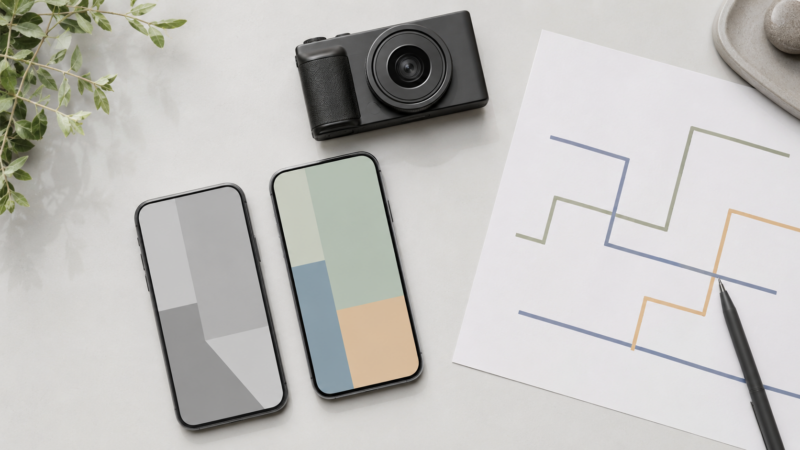
グレースケールは、ずっと有効にしておく必要はありません。SNSを見すぎる時間帯や、勉強、仕事、就寝前など、目的に合わせて切り替えるほうが使いやすいです。
ここからは、白黒表示の効果を生かす時間設定、iPhoneとAndroidの切り替え方、使用前に知っておきたいデメリットを解説します。
効果を高める時間設定と使い方
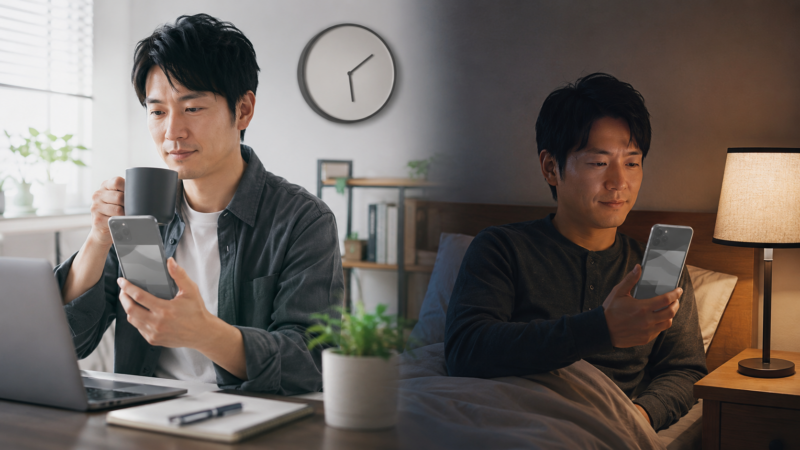
白黒表示を一日中使えば、スマホの使用時間を減らす効果がさらに高まるのでしょうか?
必ずしもそうではありません。地図、買い物、写真撮影など、色が必要な場面まで白黒にすると、不便さのほうが大きくなります。まずは、スマホを長く使いやすい時間だけ白黒にする方法がおすすめです。
たとえば、帰宅後にSNSを見続けてしまうなら午後8時以降、寝る前に動画を見続けるなら就寝予定時刻の1時間前から設定します。勉強や仕事に集中したい場合は、その時間帯だけ白黒にする方法でもよいでしょう。
| 困っていること | 白黒にする時間の例 | 組み合わせたい対策 |
|---|---|---|
| 就寝前に動画を見続ける | 就寝予定の1時間前から | 画面輝度の調整と通知オフ |
| 仕事中にSNSを開く | 始業から終業まで | 集中モードとアプリ制限 |
| 休日に長時間使う | 使用が増える午後だけ | スクリーンタイムの確認 |
| 移動中にゲームを続ける | 通勤や通学の時間帯 | ホーム画面からゲームを外す |
端末によっては、グレースケールを有効にすると、夜間モードやTrue Toneなどの色調整機能を同時に使用できない場合があります。
Appleも、グレイスケールなど一部のアクセシビリティ設定によって、Night ShiftやTrue Toneがオフになることがあると案内しています。併用できない場合は、画面の明るさを下げて調整してください。
最初は数日から1週間ほど試し、設定前後のスクリーンタイムを比べると、自分に効果があるか判断しやすくなります。この期間はあくまで一般的な目安です。白黒の見た目に慣れて効果が薄れた場合は、通知設定やアプリの利用制限も見直してください。
iPhoneはショートカットが便利
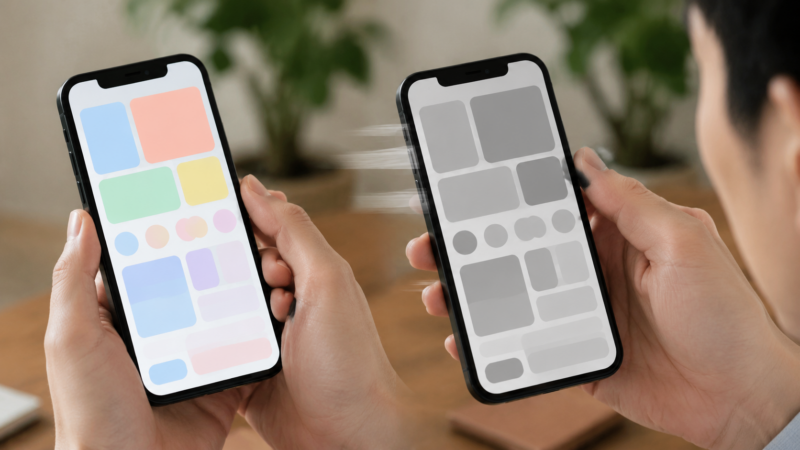
iPhoneで毎回設定画面の奥まで移動するのは、少し面倒ですよね。
iPhoneでは、「設定」から「アクセシビリティ」、「画面表示とテキストサイズ」、「カラーフィルタ」の順に進み、カラーフィルタをオンにして「グレイスケール」を選択します。
iPhoneでは、一般にグレースケールと呼ばれる表示が「グレイスケール」と表記されています。カラーへ戻すときは、カラーフィルタをオフにします。
頻繁に切り替えるなら、アクセシビリティショートカットが便利です。「設定」から「アクセシビリティ」を開き、画面下部の「ショートカット」でカラーフィルタを選びます。
設定後は、Face ID搭載機種ならサイドボタン、ホームボタン搭載機種ならホームボタンを素早く3回押すことで切り替えられます。複数のアクセシビリティ機能を登録している場合は、選択メニューが表示されます。
対応機種では、背面タップにアクセシビリティショートカットを割り当てる方法もあります。また、ショートカットアプリに「カラーフィルタを設定」アクションが表示される環境では、時刻やアプリの起動をきっかけに切り替えるオートメーションを作成できます。
利用できるアクションはiOSのバージョンによって異なるため、ショートカットアプリ内で「カラーフィルタ」と検索して確認してください。
iOSのバージョンによって、表示される項目名や利用できる操作が変わる場合があります。最新の手順は、Apple公式のiPhoneカラーフィルタ設定をご確認ください。
Androidはおやすみ時間を活用
Androidを毎晩決まった時間に白黒へ切り替えたいなら、おやすみ時間モードが使いやすいですよ。
一般的には、「設定」から「Digital Wellbeingと保護者による使用制限」、「おやすみ時間モード」の順に進みます。
曜日と時間帯を設定したあと、「カスタマイズ」から「おやすみ時間の画面オプション」を開き、「グレースケール」をオンにしてください。グレースケールには、画面を白黒に切り替える役割があります。
通常の色補正を使う場合は、「設定」から「ユーザー補助」、「色と動き」、「色補正」と進みます。私がAQUOS sense8で確認したときも、この色補正画面から切り替えられました。
.png)
色補正がオフの状態では、確認用のカラーバーが赤、オレンジ、黄、緑、水色、青、パープルなどで表示されます。「色補正を使用」をオンにしたうえで、補正モードからグレースケールを選択すると画面全体が白黒になります。
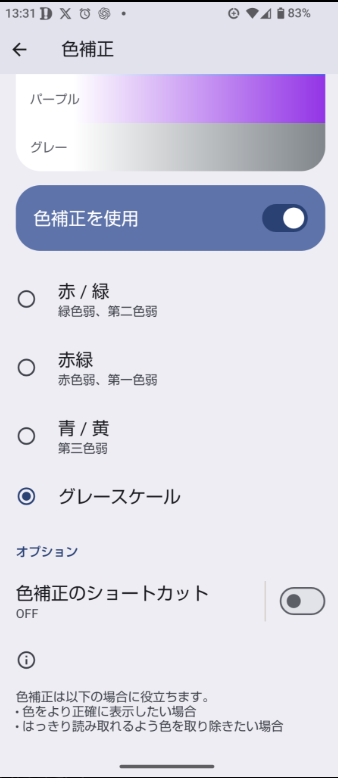
画面のスイッチがオンになり、グレースケールにチェックが付いていれば設定完了です。カラーへ戻したい場合は、「色補正を使用」をオフにします。写真やアプリを削除したり、端末を再起動したりする必要はありません。
AQUOS sense8では、設定画面の検索欄に色補正と入力すると、該当項目を探しやすくなりました。メーカーやAndroidのバージョンによっては、モノクロ、カラー補正、色調整など、名称や階層が異なることがあります。
対応機種では、色補正画面にある「色補正のショートカット」を有効にすると、ユーザー補助ボタンなどから切り替えられます。音量ボタンの同時長押し、2本指のスワイプ、クイック設定に対応する機種もあります。
Androidの基本的な色補正の手順は、Google公式の色補正とグレースケール設定でも確認できます。メーカー独自の画面では項目名が異なることもあるため、Googleの案内と端末メーカーの案内を併せて確認すると安心です。
Galaxyでは、「設定」から「モードとルーチン」、「睡眠」の順に進み、睡眠モードにグレースケールが設定されていないか確認できます。睡眠以外のモードやルーチンでも、「グレースケール:ON」が登録されていると、指定した条件で画面が白黒になることがあります。
GalaxyはOne UIのバージョンや機種によって項目名が異なります。詳しくは、Samsung公式の白黒表示に関する案内をご確認ください。
One UI全体の設定を見直したい場合は、Galaxy One UI 7を快適にする設定と周辺機器も参考にしてください。
設定項目の名称や場所は、メーカー、機種、OSの更新によって変わります。正確な情報は公式サイトをご確認ください。
デメリットと注意点
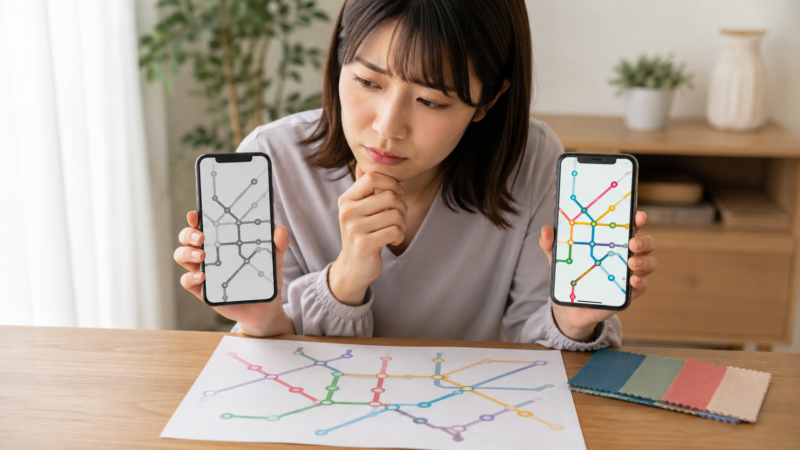
白黒表示は簡単に試せますが、ずっと有効にすると困る場面もあります。
最大のデメリットは、色によって伝えられている情報を区別しにくくなることです。地図の路線色、天気図、災害情報、株価の上下、グラフ、カレンダーの色分けなどは、白黒では判断しにくくなる場合があります。
- 写真や動画の色合いを確認できない
- 商品の色を選びにくい
- 地図や乗換案内の路線色を見分けにくい
- グラフや警告表示を理解しにくい
- ゲームの属性やアイテムを判別しにくい
- 決済完了などの色表示に気づきにくい
QRコード自体は一般に白黒でも読み取れますが、決済アプリのボタンや完了表示を色で判断していると、操作に戸惑うかもしれません。買い物、移動、防災情報の確認など、色が重要な場面では一時的にカラーへ戻してください。
グレースケールは通常、画面の表示方法だけを変える機能です。保存済みの写真や動画が白黒データへ変換されるわけではなく、通常のカメラモードで撮影した写真もカラーのまま保存されることが一般的です。
白黒表示中に撮ったスクリーンショットにもカラー情報が残り、別の端末ではカラーで表示されることがあります。ただし、機種、OS、アプリ、画面録画の方法によって結果が異なる可能性があるため、大切な画像はカラー表示へ戻して確認してください。
災害情報、交通情報、医療に関する表示など、色の違いが判断へ影響する場面では注意が必要です。重要な情報については公式の説明を確認し、最終的な判断は専門家にご相談ください。
スマホを白黒にする効果のまとめ
スマホを白黒にする効果は、画面の機能を制限することではなく、色による刺激を減らしてスマホの魅力を意図的に下げることです。
SNS、動画、ゲーム、ショッピングなどを長く見てしまう人なら、使用時間を減らすきっかけになる可能性があります。仕事や勉強、就寝前の時間に限定して使うと、必要な連絡手段を残しながら誘惑を抑えられますよ。
ただし、白黒にすれば必ずスマホ依存が解消するわけではありません。文字中心のアプリをよく使う人では、あまり変化を感じられないこともあります。また、目への負担やバッテリー消費を大幅に改善する機能でもありません。
- 写真や動画の魅力を弱める効果が期待できる
- 通知バッジやアプリアイコンが目立ちにくくなる
- 利用時間への効果には個人差がある
- 目やバッテリーへの効果は限定的
- 色が重要な場面ではカラーへ戻す
- 時間設定やショートカットを使うと続けやすい
まずは、スマホを使いすぎやすい時間だけ白黒にして、数日間のスクリーンタイムを確認してみてください。あなたの使い方に合えば、費用をかけずに始められる手軽なスマホ対策になりますよ。