iPadでSMSは使えるのか、Cellularモデルなら電話番号でSMSを受信できるのか、気になりますよね。
結論からいうと、Wi-FiモデルでもCellularモデルでも、iPad単体では一般的なSMSを送受信できません。
ただし、iPhoneからiPadへSMSを転送すれば、iPadのメッセージアプリで確認や返信ができます。Androidスマートフォンの場合は、基本的にAndroid側でSMSを確認してiPadへ認証コードなどを入力します。
この記事では、iPadでSMSが使えない理由、SMSを受信できない場合の対処、認証コードの受け取り方を整理します。iMessageや認証アプリを使う方法も紹介するので、あなたの環境に合う解決策が見つかるかなと思います。
- iPad単体でSMSを利用できない理由
- iPhoneからSMSを転送する設定方法
- SMS認証コードを受け取る代替手段
- SMSが表示されないときの確認項目
SMSをiPadで使える条件と違い
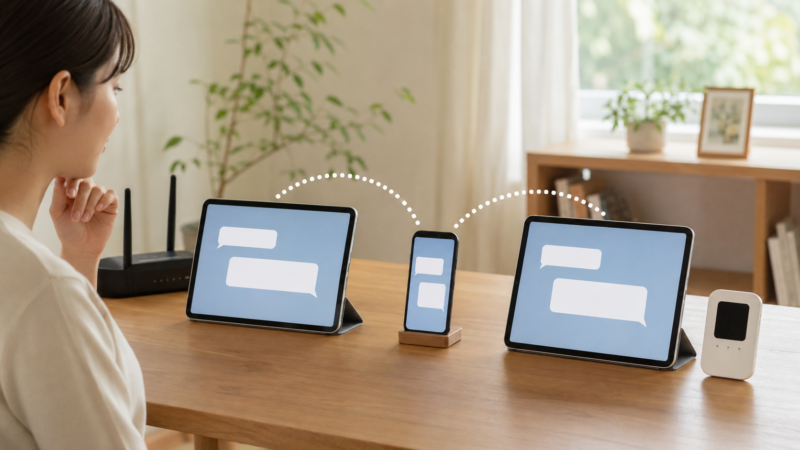
まずは、iPad単体でできることと、iPhoneとの連携が必要なことを切り分けましょう。iPadにはメッセージアプリがありますが、SMSとiMessageは仕組みが異なります。
iPadでSMSは使える?使えない理由

iPad単体では、一般的な携帯電話番号を使ったSMSの送受信はできません。これはWi-Fiモデルだけでなく、SIMやeSIMを設定できるWi-Fi+Cellularモデルにも当てはまります。
Cellularモデルは携帯電話回線によるデータ通信には対応していますが、iPhoneのような携帯電話として設計された端末ではありません。iPad自身のモバイル回線を使って、一般的なSMSをメッセージアプリで送受信する機能は提供されていません。
iPadでメッセージアプリを使えることと、iPad自身の回線でSMSを利用できることは別です。
iPadのメッセージアプリにSMSが表示される場合は、SMSを受信できるiPhoneが間に入り、iPhoneの電話番号と通信回線を使ってiPadへ転送しています。
私がサポート業務で切り分ける際も、最初に「どの端末の電話番号へ届いたメッセージなのか」を確認します。ここが曖昧だと、iPadの故障や設定ミスだと思い込みやすいんですよ。
詳しい仕様は、AppleのiPadでメッセージを設定する方法でも確認できます。
Wi-Fiモデルとセルラーの違い
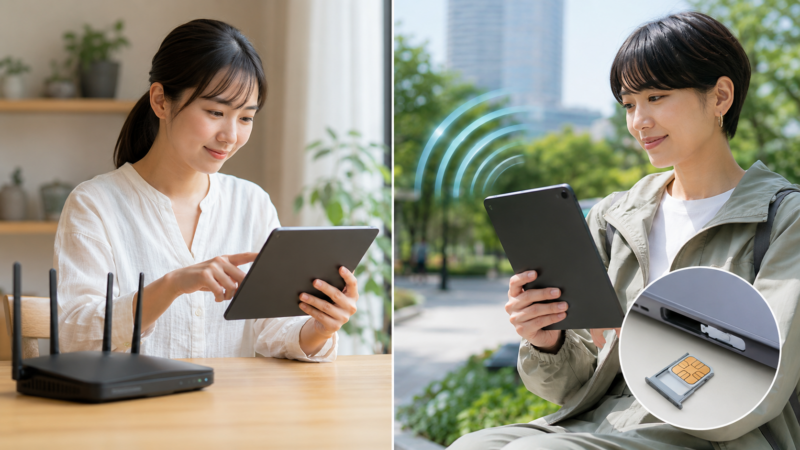
SMSについては、Wi-FiモデルとWi-Fi+Cellularモデルのどちらも単体では利用できません。主な違いは、外出先でiPad自身がモバイルデータ通信を利用できるかどうかです。
| 比較項目 | Wi-Fiモデル | Wi-Fi+Cellularモデル |
|---|---|---|
| SIM・eSIMによる通信 | 非対応 | 対応 |
| iMessage | Wi-Fiで利用可能 | Wi-Fi・モバイル通信で利用可能 |
| iPad単体のSMS | 利用不可 | 利用不可 |
| iPhoneからのSMS転送 | 利用可能 | 利用可能 |
自宅などのWi-Fi環境で、iPhoneから転送されたSMSを確認するだけならWi-Fiモデルでも問題ありません。SMSを使うためだけにCellularモデルを選ぶ必要はないということです。
Cellularモデルが向いているのは、Wi-Fiがない場所でも地図、ブラウザ、メールなどを使いたい場合です。SMSではなく、外出先でモバイルデータ通信が必要かを基準に選びましょう。
iPadの電話番号でSMSは受信不可
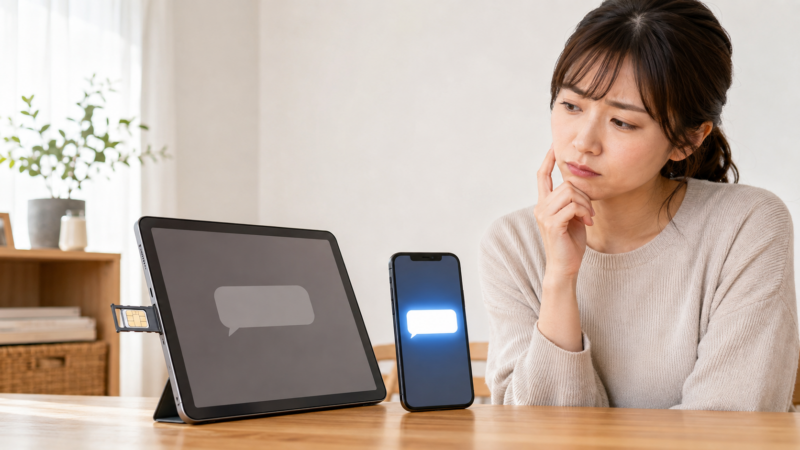
Wi-Fi+Cellularモデルでは、設定画面に080・090・070などから始まる番号が表示される場合があります。しかし、この番号は主に通信会社がデータ通信契約を管理するためのものです。
電話番号が表示されても、iPadのメッセージアプリで一般的なSMSを受信できるわけではありません。
Cellularモデルの番号を会員登録や二段階認証に入力しても、SMS認証コードは原則として届きません。電話番号があることと、SMSの受信機能があることは別です。
SMS機能付きデータSIMや音声通話付きSIMを入れた場合も同様です。契約上はSMS機能が付いていても、iPadは自身のモバイル回線を使った一般的なSMSの送受信に対応していないため、通常はメッセージアプリで受信できません。
楽天モバイルや格安SIMでも、データ通信ができることとSMSが使えることは別です。「動作確認済み」がデータ通信だけを指す場合もあるため、SMSまで確認されているかを調べましょう。正確な情報は公式サイトをご確認ください。
iPad mini 7に設定できるSIMの種類は、iPad mini 7の物理SIM・eSIM対応の解説で詳しく紹介しています。
認証コードを受け取る代替方法
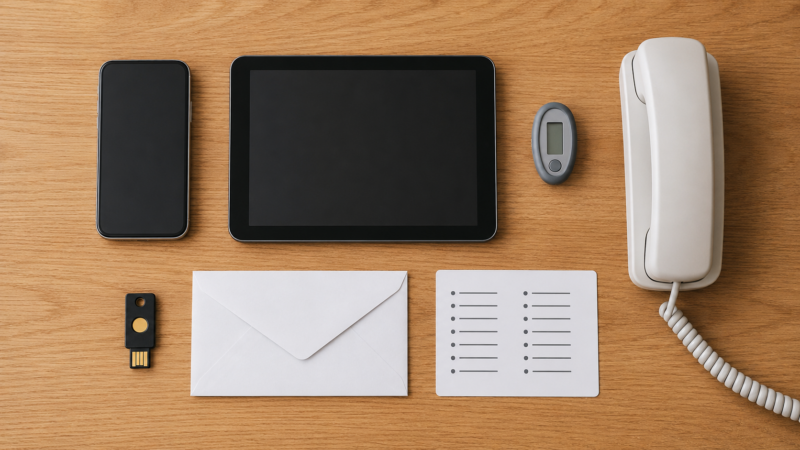
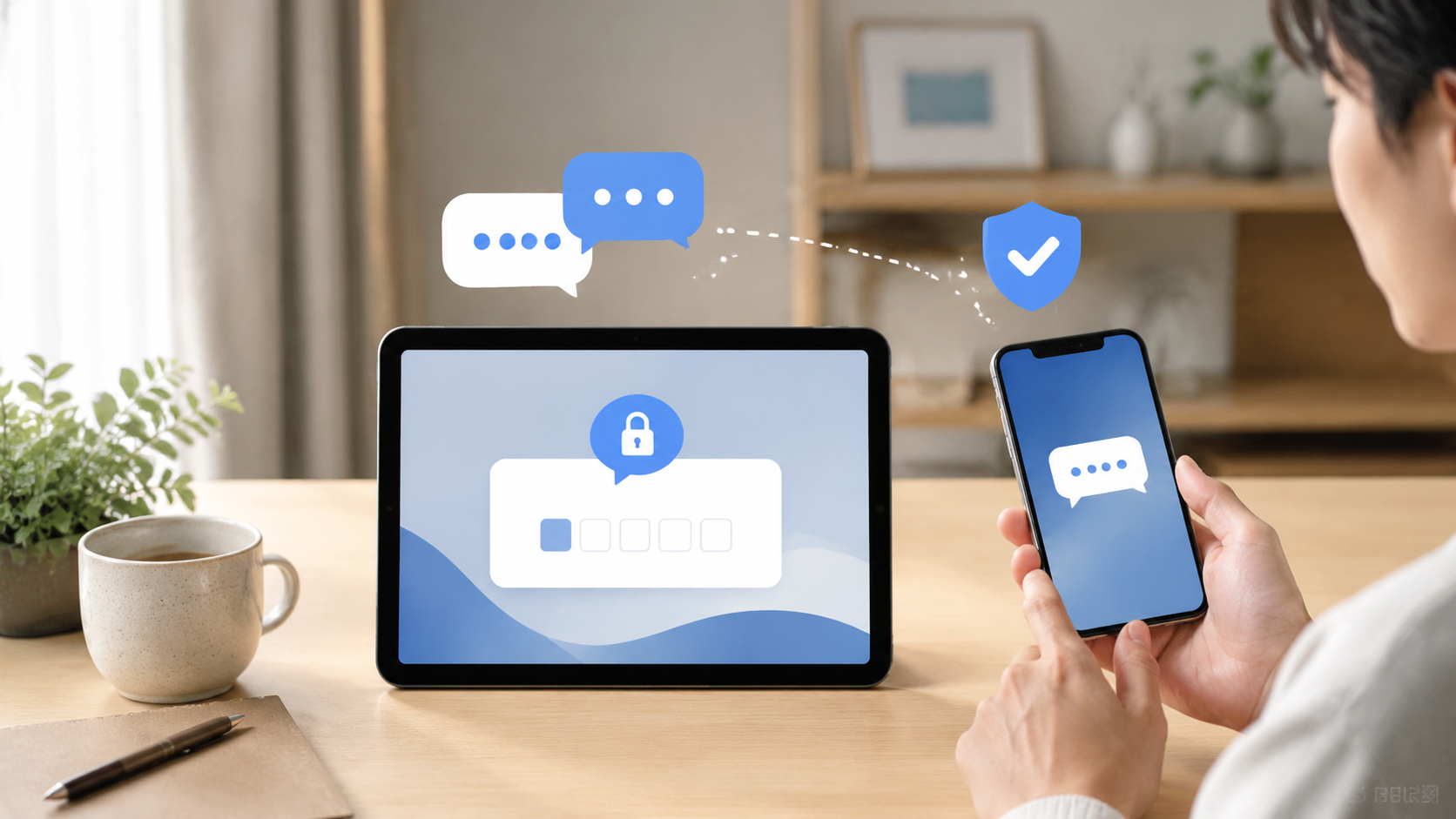
Google、金融機関、通販サイト、SNSなどでは、本人確認にSMS認証コードを使うことがあります。しかし、iPadのモバイルデータ通信番号では一般的な認証コードを受け取れません。
確実なのは、SMSを送受信できるスマートフォンや携帯電話の番号を使う方法です。iPhoneに届いたコードはiPadへ転送できる場合があります。Androidなら、端末側でコードを確認してiPadへ入力すればOKです。
サービスが対応していれば、次の方法も選べます。
- 認証アプリが生成する確認コード
- 登録メールアドレスによる認証
- 音声通話によるコードの読み上げ
- パスキーによる本人確認
- 事前に保存したバックアップコード
認証アプリは、SMSでコードを受信するのではなく、事前に登録した情報と端末の時刻をもとに確認コードを生成します。
そのため、設定済みであれば圏外やSMSの受信障害の影響を受けにくい一方、機種変更時の移行を忘れるとログインできなくなる可能性があります。移行方法や復旧手段まで確認してから利用しましょう。
利用できる認証方法はサービスによって異なります。銀行、証券、決済サービスなど重要な手続きでは、各サービスの公式サイトやサポート窓口で条件を確認してください。
iMessageやRCSとの違い
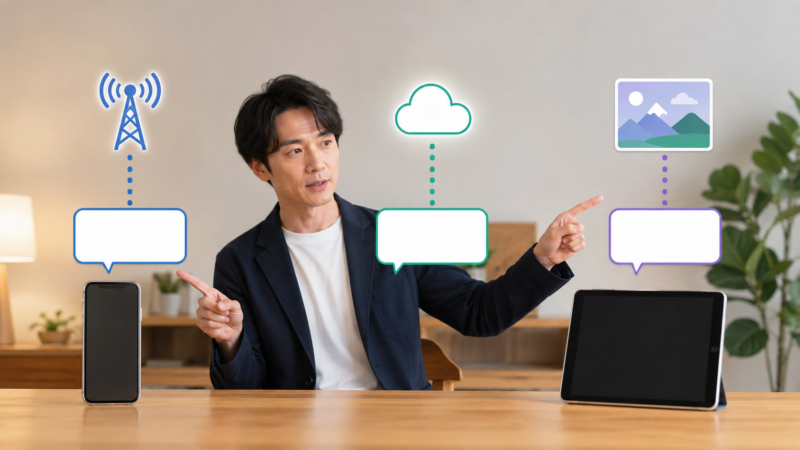
SMS、iMessage、RCSは、使用する通信方法や送信できる相手が異なります。違いを知ると、青い吹き出しと緑色の吹き出しも判断しやすくなります。
| 項目 | SMS | iMessage | RCS |
|---|---|---|---|
| 主な宛先 | 電話番号 | Apple Account・登録番号 | 電話番号 |
| 通信方法 | 携帯電話ネットワーク | インターネット | モバイル通信・Wi-Fi |
| iPad単体 | 利用不可 | 利用可能 | 単体では利用不可。対応するiPhoneから転送可能な場合あり |
| 吹き出し | 緑色 | 青色 | 緑色 |
| 写真や動画 | 通常は非対応 | 対応 | 対応 |
iMessageは、Wi-Fiまたはモバイルデータ通信を使うApple独自のサービスです。iPadしか持っていなくても、Apple Accountのメールアドレスを使って、iMessageが有効なApple製品の利用者とやり取りできます。
RCSはSMSを拡張した規格で、高画質の写真や動画、グループチャット、配信証明、開封証明などに対応します。
対応するiPhoneでテキストメッセージ転送を設定すれば、RCSをiPadで確認・返信できる場合があります。ただし、RCSの提供状況は通信事業者、国や地域、契約内容によって異なります。
緑色の吹き出しが必ずSMSとは限りません。MMSやRCSも緑色で表示される場合があります。詳しくは、AppleのiMessage・RCS・SMS/MMSの違いをご確認ください。
SMSをiPadへ転送する方法と対処

ここからは、iPhoneに届いたSMSをiPadへ転送する設定と、表示されない場合の切り分けを解説します。項目名や画面の位置はOSによって変わる場合があります。
iPhoneから転送する設定
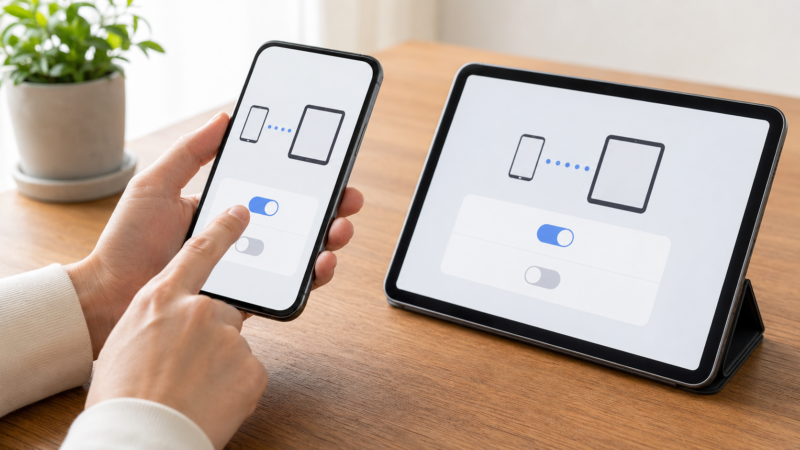
iPhoneのテキストメッセージ転送を利用すると、iPhoneが送受信するSMS、MMS、対応環境のRCSをiPadでも扱えます。
先に、次の条件を確認してください。
- iPhoneの回線でSMSを送受信できる
- 両端末で同じApple Accountを使用している
- 両端末でiMessageが有効になっている
- iPhoneの電源が入り通信できる
- iPadがインターネットに接続されている
iPad側の設定
- 「設定」から「アプリ」を選ぶ
- 「メッセージ」を開く
- 「iMessage」をオンにする
- 「送受信」でApple Accountを確認する
iPhone側の設定
- 「設定」から「アプリ」を選ぶ
- 「メッセージ」を開く
- 「iMessage」がオンか確認する
- 「テキストメッセージ転送」を開く
- 転送先にするiPadをオンにする
- 確認コードが出た場合はiPhoneへ入力する
「iCloudにメッセージを保管」を使用している場合は、テキストメッセージ転送機能が含まれるため、端末ごとの転送設定が不要な場合があります。
転送項目が表示されない場合は、iMessageとApple Accountを確認してください。詳しい手順は、Appleのテキストメッセージ転送の設定方法で確認できます。
iPadから返信しても、使われるのはiPhoneの電話番号と通信回線です。iPadの番号から送信しているわけではありません。
iPhoneを常にiPadの隣へ置く必要はありません。ただし、iPhoneの電源が切れている、圏外、回線停止中など、SMSを送受信できない状態では転送も利用できない場合があります。
受信できない場合の対処
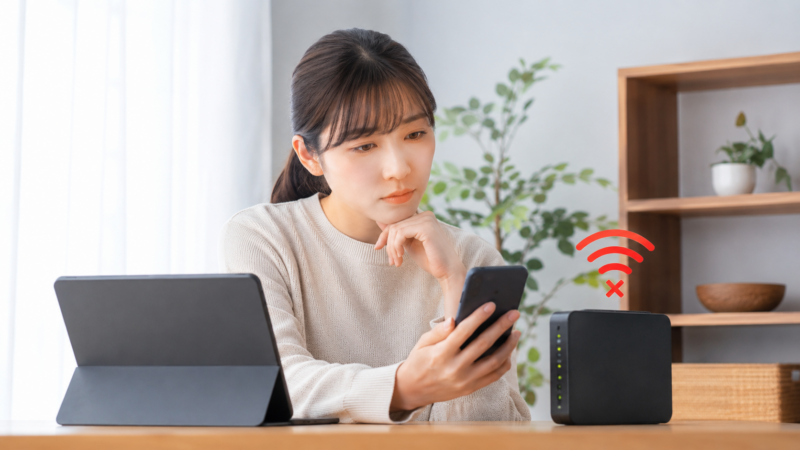
SMSがiPadに表示されないときは、初期化する前に、どの段階で止まっているかを順番に確認します。
iPhone自体にSMSが届くか確認する
まず、同じSMSがiPhoneに届いているか確認してください。iPhoneにも届いていなければ、iPadではなく、電話番号、回線契約、電波状況、迷惑SMS設定などが原因と考えられます。
認証コードだけが届かない場合は、短時間に再送していないか、海外事業者や迷惑SMSを拒否していないかも確認しましょう。
通信状態と設定を確認する
- iPhoneの電源や回線が有効か
- iPadがインターネットにつながっているか
- 両端末でiMessageがオンか
- 転送先としてiPadが選択されているか
- Apple Accountが同じか
- iCloudの同期が停止していないか
設定が正しければ、両端末の再起動、OSの更新、iMessageの入れ直しを順番に試します。Apple Accountのサインアウトは、ほかの同期データへの影響を確認してから行いましょう。
Cellularモデルの番号宛てに送ったSMSは、設定を変更しても通常は受信できません。この場合は不具合ではなくiPadの仕様です。
Apple Accountが違う場合の設定
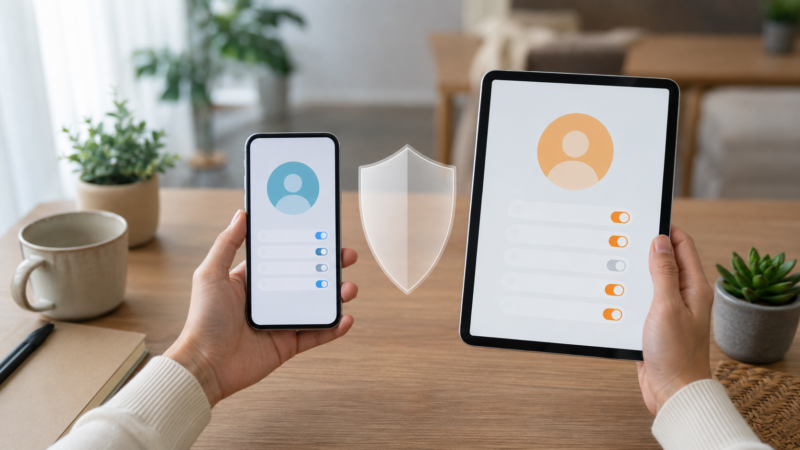
iPhoneとiPadで別のApple Accountを使用していると、iPadが転送先に表示されなかったり、会話履歴が揃わなかったりします。
両端末で「設定」からApple Accountを確認し、続けて「設定」→「アプリ」→「メッセージ」→「送受信」を開きます。iMessageで使用しているApple Accountも一致しているか確認してください。
家族共用のiPadへ個人のSMSを転送すると、認証コードや個人的な会話が表示される可能性があります。必要な場合は、次の対策を行いましょう。
- パスコードと生体認証を設定する
- ロック画面の通知プレビューを制限する
- 不要になったら転送対象から外す
- 売却や譲渡前にサインアウトして初期化する
Apple Accountは家族でも共有せず、一人ずつ分けるのが基本です。写真や購入コンテンツを共有する場合は、ファミリー共有などを利用しましょう。
AndroidのSMSをiPadで見る方法
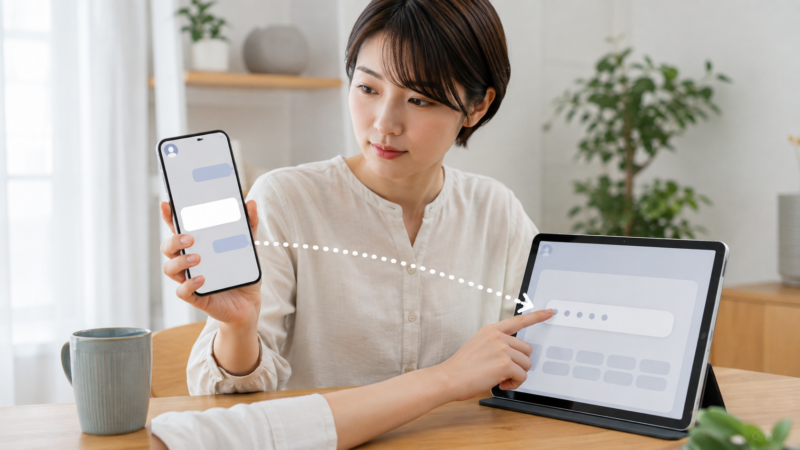
Androidでは、Appleのテキストメッセージ転送を利用できません。GoogleメッセージにはパソコンやAndroidタブレット向けのウェブ連携機能がありますが、Google公式の案内ではiPadが対象端末として明記されていません。
iPadのSafariでPC版サイトを表示すると利用できる場合がありますが、OSやブラウザの状態によっては正常に利用できない可能性があります。確実にSMS認証コードを確認したい場合は、Androidスマートフォン側でコードを確認し、iPadへ入力してください。
Google Pixelを使っていてSMS自体が届かない場合は、Google PixelでSMSが届かない原因と対処法も参考にしてください。
Googleが案内している対象と設定方法は、Googleメッセージをウェブブラウザで確認する方法で確認できます。
共用端末でGoogleメッセージを利用した場合は、認証コードや個人情報を他人に見られないよう、使用後にペア設定を解除してください。
SMS受信用に適したスマホ3選
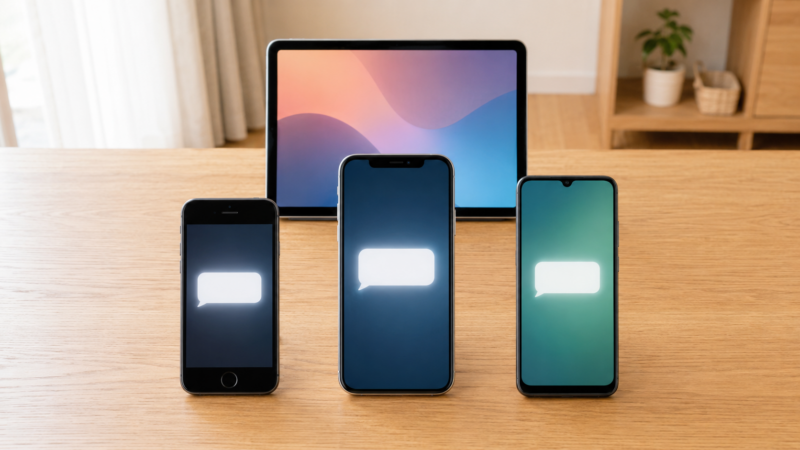
すでにSMS対応のスマートフォンを持っている場合は、新しく購入する必要はありません。ここでは、SMSを受信できる端末を持っていない人向けの候補を紹介します。
| 機種 | 適した使い方 | iPadへの転送 |
|---|---|---|
| iPhone SE(第3世代) | 費用を抑えてSMS転送 | 対応 |
| iPhone 17e | メイン端末として使用 | 対応 |
| AQUOS wish5 | SMS認証用のサブ端末 | 標準機能では不可(※1) |
※1 Apple標準の転送機能には対応していません。Googleメッセージのウェブ版を通じてiPadのブラウザから確認・送信できる場合がありますが、Google公式の案内ではiPadが対象端末として明記されていません。
iPhone SE(第3世代)
費用を抑えてSMS転送環境を作るなら、中古のiPhone SE(第3世代)が候補です。SMS対応回線を設定し、iPadと同じApple Accountで連携すれば、iPhoneに届いたSMSを転送できます。
中古端末は、バッテリーの状態、ネットワーク利用制限、アクティベーションロック、修理歴を確認してください。保証付きの販売店を選ぶと安心です。
iPhone 17e
メインスマートフォンの買い替えも考えているなら、現行モデルのiPhone 17eが候補です。Appleのテキストメッセージ転送に対応し、USB-C端子を搭載しているため、USB-C対応のiPadと充電ケーブルを共用しやすいメリットもあります。
ただし、SMS転送だけを目的に購入するには高価です。仕様や販売条件は、AppleのiPhone 17e製品情報で確認できます。
AQUOS wish5
iPadへの転送は不要で、SMS認証コードを受け取れればよい場合はAQUOS wish5も選択肢です。Android側でコードを確認し、iPadへ入力します。
Apple標準機能ではiPadへSMSを直接転送できないため、認証用のサブ端末を探している人向けです。対応回線などは、シャープのSIMフリーAQUOS製品一覧で確認できます。
端末のほかにSMS対応回線が必要です。価格、在庫、契約条件は変わるため、正確な情報は公式サイトをご確認ください。
SMS付きSIMやプリペイドSIMをiPadへ入れても、通常のSMSを受信できるとは限りません。「タブレット対応」がデータ通信だけを意味する場合もあるため注意しましょう。
SMSをiPadで使う方法のまとめ
iPadは、Wi-FiモデルでもWi-Fi+Cellularモデルでも、単体では一般的なSMSを送受信できません。Cellularモデルに表示される電話番号も、SMS認証コードの受信には使えません。
iPhoneがあれば、同じApple Accountを設定してテキストメッセージ転送を有効にすることで、SMSをiPadで確認・返信できます。iPhoneがない場合でも、Apple製品同士ならiMessageを利用可能です。
Androidを使っている場合は、Android側でSMSを確認してiPadへ入力する方法が確実です。Googleメッセージのウェブ版をiPadで利用できる場合もありますが、公式に対象端末として明記されていない点に注意してください。
- iPad単体のSMS受信はできない
- Wi-FiモデルでもiPhoneから転送できる
- iMessageはSMSとは別のサービス
- SMS認証には対応スマートフォンの番号を使う
私なら、まず「iPad自身の番号で受信したいのか」「スマートフォンに届くSMSをiPadで見たいのか」を切り分けます。この2つを分けるだけで、必要な端末や設定が見えやすくなりますよ。