こんにちは、portable-kogatamini.comを運営しているshinoです。Mac mini 外 付け ssd おすすめで検索していると、どの容量にするか、Samsung T7 ShieldとSanDisk Extreme Portable SSDのどちらがいいか、そもそも外付けssdをつけっぱなしで大丈夫なのかなど、気になるポイントがたくさん出てきますよね。
このサイトでは、ポータブル家電や小型家電、ノートパソコンやミニpc、ノートpc、タブレットなど「持ち運び」に強いガジェットをずっと触ってきましたが、その中でも外付けhddやssd、ポータブル電源といったストレージや電源まわりの相談は本当に多いです。
Mac miniと外付けssdの組み合わせも、その延長線上にある代表的な悩みどころだと感じています。
今回は、そんなMac miniユーザー向けに、サポート現場でのトラブル事例と、自分の検証経験をベースにしつつ、実際におすすめしやすいSamsung T7 ShieldとSanDisk Extreme Portable SSDを軸に、Mac miniでの外付けssd運用を整理していきます。
基礎からしっかり押さえながら、動画編集や写真管理、ゲーム、外付けssdからの起動まで、安心して使えるラインを一緒に見極めていきましょう。
- Mac miniと外付けSSD運用のメリットと注意点が分かる
- Samsung T7 ShieldとSanDisk Extremeの違いと選び方が分かる
- 外付けSSDのフォーマットやOSインストール手順が分かる
- 外付けSSDから起動するときの安全な設定と運用のコツが分かる
Mac miniへの外付けssdのおすすめ基礎

ここでは、Mac miniで外付けSSDを使うときに絶対押さえておきたい「デメリットの正体」「正しいフォーマット」「よくあるトラブル原因」「写真や動画用の容量感」「つけっぱなし運用の考え方」をまとめていきます。
あとからSamsung T7 ShieldやSanDisk Extreme Portable SSDを比較しやすくするための「土台作り」のパートだと思ってもらえればOKです。
デメリットも理解
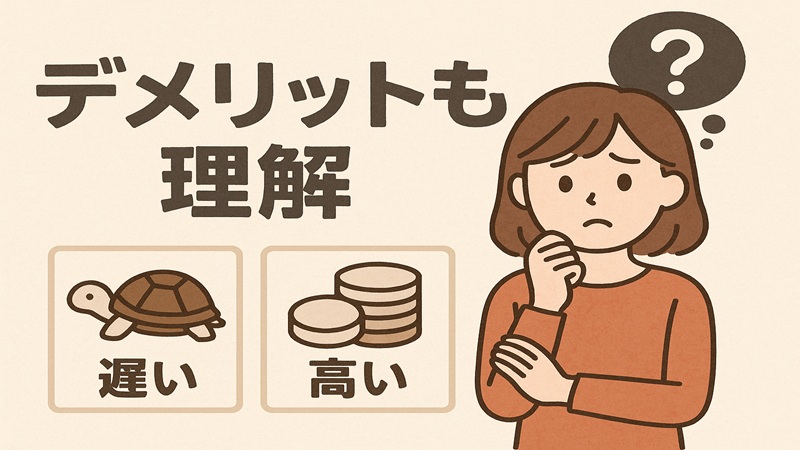
まずは、外付けSSDのいいところだけでなく、デメリットも冷静に押さえておきたいところです。メリットだけ見ていると、あとから「こんなはずじゃなかった…」となりがちなので、ここは一度立ち止まって整理しておきましょう。
外付けSSDの代表的なデメリットは、ざっくり分けると次の3つです。
- 物理的にケーブルと本体が増えるので、見た目や取り回しが煩雑になりやすい
- ケーブル抜けや接触不良といった「物理トラブル」がデータ消失リスクにつながる
- 発熱や経年劣化の影響を受けるため、バックアップ前提で運用する必要がある
特に外付けSSDから起動させる場合、ケーブルが抜けた瞬間にOSごと落ちるというシビアなトラブルにつながることがあります。
Mac miniは据え置きなので、MacBookよりはケーブル抜けのリスクが低いとはいえ、配線ルートやケーブルの長さ、L字端子の有無など、物理的な取り回しもちゃんと考えておくと安心です。
とはいえ、内蔵SSDを大容量で盛ろうとすると一気に価格が跳ね上がるので、費用対効果まで含めて見ると「内蔵は最小構成+外付けで拡張」という選び方は現実的な落としどころです。そのうえで、バックアップ用にHDDやクラウドを併用しておくと、デメリットはかなり抑え込めます。
最適フォーマットを解説
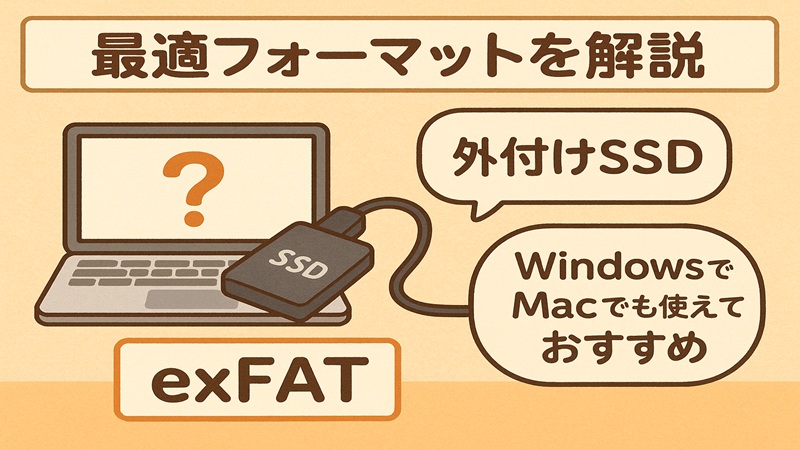
Mac miniで外付けSSDを使うときに、地味だけどとても大事なのがフォーマット(形式)の選び方です。ここを間違えると、認識しない・書き込みができない・OS インストールが途中で失敗する、といったトラブルの原因になります。
基本的な目安は以下の通りです。
| 用途 | おすすめフォーマット | ポイント |
|---|---|---|
| MacOSの起動ディスク | APFS+GUIDパーティション | AppleシリコンMacの定番。必ずこの組み合わせにする |
| Mac専用のデータ保存 | APFS または Mac OS拡張(ジャーナリング) |
※Time Machineのバックアップディスクは、現在のMacOSではAPFS(またはAPFS暗号化)が標準です (出典:Apple公式 –MacのTime Machineに使用できるディスクの種類) 既存のHFS+(Mac OS拡張)で運用している場合のみ、そのまま継続できます。 |
| Windowsとのデータ共有 | exFAT | どちらからも読み書きしたい場合の無難な選択 |
起動ディスク用途であれば、APFS+GUIDパーティションマップはほぼ必須です。フォーマットを変更すると中身のデータはすべて消えるため、作業前には必ずバックアップを取っておきましょう。
仕様変更はMacOSのバージョンで変わることもあるため、最新情報はApple公式ページの確認がおすすめです。
認識しない原因
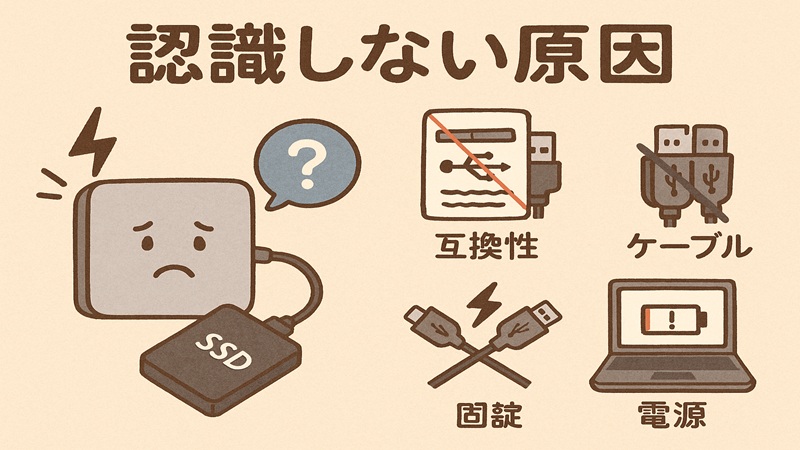
サポート現場でよく相談を受けるのが「外付けSSDをつないだのに認識しない」というトラブルです。これはMac miniだけの話ではなく、AppleシリコンMac全般で起こり得ます。
多くの場合、原因は次のどれかです。
- USBケーブルの規格違い・充電専用ケーブルだった
- SSDのフォーマットがNTFSなどMacOS非対応だった
- 安価なSSDケースがUSB4/Thunderboltと相性不良を起こしている
- ディスクユーティリティでは見えるが、マウントに失敗している
まずはケーブル交換、ポート変更、他デバイスでの認識確認といった切り分けを行うことで、原因をかなり特定しやすくなります。特にUSBハブ経由での接続は不安定になりやすく、Mac miniの本体ポートへの直挿しが基本です。
外付けhddのトラブルを避けたい場合は、以下の記事も参考になります。
外付けhddをおすすめしない悩みを解決する安全バックアップ法
写真と動画を保存する容量目安
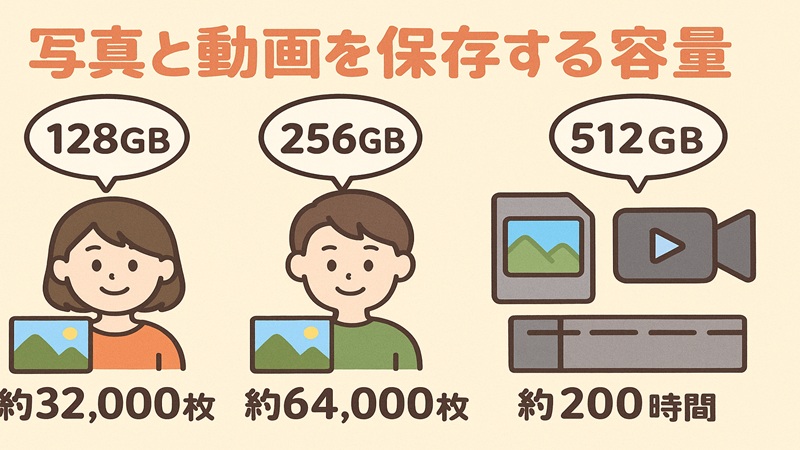
写真や動画をどのくらい保存するかで、外付けSSDの容量選びは大きく変わります。ここを曖昧にしたまま買ってしまうと「すぐ満杯になった」「逆に使い切れない」という失敗に繋がりやすいので、先にざっくりした目安を整理しておきますね。
- 写真中心(RAW少なめ):500GB〜1TB
- 写真+RAW現像中心:1TB〜2TB
- 4K動画編集中心:2TB〜4TB
- 8K動画・大型素材管理:4TB以上
写真データはRAWを扱う場合、1枚40〜80MBになることも珍しくなく、撮影スタイルによっては1TBがすぐ埋まることもあります。動画編集をするなら、mac miniでは2TB以上を前提にするほうが余裕があります。
なお、素材管理の考え方はノートpcやミニpcを使ったワークフローにも通じる部分が多いので、普段の作業スタイルに合わせて柔軟に容量を決めるのがポイントです。
つけっぱなし運用の注意点
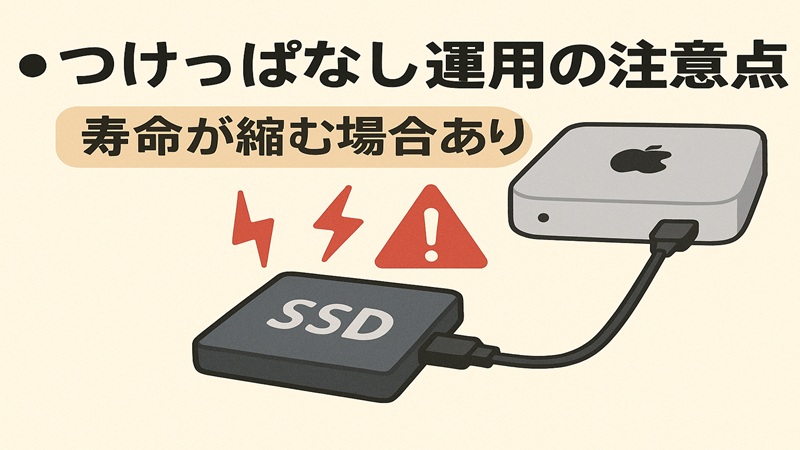
「外付けSSDってつけっぱなしで大丈夫?」という質問は非常に多いです。結論として、mac miniのような据え置き機なら、つけっぱなし運用は比較的安定しやすいです。ただし、いくつか注意点があります。
- ケーブルが引っ張られない配置にする
- USBハブ経由ではなくMac mini本体へ直挿しする(出典:SanDiskサポート – External Drive Accessory Cannot Be Used:)
- SSDを本体上に置かず、発熱の少ない位置を確保する
- バックアップを別媒体に必ず確保する
特に発熱は見逃されがちですが、SSDは高温になるほど速度が落ちます。Samsung T7 ShieldやSanDisk Extreme Portable SSDは放熱性が優秀とはいえ、夏場や通気性の悪い環境に置くとパフォーマンスに影響します。
つけっぱなし運用は便利ですが、過信は禁物。Mac miniの安定性を活かしつつ、物理的なリスクを潰しておくことでトラブルを大幅に減らせます。
アプリを入れるコツ
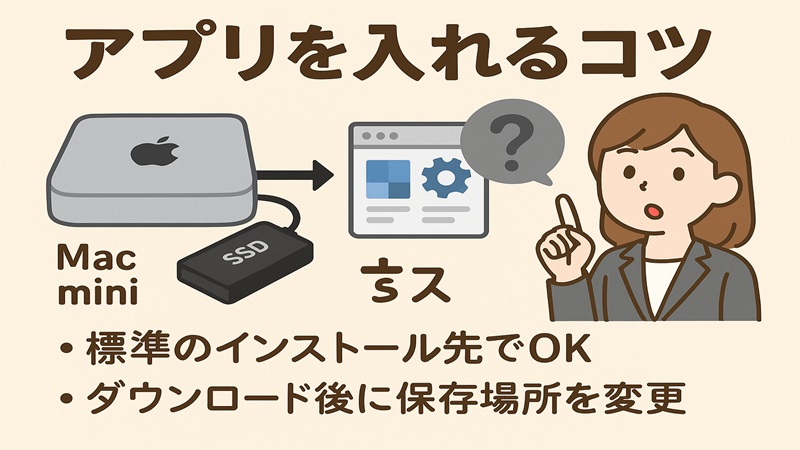
Mac miniでは、アプリを外付けSSD側にインストールすることもできます。ただし、設定を誤ると権限トラブルや動作遅延につながることがあります。
- SSDはAPFSフォーマットを前提にする
- アプリは外付けSSDへ新規インストールする(丸ごと移動は不可)
- 権限ポップアップは都度許可して正しく設定する
- Adobe系や一部プラグイン型アプリは外付け保存と相性が分かれる
特にAdobe製品は依存ファイルの配置が複雑で、外付けSSDへの直接移動は非推奨です。一方で、軽めのアプリやユーティリティ系は外付けでも問題が出にくいです。
外付けSSDをメイン化する場合は、面倒でも「各アプリを外付けへ新規インストールする」流れを徹底することが、運用の安定性に直結します。
MacBookの使い方と併用スタイル
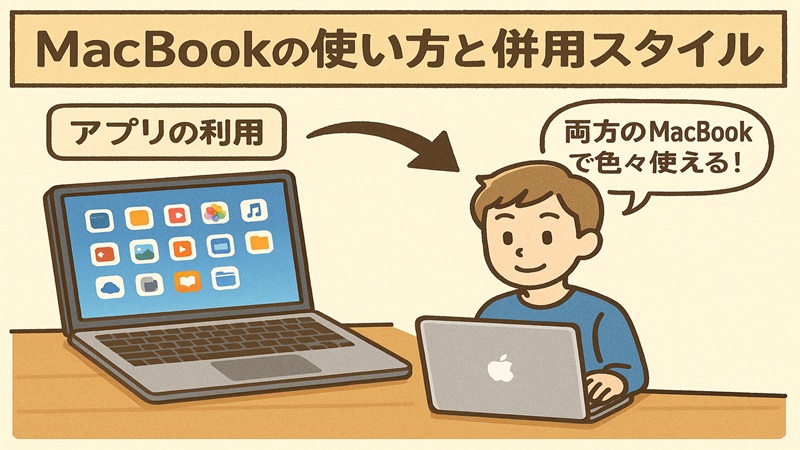
Mac miniとMacBookを併用していて、外付けSSDを共通の作業ドライブとして使うユーザーも多いです。併用時は、使い方の工夫で作業効率が大きく変わります。
- APFSフォーマットなら両方で扱いやすい
- 写真や動画の元データを外付けSSDに集約すると作業がラク
- バックアップSSDを別途用意して冗長化する
- MacBook用・Mac mini用にケーブルを2本常備すると安心
特に動画素材やRAW写真を外付けSSDにまとめておくと、MacBookへ持ち替えたときもすぐ作業に入れます。タブレットやポータブル家電のように「どこでも同じ作業環境を持ち運べる」感覚に近いです。
MacBookのデメリットとminiの利点
MacBookの魅力は多いですが、外付けSSDとの相性という点ではMac miniのほうが圧倒的に有利です。外付けSSD運用の比較軸から、違いをはっきりさせておきます。
- MacBookは持ち歩くため、ケーブル抜けのリスクが高い
- ポートが少なく、ハブ前提になりがちで安定性が落ちる
- 発熱しやすく、SSDの速度低下を招きやすい
一方でMac miniは据え置きなので、外付けSSDを長期安定運用したい人にとって非常に相性が良いです。特に「外付けSSDから起動する」運用を考えているなら、ケーブルが動きにくいMac miniのほうが圧倒的に安全ですね。
Mac miniへの外付けssdのおすすめを厳選

ここからは、実際にMac mini 外 付け ssd おすすめとして推しやすい製品と、OS インストールやアプリ配置のコツ、MacBookとの使い分け、外付けSSDから起動する際の安全策までまとめていきます。中心になるのは、Samsung T7 ShieldとSanDisk Extreme Portable SSDの2つです。この2つをしっかり押さえておけば、正直かなり安心して運用できます。
OSインストール手順
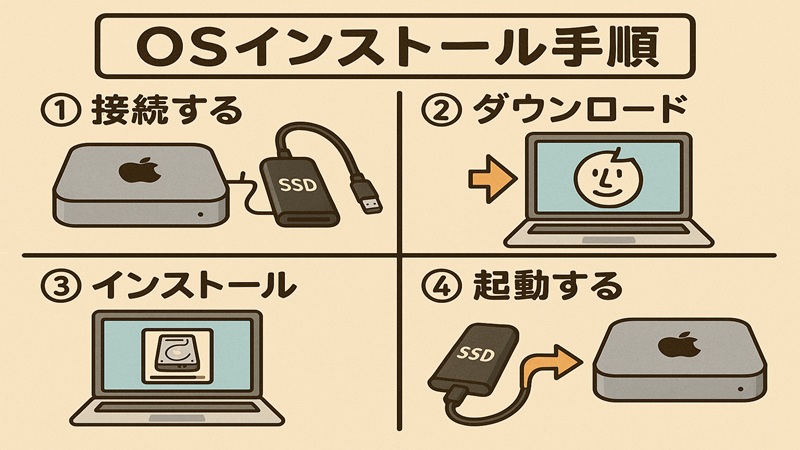
外付けSSDをMacOSの起動ディスクとして使う場合、OSインストールの手順を間違えなければ、それほど難しい作業ではありません。ただし、フォーマットとインストール元の選び方でつまずく人が多いので、流れを整理しておきます。
事前準備
- Samsung T7 ShieldまたはSanDisk Extreme Portable SSDをMac miniに接続
- ディスクユーティリティでAPFS+GUIDパーティションマップにフォーマット
- Time Machineまたは別SSDへ現在の環境をバックアップ
インストールの流れ
- App Storeまたはシステム設定からmacOSインストーラを起動する
- インストール先ディスクで、外付けSSDを選択する
- 通常通りインストールを進め、完了後に再起動する
- 電源投入時にOptionキーを押し、外付けSSD側のmacOSを選ぶ
- システム設定の「起動ディスク」で、外付けSSDをデフォルトに指定する
このとき、インストールに使うポートは安定したThunderboltまたはUSB-Cポートを選び、途中でケーブルに触れないようにするのがポイントです。
また、OSやファームウェアの仕様はアップデートで変わる可能性があるため、AppleシリコンMacでは起動セキュリティの設定が必要になる場合もあります。詳しい手順は公式サポートページの最新情報を合わせて確認しておくとより安全です。
起動する安全策
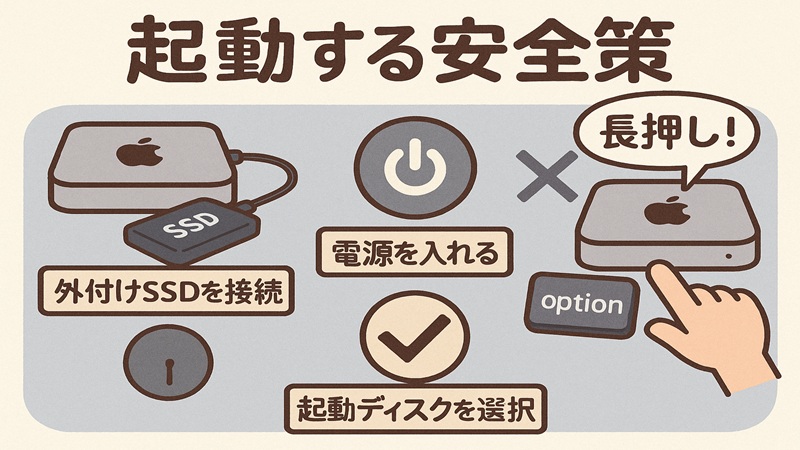
外付けSSDから起動する運用は、うまくハマると「内蔵SSDは最低構成でOK」「将来SSDを乗り換えやすい」といったメリットが大きい一方で、セッティングを間違えると致命的なトラブルにもつながりかねません。ここでは、最低限押さえておきたい安全策をまとめておきます。
- 必ずフルバックアップを取ってから外付けSSDを起動ディスクにする
- 起動ディスクにしているSSDのケーブルにはスリープ中も触らない
- macOSアップデートは、内蔵SSD側で一度様子を見る運用も検討する
- 重要なデータは外付けSSDと別のストレージにも二重保管しておく
Samsung T7 ShieldやSanDisk Extreme Portable SSDのようなポータブルSSDでも、OSのアップデート直後やメジャーバージョンアップ時は不具合が出ることがあります。
特に仕事で使うMac miniなら、アップデートはすぐに当てず、情報が出そろってから実行するくらいがちょうどいいかなと思います。
また、ここで紹介している速度や容量の目安はあくまで一般的な例であって、すべての環境で同じ結果になるわけではありません。
macOSやファームウェアの仕様変更も含め、正確な情報はAppleの公式サイトや製品メーカーの最新マニュアルを必ず確認してください。判断が難しい場合や業務利用でシビアな要件がある場合は、システム管理者や専門業者への相談も強くおすすめします。
Mac miniの外付けssdのおすすめを総括
最後に、Mac miniに外付けssdを使用する際のおすすめの結論を、改めてシンプルにまとめておきます。
迷ったらSamsung T7 ShieldでOKというのが、いちばん伝えたいメッセージです。
- 読み込み最大約1,050MB/s・書き込み最大約1,000MB/s(公称値)で、USB 3.2 Gen 2(10Gbps)の実用速度としては十分に速く、安定性が高い
- 防水・防塵・耐衝撃のバランスが良く、据え置きでも持ち運びでも安心して使いやすい
- Mac miniとの相性も良く、外付けSSDから起動する運用にも向いている
一方で、SanDisk Extreme Portable SSDは、軽さやデザイン、熱に強い特性から、写真管理や持ち運び重視の人にかなり向いています。
特に、MacBookと共用しながら使いたい人や、カメラ撮影の現場で使うことが多い人には、こちらを第一候補にしてもいいくらいのバランスの良さがあります。
速度を最優先するプロユーザーへ
速度を最優先したいプロ用途(4K以上の動画編集や大規模プロジェクト)では、Thunderbolt対応SSDも選択肢に入ります。
Mac mini(特にAppleシリコン世代の上位モデル)は、高速なThunderbolt 4ポートやUSB4ポートを備えています。
読み書き速度が2,000MB/sを超える最速クラスの環境を求める場合は、Thunderbolt対応の外付けSSDや、NVMe SSDを内蔵できるThunderboltケースの利用も検討してみてください。
価格は上がりますが、内蔵SSDに迫る、もしくは用途によってはそれ以上のパフォーマンスが狙えるため、本格的な映像制作や大容量データを扱うプロユーザーにとっては「最上位の選択肢」になり得ます。
注意:USB 3.2 Gen 2×2(20Gbps)はMac miniでは非推奨
最大20GbpsのUSB 3.2 Gen 2×2規格に対応した外付けSSDはスペック上は高速ですが、AppleシリコンMacのThunderbolt/USB4ポートとの組み合わせでは、仕様上フルスピードを活かしきれないケースが多く報告されています。
Mac miniで外付けSSDを選ぶときは、Samsung T7 ShieldのようなUSB 3.2 Gen 2(10Gbps)の製品か、もしくはThunderbolt(40Gbps)対応のSSD・ケースを選ぶほうが、安定性と速度のバランスの面でおすすめです。
最終的には、あなたの用途と予算、どこまで外付けSSDから起動させるか(それともデータ専用にするか)で最適解は変わります。ただ、mac miniに外付けssdを使う場合のおすすめという観点で言えば、
- 据え置き中心・起動ディスク運用も視野に入れるならSamsung T7 Shield
- 持ち運びや写真管理を重視するならSanDisk Extreme Portable SSD
- 4K以上の動画編集や最速クラスの環境を狙うならThunderbolt対応SSD(またはThunderboltケース+NVMe SSD)
この3本柱で考えておけば、大きく外すことはないかなと思います。この記事で紹介した容量や速度の目安は、あくまで一般的な指標です。
正確なスペックや最新の対応状況は各メーカーやAppleの公式サイトで確認しつつ、迷ったときは専門家やサポート窓口にも相談しながら、あなたのMac miniにぴったりな外付けSSD構成を選んでみてください。