こんにちは、portable-kogatamini.comを運営しているshinoです。
キオクシアのusbメモリの評判を調べていると、安いのはありがたいけれど本当に大丈夫なのか、遅いという口コミはどのくらいあるのか、128GBや256GBモデルは信頼して使っていいのか…と、気になるポイントが次々出てきますよね。
さらに、キオクシアのusbメモリが壊れやすいのではないか、耐久性はどうなのか、KIOXIAの偽物をつかまないためにどこで買えば安心なのか、Windows11のパソコンやスマホでちゃんと認識するのか、対応機種の確認も気になるところだと思います。
実際、仕事のデータや学校のレポートを入れるなら、キオクシアのusbメモリが遅いと困りますし、認識しないトラブルが多いメーカーなら避けたいはずです。一方で、国産ブランドで安いなら、うまく選べばかなりコスパのいい味方にもなってくれます。
この記事では、私が実務で見てきたトラブル事例や、キオクシアのラインナップの特徴を整理しながら、「キオクシアのusbメモリの評判の実態」と「U301の128GB・256GBをどう選ぶと失敗しにくいか」を、できるだけ分かりやすくまとめていきます。
読み終わるころには、自分に合った容量とモデルがかなりはっきりしているはずですよ。
- キオクシアusbメモリの評判と実際の使い心地が分かる
- なぜ安いのか、遅いと感じるケースの理由が分かる
- U301の128GBと256GB、32GBや16GBの使い分けが分かる
- KIOXIAの偽物や認識しないトラブルを避けるコツが分かる
キオクシアのusbメモリの評判の全体像
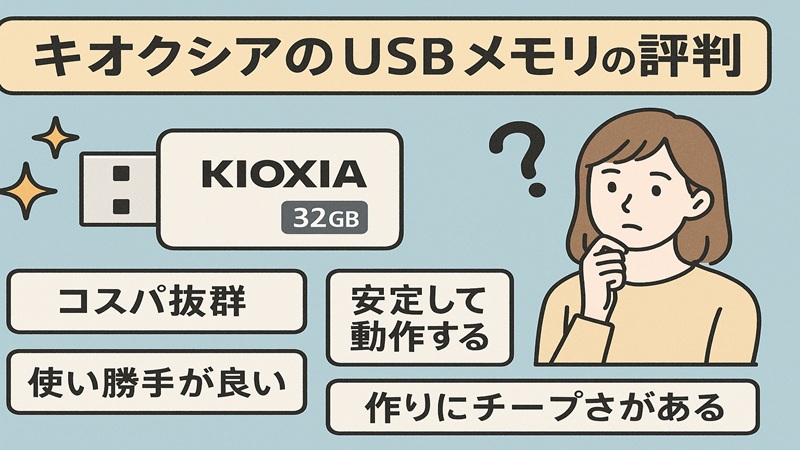
ここでは、キオクシアusbメモリの評判をざっくり俯瞰しつつ、「なぜ安いのに評判が良いのか」「遅いと言われるケースはどこで起きがちか」「耐久性や偽物のリスクはどう考えるべきか」「Windows11での相性はどうか」を整理していきます。
なぜ安いのか
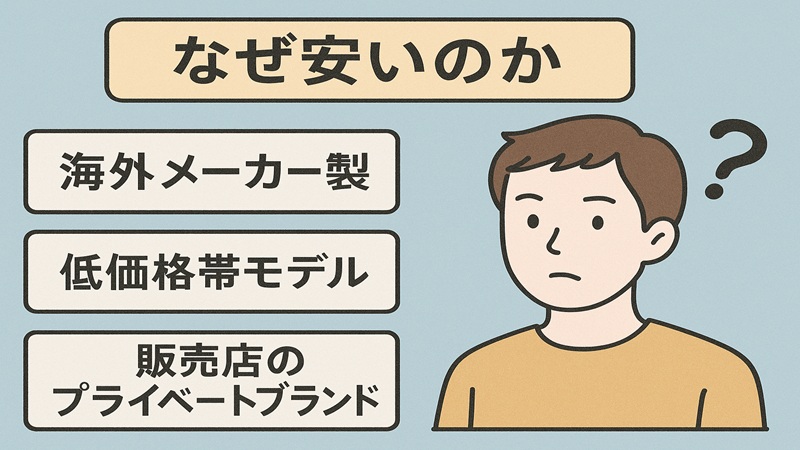
キオクシアは、もともと東芝のメモリ部門から生まれたメーカーで、自社でNANDフラッシュを作っている側の会社です。つまり、部品を仕入れて組み立てる立場ではなく、素材から作っているので、コストを抑えやすい構造になっています。
特にTransMemory U202やU301のようなシリーズは、装飾を控えめにして、中身と必要最低限の機能に絞った設計です。その分パッケージや付属ソフトはシンプルですが、容量と価格だけを見るとかなり攻めた設定になっていることが多いです。
ざっくり言うと、キオクシアが安い理由は「自社でフラッシュメモリを作っている」「デザインや付加機能を必要最低限にしている」「日本ブランドとしての実績で数をさばける」の3点が大きいかなと感じています。
一方で、あまりにも安すぎる個体や、マーケットプレイスで見かける怪しい価格帯の商品は、並行輸入品や保証対象外品が紛れていることもあります。
安さに惹かれて海外パッケージに飛びつくと、「保証がない」「日本語サポートが使えない」という落とし穴もあるので、価格だけで決めないのが大事ですね。
耐久性は
耐久性については、「無名メーカーより安心」「仕事用に使っても今のところトラブルが少ない」という声が多く、私自身も実務現場で「キオクシアだから極端に壊れやすい」と感じたことはありません。
とはいえ、どのメーカーのusbメモリでも共通ですが、フラッシュメモリは書き込み回数に限界があり、抜き差しや持ち運びでの物理的なストレスも避けられません。キオクシアだからといって、「これ1本に全データを何年も入れっぱなし」はやっぱり危険です。
特に注意したいのは、usbメモリをバックアップの唯一の場所にしないことです。写真や動画、仕事のデータの本命保管場所は、外付けSSDやHDD、クラウドなどと分散させておくのが現実的です。
バックアップの考え方は、外付けHDDとSSDの安全なバックアップ運用でも詳しく解説しているので、あわせてチェックしてみてください。
日常的な持ち運びで使う分には、キオクシアのusbメモリは「価格の割にかなり現実的な耐久性」だと感じています。
ただし、落下・水濡れ・高温環境などはメーカーを問わず大敵です。ポーチに入れて持ち運ぶ、読み書き中は絶対に引っこ抜かないといった基本だけはしっかり守っておきましょう。
ここで触れている耐久性のイメージは、あくまで一般的な目安です。正確な仕様や保証条件は必ずメーカーの公式サイトで確認し、不安がある場合は販売店や専門家にも相談してみてください。
遅いと感じる人の口コミ傾向
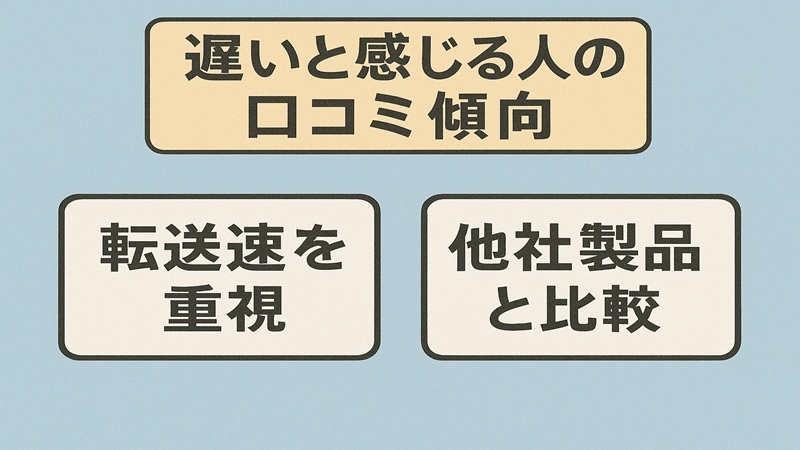
「キオクシアのusbメモリは遅い」という評判もたまに見かけますが、よく内容を読むと、原因はいくつかパターンがあります。
遅いと感じやすい典型パターン
- USB2.0のU202を、USB3.0や外付けSSD並みに期待してしまっている
- 大きな動画ファイルを何十GBも一気に書き込んでいる
- パソコン側のポートがUSB2.0で、そもそも速度が頭打ちになっている
- 安価な大容量モデルで、書き込み速度が意外と低めの個体を選んでしまった
読み込み側は比較的速いのですが、書き込みはどうしても「そこそこ」レベルに落ち着きます。特にU202のようなエントリーモデルでは、書き込み速度を重視するより、安くたくさん配りたい用途向けと考えた方がミスマッチを避けやすいです。
動画編集やゲームのインストールなど、書き込みの重い作業が多いなら、日常使い向けのU301よりも、キオクシアでも上位のU366シリーズ(高速・メタルボディ)か、いっそ外付けSSDまで候補に入れてしまった方が快適です。
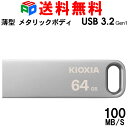
数値的な速度は個体や環境でブレるので、ここでの話はあくまで一般的な目安として捉えてください。
正確な転送速度や対応規格は、必ず販売ページや公式サイトのスペック表をチェックし、最終的な判断に迷う場合は、家電量販店のスタッフなど専門家にも相談してみてくださいね。
KIOXIAの偽物と正規品の見分け方
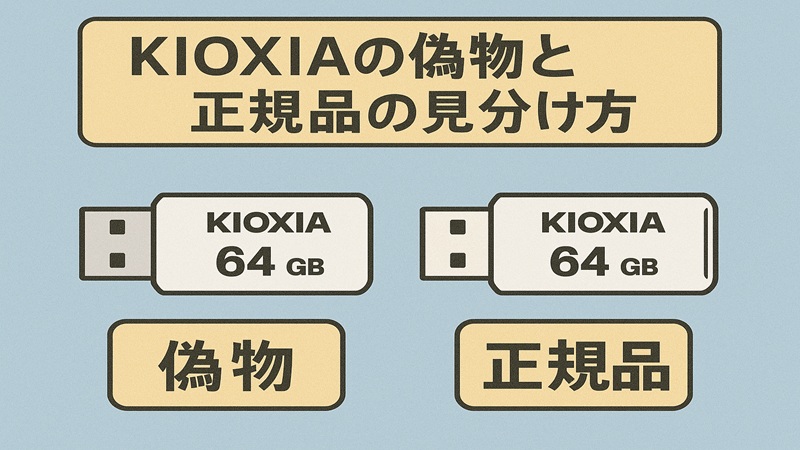
ここ数年、ストレージ系の偽物や粗悪な並行輸入品が増えていて、KIOXIAも例外ではありません。偽物を避けるために、最低限ここは見ておきたいというポイントをまとめます。
怪しいKIOXIAを避けるチェックポイント
- 販売元が正体不明のマーケットプレイス出品者ではないか
- 価格が他のショップより極端に安すぎないか
- パッケージが日本語表記の国内正規品か、海外パッケージか
- 容量表記と実際に使える容量が大きくズレていないか
特に気をつけたいのは「KIOXIAロゴなのに妙に安い大容量モデル」です。表面だけロゴをまねて、中身が別物というケースもゼロではありません。
国内正規の量販店や、Amazonなら「販売元:Amazon.co.jp」または大手家電量販店の公式ストアから購入すると、偽物や保証なし品を避けやすくなります。
どうしても通販が不安な場合は、家電量販店やPCショップで実物を確認しつつ購入するのも有効です。保証書やレシートがあれば、万一のときのサポートも受けやすくなります。
Windows11での動作と注意点
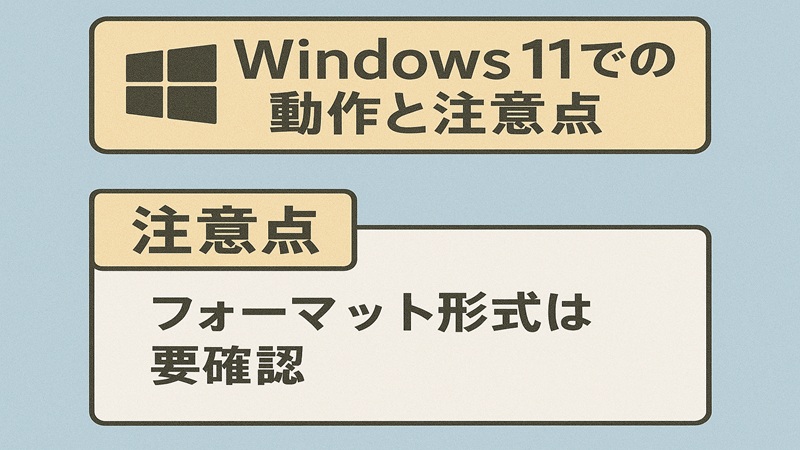
キオクシアのusbメモリは、基本的にWindows11でも問題なく使えるモデルが多いです。ただし、対応OSは販売時期や型番で異なる場合があるため、購入前に販売ページや公式サイトで最新の対応OSを確認することをおすすめします。
実際、私はWindows11環境でU301やU202を普通に使っている人を何人も見たことがあります。認識しない、使えないといった致命的な相性問題はほとんど聞きません。
Windows11で使うときのポイント
- 初回使用時に「フォーマットしますか?」と聞かれたら、用途に応じてFAT32かexFATでフォーマットする
- BitLockerなどで暗号化する場合は、別のPCやOSで読めなくなる可能性も考慮する
- Windows11のアップデート直後に認識しない場合は、再起動や他のポートでも試す
注意したいのは、Windows回復ドライブ専用に使うパターンです。キオクシアでは、USBメモリ全般について回復ドライブ用途での動作保証をしていません。
64GB以上のモデルで回復ドライブ化すると容量表示が32GBで固定されるといった現象が公式FAQで案内されています(サポート対象外の使い方とされています)。(出典:KIOXIA「USBフラッシュメモリ よくあるご質問(FAQ)」)
※これはキオクシアだけではありません。Windowsの回復ドライブ作成時に「専用のパーティション構成」に書き換えることが原因です。他メーカーでも同現象が発生します。
回復ドライブ用のusbメモリは、「それ専用」と割り切るのが基本です。大事なデータの保管用と兼用するのは避け、回復ドライブを作るなら別途1本用意した方が安全かなと思います。
ここで触れた対応や制限は、今後のアップデートで変わる可能性もあります。正確な情報は必ずマイクロソフトやキオクシアの公式サイトで最新の説明を確認し、設定に不安がある場合はサポート窓口や専門家に相談してから進めてください。
キオクシアのusbメモリの評判から見る選び方
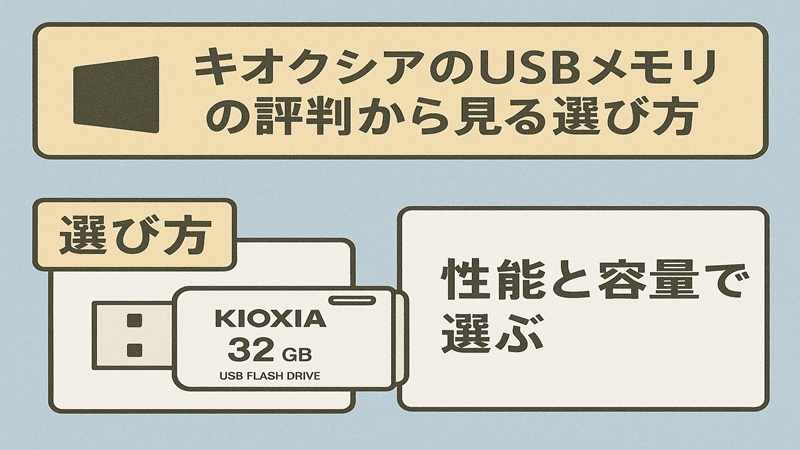
ここからは、評判や仕様を踏まえて「どの容量・どのモデルを選ぶと失敗しにくいか」を深掘りします。特に、私が実用面でおすすめしているU301 128GBとU301 256GBを中心に、32GBや16gbモデル、スマホ利用、認識しないトラブル対策までまとめていきます。
U301(128GB)の速度と評判
の速度と評判.jpg)
まず結論から言うと、日常使いの本命として一番バランスがいいのがU301の128GBモデルだと感じています。
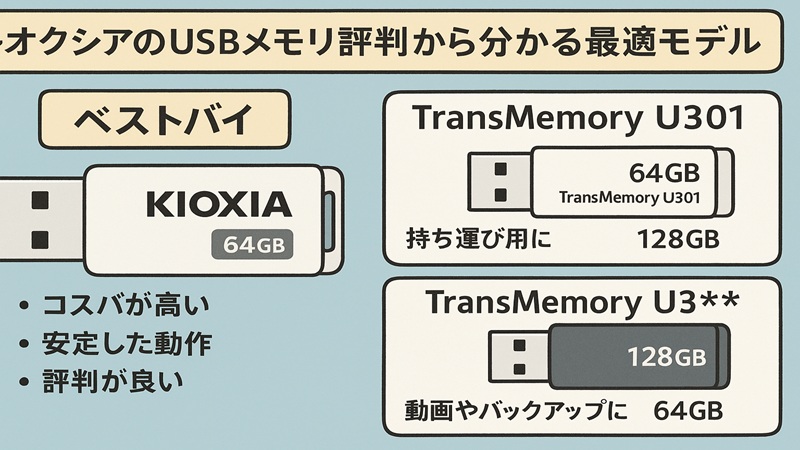
U301シリーズはUSB 3.2 Gen 1対応で、ユーザー計測では読み込み速度が200MB/s前後になるケースが多く、環境によっては「230MB/s近く出た」というレビューもあります(メーカー公称値ではなく、あくまで実測報告の一例)。(※速度最優先なら、最大読出速度200MB/sを謳う上位のU366シリーズも検討に値します。)書き込みはそこまで爆速ではありませんが、書類や写真をコピーする用途なら十分実用的な速度です。
U301(128GB)をおすすめできる理由
- 価格がこなれてきていて、128GBクラスではかなりコスパが良い
- 読み込みが速いので、資料を開く・プレゼンに使うなどの用途でストレスが少ない
- 仕事用・学校用・家庭用のどれにも振りやすいちょうど良い容量
「1本だけメインのキオクシアを買うなら?」と聞かれたら、私はU301の128GBをまず候補に挙げます。動画を大量に入れるのでなければ、普段使いのusbメモリとしてかなり万能なサイズ感です。
転送速度の数値はあくまで一般的な目安で、パソコン側のUSBポート(2.0か3.0か)やファイルの種類(小さいファイルが多いか、大きな動画が多いか)でも体感は変わります。
購入前には公式スペックと口コミを合わせてチェックし、最終判断に迷う場合は専門家にも相談してみてください。
U301の256GBと32GBの選び方
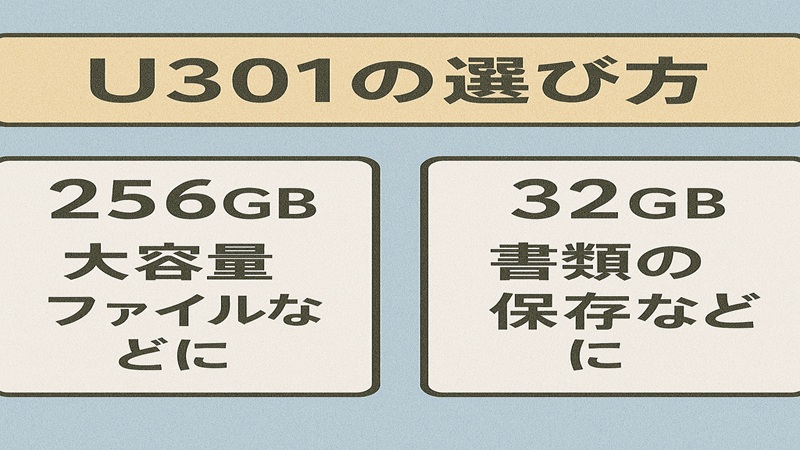
同じU301でも、256GBと32GBでは役割がかなり変わります。どちらを選ぶかは、「何をどのくらい入れるか」で考えるとスッキリします。
| 用途イメージ | 32GB | 128GB | 256GB |
|---|---|---|---|
| Word・Excel中心の仕事用 | ○ 最低限カバー | ◎ かなり余裕あり | ◎ 保存年数を伸ばしやすい |
| 写真・PDFをたくさん持ち歩く | △ すぐいっぱい | ○ 一般的には十分 | ◎ 長期出張や趣味用に安心 |
| フルHD動画を頻繁にコピー | △ 非現実的 | △ すぐ容量が足りなくなる | ○ 本命保管に向く |
32GBは「書類+少し写真」が中心の人なら十分ですが、動画や写真が増えてくるとすぐに頭打ちになります。今後も長く使うつもりなら、最初から128GBか256GBにしておく方が、後々のストレスは確実に減ります。
256GBモデルは、同じU301シリーズでも容量が増えることで読み書きの余裕が出やすいラインです。
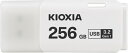
一方で、「そこまで大容量はいらない」「予算重視」という場合は、32GBや64GBで複数本に分ける運用もアリです。
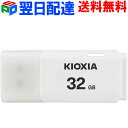
価格や在庫状況は日々変わるので、ここでの容量ごとの位置づけはあくまで一般的な目安です。正確な情報は販売ページや公式サイトを確認し、容量選びに迷うときは、ノートPCのストレージとの兼ね合いも含めてノートパソコンのメモリとストレージ配分の考え方も参考にしてみてください。
16gbモデルの用途と注意点
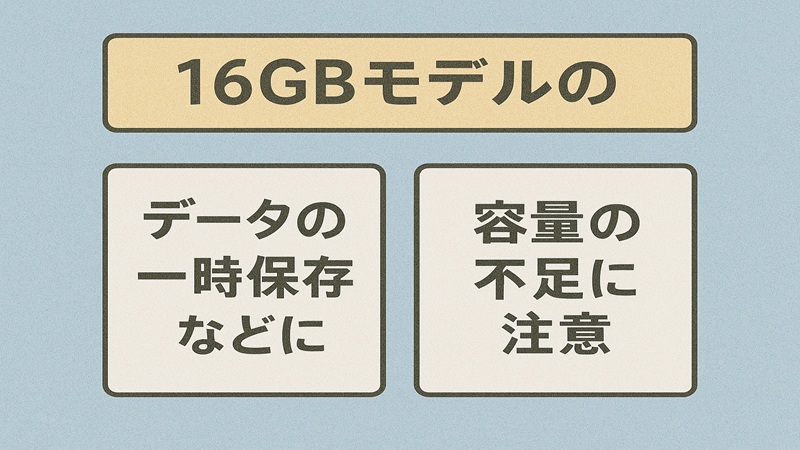
16gb(16GB)クラスのキオクシアusbメモリは、「とりあえず印刷用データや少量の書類を持ち運ぶ」くらいの用途ならまだ現役です。ただ、今の基準だと常用のメインには少し心もとない容量になりつつあります。
16gbでできること・きつくなること
- WordやPDFの書類、プレゼン資料だけなら数百ファイルレベルまでは十分
- 写真も数百枚程度なら問題ないが、動画を入れると一気に圧迫される
- Windows11のインストールメディアや一部のツール用にはちょうどいい容量の場合もある
16gbモデルを選ぶときは、「この1本ですべてをまかなう」のではなく、「サブ用途や一時的な受け渡し専用」と割り切るのがポイントです。大事なデータや長期保管用にするなら、容量にも余裕がある128GB以上を強くおすすめします。
印刷目的など、今だけどうしても必要なときはコンビニで小容量を買う場面もあると思います。
その場合の価格感や選び方は、usbメモリのコンビニでの値段と購入戦略で詳しく解説しているので、「今日は16gbで間に合わせる」「普段使いは別途U301 128GBを用意する」といった使い分けを考えてみてください。
スマホ対応機種と使い方
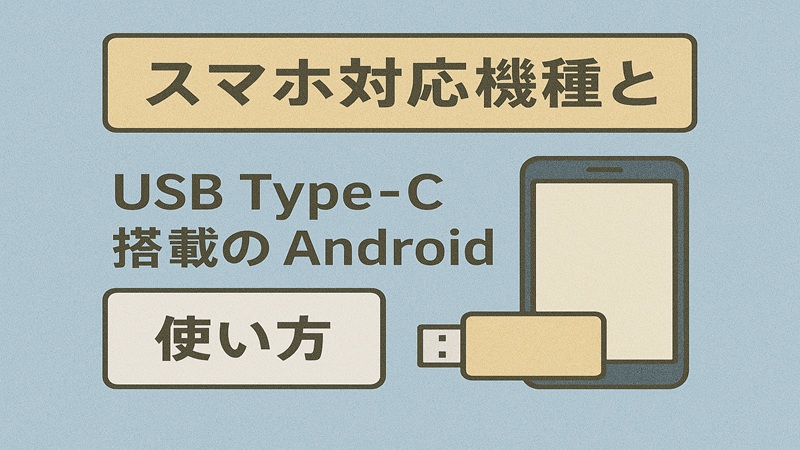
最近は「スマホでもキオクシアのusbメモリを使いたい」という相談も増えました。結論としては、対応機種と変換アダプタさえ合っていれば十分実用的です。キオクシアには、USB-C端子のみのモデル(U401など)や、USB-AとUSB-Cの両方に対応したモデルも存在します。
スマホで使うときの基本パターン
- Androidスマホ(USB-C):OTG対応機種なら、USB-C⇔USB-A変換アダプタ経由でU301などを接続可能
- Androidスマホ(古いMicro USB):OTG対応のMicro USB⇔USB-A変換ケーブルが必要
- iPhone(Lightning端子世代):Lightning対応のUSBメモリアダプタや専用モデルを使う方が安全
- iPhone(USB-C世代):Android同様、USB-C⇔USB-A変換で使えるケースが増えている
スマホ対応機種かどうかは、「OTG対応」「外部ストレージ対応」などの表記があるかが目安になります。取扱説明書やメーカーサイトで、usbメモリ接続に関する説明を一度確認しておくと安心です。
スマホで撮った写真や動画をキオクシアのusbメモリに逃がしておくと、端末のストレージを空けるのにかなり便利です。
ただし、操作中にケーブルが抜けたり、電源が落ちるとデータが壊れるリスクもあるので、転送中は極力触らない、バッテリー残量に余裕を持つなどの基本は押さえておきましょう。
スマホでのusbメモリ利用は、OSや機種によって挙動が変わることもあります。正確な対応状況は必ずスマホメーカーの公式サイトやサポート情報を確認し、不安な場合は販売店や専門家に相談してから試してみてくださいね。
KIOXIA製品を認識しない時の対策
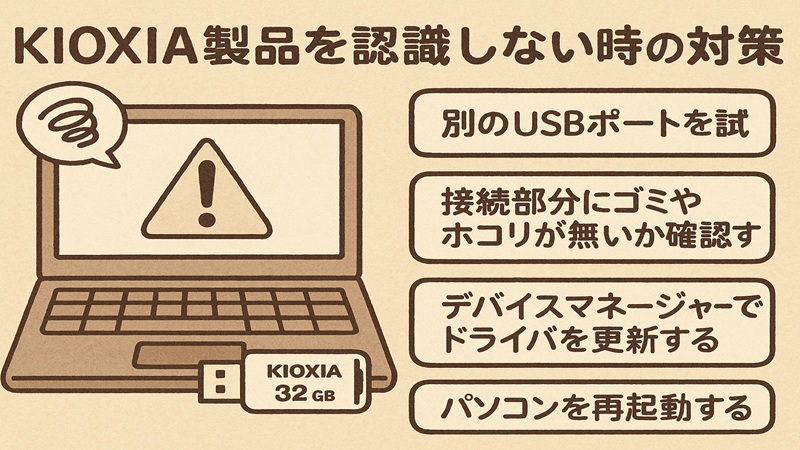
どんなメーカーでも起こり得ますが、「さっきまで使えていたのに、急にKIOXIAのusbメモリを認識しない」という相談もたまにあります。このときは、いきなりusbメモリ本体の故障と決めつけず、順番に切り分けるのがコツです。
トラブル切り分けのチェックリスト
- 別のUSBポートや別のPCで挿してみて、同じ症状か確認する
- Windows11なら「ディスクの管理」でドライブが見えているかをチェック
- 認識しているがドライブレターがかぶっている場合は、ドライブ文字を変更
- 明らかに異音や発熱がある場合は、それ以上通電させずに使用を中止する
一番やってはいけないのは、「認識しないから何度も抜き差しを繰り返す」ことです。状態が悪いまま通電を繰り返すと、復旧の可能性を逆に下げてしまうケースもあります。
パソコン側のUSBポートやケーブル、OSの一時的な不具合などが原因で、「実はusbメモリ本体に問題はなかった」ということも多いです。逆に、複数のPCでもまったく反応しない、ディスクとしても見えないとなると、物理的な故障の可能性が高くなります。
データ復旧は専門の業者に依頼すると高額になることが多く、「そこまでして取り戻したいデータかどうか」の判断も必要です。
普段から、外付けHDD・SSDやクラウドと組み合わせて二重・三重にバックアップしておくと、こうしたトラブル時の精神的ダメージをかなり減らせます。バックアップの考え方は、先ほど触れた外付けHDDとSSDの安全なバックアップ運用も参考にしてみてください。
ここでの対処法は、一般的なトラブルシューティングの一例です。具体的な環境や状況によって最適な対応は変わるので、判断に迷ったら無理をせず、メーカーサポートやデータ復旧の専門家に相談してください。
キオクシアのusbメモリの評判と注意点のまとめ
最後に、キオクシア usbメモリ 評判と耐久性のポイント、そしてU301シリーズの選び方をまとめておきます。
キオクシアusbメモリの要点まとめ
- 国産系ブランドで、無名メーカーより安心感が高い
- なぜ安いのかというと、自社NANDとシンプルな設計でコストを抑えているから
- 遅いという評判は、主にUSB2.0モデルや大容量書き込み時に集中している
- 耐久性は価格帯のわりに良好だが、どのメーカーでもバックアップは必須
- 偽物や保証なしの海外パッケージを避けるには、販売元に注意することが重要
そのうえで、私が実務視点で「おすすめしやすい」と感じているのが、KIOXIA TransMemory U301 128GBとU301 256GBです。128GBは日常用の本命としてバランスが良く、256GBは写真・動画が多い人や、長く一つのusbメモリを使いたい人に向いています。
一方で、16gbや32GBの小容量モデルは、コンビニ印刷や一時的な受け渡し用など、用途を絞ればまだまだ使えます。
ただし、「これ1本で全部済ませる」には心もとないので、メイン用途には128GB以上をおすすめしたいところです。コンビニでの調達や緊急対応の考え方は、usbメモリのコンビニでの値段と購入戦略もあわせて参考にしてみてください。
この記事で紹介した容量の目安や速度イメージ、価格帯は、すべて「一般的な目安」です。実際の仕様・価格・保証条件は、必ず各メーカーや販売ページの最新情報を確認してください。
特に、仕事の重要データや家族の写真など、人生や財産に関わるデータを扱う場合は、最終的な判断をする前に、家電量販店のスタッフやメーカーサポートなどの専門家に相談することを強くおすすめします。
キオクシアのusbメモリ自体は、「安くてそこそこ速く、国産ブランドでサポートも受けやすい」という意味で、うまく付き合うとかなり心強い味方になってくれます。
あなたの使い方に合わせて、U301 128GBや256GBを軸にしつつ、サブ用の小容量や外付けSSD・HDDとの組み合わせも検討してみてくださいね。