こんにちは、portable-kogatamini.comを運営しているshinoです。
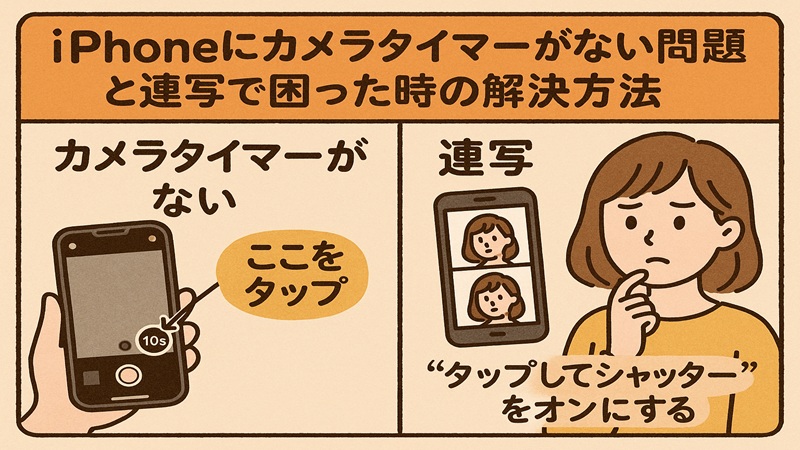
iphoneカメラタイマーが突然見つからない、セルフタイマーを使うと勝手に連写になってしまう、タイマー連写をやめる方法が分からない……そんなモヤモヤを抱えてここにたどり着いたあなた向けにまとめていきます。
最近のiPhoneはカメラ機能がどんどん増えていて、カメラタイマーの場所が変わったり、セルフタイマー撮影がバースト連写になったり、バーストモード解除の設定がどこにも見当たらなかったりと、ちょっとした仕様変更で戸惑いやすいところが多いかなと思います。
iphoneにカメラタイマーがない問題やカメラタイマー連写しない撮り方、セルフタイマーバーストの扱い、カメラ連写のやり方まで、気になるワードをまとめて確認しておきたいですよね。
この記事では、iphoneカメラタイマーの基本的な使い方から、iphoneカメラのタイマーが消えたときの対処、セルフタイマー連写をやめるコツ、連写できないときのチェックポイント、バーストモードを実質的に解除する工夫まで、私自身がサポート現場で見てきたトラブル例も踏まえて整理していきます。
iPhone13・iPhone15・iPhone17といった最近の世代ごとの違いも触れながら、「どこをどう設定すれば、今の悩みがスッキリ解消するか」をゴールにしているので、気になるところから読み進めてもらえれば大丈夫です。
ここが分かれば、次にカメラを開いたときに、タイマーも連写も自信を持って使いこなせるようになるはずです。
- iphoneカメラタイマーがない・表示されない原因と対処を理解する
- セルフタイマー撮影が連写になる仕組みとやめるための工夫を知る
- iPhone15・iPhone17それぞれのタイマー連写のポイントを押さえる
- バーストモードの使い方と実質的な解除方法、トラブル時のチェックポイントを把握する
iphoneにカメラタイマーがない!連写の基本

このパートでは、iphoneカメラタイマーと連写(バースト)の仕組みを整理しつつ、「そもそも何が起きているのか」をざっくりつかんでいきます。タイマーの秒数や設定項目、セルフタイマーバーストの仕様、iOS17までとiOS 18以降の違いなど、土台になる部分をここで一気に押さえてしまいましょう。
やり方は?

まずは、カメラタイマー連写がどう動くのか、基本の流れから整理しておきます。ここが分かると、「自分がいまどの機能を動かしているのか」がイメージしやすくなりますよ。
セルフタイマー連写の基本手順
iPhoneのカメラタイマー連写は、写真モードでセルフタイマーをセットすると自動的にバースト撮影になる仕組みです。大まかな流れは次の通りです。
- カメラアプリを開き、「写真」モードにする
- 画面上部の「^」アイコンをタップしてツールバーを表示する
- 時計マークのタイマーアイコンをタップし、3秒・5秒・10秒から時間を選ぶ(iOS 18以降で5秒が選択可能になりました)
- シャッターボタンをタップするとカウントダウンが始まり、終了と同時に連写される
アウトカメラでもインカメラでも、一度に10枚の写真がバッと連続で撮影される構造で、あとからベストショットだけを残す前提の動きになっています。
どんな場面で使うと便利か
セルフタイマー連写が活きるのは、集合写真や子どもの写真、ペットの写真など「誰かが目をつぶりがち」「表情がコロコロ変わる」といったシーンです。
1枚だけだとどうしても失敗を避けにくいので、最初から10枚まとめて撮っておくほうが、後から選ぶのがラクだったりします。
逆に、「1枚だけサッと撮りたい」「シャッター音を連続で鳴らしたくない」というときは、この仕様がちょっと邪魔に感じるんですよね。
このあたりの「便利さとわずらわしさの両方」が、この記事のテーマになっている部分かなと思います。
セルフタイマー連写で撮った写真は、写真アプリ内ではバーストとしてひとまとまりに表示されます。開いて「お気に入り」を選ぶと、その1枚だけを残して他を削除することもできますよ。
基本設定を確認

ここでは、タイマー連写に関わる「設定」と「どこから触れるか」をまとめておきます。細かい話に見えますが、トラブルの多くはこのあたりの誤解から起きがちです。
タイマーの秒数と対応モード
iOS 18以降では、カメラのタイマーは3秒・5秒・10秒から選べます。
タイマーを使えるのは、基本的に写真モード・ポートレートモード・空間写真(Spatial)モードです。動画・スローモーション・シネマティックなどではタイマーアイコン自体が表示されないので、「カメラタイマーがない」と勘違いしやすいポイントになります。
タイマーの秒数や設定方法は、Apple公式のiPhoneユーザガイドでも詳しく説明されています。(出典:Apple iPhone User Guide「Use iPhone camera tools to set up your shot」)
「^」アイコンとツールバーの関係
iPhone11以降のモデルでは、画面上部の表示がスッキリした代わりに、セルフタイマーやフラッシュなどのアイコンが「^」アイコンの中にまとめられました。そのため、「^」をタップしてツールバーを開かない限り、タイマーがどこにも出てこないように見えるんですよね。
写真モードにしているのにタイマーアイコンが見当たらない場合は、まず「^」アイコンの開き忘れを疑ってみてください。
ポイント:タイマーの設定そのものは設定アプリからではなく、カメラアプリ内のツールバーから直接触ります。設定アプリ側には「音量ボタンでバーストを使う」等のオプションはありますが、タイマーの秒数はカメラ画面上でその都度選ぶスタイルです。
セルフタイマーバーストの仕様
「セルフタイマーを使ったら、急に連写されてびっくりした」という声は本当に多いです。ここでは、そのバースト仕様を少し掘り下げておきます。
タイマー=バーストになる理由
セルフタイマーバーストは、集合写真などで「誰か1人の目つぶりで台無しになる」パターンを減らすために入っている仕様です。タイマー撮影では、
- アウトカメラ・インカメラともに:10枚の写真を一気に撮影
という動きをします。これによって、1回のシャッターで「表情違い」「微妙なポーズ違い」がまとめて残せるので、後からベストな1枚を選びやすくなります。
設定で完全にはオフにできない
よく質問をもらうのが「セルフタイマーバーストを設定でやめることはできないのか?」という点ですが、現状のiOSでは、セルフタイマー撮影時の連写を完全にオフにする専用スイッチは用意されていません(出典:help.iphonephotographyschool.com)
ここは仕様として割り切られている部分だと考えたほうがスッキリします。
後ほど詳しく触れますが、「Live Photosを使う」「フラッシュや撮影モードを工夫する」といった形で、実質的に1枚撮影に近づけることはできます。
カメラ機能の細かな仕様は、iOSのアップデートで変わることがあります。ここで紹介している内容はあくまで一般的な目安なので、最新版の仕様についてはApple公式サイトやお使いのiPhoneの取扱説明書も合わせて確認してください。
最終的な判断に迷う場合は、Apple公式サポートやキャリアショップなどの専門窓口に相談することをおすすめします。
10秒以上のタイマーは可能か
「集合写真だから、10秒じゃ足りない」「30秒くらい余裕がほしい」という相談もよくあります。残念ながら、標準カメラアプリでは10秒以上のセルフタイマーは設定できません。
標準カメラで設定できる上限
標準カメラのタイマーは、あくまで3秒・5秒・10秒の選択肢だけです。30秒や1分といった長いタイマーを設定したい場合は、
- 動画モードで撮影しておき、あとから静止画を切り出す
- サードパーティ製のカメラアプリで、任意の秒数タイマーを使う
といった方法を検討する形になります。
長めのタイマーが欲しいときの考え方
実務的には、10秒で一度タイマー撮影して構図や立ち位置を確認し、その場で「もう1回!」と撮り直すほうが、30秒じっと待つよりもテンポよく撮影できるケースが多いです。
特に小さいお子さんがいる場面だと、待ち時間が長いほど集中力が切れてしまうので、10秒×数回のほうが結果的に良い表情が残りやすいですよ。
iPhone13シリーズは、タイマーと連写の仕様としては比較的「昔からのiPhoneに近い世代」です。ただし、HDRやカメラモード周りで少し仕様が変わっている部分があるので、軽く整理しておきます。
iphoneにカメラタイマーはない?連写の対処法

ここからは、実際に「タイマーがどこにもない」「セルフタイマーをやめたい」「バーストモードを解除したい」といった具体的な悩みに対して、機種別・状況別の対処法をまとめていきます。iPhone15やiPhone17ならではのポイントや、設定で触れるべき場所も一緒に見ていきましょう。
iPhone15でタイマーがない時

iPhone15で「カメラタイマーがどこにも見当たらない」と相談を受けることが多いのですが、原因はほぼパターン化しています。
確認しておきたい基本チェック
- カメラモードが「写真」以外(動画・スローモーション・シネマティックなど)になっていないか
- 画面上部の「^」アイコンをタップしてツールバーを開いているか
- ナイトモードやフラッシュなど別アイコンが並んでいて、タイマーが端に追いやられていないか
特に多いのが、動画モードのまま「タイマーどこ?」となっているパターンです。iPhone15でも、動画モードにはセルフタイマー機能がありません。
動画を撮る前に少し時間が欲しい場合は、三脚に固定して録画開始ボタンだけ押し、不要な冒頭部分は編集でカットするのが現実的です。
iPhone15でのUIのクセ
iPhone15では、画面上部の表示領域とノッチ(Dynamic Island)周りの都合で、カメラ画面が若干タイトに感じることがあります。その影響で、「^」アイコンやツールバー内の時計アイコンが思った以上に小さく見えたり、左右に追いやられていたりすることもあります。
表示上の問題で見えにくいだけなら、画面の向きを変えて横向きで確認してみるのも一つの手です。向きによってアイコンの並びが変わり、「あ、ここにあったのか」と気づくケースも結構あります。
iPhone17のタイマー連写対策

iPhone17では、iOS 18以降のカメラアプリが前提になっているため、セルフタイマー周りも少しだけ便利になっています。とはいえ、基本的な仕様はこれまでと共通です。
5秒タイマーをどう活かすか
iOS18以降では、セルフタイマーに5秒が追加されました。これは、
- 3秒だと短くて慌ただしい
- 10秒だと長くて待ちきれない
と感じていた人向けの、ちょうど中間の選択肢です。iPhone17でセルフタイマー連写を使うなら、とりあえず5秒を基準にしておくのがバランス的にはおすすめかなと思います。
iPhone17ならではの注意ポイント
iPhone17はカメラユニットの仕様や処理能力も進化している分、ナイトモードやAIベースの補正など、裏側で動いている機能も増えています。これらがオンになっていると、タイマー撮影後の処理時間が少し長く感じることもあり、「あれ?いつもの連写と違う」と戸惑うこともあるかもしれません。
もし挙動に違和感があれば、一度ナイトモードやLive Photosをオフにして「素の状態」でタイマー撮影を試してみると、原因の切り分けがしやすくなります。
セルフタイマーをやめる設定手順
「とりあえずセルフタイマーを完全にやめたい」「シャッターボタンを押したらすぐ1枚だけ撮れてほしい」というときの基本的な戻し方も押さえておきましょう。
セルフタイマーをオフにする方法
セルフタイマー自体をやめるには、
- カメラアプリで「写真」モードを開く
- 画面上部の「^」アイコンをタップしてツールバーを出す
- 時計アイコン(タイマー)をタップして「オフ」を選ぶ
という手順でOKです。設定アプリ側に「セルフタイマーやめる」項目はないので、必ずカメラ画面上でオフにする必要があります。
「うっかりタイマー」を防ぐコツ
地味に多いのが、「前回タイマーを使ったままオフにするのを忘れていて、次にカメラを開いたらまた連写になってしまった」というケースです。これを避けるには、
- セルフタイマーを使った後は、その場で一度オフに戻しておく
- タイマー撮影を終えた直後に、ツールバーの時計アイコンを確認する習慣をつける
といった「ちょっとしたルール」を自分の中に作っておくのが一番ラクです。頻繁にセルフタイマーを使う人は、使うパターンと使わないパターンで構図や立ち位置も大きく変わるので、「セルフタイマーONのときは三脚をセットする」といった物理的な区別をつけておくのもアリですね。
タイマー連写ができない場合
逆に、「タイマーをセットしているのに連写されない」「バーストにならず1枚しか撮れない」といった相談もあります。この場合は、次のようなポイントをチェックしてみてください。
タイマーとモードの組み合わせを確認
まずは、
- 本当に写真モード+セルフタイマーになっているか
- Live Photosやフラッシュの設定が、想定している挙動とずれていないか
を確認します。Live Photosをオンにしてタイマー撮影をすると、通常の10枚バーストではなく1枚のLive Photosとして保存される仕様になっています。この場合、見た目上は「連写していないように見える」ので、「タイマー連写ができない」と感じやすいんですよね。
ストレージ残量とiOSの状態
もう一つの典型パターンが、ストレージ残量不足やiOSの不具合です。連写は一瞬で大量のデータを書き込むので、
- 残り容量がギリギリ
- 最近長く再起動していない
といった状態だと、動作が不安定になりやすくなります。撮影前に不要な動画やアプリを整理して空き容量を確保し、一度再起動してから再チャレンジしてみてください。
ストレージの空き容量やシステムの状態による不具合は、症状の出方に個体差があります。ここで紹介している対処は一般的な目安なので、改善しない場合はApple公式サポートや購入店に相談して、専門家の判断を仰ぐようにしてください。
バーストモード解除のコツ

「バーストモードを完全にオフにするボタンはどこ?」という質問も多いのですが、実はバーストモードそのものを設定で消すことはできません。ここでは、「実質的にバーストをやめるコツ」をまとめます。
シャッター操作を見直す
バーストモードは、
- カメラ画面のシャッターボタンを左方向へドラッグ(スワイプ)
- 設定で有効にしている場合は、音量アップボタンを長押し
といった操作で発動します。意図せずバーストになってしまう場合は、
- シャッターを「長押し」せず軽く1回タップに徹する
- 音量ボタンでのバーストが不要なら、設定アプリのカメラ項目でオフにする
といった形で、操作そのものを見直すのが手っ取り早いです。
セルフタイマー連写をやめるための工夫
セルフタイマーバーストをやめるには、
- そもそもセルフタイマーを使わず、誰かにシャッターをお願いする
- 三脚+Bluetoothリモコンシャッターを使って、自分でタイミングよく押す
- Live Photosや動画モードを活用して、あとからベストなシーンを切り出す
といった「別の手段」に切り替えるのが、いちばん現実的です。特に、三脚+リモコンシャッターの組み合わせは、集合写真でもブレを抑えやすく、セルフタイマー連写に頼らなくて済むので、ガジェット好きとしてもかなりおすすめの構成ですね。
もし、カメラレンズに保護フィルムやカバーを付けていてピントや明るさが安定しない場合は、一度レンズ周りの状態も見直してみてください。
保護フィルム全般の選び方や貼り方のコツについては、同じサイト内の「タブレットの保護フィルムは100均でいい?必要かの判断と選び方」で詳しく解説しているので、あわせてチェックしてみてください。
iphoneにカメラタイマーがない?連写やめる総括
最後に、ここまでの内容をざっくりまとめつつ、iphoneカメラタイマーがない問題や連写をやめるコツを整理しておきます。
この記事のまとめ
- iphoneカメラタイマーがないと感じたら、まず写真モードかどうかと「^」アイコンの開き忘れをチェックする
- セルフタイマー撮影が連写になるのは仕様で、アウトカメラ・インカメラともに10枚のバーストになる前提で設計されている
- セルフタイマーやめる場合は、カメラ画面のツールバーからタイマーをオフにし、必要に応じて三脚やBluetoothリモコンを併用する
- バーストモード解除の設定はないので、シャッター操作や音量ボタンの挙動を見直して「誤連写」を防ぐ方向で考える
「iphone カメラタイマー ない 連写」というキーワードで調べていると、不具合かな?と不安になりがちですが、実際には仕様の範囲内で起きていることがほとんどです。
タイマーの場所や秒数、セルフタイマーバーストの仕組みを一度きちんと理解しておけば、「ここはiPhoneの仕様」「ここは自分の設定や操作の問題」と切り分けやすくなります。
カメラ機能は、iOSのアップデートや新機種の登場に合わせて少しずつ変わっていきます。ここで紹介した内容はあくまで一般的な目安なので、正確な情報はApple公式サイトやお使いのiPhoneの取扱説明書を必ず確認してください。
最終的な判断に迷う場合や、どうしても挙動がおかしいと感じるときは、Apple公式サポートやキャリアの窓口、信頼できる修理業者などの専門家に相談してもらうのが安心かなと思います。