steam携帯機で安いおすすめ品を探しているあなたは、Steam DeckやROG AllyみたいなポータブルゲーミングPCが気になりつつも、どれが本当にコスパいいのか分かりづらくてモヤモヤしているところかなと思います。
steam携帯機のおすすめや比較、携帯ゲーム機で安いモデルの情報、据え置きゲーム機との違いなど、調べれば調べるほど沼にハマりがちですよね。
しかも、steam携帯機の値段はセールや円安の影響でよく動くし、安いモデルと高いモデルの差も分かりにくいです。
Steam Deckを含めたポータブルゲーミングPCを比較して、自分に合うおすすめを絞り込みたいけど、スペック表ばかり見ていると眠くなってしまう…ここ、かなりあるあるだと思います。
そこでこの記事では、portable-kogatamini.comを運営している私が、Steam Deckを中心に、steam携帯機を安く手に入れたい人向けにおすすめモデルの考え方や比較のコツをできるだけ分かりやすくまとめました。
携帯ゲーム機で安いモデルを選ぶときの注意点、モンハンのような重いゲームを遊ぶときのポイント、PCゲームをテレビで遊ぶやり方まで、実際に使うイメージが湧くようにお話していきます。
- 安く買いやすいsteam携帯機の全体像と特徴
- Steam Deckを中心にした価格とコスパの目安
- 遊びたいゲーム別に見るべきスペックのポイント
- テレビ接続やメモリ容量など運用で迷いやすい点
Steam携帯機とは?安いおすすめの入門編

ここでは、steam携帯機とは何かを整理しつつ、Steam Deck日本発売の状況や、携帯ゲーム機で安いモデルをどう探すか、値段や比較の考え方をまとめます。まず全体像をつかんでおくと、そのあと個別の機種を見るときにかなり楽になりますよ。
Deckの日本発売の基本情報

まず、steam携帯機で安いおすすめを語るうえで欠かせないのがSteam Deckです。Steam DeckはValveが開発する携帯型ゲーミングPCで、日本でも正規ルートで購入可能です。国内サポートが充実しており、初期モデルから継続して公式展開が行われています。
中身はZen2世代のCPUとRDNA2世代のGPUを組み合わせたカスタムAPUで、現行のSteam Deck OLEDモデルでは電源効率が向上しています。
SteamOSという専用OSが動いています。見た目は大きめの携帯ゲーム機ですが、中身はきちんとPCなので、Steamライブラリのゲームをそのまま持ち歩けるイメージです。
Steam Deckのざっくりした特徴
- コンソール寄りの操作感で、電源を入れてすぐゲーム一覧にたどり着ける
- Deck Verifiedなど、動作状況が分かる仕組みが用意されている
- 価格帯はポータブルゲーミングPCの中では手に入りやすい設定で、コストパフォーマンスの面で優れた選択肢のひとつです。ただし、2025年時点では競合製品も増えており、「最も安価」とは限りません。特にOLEDモデルの下位構成は、新品のポータブルゲーミングPCの入門機として非常に優秀です。
ハードウェアの詳細や最新の構成、公式のスペックは、必ずValveの公式情報(出典:Valve公式サイト「Steam Deck ハードウェア」https://www.steamdeck.com/ja/hardware)をチェックしてください。
この記事で触れる内容はあくまで一般的な目安なので、正確な情報は公式サイトをご確認ください。
日本発売のおかげで、修理や保証の面でも以前よりハードルはかなり下がりました。安いモデルであっても、サポートが取りやすいというのは長く使ううえで大事なポイントです。
携帯ゲーム機で安いモデルを紹介

携帯ゲーム機で安いモデルを探すとき、いきなりカタログを全部並べると頭がパンクするので、「安く始めたいライン」と「ちょっと背伸びするライン」を分けて考えると分かりやすくなります。
安く始めたいラインでは、Steam Deck OLEDの下位モデルが新品の本命になりやすいです。新品で保証も欲しい人は、まずここをチェックするといいかなと思います。

一方で、中古・認定整備済みのSteam Deckや、前世代のWindowsハンドヘルドPCも状態次第ではお買い得です。
ただし2025年時点では、AMD Ryzen Z1 Extremeなど高性能APUを積んだ新モデルの発表・流通が活発化しており、保証・互換性・バッテリー劣化などのリスクを十分に確認してから選ぶことをおすすめします。
安い側から見たざっくりクラス分け
| クラス | 代表例 | ねらいどころ |
|---|---|---|
| 入門クラス | Steam Deck OLED 下位モデル、前世代Windows機(Ryzen 6000/7000番台など) | とりあえずSteamのゲームを試したい人向け |
| 中間クラス | Steam Deck OLEDや一部Windows機(現行世代の標準APU搭載機) | 画面や性能もバランス良く欲しい人向け |
| 上位クラス | ROG Ally (Z1 Extreme)、Legion Go、GPD/AYANEOなど(高性能APU搭載機) | スペックも質感も妥協したくない人向け |
もちろん、実際の価格はセールや為替、中古市場の動きによって変わります。この表はあくまで一般的な目安なので、具体的な金額はその時点のショップや公式サイトの価格を必ず確認してください。
値段と予算

steam携帯機の値段は、ざっくり言うと「5〜6万円台の入門クラス」から「十数万円クラスのハイエンド」までかなり幅があります。ここで大事なのは、「今いくら出せるか」だけでなく、「どれくらいの期間を、その一台と付き合いたいか」を一緒に考えることです。
例えば、PCゲームを初めて触る段階でいきなり上位のポータブルゲーミングPCに突っ込むと、もし合わなかったときの精神的ダメージが大きめです。
そういう意味では、Steam Deckのような比較的安いモデルでスタートして、気に入ったら数年後にステップアップする、という流れも十分アリだと思っています。
予算の決め方のおすすめ手順
- 半年〜1年で買い替えるつもりか、3年以上使うつもりかを決める
- 遊びたいタイトルの推奨スペックと、プレイ時間の長さをざっくり把握する
- 本体だけでなく、ドックやケース、microSDなど周辺費用も含めて総額を見る
値段の数字はどうしても独り歩きしがちなので、「この価格帯なら全部快適に遊べます」といった断定は避けたほうが安全です。
この記事でお話している価格はあくまで一般的な目安で、最終的には公式サイトや販売店の最新情報を確認しつつ、あなたの予算感と相談して決めてください。
比較

安いsteam携帯機を比較するとき、CPUやGPUの型番を全部覚える必要はありません。ざっくりとした選び方としては、次の3つの軸を見ていくだけでもかなり整理されます。
- OS:Steam DeckのようなSteamOSか、ROG AllyなどのWindowsか
- ストレージ:インストールしておきたいゲーム本数に対して十分か
- 画面と重さ:持ち歩きやすさとプレイしやすさのバランス
SteamOSはSteamに特化しているぶん、UIはすごく分かりやすいです。一方で、ゲームによっては動作しないタイトルもあります。
Windows機はほぼPCそのものなので、Steam以外のランチャーやゲームも扱える反面、どうしても設定項目は増えます。この辺りは、「遊びたいタイトルがどこで配信されているか」で決めてしまうのも手です。
据え置きPCと迷っているなら
もし「そもそもノートPCやミニPCのほうがいいのでは?」という段階なら、ポータブルゲーミングPCに行く前に構成全体を見直す余地もあります。
例えば、デスクでの作業やゲームも視野に入れているなら、据え置き寄りの構成を解説したミニPCとノートPCどっちを買うべきか迷う人向けの比較記事も参考になるはずです。
スペック表を読み込むのも大事ですが、最終的には「自分の遊び方にどこまで合うか」がすべてです。比較の数字はあくまで目安としてとらえつつ、実際の使用イメージをしっかり想像しながら決めていきましょう。
モンハン向けの選び方

モンハンシリーズのように、アクション性が高くてエフェクトも派手なタイトルは、steam携帯機の性能差が出やすいジャンルです。安さだけで選んでしまうと、「一応動くけど、フレームレートが不安定でつらい」という状況になりかねません。
個人的な経験でいうと、Steam Deckクラスでも設定次第で十分遊べるケースは多いです。ただし、解像度を一段下げたり、影や草の描画を控えめにするなど、グラフィック設定の調整はほぼ必須になると思っておいたほうがいいです。
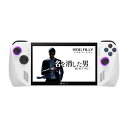
逆に、ROG Ally (Ryzen Z1 Extreme) やLegion Goなど、高性能APUを積んだWindows機なら、同じタイトルでも一段余裕のある設定で動かしやすい印象があります。
モンハン用に見るべきポイント
- フレームレートの安定性(60fpsを目指すか、30fpsで割り切るか)
- 握りやすさとボタン配置(長時間プレイで手が疲れにくいか)
- ファン音や発熱(夏場のプレイ環境への影響も含めて)
モンハンに限らず、オンライン要素のあるゲームはアップデートで要求スペックが変わることもあります。
動作環境は必ず公式の推奨スペックを確認し、最終的な判断は自己責任で行ってください。心配な場合は、専門店のスタッフに相談したり、実機レビューもあわせてチェックしておくと安心です。
据え置きゲーム機との違い

安いゲーム機の候補には、PS5やSwitchなどの据え置きゲーム機も必ず入ってきますよね。steam携帯機と据え置きゲーム機の違いをざっくりまとめると、次のようなイメージです。
- steam携帯機:PCゲーム中心。場所を選ばず遊べて、PCとしても使える
- 据え置きゲーム機:価格に対する性能が高く、最適化されたタイトルが多い
Switchはファミリーやライト層向けのタイトルが多く、PS5は据え置きならではの迫力ある画質と大作ゲームが強みです。
一方で、steam携帯機はインディーゲームやPC専用タイトル、MOD対応作品など、「PCゲームならでは」の楽しみ方に強いです。
どちらが向いているかの目安
- テレビの前で腰を据えて遊ぶ時間が多いなら、まずは据え置きゲーム機
- 布団の中や外出先でもプレイしたいなら、steam携帯機
- Steamの大型セールやPC独占タイトルを楽しみたいなら、steam携帯機
どちらが正解かではなく、「今のあなたの生活スタイルに合うのはどっちか」で考えるのが一番しっくりきます。場合によっては、「据え置き+steam携帯機」の二刀流にするのも全然アリです。
Steam携帯機の安いおすすめの活用術

ここからは、実際にsteam携帯機をどう選んでどう使うか、もう少し具体的に掘り下げていきます。ジャンル別のおすすめの考え方や、SteamはPCなしでも使えるのか、メモリ32GBは必要なのか、PCゲームをテレビで遊べるのかなど、よくある疑問を順番に整理していきます。
ジャンル別おすすめ

同じsteam携帯機でも、遊びたいジャンルによって「安いおすすめ」の基準が結構変わります。例えば、ドット絵のインディーゲームや2Dアクションが中心なら、Steam Deckクラスでも十分に幸せになれるケースが多いです。
一方で、オープンワールドの最新作やレイトレーシング対応の大作をガッツリやりたいなら、もう少し性能に余裕のあるWindows機を視野に入れたほうがいいかな、という感覚です。
また、MMOや一部のオンラインゲームはアンチチートの都合でSteamOSだと動きにくいものもあるので、そのあたりを重視するなら最初からWindows機を選んでおくほうが安心です。
逆に、「とにかく手軽に、セールで買ったインディーを消化したい」という目的なら、Steam Deckはかなり強い選択肢です。
ざっくりジャンル別のおすすめイメージ
- インディー・2D・軽めの3D中心:Steam Deckを軸に検討
- MMO・オンライン対戦が多い:Windows機で互換性を優先
- 大画面でRPGなどをじっくり:Legion Goなど画面大きめの機種
もし「そもそもデスクトップ環境やノートPCとの組み合わせで考えたい」という場合は、ノートPCのGPU増設や周辺機器まで含めた構成の話も絡んできます。
その観点では、充電や電力まわりを解説したノートパソコンに必要な充電ワット数別の最適な充電器と選び方も、電源設計の考え方として参考になるはずです。
PCなしでも使えますか?

よく聞かれるのが、「Steamを使うには別途PCが必要ですか?」という質問です。Steam DeckやROG Allyのようなsteam携帯機は、それ自体が小型PCなので、基本的には単体でSteamアカウントを作って、ゲームをダウンロードして遊べます。専用の大型PCを持っていなくても、steam携帯機だけで完結できるイメージです。
とはいえ、まったくPCを触ったことがない場合は、最初のセットアップで少し戸惑うかもしれません。アカウントの作成、二段階認証の設定、ストレージの残量管理など、どうしても「PCっぽい作業」は出てきます。
ここはゆっくり落ち着いて進めていけば大丈夫ですが、不安が強い場合は、Steam DeckのようにUIがシンプルな機種を選んだほうが気持ちはラクです。
PCなし運用で気をつけたいポイント
- Wi-Fi環境がないとゲームのダウンロードに苦労する
- 大容量タイトルを多く入れると、ストレージはすぐいっぱいになる
- トラブル時に自分で調べる必要があるので、検索はある程度使えるようにしておく
Steamの仕様や利用条件はアップデートで変わる可能性もあります。正確な情報は必ず公式サイトを確認して、分からないところがあればサポートや詳しい人、専門家に相談しながら進めるのが安心です。
ゲームをするとき、メモリ32GBは必要ですか?

メモリ容量の話は、ノートPCでもゲーミングPCでも本当によく話題になります。結論としては、2025年時点においても多くの携帯型ゲーミングPC(例えばSteam Deckなど)において16 GBメモリは実用的なスタートラインと言えます。
ただし、最近のハンドヘルドPCでは24〜32 GB構成のモデルも増えており、将来の3〜4年の使用を見据えるなら32 GB搭載モデルの検討も十分に価値があります。
実際、Steam Deckを含む多くのモデルで16GB構成が主流である一方、24GBや32GBを積んだ上位モデルも珍しくなくなってきました。
32GBが活きてくるのは、ゲームプレイと同時に重めのアプリを並行して使う場合です。例えば、配信ソフトを立ち上げて録画しながらプレイしたり、動画編集や3D制作も同じマシンでこなしたいときなどですね。
そういった用途がなければ、限られた予算はメモリよりもストレージやGPU性能に回したほうが、体感の快適さにはつながりやすいと思います。
メモリ容量の選び方の目安
- 純粋にゲーム専用なら16GBでスタートしてOK
- 配信や動画編集もまとめてやりたいなら32GBを検討
- 予算がシビアなら、まずはGPUとストレージを優先しても大丈夫
当然ながら、どのくらいメモリを食うかはタイトルや同時に動かすソフトによって変わります。
ここでの数字はあくまで一般的な目安として考えてもらい、具体的な必要条件はゲームごとの推奨スペックやメーカーの情報をチェックしたうえで、最終的な判断は専門家や販売店にも相談しながら決めてもらえると安心です。
PCゲームはテレビでできますか?

steam携帯機を手に入れたら、一度はやってみたくなるのが「テレビにつないで据え置きゲーム機っぽく使う」遊び方だと思います。
これは結論から言うと、Steam DeckでもWindows機でも、対応したドックやUSB-C/HDMIケーブルを用いれば、テレビや外部モニターでPCゲームを遊ぶことが可能です。
なお2025年時点では、ハンドヘルドPCの映像出力・電源要件・ドックの品質などが製品によって大きく異なるため、購入前に「出力端子規格(USB-C DisplayPort Alt Mode/HDMI)」「給電可能ワット数」「ドックの冷却・安定性」を必ず確認してください。
Steam Deckなら、USB-Cから映像出力に対応したドックを使ってHDMIでテレビにつなぐのが定番です。Windows系のポータブルゲーミングPCも基本的には同じで、USB-CのDisplayPort Alt ModeやHDMI端子を使って映像を出します。
あとは、Bluetoothや有線でコントローラーをつなげば、ほぼ据え置きゲーム機の感覚で遊べます。
テレビ接続でチェックしたいポイント
- 本体側がどの端子から映像出力できるか(USB-CかHDMIか)
- 使うドックやハブが映像出力と給電の両方に対応しているか
- テレビ側にゲームモードなど遅延を抑える設定があるか
もう一つ大事なのが、電源まわりです。テレビにつないで長時間プレイする場合、USB-C充電器やドックを経由して給電することが多くなりますが、本体が必要とするワット数に足りていない充電器を使うと、バッテリーがじわじわ減ったり、動作が安定しない原因になります。
電源周りの注意点
USB-C経由での給電は便利ですが、ワット数や規格の組み合わせを間違えると安全性やパフォーマンスに影響することがあります。
電源まわりの考え方は、ノートPC向けですがノートパソコンのACアダプター代用とUSB-C充電器選びを解説した記事でも詳しく説明しているので、PD充電器を併用したい場合はそちらも参考にしてみてください。
ワット数やコネクタの仕様は機種ごとに異なり、このページでの説明はあくまで一般的な目安です。正確な仕様は必ず公式サイトや取扱説明書で確認し、最終的な判断は専門家やメーカーサポートに相談しながら、安全第一で決めてください。
Steam携帯機で安いおすすめのポイントを総括
最後に、steam携帯機安いおすすめの選び方を一度整理して締めたいと思います。ここまで読んでくれたあなたは、Steam DeckをはじめとしたポータブルゲーミングPCの全体像や、安いモデルを選ぶときのポイントがだいぶ見えてきたはずです。
ざっくりまとめると、「まずはSteam中心で遊びたい」「とりあえずPCゲームを携帯機で試してみたい」という人には、価格と使いやすさのバランスを考えるとSteam Deck OLEDがかなり有力な候補になります。
一方で、Steam以外のランチャーも含めてPCゲーム全般を広く遊びたい人や、モンハンなど重めのタイトルを余裕を持って動かしたい人は、ROG AllyやLegion GoといったWindows系ポータブルゲーミングPCも候補に入れておくと安心です。

今日のポイントのおさらい
- コスパ重視ならSteam Deckを起点に、上位機を比較していく
- 遊びたいゲームのジャンルで、必要な性能ラインを見極める
- テレビ接続や外出先での使用まで含めて、電源や周辺機器もセットで考える
価格やスペックの数字はどうしても変動しますし、ゲーム側のアップデートで必要な性能が変わることもあります。このページの内容はあくまで一般的な目安として活用してもらい、購入前には必ず公式サイトの最新情報を確認してください。
また、「本当にこの一台で大丈夫かな…」と不安なときは、一人で抱え込まずに、専門ショップのスタッフや詳しい友人、専門家にも相談しながら、自分が一番納得できるsteam携帯機を選んでもらえたらうれしいです。