こんにちは。portable-kogatamini.comを運営しているshinoです。
最近のノートパソコンを買ってみたら有線LANポートがない、有線LANケーブルの差し込み口がどこにも見当たらない、有線接続したいのに繋がらないといった相談を本当によくもらいます。
ノートパソコンの有線LANポートがない対策やUSB有線LANアダプタの選び方、薄型ノートパソコンで有線LANポートがないのはなぜか、有線LANポートは必要かどうかの判断基準、有線LAN接続のメリットデメリットを解説します。
また、最初からポート付きモデルを選ぶべきかどうか、さらに有線LANに接続できないときの原因やケーブル接続方法まで、一度に整理した情報が欲しいあなたも多いかなと思います。
この記事では、ノートパソコン有線lanポートない状況でも有線でインターネットに接続する方法を、できるだけやさしく分解していきます。
特に、まずは安く有線化したい人向けのTP-Link UE306と、スペック高めのノートPCで拡張性ごとまとめて強化したい人向けのThunderbolt対応ドックの選び方を、私自身が試してきた構成をベースに具体的に解説していきます。
読み終わるころには「自分の環境だとどの繋ぎ方にするのがベストか」がかなりクリアになるはずなので、ぜひ最後まで付き合ってくださいね。
- なぜノートPCに有線LANポートがないのかの理由が分かる
- 有線LANの基本的な繋ぎ方と設定の流れを理解できる
- USBアダプタとThunderboltドックのどちらが自分向きか判断できる
- TP-Link UE306とWAVLINK Thunderbolt4ドックの使いどころが分かる
ノートパソコンに有線lanポートがないときの基礎
まずは、そもそもなぜノートパソコンに有線LANポートがなくなってきたのか、有線で繋ぎたいときにどんな困りごとが起きやすいのかを整理していきます。そのうえで、トラブルになりやすいポイントや、有線LANポートは本当に必要なのかどうかの判断軸も共有していきますね。
ノートPC利用者が直面する悩み
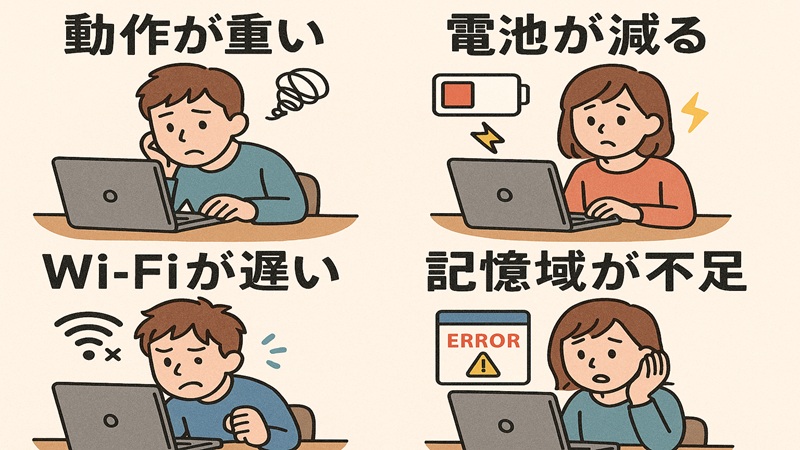
ノートPCでよくある悩みは、大きく分けると「物理的に繋がらない」と「繋がるけど不安定」の二つです。特に最近の薄型ノートだと、LANケーブルを差す場所がそもそもないので、ルーターの前で固まってしまうパターンがかなり多いです。
たとえば、会社や大学、資格試験会場などでは、セキュリティや安定性の理由から有線接続のみ許可というネットワークもまだまだあります。
そんな場所でノートパソコンを開いた瞬間に、有線LANポートがないと気づくと、そこで一気に詰みかけるんですよね。
もうひとつは、Wi-Fiは繋がるけれどオンライン会議中にブツブツ途切れたり、大容量ファイルのアップロードがやたら遅かったりするケースです。
自宅アパートのWi-Fiが混雑している時間帯だと、特に動画配信やリモート会議にはストレスが溜まりやすいです。
私の感覚だと、在宅ワークやオンライン授業が増えてから「安定した有線回線を簡単に確保したい」というニーズはかなり強くなっています。
ケーブル差し込み口がない理由
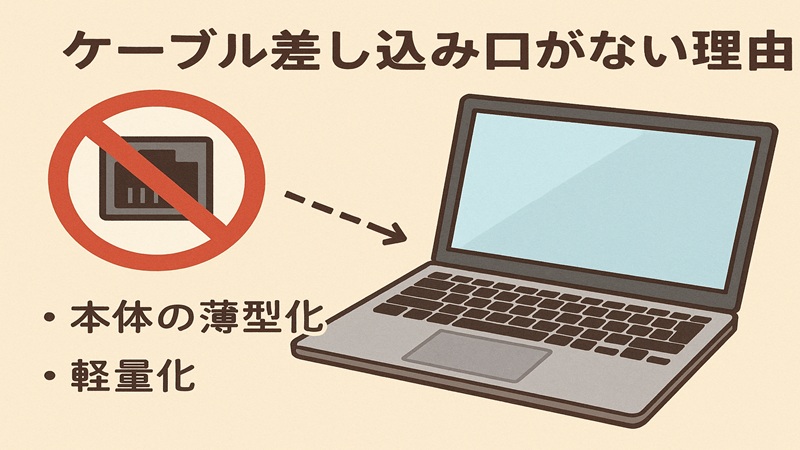
「なんで最初からLANケーブル差し込み口を付けてくれないの?」という疑問はごもっともで、私も昔はそう思っていました。ただ、最近のノートPCの設計を見ていると、理由は割とシンプルです。
ひとつは薄型・軽量化の優先度が高くなったことです。LANポートはコネクタの高さがそれなりにあるので、あれを内蔵しようとすると本体にある程度の厚みが必要になります。2cmを切るような超薄型ボディだと、物理的に厳しいんですよね。
もうひとつは、Wi-Fiが標準化して有線LANの優先順位が下がったこと。カフェやファミレス、職場でも無線アクセスポイントが当たり前になっているので、「とりあえずWi-FiがあればOKでしょ」という割り切りの設計が増えています。
その結果、USBポートやHDMI、USB Type-Cなど他の端子を優先して、有線LANポートを削る構成が主流になってきました。特に13インチクラスのモバイルノートはこの傾向が顕著です。
基本的な繋ぎ方を確認
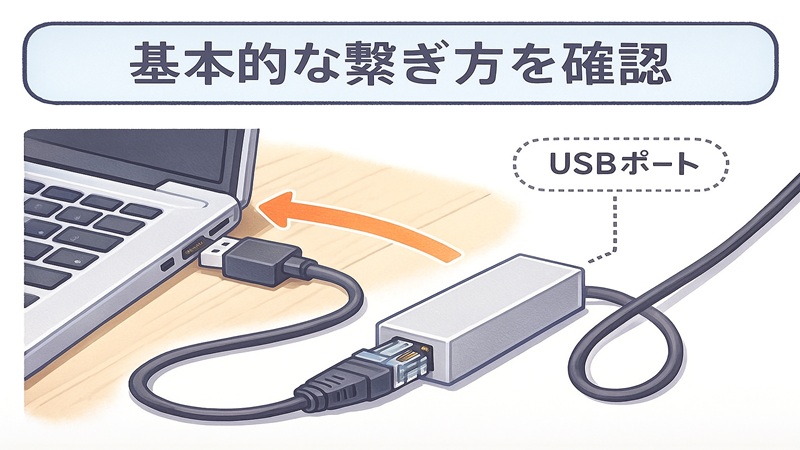
有線LANの繋ぎ方自体は、とてもシンプルです。どんなノートPCを使うにしても、基本の流れを一度整理しておくと迷いにくくなります。
有線LAN接続の基本ステップ
- ルーターや壁のLANポートにLANケーブルを差し込む
- LANケーブルの反対側を、ノートPC側のLANポートまたはアダプタに差す
- OS側で「有線接続(Ethernet)」が有効になっているか確認する
昔ながらのLANポート搭載ノートなら、そのままLANケーブルを差せばOKです。ただし、ノートパソコン有線lanポートないタイプの場合は、途中にUSBアダプタやドッキングステーションを挟むことになります。
有線LANは、一度繋ぎ方を覚えてしまえば毎回やることは同じです。ケーブルの差し込み順や、どのランプが点灯していれば正常かを一度チェックしておくと安心ですよ。
繋がるまでの設定手順
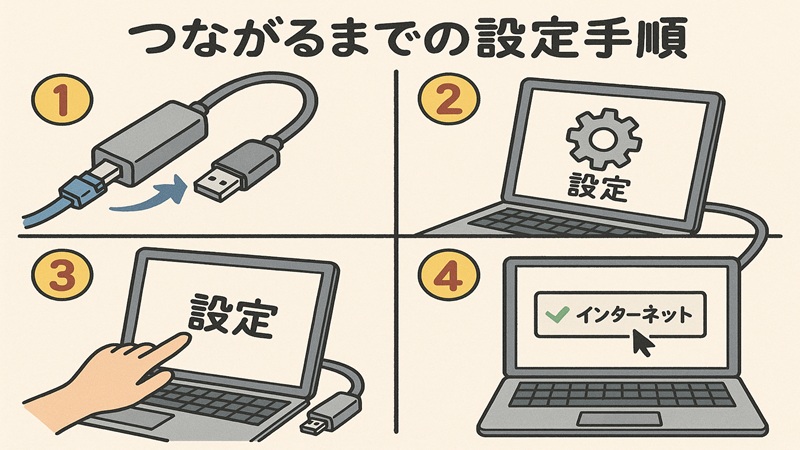
ケーブルを差したのにインターネットに繋がらない場合、物理的な繋ぎ方だけでなく、OS側の設定も確認する必要があります。ここでは一般的なWindowsノートを例に流れをまとめます。
Windowsでの基本チェック
- タスクトレイのネットワークアイコンをクリックし、有線接続(Ethernet)が「接続済み」か確認
- 設定アプリの「ネットワークとインターネット」→「イーサネット」からアダプタの状態を確認
- 有線アダプタが「無効」になっている場合は「有効」に切り替える
- IPアドレスを自動取得(DHCP)にしているか確認し、問題があれば再取得する
Windows 11では上記のように設定アプリから確認するのが基本ですが、Windows 10以前では従来どおりコントロールパネルの「ネットワークと共有センター」から状態をチェックすることもできます。
ほとんどの最新USBアダプタやドックは、Windows 11やmacOSで標準ドライバが自動で適用され、初回からドライバレスで動作します。
もし認識されないときは、別のUSBポートに挿し直したり、OSを再起動してみると安定することが多いです。
企業ネットワークや学校ネットワークでは、IPアドレスやDNS設定などに独自ルールがあることも多いです。勝手に設定を変更すると繋がらなくなることもあるので、必ず管理者の案内に従ってください。
繋がらないときの確認
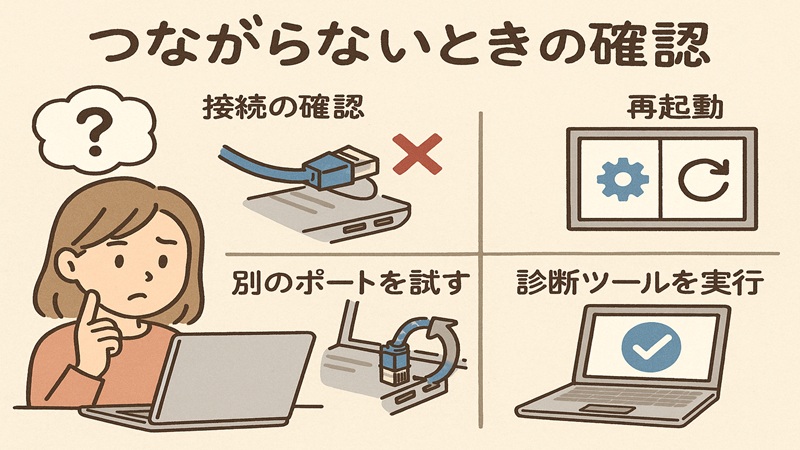
「どうやっても繋がらない…」というときは、順番に切り分けていくのが一番の近道です。有線LANが繋がらない原因は、大きく分けて以下のどれかであることがほとんどです。
切り分けのチェックリスト
- LANケーブル自体が断線していないか(別のケーブルで試す)
- ルーター側のLANポートが点灯しているか(別のポートで試す)
- USBアダプタやドックが正しく認識されているか
- セキュリティソフトやファイアウォールがブロックしていないか
- 別のPCで同じケーブルとポートを試して、回線側の問題かを確認する
このあたりを一つずつ潰していくと、だいたいどこに問題があるか見えてきます。特にノートパソコン有線lanポートない環境だと、途中に入るUSBアダプタやThunderboltドックが増えるぶん、接点のトラブルも起きやすくなる点は覚えておくといいかなと思います。
本当に必要か検討

ここまで読むと「やっぱり有線LANポート付きのノートを買ったほうが楽では?」と感じるかもしれません。実際、私も据え置きメインの用途なら有線LANポート付きのモデルを強く推します。
ただ、持ち運びを重視する場合は、本体の軽さと薄さと、有線LANポートの便利さのどちらを優先するかというトレードオフになります。
最近はUSB有線LANアダプタの品質も上がっているので、「普段はWi-Fi、必要なときだけアダプタ」という運用でも全然アリです。
ノートパソコンに有線LANポートが必要かどうかは、オンライン会議や大容量データ転送の頻度、仕事のネットワーク環境など、あなたの使い方次第です。
毎日のように有線で繋ぐならポート付きノートかThunderboltドック、たまにでいいならUSBアダプタがおすすめ、というのが私の結論です。
ノートPC本体の選び方そのものに迷っている場合は、ミニPCとノートPCの考え方も含めて整理しているミニpcとノートpcどっちを買うべきか迷う人へ失敗しない選び方も参考になると思います。
ノートパソコンに有線lanポートがない人向け最適解
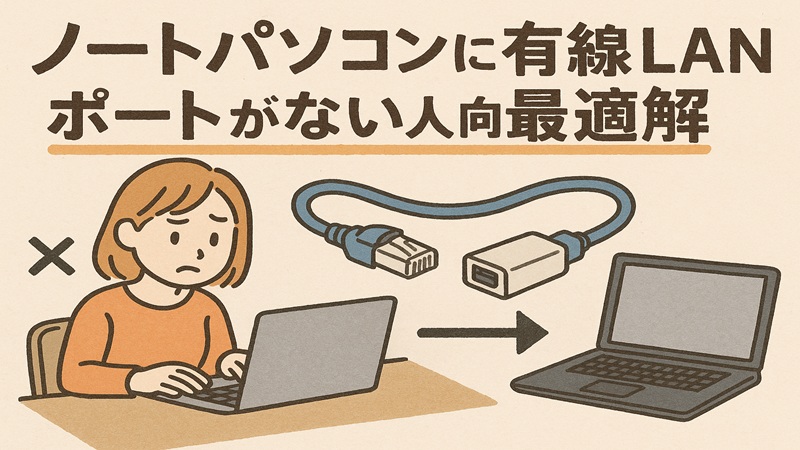
ここからは、ノートパソコン有線lanポートない状態でも快適に使うための具体的な構成を紹介していきます。私がいろいろ試したなかで「これなら人に勧められる」と感じたのが、TP-Link UE306を使ったUSBアダプタ構成と、WAVLINKのThunderbolt4ドックを使った拡張構成です。
TP-Link UE306アダプタ活用術
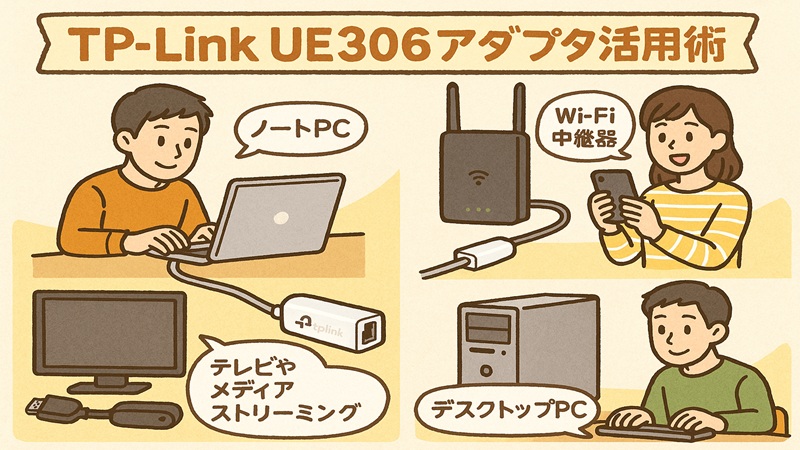
まずは、一番シンプルでコスパも良いUSB有線LANアダプタからです。私がよくおすすめしているのが、USB Type-A接続のTP-Link UE306 USB3.0 ギガビット有線LANアダプターです。
もしお使いのノートPCにType-Cポートしかない場合は、TP-Link UE300C(Type-C接続)など、Type-C対応のアダプタを検討しましょう。最近の薄型ノートPCはType-Aポートがなく、Type-Cポートのみの場合が増えています。
UE306は、USB3.0のType-A端子からギガビット対応のLANポートを1つ増設できるアダプタで、最大1Gbpsクラスの有線接続に対応しています。
Nintendo SwitchやWindows 11/10/8.1、macOS、Linuxなど幅広いOSで使えるように設計されており(詳細な対応バージョンはTP-Link公式ページを要確認)、折りたたみ式で持ち運びしやすいのもポイントです(出典:TP-Link公式製品ページUSB3.0 ギガビット有線LANアダプター UE306)。
| 項目 | TP-Link UE306の一般的な仕様目安 |
|---|---|
| インターフェース | USB3.0 Type-A |
| 対応速度 | 10/100/1000Mbps(ギガビット対応) |
| 対応OS | Windows 11/10/8.1、macOS、Linux、Nintendo Switchなど |
| サイズ感 | USBメモリより少し大きい程度のコンパクトサイズ |
使い方はとても簡単で、ノートPCのUSBポートにUE306を挿し、そこにLANケーブルを繋ぐだけです。OSが自動でドライバを当ててくれることが多いので、難しい設定はほとんど不要です。
「まずは安く、シンプルに有線化したい」という人には、TP-Link UE306のようなUSB3.0ギガビットアダプタがベストな選択肢だと感じています。
もちろん、通信速度や実効スループットは回線やルーター、LANケーブルの品質にも左右されるので、ここで挙げた数値はあくまで一般的な目安として考えてください。正確な仕様や対応OSは必ず公式サイトで最新情報を確認しておきましょう。
汎用性が高いのはUSB接続の理由
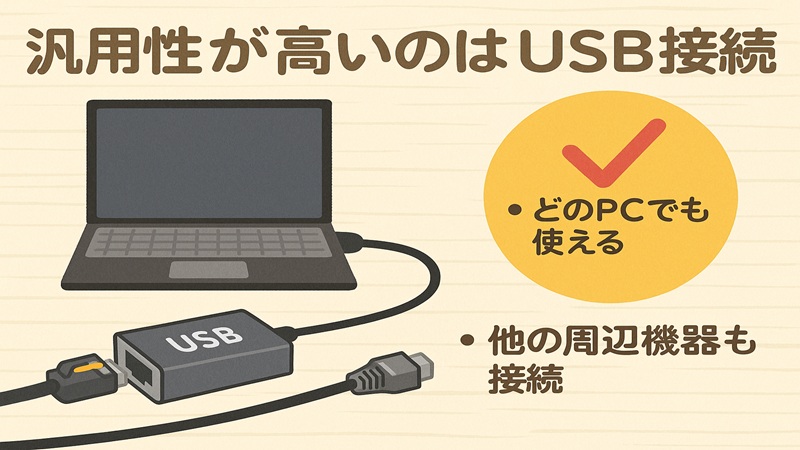
ノートパソコン有線lanポートない環境を救ってくれるのが、こうしたUSB接続タイプのアダプタです。なかでも汎用性が高いのはUSB接続だと感じている理由はいくつかあります。
USBアダプタが便利なポイント
- 多くのノートPCに必ず1つはUSB Type-AまたはType-Cポートがある
- ドライバレスで挿すだけで使える製品が増えている
- 比較的安価で買いやすく、予備としてもう1つ持っておきやすい
- 会社支給のノートPCでもUSBポートに挿すだけなので導入ハードルが低い
USB Type-CだけのノートPCでも、USB-Cハブ経由でType-Aポートを増やしてUE306を挿す、という構成も取れます。とはいえ、ハブを何段も噛ませるとトラブルの元になるので、できればノートPC本体にUSB3.0ポートが1つはある構成が理想ですね。
ノートPC側のUSBやThunderboltポートの考え方や拡張性については、hpのノートパソコンは最悪やめとけの真相!後悔しない選び方の中でも触れているので、ポート構成で迷っている人は合わせてチェックしてみてください。
スペックが高めならThunderboltドック

もしあなたのノートPCがThunderbolt 4ポート(多くはUSB4兼用)に対応したハイスペックモデルなら、WAVLINK Thunderbolt 4 Dock(2.5GbE対応モデル)のようなドッキングステーションを使う選択肢もかなり強いです。
なお、USB4ポートでもThunderboltをサポートしていない機種があります。購入前に稲妻⚡️のようなThunderboltロゴの有無やメーカー仕様を必ず確認しておいてください。
Thunderbolt4ドックは、1本のケーブルでノートPCと接続するだけで、2.5Gbps対応の有線LANポート、複数のUSBポート、外部ディスプレイ出力、SDカードリーダー、オーディオ端子などを一気に増設できます。
WAVLINKのThunderbolt4ドックも、40Gbpsクラスの帯域を生かして、2.5GbEの有線LANや4Kマルチディスプレイに対応する構成になっています(出典:WAVLINK公式Thunderbolt4ドック紹介ページThunderbolt™ 4 Dock)。
ハイスペックノートでデスクトップ的に使うなら、Thunderboltドックは「有線LAN付き拡張ベース」としてかなり実用的です。ノートパソコン有線lanポートないという弱点を補うだけでなく、周辺機器をまとめるハブとしても機能してくれます。
また、Thunderbolt 4の公式仕様はインテルが公開している技術資料にまとまっています(出典:インテル公式 Thunderbolt™ 4 Technology Brief:Thunderbolt™ 4 Technology Brief)。
現在は上位規格としてThunderbolt 5も登場しており、帯域は理論値で最大80Gbps(条件によっては120Gbps)まで拡張されていますが、2025年時点では対応ノートPCやドックがまだ少なく価格も高めです。
そのため、今から構成を組むならThunderbolt 4対応ドックを選んでおけば、ほとんどの人にとっては十分だと考えています。
ThunderboltドックはUSBアダプタに比べると価格帯が一気に上がります。投資に見合うかどうかは、外部モニターの本数や接続するデバイスの数、仕事で扱うデータ量などを一度紙に書き出してから判断するのがおすすめです。
アパート環境での導入例
実際に、アパート暮らしの在宅ワーカーさんから相談を受けたケースをベースに、具体的な構成例も紹介しておきます。
ケース1:Wi-Fiルーターは玄関付近、作業デスクは奥の部屋
このパターンだと、部屋の奥までWi-Fiが届きづらく、オンライン会議中に音声が途切れがちという悩みが多いです。私が提案することが多いのは次の構成です。
- 玄関付近のルーターから長めのLANケーブルを引き回して作業デスクまで持ってくる
- 作業デスク側でTP-Link UE306を使い、ノートPCを有線で接続する
- ケーブルが邪魔にならないよう、モールやケーブルクリップで壁沿いに固定する
アパートだと壁に穴を開けるのはNGなことが多いので、配線は「見た目をどこまで許容できるか」とのバランスになりますが、有線化の効果はかなり大きいです。
ケース2:在宅ワークとプライベート両方でPCを使う
仕事用ノートと私用ノートを一つのデスクで使い分ける場合は、Thunderboltドックを真ん中に置いておく構成も便利です。
- ルーターからドックの2.5GbEポートにLANケーブルを接続
- ドックと仕事用ノートをThunderboltケーブルで接続して仕事モード
- 仕事が終わったらケーブルを抜き、私用ノートに挿し替えてプライベートモード
こうしておくと、LANケーブル差し替えの手間がなくなり、周辺機器もまとめて切り替えられるのでかなり快適です。
Thunderboltドックの考え方や周辺機器との付き合い方は、dellノートPCの使い方も含めて整理しているdellノートパソコンの評判の真相と用途別おすすめもイメージの参考になると思います。
ノートパソコンに有線lanポートがない人への結論
最後に、ここまでの内容を踏まえて、ノートパソコン有線lanポートないあなたに、私なりの結論をまとめます。
結論1:「まずは有線化したい」だけならTP-Link UE306で十分
USB3.0対応のギガビット有線LANアダプタは、価格も手頃で持ち運びも簡単です。ノートPCのUSBポートに挿すだけで有線LANを足せるので、コスパ重視ならまずここからでOKだと考えています。
結論2:スペックが高めならThunderboltドックを検討
Thunderbolt4対応のノートPCなら、2.5GbE有線LANと複数の外部ディスプレイ、USBポートをまとめて増設できるドックが非常に相性がいいです。ハイスペックノートを据え置き的に使うなら、一番実用的な「USB以外の方法」と言っていいレベルです。
通信速度や安定性、対応OSなどの仕様は、製品や環境によって変わります。この記事で挙げた数値や使い勝手はあくまで一般的な目安として受け取ってください。
正確な情報は必ず各メーカーの公式サイトや取扱説明書で確認し、最終的な判断は専門家やネットワーク管理者に相談することを強くおすすめします。
ノートパソコン有線lanポートないからといって、必ずしも買い替えが必要というわけではありません。
TP-Link UE306のようなUSB有線LANアダプタで手軽に対策するのか、WAVLINKのThunderbolt4ドックのような拡張ベースを導入して作業環境ごと底上げするのか、あなたの使い方と予算に合わせて選んでいけばOKです。
もし「そもそもノートPCにどこまでの機能を求めるべきか」がまだぼんやりしているなら、ノートPCのタッチパネルの必要性を整理したノートパソコンにタッチパネルは必要か判断する最適な基準なども合わせて読んでもらうと、全体像がよりつかみやすくなると思います。
この記事が、あなたのノートパソコン有線lanポートない問題をスッキリ解決するきっかけになればうれしいです。