
こんにちは、portable-kogatamini.comを運営しているshinoです。ノートパソコンのマウスなし操作で検索してここに来てくれたあなたは、タッチパッドやキーボードだけでどこまで快適に作業できるのか、ちょっとモヤモヤしているところかなと思います。
たとえばノートパソコンのマウスなし操作でコピーや貼り付けをどうやるのか、右クリックやドラッグをタッチパッドで代わりにこなせるのか、スクロールできないトラブルが起きたときにどうすればいいのかなど、気になるポイントは細かくいろいろありますよね。
さらに、出先でマウスを置くスペースがないときにキーボードショートカット中心の操作に切り替えたい、タッチパッドやタッチパネルをうまく使ってノートパソコンをマウスなしでサクサク操作したい、というニーズも増えてきています。
この記事では、ノートパソコンをマウスなしで操作する具体的な方法を整理しながら、タッチパッドの設定やトラブル対処、ショートカットでのコピペや右クリック、ドラッグ操作のコツまでまとめていきます。そのうえで、マウスの代わりとして相性がいいノートPCスタンドやスタイラスペン、左手デバイスも紹介して、あなたの作業環境を一段快適にするイメージを持ってもらえたらうれしいです。
- ノートパソコンをマウスなしで操作する基本と考え方
- タッチパッドとショートカットでコピペや右クリックをこなす方法
- スクロールできない・タッチパッドが動かないときの対処法
- スタンドやスタイラス、左手デバイスで快適度を上げるコツ
ノートパソコンのマウスなし操作のやり方基本
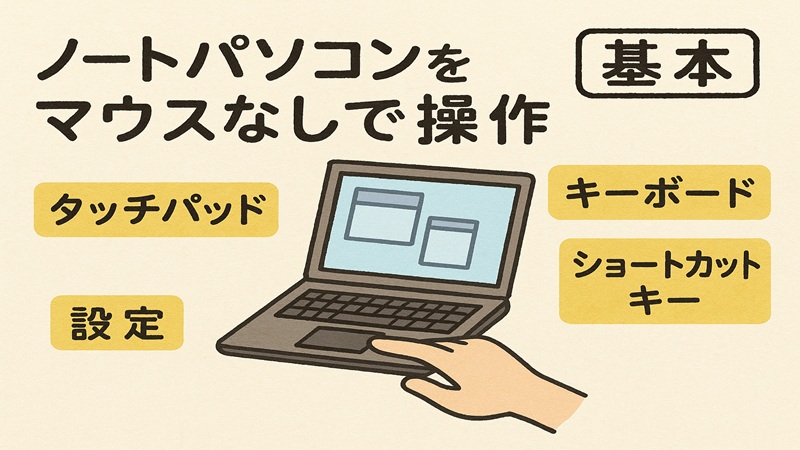
まずはノートパソコンをマウスなしでどう操作していくか、その全体像から整理していきます。タッチパッドの使いこなしとキーボードショートカット、この2つを軸にするだけで、普段の作業の8割以上はカバーできますよ。
この記事のスタンスとしては、マウスを完全に捨てるというよりも、「普段はマウスなし操作をベースにしつつ、必要なときだけマウスを足す」くらいのバランスが一番現実的で快適だと考えています。
タッチパッドで基本操作をマスター
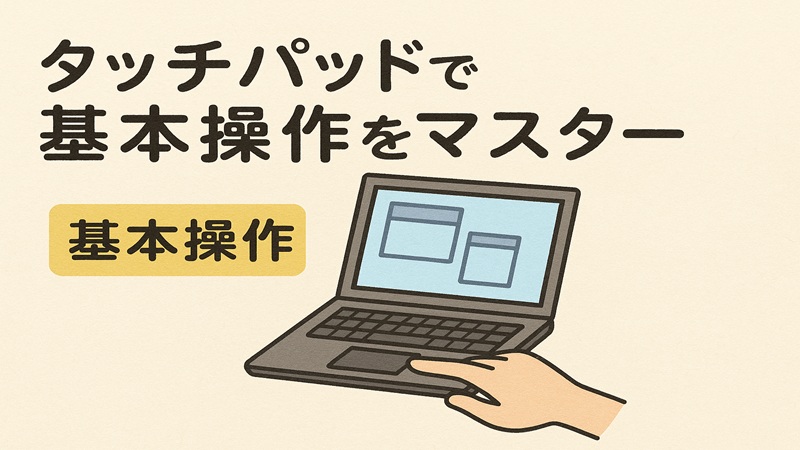
ノートパソコンのマウスなし操作の土台になるのがタッチパッドです。タッチパッドだけでカーソル移動、左クリック、右クリック、ドラッグ、スクロールまでひと通りこなせるので、ここを押さえておくと一気に身軽になります。
代表的なタッチパッドジェスチャー
メーカーや機種によって少し違いはありますが、基本的な操作に加え、Windows 11で作業効率を大きく上げる応用的なジェスチャーは次のようなイメージです。
基本操作
| 指の動き | 主な動作 |
|---|---|
| 1本指でタップ | 左クリック |
| 1本指で押し込む | 左クリック(機種により物理クリック) |
| 2本指でタップ | 右クリック |
| 2本指で上下にスライド | スクロール |
| 1本指でダブルタップし、2回目からスライド | ドラッグ&ドロップ |
応用ジェスチャー(Windows 11 推奨)
| 指の動き | 主な動作 |
|---|---|
| 3本指で上方向にスライド | タスクビュー(起動中アプリ一覧)表示 |
| 3本指で下方向にスライド | デスクトップの表示 |
| 3本指で左右にスライド | ウィンドウの切り替え(Alt + Tab相当) |
| 4本指で左右にスライド | 仮想デスクトップの切り替え |
このあたりの基本操作は、Windowsや各メーカーのサポートページにもまとまっています。タッチパッドが有効になっているかや、細かい設定手順は必ず公式情報を確認してください(例:出典:Dynabook「タッチパッドを有効/無効にする方法」)。
タッチパッドの設定画面(Windows 11なら「設定」→「Bluetoothとデバイス」→「タッチパッド」)では、タップの感度やスクロール方向、3本指・4本指ジェスチャーのカスタマイズもできます。ここを調整するだけでも、マウスなし操作の快適さがガラッと変わります。
タッチパッドがどうしても苦手な場合でも、ほんの数日だけ意識して使ってみると、カーソルの移動量の感覚やドラッグのコツがつかめてきます。最初だけ少しガマンして慣らしてみる、という意識で付き合ってみてください。
ショートカットでコピペを高速化
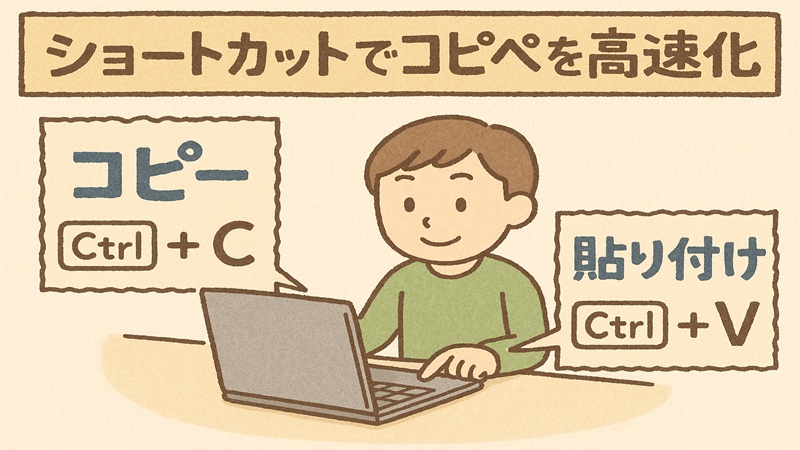
次に覚えておきたいのが、コピー&貼り付け、元に戻すといった「ショートカットでコピペを高速化」する考え方です。ここを押さえると、マウスなし操作の世界が一気に楽になります。
まずは最低限の基本ショートカット
マウスなし操作の土台となる、コピペとウィンドウ操作に関する基本ショートカットを必ず押さえておきましょう。
【コピペ・アンドゥ系】
- Ctrl + C:コピー
- Ctrl + X:切り取り
- Ctrl + V:貼り付け
- Ctrl + Z:元に戻す
【ウィンドウ・デスクトップ操作系】
- Alt + Tab:アプリケーションの切り替え
- Windowsキー + D:デスクトップの表示/復帰
- Windowsキー + 矢印キー:ウィンドウのスナップ(画面左右・上下への整列)
「コピペくらいマウスでいいでしょ」と思いがちなんですが、マウスでドラッグして右クリックメニューを開いてコピーを選んで…とやっていると、1日で何十回も同じ動作を繰り返すことになります。
また、ウィンドウのスナップや切り替えもショートカットを使うことで、マウスでウィンドウをつかんでドラッグするよりずっとスムーズになります。
Wordなどのアプリでは、Microsoft自身がショートカットキーの活用を推奨していて、作業効率アップの例も紹介されています(出典:Microsoft「Wordショートカットキーで作業効率を上げよう」)。
こうした一次情報も参考にしながら、自分の作業でよく使うショートカットを少しずつ増やしていくのがおすすめです。
ショートカットの割り当ては、アプリやOSのバージョンによって変わる場合があります。ここで挙げている内容はあくまで一般的な目安なので、最終的には公式ヘルプやマニュアルで確認してから使うようにしてください。
文字選択もキーボードで完結させる
コピペを本当に快適にするには、文字の選択もキーボードでできるようにしておくとラクです。
- Shift + 矢印キー:1文字ずつ選択範囲を広げる
- Ctrl + Shift + 矢印キー:単語ごと・行ごとに選択
- Ctrl + A:すべて選択
このあたりを組み合わせると、マウスを使わずに「選択 → コピー → 貼り付け」がスムーズに流れるようになります。
最初は意識しないと手がマウスに伸びてしまうので、1日だけ「今日はできるだけショートカットだけで頑張る日」と決めてやってみるのがおすすめです。
キーボードで右クリックを行う方法
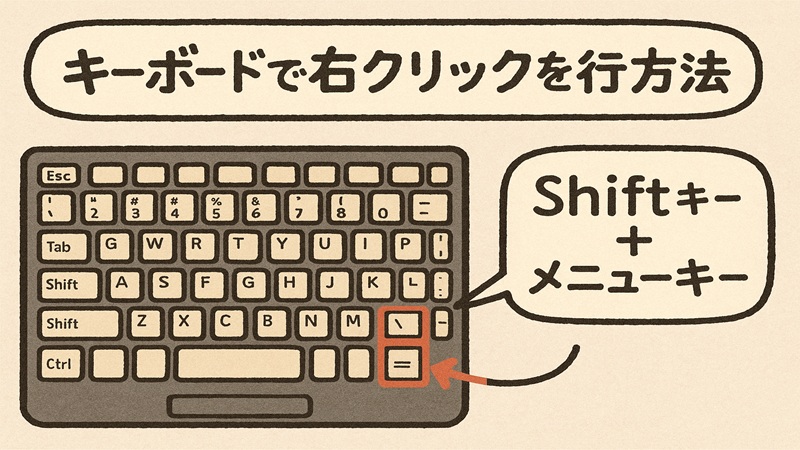
マウスなし操作でよく詰まりやすいのが右クリックです。右クリックメニューを開けないと、ファイルの名前変更やプロパティ表示がやりづらくなってしまいます。
アプリケーションキーとShift + F10
ノートパソコンのキーボードによっては、スペースキーの右あたりに「メニューキー」「アプリケーションキー」と呼ばれるキーがあり、カーソル位置の対象に対して右クリックメニューを開けることがあります。
このキーがない配列でも、多くの環境ではShift + F10で右クリックメニューを開けます。ファイルやリンク、テキストなど、フォーカスが当たっている場所に対して右クリック相当の操作ができるので、マウスを使わないときの頼れる相棒です。
特にWindows 11では、Shift + F10で表示されるのは従来型のコンテキストメニューで、マウスの右クリック時とは表示が少し異なる場合があります。
タッチパッドでの右クリックもセットで覚える
「キーボードで右クリック」だけにこだわらず、タッチパッドでの右クリックもセットで覚えておくと使い分けがしやすくなります。
- 2本指でタップ:右クリック
- タッチパッド下部の右ボタンを押す:右クリック(物理ボタン付きの場合)
タッチパッドの右クリックが効かないと感じるときは、タッチパッド設定で「タップによる右クリック」が無効になっていないかも合わせてチェックしてみてください。
キーボードやタッチパッドの設定手順は、メーカーや機種によって細かく異なります。正確な手順や対応状況は、必ず各メーカーの公式サポートページで確認し、迷った場合はサポート窓口や専門家に相談してから設定を変更するようにしてください。
ドラッグ操作を行う
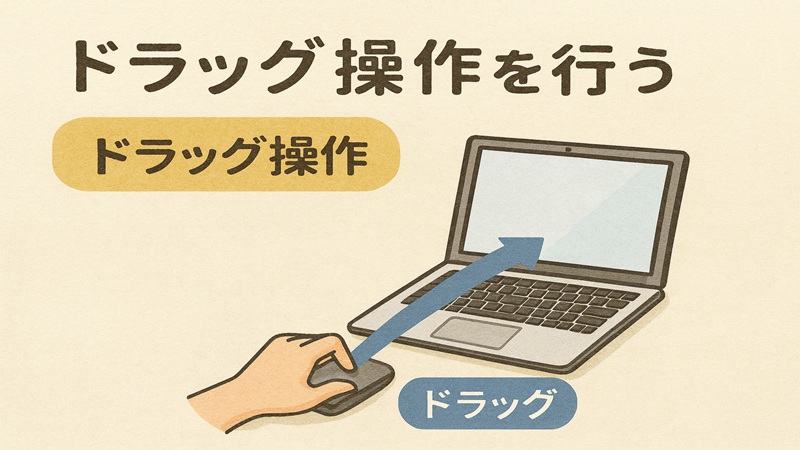
ファイルを移動したり、範囲選択をしたりするときに欠かせないのがドラッグ操作です。これもタッチパッドとショートカットの組み合わせでマウスなしにできます。
タッチパッドでのドラッグ操作
タッチパッドでのドラッグは、次の2パターンを覚えておくと便利です。
- 1本指でダブルタップして、2回目から指を離さずにスライド
- クリックボタンを押しっぱなしにして、もう片方の指でスライド(物理ボタン付きの場合)
前者は指1本で完結するので、慣れるととても楽です。最初は少しぎこちなく感じるかもしれませんが、ファイルの移動やアイコンの並び替えなどで何度か試しているうちに、自然と指が動くようになってきます。
ドラッグをショートカットで代替する考え方
ドラッグそのものを減らす、という発想も大事です。たとえば、ファイルの移動であれば、ドラッグ&ドロップではなく、
- Ctrl + Xで切り取り → 移動先でCtrl + Vで貼り付け
- Ctrl + Cでコピー → 移動先でCtrl + V
といったショートカットで代わりにしてしまえば、細かいドラッグ操作の必要がなくなります。複数ファイルを選択するときも、Shift + 矢印キーやCtrl + Shift + 矢印キーを組み合わせれば、ドラッグで囲い込む必要はありません。
ドラッグが苦手な人ほど、「そもそもドラッグせずに済ませる方法はないかな?」と発想を変えてみると、マウスなし操作との相性が一気によくなります。
スクロールできない時の対処法
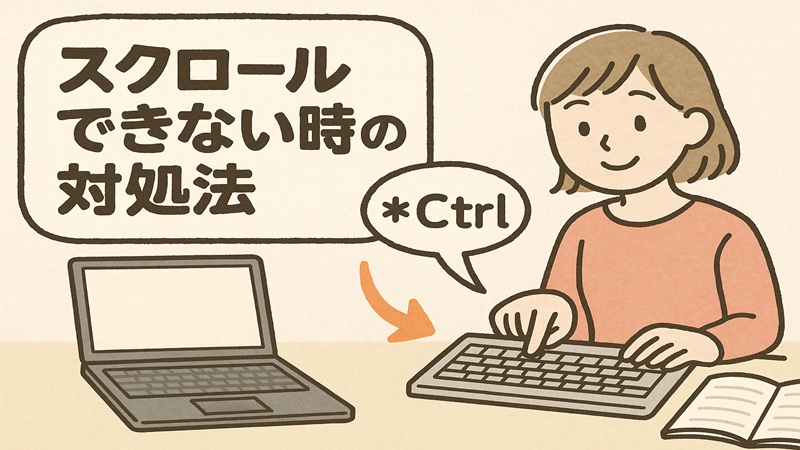
ノートパソコンのマウスなし操作で地味に困るのが、「なぜかスクロールできない」というトラブルです。タッチパッドの2本指スクロールが効かないと、一気にストレスが跳ね上がります。
まず確認したい基本ポイント
スクロールできないと感じたときは、次のポイントを順番に確認してみてください。
- タッチパッド自体が無効になっていないか
- 2本指スクロールの機能がオフになっていないか
- ブラウザやアプリ側でスクロールバーが非表示になっていないか
Windows 11の場合、スタートボタンから「設定」→「Bluetoothとデバイス」→「タッチパッド」と進むと、スクロールとズームに関する設定が表示されます(参考:出典:VAIO公式サポート「タッチパッドの設定を変更する方法」)。
ここで2本指スクロールが有効になっているか、スクロール方向が自分の感覚と合っているかをチェックしてみてください。
タッチパッドのドライバー更新や再インストールが必要になるケースもあります。ドライバーの入手先やバージョンは、必ずメーカー公式サイトから確認し、分からない場合は無理に操作せず、専門家やサポート窓口に相談することをおすすめします。
キーボードでスクロールを代替する
どうしてもタッチパッドのスクロールが安定しないときは、キーボードでスクロールを代替する手もあります。
- 矢印キー:1行ずつスクロール
- PageUp / PageDownキー:1画面分スクロール
- Spaceキー:ブラウザで下方向にスクロール
- Shift + Spaceキー:ブラウザで上方向にスクロール
特にブラウザを見る時間が長い人は、SpaceキーとShift + Spaceキーを覚えるだけでもストレスがかなり減るはずです。
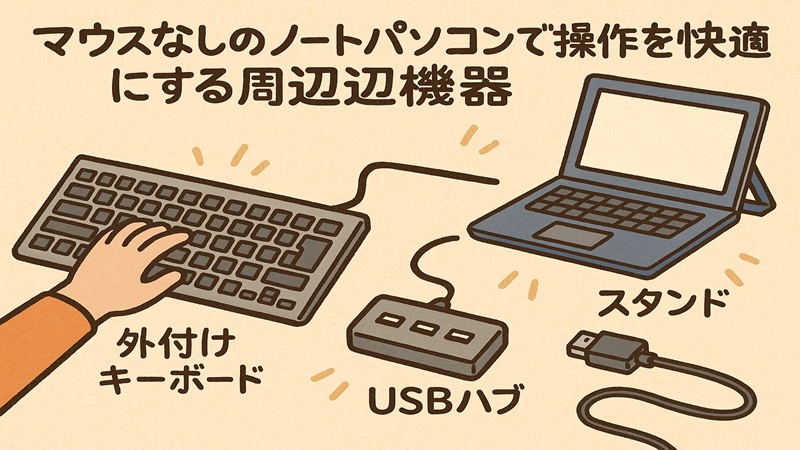
マウスなしのノートパソコンで操作を快適にする周辺機器
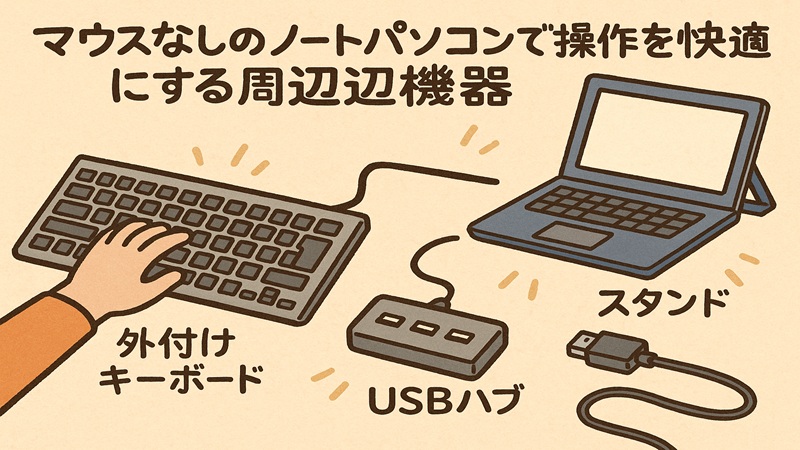
ここからは、マウスなし操作を前提にしつつ、作業をもっと快適にしてくれる周辺機器を絡めて話していきます。ノートPCスタンド、スタイラスペン、左手デバイスは、うまくハマると「もうマウスを出さなくていいかも」と思えるくらい環境が変わります。
結論として私がおすすめしたいのは、ノートパソコンのマウスなし操作に合わせて「Adjustable Laptop Stand Portable Computer Laptop Riser Aluminum」「高感度スタイラスペン 静電容量式タッチペン」「Koolertron 左手デバイス プログラマブルキーボード」をうまく組み合わせて使うスタイルです。
タッチパッドが動かない時の確認
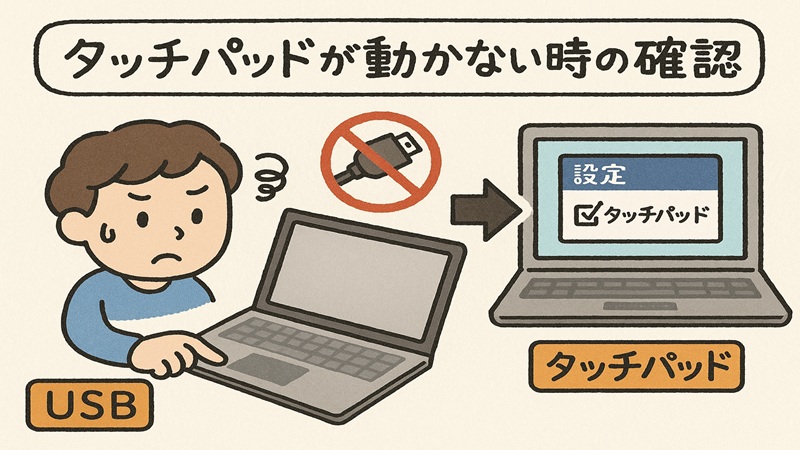
マウスなしで頑張ろうと思った矢先に「タッチパッドが動かない」という事態になると、かなり焦りますよね。ここでは、できるだけ冷静にチェックしてほしいポイントを整理しておきます。
キーボードショートカットで無効化していないか
ノートパソコンによっては、Fnキー+Fキーの組み合わせでタッチパッドの有効・無効を切り替えられる機種があります。意図せず押してしまって、タッチパッドが無効になっていることも少なくありません。
代表的な例として、DynabookやNECなどのメーカーでは公式サイトでショートカットによる有効化・無効化の手順を案内しています(例:Dynabook公式の操作手順、NEC LAVIE公式のタッチパッド有効化方法)。自分の機種に近いものを一度チェックしてみてください。
完全に動かないときの応急処置
どうしてもタッチパッドが動かない場合でも、Windowsには「マウスキー機能」と呼ばれる、キーボードでカーソルを動かす仕組みがあります。
- Alt + 左Shift + NumLock:マウスキー機能のオン/オフダイアログ表示
- テンキーの8・2・4・6:上下左右にカーソル移動
- テンキーの5:左クリック
テンキー付きのキーボードでないと使いづらいところはありますが、「とりあえずカーソルを動かして設定画面までたどり着きたい」ときの最終手段として覚えておくと安心です。
タッチパッドが物理的に故障している可能性もあります。電源を切ってしばらく置いても改善しない、OSを再起動しても動かないなどの症状が続く場合は、自力で分解・修理を試すのではなく、メーカーサポートや専門業者への相談を強くおすすめします。
マウスを使わない場合の操作一覧表と左手デバイス
ここからは、マウスを使わない操作一覧表のイメージを持ちながら、ショートカットと左手デバイスをどう組み合わせるかを考えていきます。
まずは頭の中に「操作一覧表」を作る
マウスを使わない操作一覧表を紙やメモアプリにざっくり作っておくと、ショートカット習得が一気に楽になります。例えば、
- アプリ切り替え:Alt + Tab / Windowsキー + Tab
- ウィンドウ操作:Windowsキー + 矢印キー(スナップ・最大化など)
- ファイル操作:Ctrl + C / X / V、Shift + Deleteなど
- 検索:Ctrl + F、Windowsキー + S
といった感じで、よく使う操作ごとに「マウスなしだと何でやるか?」を書いておきます。これをデスク横に貼っておいたり、デスクトップに常に開いておいたりすると、自然と目に入るので覚えやすいです。
Koolertron左手デバイスプログラマブルキーボードの活用
ショートカットを本格的に使い倒したい人には、Koolertron 左手デバイス プログラマブルキーボードのような左手専用デバイスがかなり相性がいいです。
左手デバイスの強みは、よく使うショートカットを物理キーにまとめてしまえることです。例えば、
- 1キーに「Ctrl + C」、別のキーに「Ctrl + V」を割り当てる
- ブラウザ用に「Ctrl + T」「Ctrl + W」「Ctrl + Shift + T」を並べる
- Excel用に「Ctrl + Z」「Ctrl + Y」「Ctrl + S」をまとめる
といった形で、「この列はコピペ系」「この段はブラウザ系」など、自分の頭の中のマップに合わせて配置していくと、ノートパソコンのマウスなし操作がぐっとスムーズになります。
もちろん、初期設定やキー割り当ては少し時間がかかりますが、一度自分用のプロファイルを作ってしまえば、あとはひたすら楽になります。
こうしたデバイスの設定方法や注意点は、必ずメーカーの公式マニュアルを確認しながら進めてください。
スタンドやペンを活かす設定のコツ
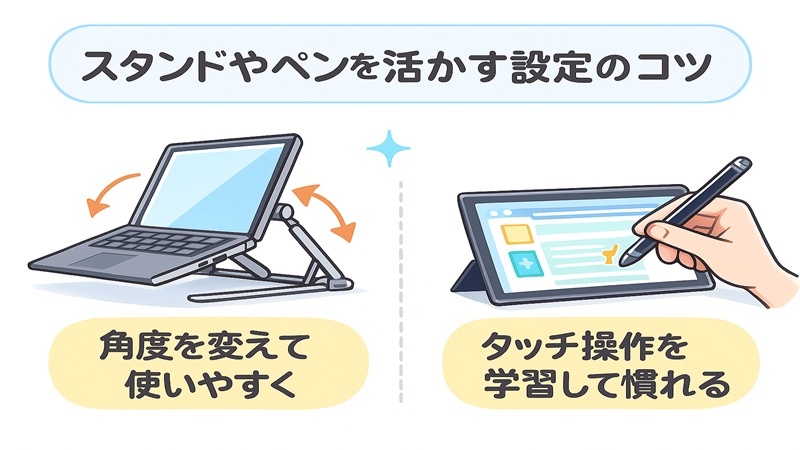
ノートPCスタンドとスタイラスペンは、マウスなし操作との相性がとてもいい組み合わせです。ここでは、Adjustable Laptop Stand Portable Computer Laptop Riser Aluminumと高感度スタイラスペン 静電容量式タッチペンを想定して、活かし方のポイントをまとめます。
ノートPCスタンドでタッチパッドの角度を最適化
Adjustable Laptop Stand Portable Computer Laptop Riser Aluminumのような角度調整タイプのノートPCスタンドは、
- ディスプレイを目線に近づけて姿勢を良くする
- タッチパッドにほどよい角度をつけて操作しやすくする
- アルミ素材で放熱効率を上げる
といったメリットがあります。特に、タッチパッド操作を多用する場合は、手首が反りすぎない角度に調整することで、疲れ方がかなり変わります。
ノートPCスタンドを使うとキーボードも一緒に傾くので、外付けキーボードを併用するかどうかも一度試してみるといいです。マウスなし操作がメインなら、キーボードは内蔵のままでも十分行けるケースが多い印象です。
スタイラスペンで細かい操作を補う
高感度スタイラスペン 静電容量式タッチペンは、タッチパネル対応のノートパソコンと組み合わせることで、マウスの代わりに細かいクリックやドラッグ操作を担当してくれます。
- 小さなボタンやチェックボックスをタップしやすい
- タブレットモードでのスクロールや拡大縮小が直感的
- 簡単な手書きメモや図の書き込みもできる
普段はタッチパッドとショートカットで操作しつつ、「ここだけは精度が欲しい」という場面でスタイラスペンを使うイメージです。これだけでもマウスを出すタイミングがかなり減ります。
ショートカット運用ではキーボードが大事
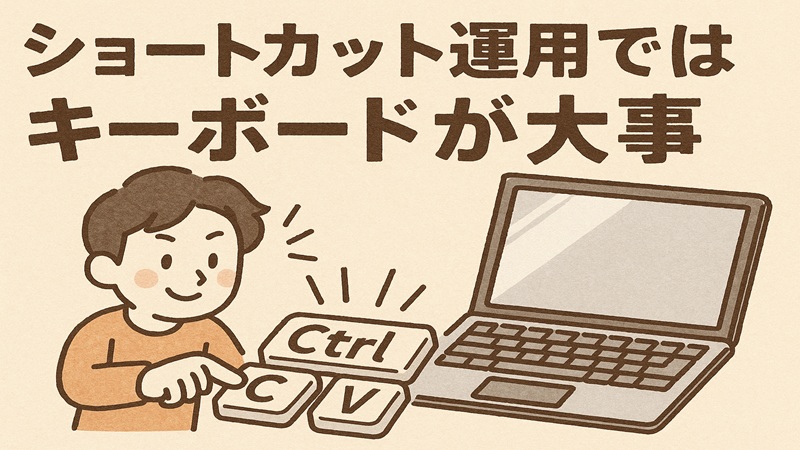
マウスなし操作をショートカット中心で進めていくと、最終的に「キーボードが大事」という結論にたどり着きます。キー配列や打鍵感、配列の癖が合っていないと、それだけでストレスになってしまうからです。
配列と打鍵感は妥協しない
ノートパソコンを選ぶとき、スペックや価格に目が行きがちですが、
- EnterキーやBackspaceキーが押しやすい位置にあるか
- 矢印キーが独立していて押しやすいか
- キーのストロークや音が自分の好みに合っているか
といったキーボード周りのポイントも、マウスなし操作を前提にするならかなり重要です。矢印キーが小さすぎると、スクロールや文字選択がやりづらくなりますし、Enterキー周りに余計なキーが多いとタイプミスが増えます。
外付けキーボードとの付き合い方
自宅や作業スペースでは、外付けキーボードを併用するのもアリです。特にテンキー付きのフルキーボードなら、マウスキー機能も使いやすくなりますし、ショートカットを多用する作業にも向いています。
キーボードの好みはかなり個人差が大きいので、ここでの話はあくまで一般的な目安として受け取ってください。可能であれば実店舗などで実際に打鍵してみて、自分の指に合うかどうかを確認したうえで選ぶのがいちばん安心です。
タッチパネルの評判とスタイラス活用
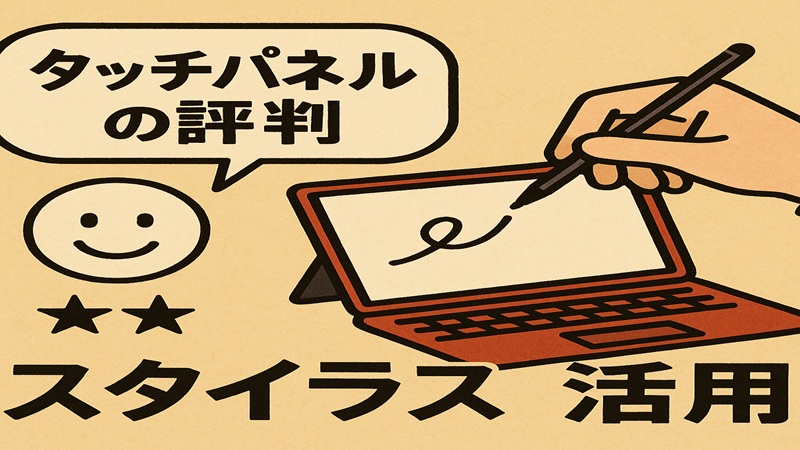
ノートパソコンのタッチパネルは・評判も賛否ありますが、マウスなし操作との相性だけで見るとかなり優秀です。タッチパネルに直接触れる操作は、マウスよりタブレット寄りの感覚に近いので、スマホに慣れている人ほどすんなり馴染みます。
タッチパネル付きノートのメリット・デメリット
マウスなし前提で見たときのメリットは、主に次のあたりです。
- 画面に触るだけでスクロールや拡大縮小ができる
- ボタンやリンクを直感的にタップできる
- スタイラスペンで細かい操作や手書き入力がしやすい
一方で、タッチパネル搭載モデルは非搭載モデルより価格が高くなりやすく、画面がグレア寄りになることも多いので、映り込みが気になる人は注意が必要です。
タッチパネルが本当に必要かどうかについては、portable-kogatamini.comでも別記事で詳しく整理しています。
タッチパネル付きノートとマウス+キーボードのどちらが自分の使い方に合うか悩んでいる場合は、「ノートパソコンにタッチパネルは必要か判断する最適な基準」も合わせて読んでみてください。
スタイラスペンとの組み合わせで快適度アップ
高感度スタイラスペン 静電容量式タッチペンとタッチパネルの組み合わせは、マウスの代替としてかなり優秀です。
- 細かいUIパーツを狙ってタップしやすい
- PDFへの手書きコメントやちょっとした図解がすぐ書ける
- タブレットモードにしてソファで軽作業、みたいな使い方がしやすい
ノートパソコンのマウスなし操作をタッチ寄りに振るのか、キーボード寄りに振るのかは人それぞれなので、自分の作業内容を振り返りながらバランスを決めるのがポイントです。
ノートパソコンをマウスなしで操作する方法を総括
最後に、「ノートパソコン マウスなし 操作って、実は人気がないの?」という疑問について触れておきます。周りを見ると、マウスを当たり前のように使っている人が多いので、不安になることもありますよね。
実際は「マウス+キーボード派」が多数派
仕事や学校の現場では、いまだに「ノートパソコン+マウス」というスタイルが多数派です。特に、
- Excelでの細かい範囲選択が多い
- グラフィックソフトを使う
- FPSやMOBAなどマウス前提のゲームをする
といった人にとっては、マウスのほうが直感的で速い場面も多いのは事実です。
それでもマウスなし操作をおすすめする理由
それでも私がノートパソコンのマウスなし操作をおすすめしたいのは、
- カフェや移動中など、マウスを置きづらい場所でも作業しやすい
- 手の移動距離が減って、慣れると疲れにくくなる
- 荷物が減って、ノートPC本体と小さな周辺機器だけで完結できる
といったメリットがあるからです。さらに、Adjustable Laptop Stand Portable Computer Laptop Riser Aluminumで姿勢とタッチパッドの角度を整え、高感度スタイラスペン 静電容量式タッチペンで細かい操作を補い、Koolertron 左手デバイス プログラマブルキーボードでショートカットを指先に集約すれば、マウスなしでもかなり快適な環境を作れます。
まとめると、ノートパソコンのマウスなし操作は「万人にとっての正解」ではないものの、
- ショートカットやタッチパッドを覚える意欲がある
- 出先でも身軽に作業したい
- マウスの置き場所や配線から解放されたい
というあなたには、かなり相性のいいスタイルだと思っています。そこにスタンドとスタイラス、左手デバイスを足していくことで、マウスがなくても「これで十分」と言える環境を一緒に作っていきましょう。
なお、ここで紹介している設定方法や周辺機器の効果は、あくまで一般的な目安や私の経験に基づくものです。正確な仕様や安全面の注意点は、必ず各メーカーや公的機関の公式情報を確認し、最終的な判断はあなた自身と、必要に応じて専門家への相談を踏まえて行ってください。
のデメリット解説。用途別最適モデル紹介-1.jpg)
