こんにちは。portable-kogatamini.comを運営しているshinoです。
ノートパソコンの外付けキーボード設定でつまずいていないでしょうか。有線のキーボードをつないだのに反応しなかったり、Bluetoothキーボードの接続設定がうまくいかなかったり、ノートパソコンのキーボードを無効化したいのに方法が分からなかったりと、実際やってみると意外とハマりポイントが多いんですよね。
この記事では、ノートパソコンの外付けキーボードの設定方法、Bluetoothや有線の違い、キーボードレイアウト変更やマルチデバイス切り替えのコツ、外付けキーボードが反応しないときのチェックポイントなどを、できるだけ分かりやすくまとめていきます。
そのうえで、薄型かつ軽量で持ち運びやすく、ノートパソコンとの相性が良いKeychron B1 Pro Ultra-Slim Wireless Keyboardを、私の結論としておすすめキーボードとして紹介していきます。
ノートパソコンのキーボードに不満があって外付けキーボードを検討しているあなたが、「最初の設定から毎日の使い方、トラブル対応まで、一通りイメージできた」と思える状態を目指して書いているので、気になるところから読んでもらえたらうれしいです。
- ノートパソコンに外付けキーボードを使うメリットとデメリットが分かる
- 有線とBluetoothなど接続方式ごとの設定と注意点が分かる
- Keychron B1 Proを中心に薄型軽量キーボードを選ぶポイントが分かる
- キーが反応しないなど外付けキーボードのトラブル対策が分かる
ノートパソコンに外付けキーボードを使う。設定の基本

このパートでは、ノートパソコンに外付けキーボードをつなぐときの基本的な考え方をまとめます。有線とBluetoothの違い、ノートパソコンに外付けキーボードを設定するメリットとデメリット、そして実際の接続手順やデバイス切り替えのコツまで、一気に整理していきましょう。
メリットを押さえよう

まずは、ノートパソコンに外付けキーボードを使うメリットから押さえておきましょう。私が特に大きいと感じているのは、次の3つです。
外付けだからこそ得られる3つのメリット
- 打鍵感の向上で入力がラクになる
- モニター位置と手の位置を分けられて姿勢が良くなる
- ノートパソコンの寿命を少し延ばせる可能性がある
ノートパソコンのキーボードは薄型で持ち運びには最適ですが、長時間タイピングすると指や手首が疲れやすいです。そこで、キーのストロークが適度にある外付けキーボードを使うと、タイピングのリズムが安定して、誤入力が減りやすいと感じています。
さらに、ノートパソコンをスタンドで少し高くして外付けキーボードを手前に置くと、目線が上がって猫背になりにくくなります。これはテレワークで一日中PCに向かう人ほど、効果を感じやすいポイントですね。
もうひとつ地味に効いてくるのが、ノートパソコン本体のキーボードをあまり叩かなくなることです。キーボード不良はノートパソコン故障の原因としてもよくあるので、外付けキーボード側に負荷を逃がしてあげるイメージで使うのもありかなと思っています。
デメリットは?

もちろん、外付けキーボードにもデメリットがあります。ここを理解したうえで導入するかどうか決めたほうが、あとで「思ってたのと違った」となりにくいです。
知っておきたい主なデメリット
- 持ち運ぶ荷物が増える、机のスペースを取る
- ワイヤレスの場合は電池切れや接続トラブルのリスクがある
- 一部の試験会場などでは外付けキーボードが使えないことがある
ノートパソコン単体で完結していたところに、キーボードを1枚追加するので、どうしても荷物は増えます。
だからこそ、薄型軽量のキーボードを選ぶのが大事なんですよね。Keychron B1 Proのような薄型モデルなら、同じカバンにすっと入ってくれるので負担感はかなり減ります。
また、ワイヤレス接続は便利な反面、バッテリー残量や電波環境に左右されるところがあります。大事なオンライン会議の途中でバッテリーが切れてしまうと悲しいので、頻繁に充電が必要ないモデルや、有線接続も併用できるモデルを選ぶと安心感が違います。
試験や検定など、特定の環境では外付けキーボードが禁止されている場合もあります。こういったルールは試験主催者や会場ごとに異なるので、受験を予定している場合は必ず公式情報を確認してください。
有線の特徴

次に、有線キーボードの特徴を見ていきます。ノートパソコンにとっても、外付けキーボードの世界の中では一番シンプルでトラブルが少ない接続方式です。
有線キーボードのメリットと注意点
- USBケーブルを挿すだけで使える手軽さ
- 電池や充電が要らず、遅延もほぼ気にならない
- USB端子の数が少ないノートパソコンではポートを圧迫しやすい
有線キーボードは、基本的にはUSBケーブルをノートパソコンに挿すだけで認識されます。多くの製品は追加ドライバーも不要で、接続の安定性や反応速度を重視するなら、今でも有線キーボードは強い選択肢です。
一方で、最近の薄型ノートパソコンはUSBポートが少ないことも多く、マウスや外付けSSD、Webカメラなどを使っているとあっという間に埋まってしまいます。
USBハブを併用するのも一つの方法ですが、ケーブルが増えてデスクがごちゃつきやすいので、「持ち運び前提か、据え置き前提か」で考えると判断しやすいです。
Bluetoothの接続手順

ここからは、多くのノートパソコンユーザーが気になっているBluetoothキーボードの接続手順を、WindowsとMacに分けてざっくり整理します。細かい画面表示はOSのバージョンで変わるので、最終的な操作は必ず公式のサポート情報もあわせて確認してください。
Windowsノートパソコンでの接続
WindowsノートパソコンでBluetoothキーボードを接続するときは、基本的な流れはとてもシンプルです。まず、キーボードの電源を入れてペアリングモードにします。
多くのBluetoothキーボードは、長押しまたは専用のBluetoothボタンでペアリングモードに入ります。 次に、Windows側の設定でBluetoothをオンにします。
Windows 11の場合は、スタートメニュー → 設定 → Bluetoothとデバイス の順に開き、「Bluetooth」をオンにします。その後、「Bluetoothまたはその他のデバイスを追加」をクリックすると、周囲にあるBluetooth機器が一覧表示されます。
リストの中にあなたのキーボード名が表示されたら選択し、必要に応じてペアリングコードをキーボードから入力します。接続が完了すると、「デバイスの準備が整いました」と表示されてすぐに利用できるようになります。
もし接続がうまくいかない場合は、Bluetoothを一度オフ・オンする、PCを再起動する、キーボード側のペアリングモードをやり直すなどの基本的な対処で改善することが多いです。
Windowsでの基本的な流れ
- キーボード本体の電源を入れ、Bluetoothペアリングモードにする
- ノートパソコンの設定からBluetoothをオンにする
- 「Bluetoothまたはその他のデバイスを追加」でキーボードを選ぶ
- 表示されたペアリングコードを入力して接続を完了する場合もある
Windows 11の場合は、スタートメニューから設定を開き、「Bluetoothとデバイス」からBluetoothをオンにする流れが基本です。その後、「デバイスの追加」ボタンを押すと、周辺のデバイス一覧にキーボードが表示されるので、それを選択してペアリングします。
接続後にキー配列が合っていないと感じた場合は、キーボードレイアウトの設定を見直してみてください。
日本語配列なのに英語配列として認識されていると、記号キーの位置がずれてしまいます。レイアウト変更はWindowsのキーボード設定画面から行えるので、困ったときはチェックしてみる価値があります。
Macノートパソコンでの接続
Macの場合も、基本的な流れは似ています。
- キーボードの電源を入れてペアリングモードにする
- 画面上部のAppleメニューからシステム設定を開く
- Bluetoothを選び、一覧からキーボードを選択する
- 必要に応じてペアリングコードを入力して接続を完了する
Macは初回接続時に配列を確認するステップが出ることもあるので、画面の案内に従って進めればOKです。記号の打ち間違いが多いと感じたら、「キーボード」設定で入力ソースや配列が意図通りになっているか確認してみてください。
公式サポートの確認も忘れずに
BluetoothまわりはOSのアップデートで画面構成や文言が変わることがあります。手順が分からなくなったときは、Microsoftや各PCメーカー、Apple公式のサポートページを参考にするのが一番安全です。
正確な情報は必ず公式サイトをご確認いただき、設定に不安がある場合はメーカーサポートなど専門家にも相談してみてください。
デバイス切り替え時の注意点

最近の外付けキーボードは、ノートパソコンだけでなくタブレットやスマホといった複数の機器を切り替えて使えるマルチデバイス対応モデルが増えています。
Keychron B1 Proもその代表的な例で、Bluetoothと2.4GHz、有線の3方式に対応し、ボタン操作で接続先を切り替えられるのが特徴です。
デバイス切り替えでよくあるつまずき
- ノートパソコン側のBluetoothをオフにしていて再接続できない
- OSごとに配列やショートカットの挙動が違い、混乱しやすい
- 一度に複数のデバイスに接続していて、どこに入力されているか分からない
特にWindowsとMacを行き来する人は、CtrlとCommandなど修飾キーの配置が違うので、慣れるまではショートカット操作に戸惑うかもしれません。
キーボードによっては、OS切り替えモードやキーの入れ替え設定が用意されているので、取扱説明書や公式サイトを一度チェックしておくと安心です。
Keychron B1 Proのようなマルチデバイスキーボードを使うときは、どのキーがどのデバイスに割り当てられているかを最初にメモしておくだけでも、切り替えのストレスがかなり減りますよ。
ノートパソコンに外付けするキーボードの設定と選び方
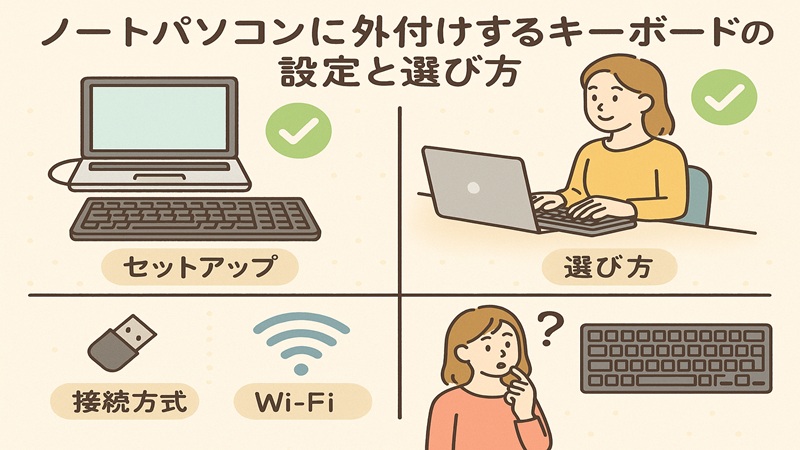
ここからは、実際の使い方に踏み込んでいきます。ノートパソコンのキーボード上に外付けキーボードを乗せる使い方、外付けキーボード用の台の選び方、キーが反応しないときのチェックリスト、そして薄型軽量で持ち運びに向いたおすすめキーボードとしてKeychron B1 Proを中心に紹介していきます。
キーボードの上に乗せる配置
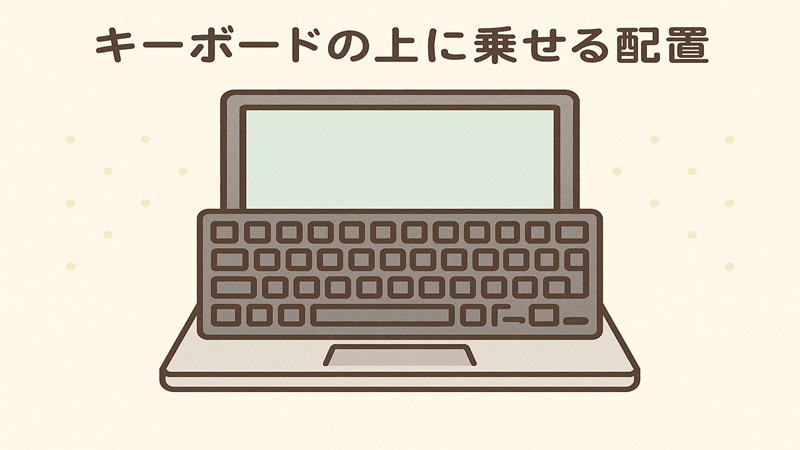
「ノートパソコンのキーボードの上に外付けキーボードをそのまま乗せて使っても大丈夫?」という相談をよく見かけます。
このキーボード上に乗せるスタイルは、省スペースで見た目もスッキリする一方で、いくつか気をつけたいポイントがあります。
ノートパソコン上に乗せるときの注意点
- 本体のキーボードに強い圧力がかからないようにする
- 排気口やスピーカー部分をふさがないようにする
- 誤タッチ防止のため、可能なら内蔵キーボードを無効化する
軽い薄型キーボードであれば、キーの上に直接置いてもすぐに壊れるわけではありませんが、長期間ずっと重いものを乗せておくのはあまりおすすめしません。
できれば、キーボードの四隅を支えるスペーサー的なものを挟んで、本体のキーに直接荷重がかからないように工夫すると安心です。
また、ノートパソコンの排気口やスピーカーがキーボードの奥側にあるモデルの場合、外付けキーボードで完全にふさいでしまうと熱がこもったり音がこもったりすることがあります。
使用中に本体がいつもより熱いと感じるなら、設置方法を見直してみてください。
内蔵キーボードへの誤タッチが気になる場合は、ノートパソコンのキーボードを無効化する方法もあります。当サイトでは、内蔵キーボードの無効化手順について別記事で詳しくまとめているので、本格的に無効化したい場合はそちらも参考にしてみてください。
台の選び方
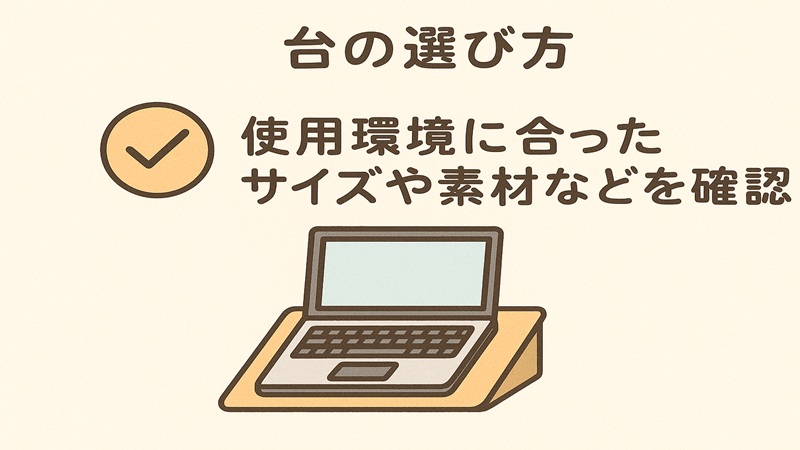
外付けキーボードを快適に使うためには、「どこに置くか」もかなり大事です。台をうまく使うと、タイピングしやすさだけでなく、肩や首の疲れ方も変わってきます。
台を選ぶときに見るポイント
手首の角度が自然になる高さかどうか
ノートパソコン本体の画面位置とのバランス
持ち運びやすさと設置のしやすさ
タイピングするときに手首が反り返るような角度になっていると、長時間作業で疲れを感じやすくなります。できれば、手首から肘にかけてほぼ水平〜わずかに下がるくらいの角度に収まる高さの台を選ぶと良いです。
また、ノートパソコン側の画面を高めにしたい場合は、ノートパソコン用のスタンドと外付けキーボード用の台を組み合わせる形になります。「画面の上端が目線と同じくらい」「手元はリラックスした位置」で落ち着くように調整してみてください。
私がサポートしていたクライアントは自宅の据え置き環境ではしっかりした台を使い、外出時はKeychron B1 Proのように薄型でそのまま机に置いてもタイピングしやすいキーボードを選ぶことで、台そのものを持ち運ばなくて済むようにしている人が多かったです。
キーが反応しないときの対処
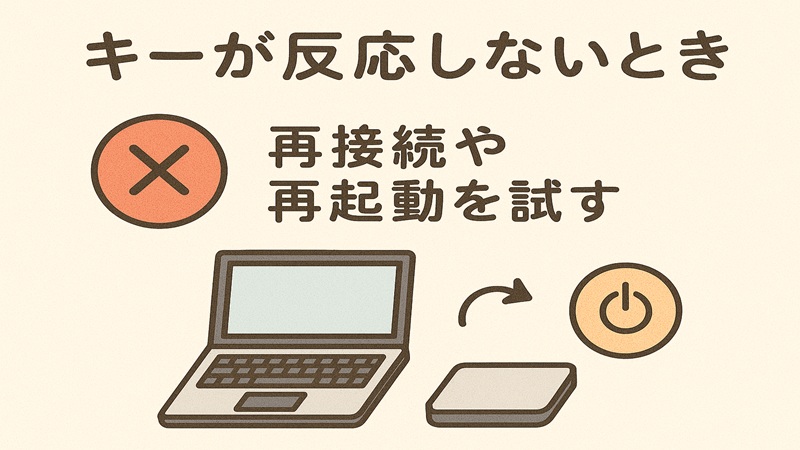
外付けキーボードを使っていると、ある日突然キーが反応しない、特定のキーだけ効かない、といったトラブルに遭遇することがあります。ここでは、まず自分で試せる基本的なチェックポイントをまとめておきます。
有線接続で反応しない場合
- 別のUSBポートに挿し直してみる
- 別のPCに接続して、キーボード側の故障か切り分ける
- USBハブを使っている場合は、直接ノートパソコンに挿してみる
これで改善する場合は、USBハブやポート側の問題であることが多いです。どのポートでも一切認識されない場合は、キーボード本体の故障の可能性が高くなります。
Bluetooth接続で反応しない場合
- キーボードの電源とバッテリー残量を確認する
- ノートパソコン側のBluetoothを一度オフ・オンしてみる
- ペアリング情報を削除して、再度初期状態からペアリングし直す
Bluetoothトラブルは、ノートパソコン側とキーボード側の両方に原因があり得ます。特に、OSアップデート直後などに接続がおかしくなるケースもあるので、メーカーの公式サポート情報を一度チェックしてみるのがおすすめです。
自己判断で無理に分解しないこと
キーボードが反応しないからといって、自己判断で分解したり基板を触ったりすると、保証対象外になったり、思わぬ故障につながることがあります。
症状が改善しない場合は、必ず販売店やメーカーサポートに相談し、正確な情報は公式サイトで確認するようにしてください。
薄型軽量のおすすめキーボード比較
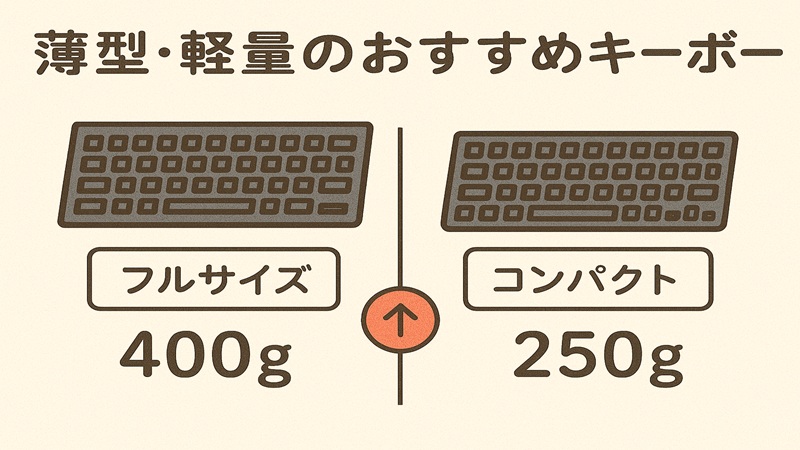
ここからは、持ち運び前提でノートパソコンと一緒に使うことを想定したときの「薄型軽量キーボードの選び方」として、私のなかの第一候補であるKeychron B1 Pro Ultra-Slim Wireless Keyboardを中心に話していきます。
モバイル用途で見るべきポイント
| ポイント | チェックしたい内容 |
|---|---|
| 薄さと重量 | ノートパソコンと同じバッグに入れても負担にならないか |
| 接続方式 | Bluetoothと2.4GHz、有線のどれに対応しているか |
| バッテリー持ち | 充電頻度がストレスにならないか |
| 配列とキー構造 | 普段使っているノートパソコンの配列と大きく違わないか |
Keychron B1 Proは、名前の通りウルトラスリムなボディと軽量さが特徴で、Bluetoothと2.4GHzワイヤレス、有線接続の3方式に対応しています。
自宅では2.4GHzレシーバーで安定接続、外出先ではBluetooth、万が一トラブルがあれば有線で保険という使い分けができるのがかなり心強いです。
シザースイッチ構造でノートパソコンに近い打鍵感を保ちつつ、キー配置はしっかりしたフルサイズに近いイメージなので、ノートパソコンから移行しても違和感が少ないのもポイントですね。
メーカー公称では、条件次第でかなり長時間の連続使用が可能とされていますが、これはあくまで目安です。
実際の駆動時間は、接続方式や使用環境によって変わるので、「こまめな充電はそこまで必要ない設計」と捉えておくとよいかなと思います。
薄型軽量のおすすめキーボードを探しているなら、まずはKeychron B1 Proを基準にしつつ、同じように薄くて軽いモデルと比較してみると、どこに差があるか見えやすくなります。
特に「接続方式の自由度」と「ノートパソコンとの相性」は、毎日持ち運ぶ人ほど効いてくる部分です。
設定チェック
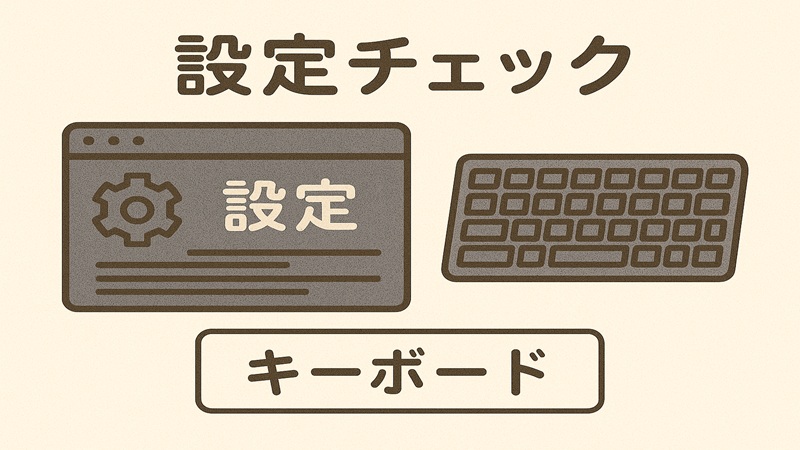
最後に、ノートパソコン キーボード 外付け 設定を済ませたあとに見直しておきたいポイントをまとめておきます。ここを押さえておくと、日常的なストレスがかなり減ります。
導入後に確認しておきたい設定ポイント
- キーボードレイアウトが意図した配列になっているか
- 言語切り替えのショートカットが使いやすいか
- ノートパソコン本体のキーボードを無効化するかどうか
外付けキーボードを接続したあと、「@」キーを押すと別の記号が出る、というような現象が出る場合、多くはOS側のレイアウト設定と実際の配列がズレています。日本語配列のキーボードを使っているのに英語配列として認識されていたり、その逆だったりですね。
言語バーやキーボードの詳細設定から、現在どのレイアウトが選択されているかを確認し、必要に応じて変更しておきましょう。ここをきちんと合わせておくと、タイピングのストレスが一気に減ります。
また、ノートパソコン本体のキーボードを完全に使わないのであれば、誤操作防止のために無効化を検討しても良いと思います。
ただし、デバイスマネージャーやレジストリ編集など、少し専門的な操作が必要になることもあるので、手順に自信がない場合は無理をせず、公式サポート情報や当サイトの解説記事を参考にしつつ、必要であれば専門家に相談しながら進めてください。
ノートパソコンの使い方そのものを見直したい場合は、ミニPCとノートパソコンの比較記事も参考になると思います。外付け前提の構成にしたいなら、こういった選択肢も検討してみる価値があります。ミニPCとノートパソコンの選び方と違い
外付けキーボードをノートパソコンに繋ぐ設定を総括
ここまで、ノートパソコン の外付けキーボードの設定の基本から、台や配置の工夫、トラブル対策、そして薄型軽量で持ち運びに向いたキーボード選びのポイントまで一気に見てきました。
この記事の内容をざっくり振り返り
- 外付けキーボードは打鍵感と姿勢を改善できる一方で、荷物や電源管理といったデメリットもある
- 有線はシンプルで安定、Bluetoothや2.4GHzは取り回しが良く、マルチデバイス対応なら切り替えも便利
- キーボード上に乗せる配置や台の選び方次第で、ノートパソコン環境の快適さは大きく変わる
- モバイル前提なら、Keychron B1 Proのような薄型軽量かつ3方式対応のキーボードが心強い相棒になる
私自身、ノートパソコンだけで作業していた頃と比べると、外付けキーボードを導入してから肩と首の疲れ方がかなり変わりました。
特に、薄型で軽いキーボードを選んで「家でも外でも同じ感覚」で打てるようにしておくと、作業に入るまでの準備が一気にラクになります。
もちろん、最適なキーボードは人によって違うので、ここで紹介したポイントやKeychron B1 Proの特徴は、あくまで一つの目安として考えてもらえればと思います。
費用や仕様の詳細は必ずメーカー公式ページや販売サイトで確認し、正確な情報は公式サイトをご確認ください。設定やトラブル対応に不安がある場合は、PCメーカーやキーボードメーカーのサポート、または信頼できる専門家にも相談しながら進めるのがおすすめです。
あなたのノートパソコン環境が、外付けキーボードの導入とちょっとした設定の見直しで、今より少しでも快適になればうれしいです。