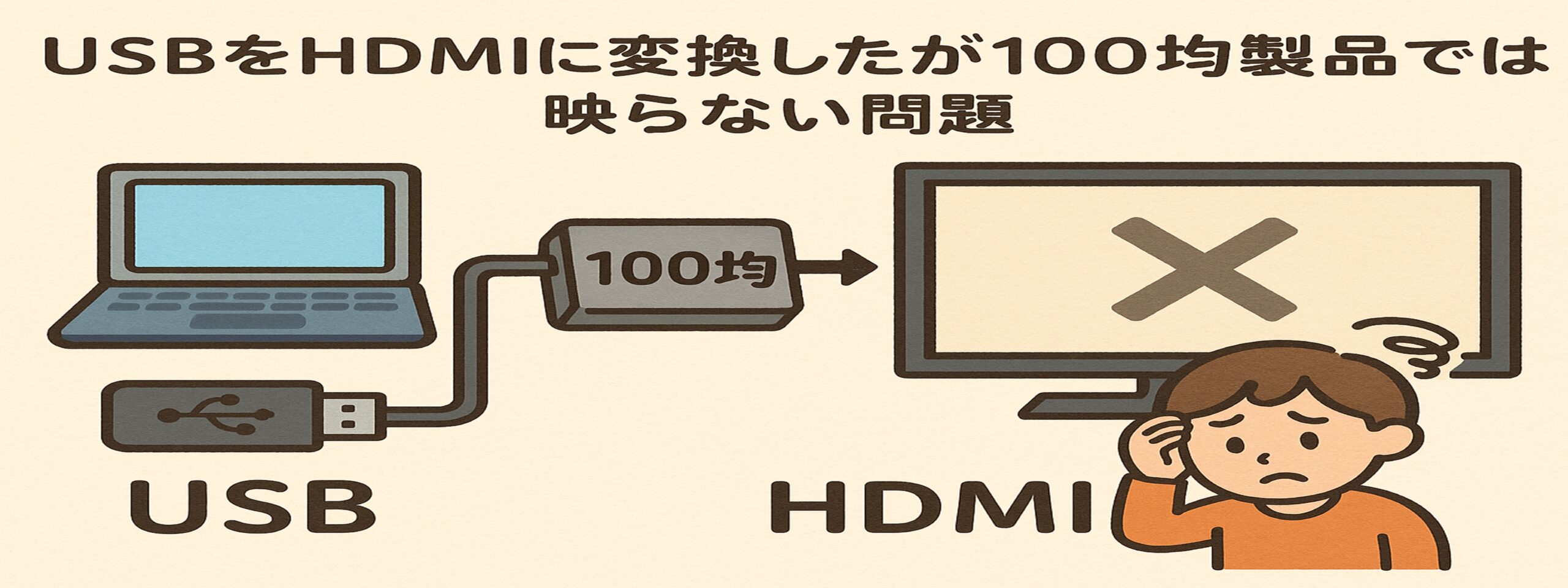
usb hdmi変換を100均で買ってテレビにつないでみたのに、なぜか画面が真っ暗なまま……そんなモヤモヤを抱えてこのページにたどり着いたあなた向けにまとめています。
特に、ダイソーやセリア、ドンキなどで見つけたusb hdmi変換ケーブルを試しても映らない理由やスマホやPCからHDMI出力したいのにうまくいかない原因が知りたい人は多いかなと思います。
実は、usb hdmi変換が100均のアイテムだと映らないケースには、はっきりした理由があります。単純な相性問題というより、USB端子側が映像出力に対応していない仕様だったり、変換アダプタの中に映像変換用のチップが入っていなかったりすることがかなり多いんですよね。
この記事では、PCとスマホそれぞれでどういう条件ならHDMIに映るのか、100均のusb hdmi変換がなぜ期待外れになりやすいのか、そしてちゃんと映したいならどんな機器を選べばいいのかを、私自身のサポート現場での経験ベースで整理していきます。
読み終わるころには、「どこまでが100均で試していいラインか」「ここからはちゃんとしたアダプタを買った方がいいラインか」がスッキリ分かるはずなので、一緒に整理していきましょう。
- usb hdmi変換が100均だと映らない主な原因と仕組み
- PCとスマホそれぞれでHDMI出力できる条件とチェック手順
- 安全かつ実用的なusb hdmi変換アダプタやケーブルの選び方
- カーナビやテレビなど用途別に現実的な接続パターン
USBをHDMIに変換。100均だと映らない原因
まずは「なぜ100均のusb hdmi変換だと映らないのか?」という根本原因を、PCとスマホに分けて押さえていきます。そのうえで、どこで買うのが現実的なのか、セリアやダイソーのアイテムはどういう位置づけで考えるべきかを整理していきますね。
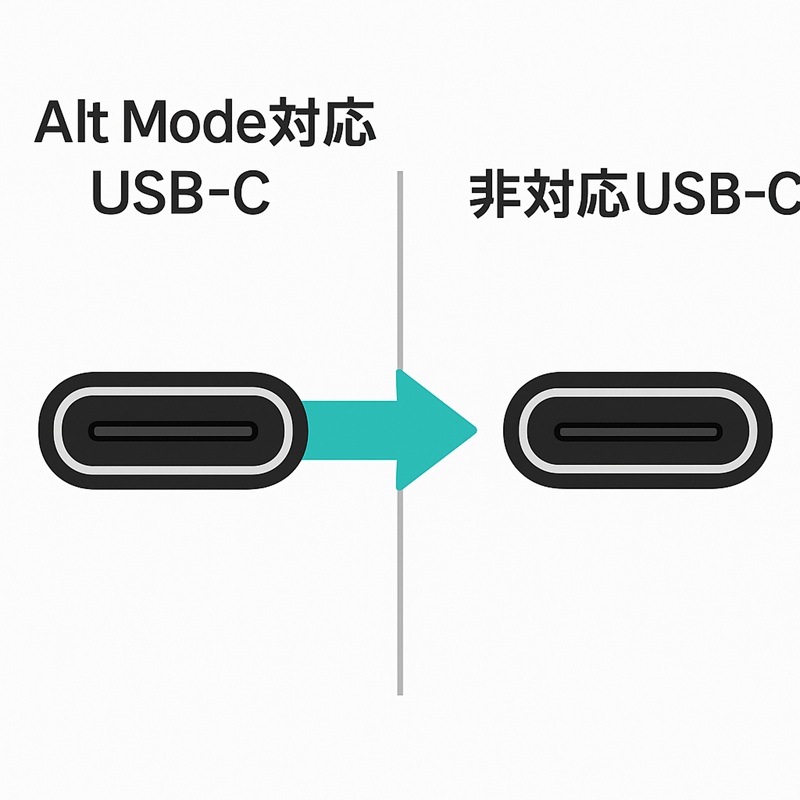
まず大前提として、USB-C端子の映像出力機能である「DisplayPort Alt Mode(通称Alt Mode)」に対応していない場合、どんな変換アダプタをつないでもHDMIには出力できません。これはPCでもスマホ・タブレットでも共通の前提条件です。
PCで映らない時の基本確認
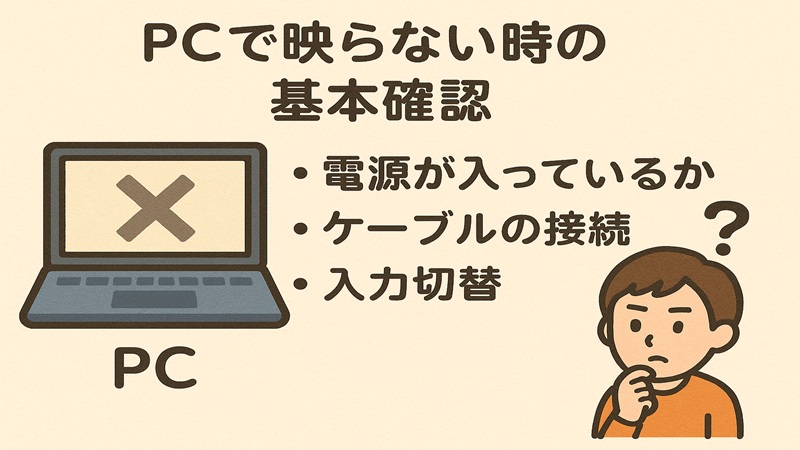
PCからHDMIで外部ディスプレイに映したいとき、usb hdmi変換ケーブルを使っても映らない場合は、まず次の3つを順番にチェックするのが鉄板です。
PCで映らないときの3つの基本
- USB端子が映像出力(DisplayPort Alt ModeやThunderbolt)に対応しているか
- 使っている変換アダプタが「映像変換チップ入り」かどうか
- WindowsやmacOS側の外部ディスプレイ設定が正しいか
まず大前提として、USB-C端子そのものが映像出力に対応していない場合、どんな変換アダプタをつないでもHDMIには出力できません。
メーカーの仕様表では「DisplayPort Alt Mode対応」「Thunderbolt 3/4対応」といった表記があるかどうかが目安になります。こうした仕様はディスプレイメーカーやPCメーカーのサポート情報でも明記されているポイントです。
USB-A端子の場合はそもそも映像信号を直接は流せないので、DisplayLink方式などの「専用ドライバーが必要なUSBグラフィックアダプタ」タイプを使う必要があります。
見た目が似ていても、内部に変換チップがない「ただのUSBケーブル風」の商品だと、電源供給やデータ通信はできても映像は一切出ません。
もうひとつ見落としがちなのが、Windows側の設定やドライバーです。外部ディスプレイが検出されていないだけで、実はケーブルとアダプタは生きている、というケースも結構あります。
Microsoftの公式サポートでも、外部モニターが映らないときはディスプレイ設定やグラフィックドライバーのリセットを順に確認するよう案内されています。
ドライバーが必要なアダプタに注意
DisplayLinkなどUSBグラフィックアダプタ系は、専用ドライバーのインストールが必要なものが多いです。会社PCなど、権限上ソフトを入れられない環境だと、アダプタ自体は正常でも映らない、ということが起こりやすいので注意してください。
数値として「4K対応」「60Hz対応」などの表記もよく見かけますが、これらはあくまで一般的な目安です。実際にその解像度やリフレッシュレートで安定して映るかどうかは、PCの性能やケーブル長、ディスプレイ側の対応状況にも左右されます。
正確な対応状況は必ず各メーカーの公式サイトで確認し、最終的な判断に迷う場合は専門家や販売店に相談するのが安心です。
スマホで映像出力できる条件
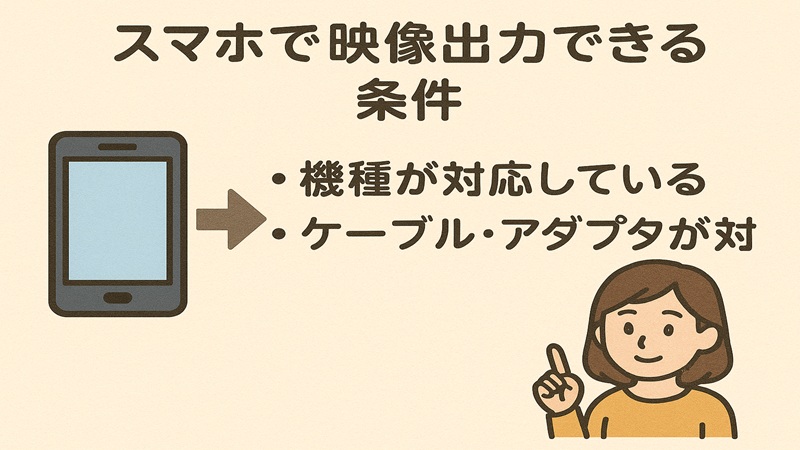
スマホからテレビに映したくて、usb hdmi変換アダプタをかませたのに映らない……という相談もかなり多いです。この場合のキモは、スマホ側のUSB-C端子が「映像出力に対応しているかどうか」に尽きます。
Androidスマホやタブレットの場合、映像出力の仕組みとしては主に「DisplayPort Alt Mode」か、古い機種だと「MHL(モバイルHDMI)」などが使われます。
最近のUSB Type-C用HDMI変換ケーブルの説明書を見ると、対応機種の条件として「DisplayPort Alt Mode対応のスマートフォンのみ」と書かれていることが多いはずです。
逆に言うと、端末側が映像出力非対応であれば、どんな高価な変換アダプタや100均のケーブルを買ってきても基本的には映りません。
ごく一部のAndroid端末ではDisplayLink対応ドックと専用アプリの組み合わせで外部出力できる例もありますが、対応条件が非常に限定的で、一般ユーザーが「ゴリ押しでどうにかする」世界ではありません。
PCよりもシビアで、ソフトやドライバーで何とかできる余地はかなり少ないと思っておいた方が安全です。
チェックのポイントとしては、以下のあたりですね。
- メーカー公式サイトの仕様表に「DisplayPort Alt Mode」「映像出力対応」などの記載があるか
- 取扱説明書やサポートページでHDMI出力の可否が明記されているか
- 同じ機種でHDMI出力できたというレビューや検証記事があるか
なお、iPhone 15シリーズ以降のUSB-C搭載モデルは、USB-C端子がDisplayPortに対応しているため、対応ケーブルやアダプタを使えば最大4K/60Hzで外部ディスプレイに出力できます(ケーブルやアダプタの仕様によっては30Hzなどに制限される場合もあります)。
Apple公式サポートでもUSB-C搭載iPhoneからの外部ディスプレイ出力について案内されています。
映像出力対応のスマホであっても、「テレビ側の入力切り替えがおかしい」「ケーブルが断線気味」といった単純なトラブルもよくあるので、別のテレビや別のHDMIケーブルで試すのも有効です。
これはHDMI変換ケーブルメーカーのサポートページでも推奨されている基本的な切り分け方法です。
ワイヤレスミラーリングという選択肢
どうしても有線のusb hdmi変換でうまくいかない場合、ChromecastやFire TV Stickなどのワイヤレスミラーリング機器に切り替えるのもアリです。映像の遅延は増えますが、端末側の映像出力非対応という壁を回避できるケースもあります。
スマホ側の仕様はモデルごとに細かく違うので、最終的にはメーカーの公式情報を必ず確認し、分からない場合はサポートや専門家に相談することをおすすめします。
USBをHDMIに変換する方法まとめ
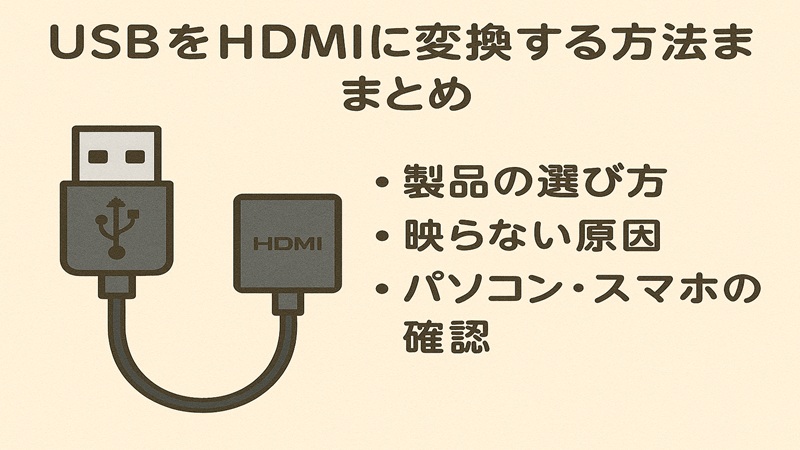
ここまでの話をいったん整理して、「USBをHDMIに変換する現実的なパターン」をまとめておきます。ざっくり分けると次の3通りです。
USB→HDMIの3パターン
- USB-C(DisplayPort Alt Mode対応)→HDMIにそのまま変換
- USB-A/C→USBグラフィックアダプタ(DisplayLinkなど)→HDMI
- USB経由ではなく、ワイヤレス機器でテレビに映す
大前提として、USB-C端子がDisplayPort Alt Modeに対応しているなら、シンプルなUSB-C to HDMIケーブルで映像出力できます。ここが最もトラブルが少ないルートです。
一方で、USB-Cが映像出力非対応だったり、USB-AしかないPCからHDMIを増設したい場合は、DisplayLinkなどのUSBグラフィックアダプタ方式を使います。
これはUSB経由で映像データを圧縮して送る仕組みで、PC側に専用ドライバーを入れることで、USB端子からでも外部ディスプレイを増やせるというものです。
私がPC向けでよく推しているのが、WAVLINKのUSB-C / USB-A両用HDMI変換アダプター(DisplayLink搭載タイプ)です。
WAVLINK USB-C / USB-A 両用アダプタのポイント
- USB-AとUSB-Cどちらからも挿せるデュアルコネクタ
- 最大4K出力対応モデルがあり、テキストもくっきり
- DisplayLinkチップ搭載で映像が安定しやすい
- Windows / macOS / ChromeOSに対応しやすい
PCのUSB端子が映像出力非対応でもHDMI出力できるという意味で、かなり万能に使えるタイプですね。ただし専用ドライバーのインストールが前提になるので、会社PCなど制限が厳しい環境では注意が必要です。
スマホ・タブレットは基本的にDisplayLink系よりも、USB-C映像出力対応端末でのシンプルなUSB-C to HDMIケーブルの方が現実的です。ここは後半で、具体的なおすすめとしてuniのUSB-C→HDMIケーブルも紹介していきます。
USB-HDMI変換アダプタ自体は家電量販店や通販でかなりの種類が出ていますが、ランキング系サイトでも「100円商品のUSB-HDMI変換は基本的に存在しないか、映像変換のできないものがほとんど」と説明されているくらい、安物と正規品の差が激しいジャンルです。
一部には、ダイソーの「TYPE-C 3in1ハブ」(税込1,100円)のように、HDMI出力に対応した上位ラインの商品もありますが、これは“100円商品”とは別枠と考えた方が現実的です。
数値スペックやランキングはあくまで参考程度にとどめて、正確な仕様は必ずメーカーの公式ページを確認したうえで選ぶようにしてください。
どこに売ってるかとヤマダ電機
「結局、ちゃんと映るUSB-HDMI変換ってどこに売ってるの?」という話もしておきます。ざっくり分けると、100均・コンビニではほぼ期待できない、家電量販店と通販が本命というイメージでOKです。
USB-HDMI変換アダプタについて解説している比較サイトでも、取り扱い店舗として挙がっているのは、ヤマダ電機やヨドバシカメラ、ビックカメラなどの家電量販店と、Amazon・楽天などのECサイトが中心です。
一方で、100均チェーンでもダイソーの「TYPE-C 3in1ハブ」(税込1,100円)のようにHDMI出力対応の上位商品はありますが、これはあくまで一部の例外で、100円商品のUSB-HDMI変換ケーブルは映像変換ができないものがほとんどと考えておいた方が安全です。
ヤマダ電機のような量販店で探すときは、次のあたりを意識すると見つけやすいですよ。
- 「PCアクセサリコーナー」のDisplayPort/HDMI/USB変換アダプタ棚
- ノートPC売り場近くのドッキングステーションやUSBハブコーナー
- 店員さんに「DisplayLink搭載のUSB-HDMIアダプタが欲しい」と伝える
portable-kogatamini.comでは、外付けBDドライブをテレビにつなぐ構成なども具体的に解説しているので、「PC経由でテレビに映す」構成を考えるときの参考になるはずです。
例えば、外付けブルーレイドライブをテレビに接続可能にする最適構成では、USBとHDMIの組み合わせ方をかなり実践的に紹介しています。
どこで買うにしても、安すぎる無名ブランドより、仕様がはっきり分かるメーカー品を優先した方が、結果的にムダな買い直しやトラブルは減りますよ。
HDMI変換製品のセリアの実情
セリアを含む100均に「HDMI変換ケーブル」が置いてあるのを見て、「お、これでPCやスマホの画面をテレビに映せるかも」と期待する人は多いです。
ですが、ここが今回のテーマの核心で、多くの100円商品のHDMI変換ケーブルは、配線こそされていても映像信号を変換・伝送する機能(チップ)が入っていないため、基本的に映像出力はできません。
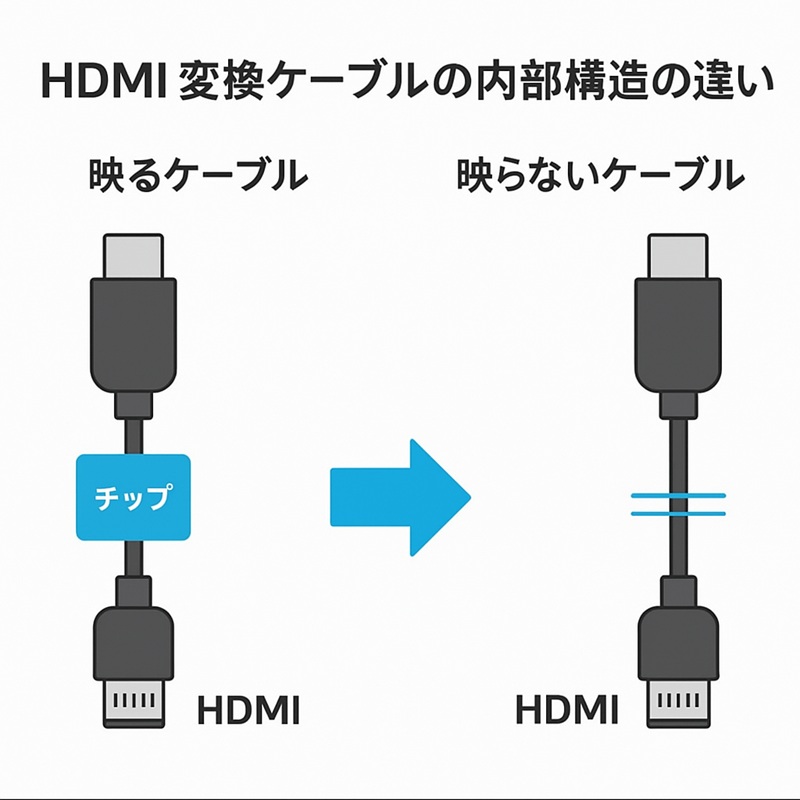
実際に、ダイソーやセリアのUSB-HDMI変換ケーブルを検証したレビューでは、どちらもテレビに映像出力はできず、「内部に変換チップが入っていないため映らない」という結論になっているケースがあります。
100均HDMI変換ケーブルのよくあるパターン
- USB側は単なる給電やデータ通信専用
- HDMI側も「見た目だけの端子」で映像信号を扱えない
- パッケージにPCやスマホの映像出力について具体的な記載がない
一方で、ダイソーには税込1,100円のUSB→HDMI変換映像出力ケーブルや、Type-C 3in1 HUBのように、きちんとHDMI出力をうたっている商品もあります。
ただ、これらは「100円商品ではない」うえに、スマホやPC側が映像出力に対応していないとやはり映らないという点は同じです。
portable-kogatamini.comでは、外付けCDドライブを100均で探す前に知っておきたい現実も整理していますが、考え方としてはかなり近いです。
コストの厳しい100均では、どうしても「本格的な変換チップを載せた高機能アダプタ」を常備するのは難しいので、外付けcdドライブを100均(セリア)で探す前に知るべき注意点と同じように、「どこまで期待していいか」を冷静に区切っておくのが大事かなと思います。
まとめると、HDMI変換を100均のセリアやダイソーで探すのは“実験としてはアリだが、本番用途ではおすすめしにくい”というのが正直なところです。
USB HDMI変換。100均商品だと映らない対処
ここからは、「もう100均で迷子になるのは終わりにして、ちゃんと映る構成にしたい」という人向けに、PC・スマホ・カーナビなど用途別の現実的な対処法をまとめていきます。おすすめのアダプタも紹介しながら、どの場面で何を選べばいいか、具体的にイメージできるようにしていきますね。
PC向け映像出力ケーブル選び
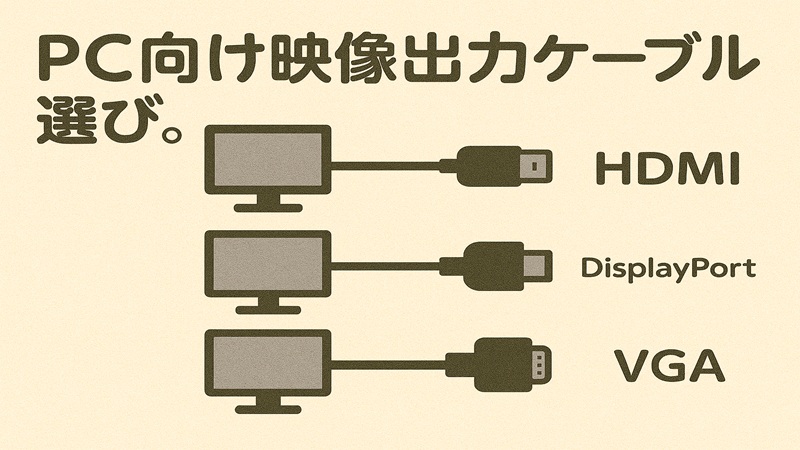
PCから外部ディスプレイやテレビに映したい場合、私が相談を受けたときはまず「PCのUSB-C端子が映像出力対応かどうか」を真っ先に確認します。ここを踏まえたうえで、選ぶべきケーブルやアダプタが大きく変わるからです。
USB-Cが映像出力対応ならケーブルでOK
USB-C端子がDisplayPort Alt ModeやThunderbolt 3/4に対応しているノートPCなら、USB-C to HDMIケーブル1本で済ませるのが最もシンプルでトラブルも少ないです。
ディスプレイメーカーのサポート情報でも、USB-C映像出力対応PCについては「DisplayPort Alt Modeに対応している必要がある」と明記されています。
portable-kogatamini.comの中だと、液タブの接続解説でもこのあたりの考え方を詳しく書いています。USB-C一本化構成に興味があれば、ノートパソコンで液タブを快適に使うための完全設定マニュアルも参考になるはずです。
USB-Aや映像出力非対応USB-CならDisplayLink
一方で、USB-Cが映像出力非対応だったり、USB-Aしかない場合は、DisplayLink搭載のUSBグラフィックアダプタを使うのが現実的です。ここで活躍するのが、先ほど触れたWAVLINKのUSB-C / USB-A 両用HDMI変換アダプタのようなタイプですね。
WAVLINKアダプタをおすすめする理由
- USB-A/Cどちらのポートでも使い回せる
- DisplayLinkで複数モニターの拡張にも対応しやすい
- 安価な無名アダプタより描画のカクつきが少ない印象(ただし、Alt Mode接続に比べると、ゲームや動画編集などのシビアな用途ではごくわずかな遅延を感じる場合があります)
- オンライン会議や資料共有でのトラブルを減らしやすい
DisplayLink方式自体は、USB-HDMI変換アダプタの比較サイトでも一般的な仕組みとして紹介されていますが、対応OSや最大解像度は製品ごとに微妙に違うので、数値スペックはあくまで目安と捉えてください。
正確な対応状況やドライバーの入手先は必ずメーカー公式の情報を確認し、業務用途で使う場合は最終的な判断をする前に、社内情シスや専門家に相談することを強くおすすめします。
ダイソーのタイプCとミニサイズのケーブルとアダプタ
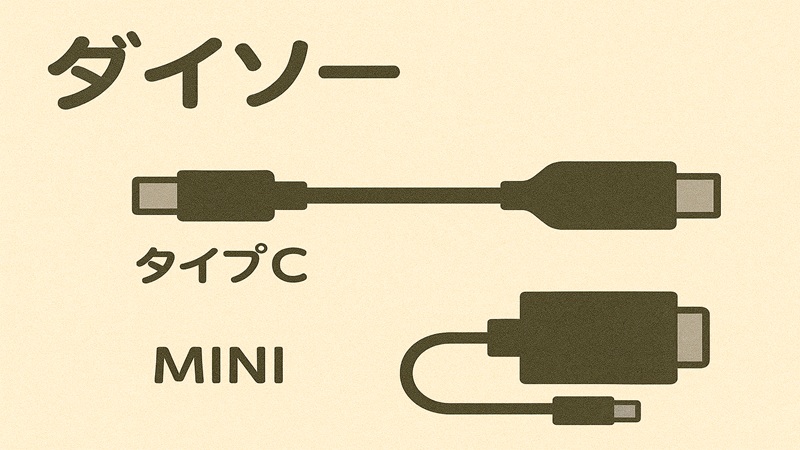
最近はダイソーでも、Type-C 3in1 HUBのように「USB-C / USB-A / HDMIの3ポート」がまとまったハブが税込1,100円で売られていたりして、かなりコスパが良く見えます。スマホやノートPC、Nintendo Switchを大画面テレビに映したレビューもよく見かけますね。
ただ、ここでもやっぱり大事なのは、端末側のUSB-Cが映像出力対応かどうかです。同じダイソーのType-C 3in1 HUBでも、Xiaomiのスマホに接続したらテレビに映らなかったという報告もあり、端末の仕様がボトルネックになっているパターンが見受けられます。
また、「ダイソー ミニ」サイズのHDMIケーブルやType-Cアダプタも増えてきましたが、サイズが小さい=機能が豊富というわけではありません。パッケージの裏面に「映像出力」「4K対応」などの記載がなければ、ほぼ間違いなく充電やデータ専用と考えた方が安全です。
ダイソーType-C/ミニ製品のチェックリスト
- パッケージに「映像出力」「HDMI出力」などの記載があるか
- 対応端末の例としてPC・スマホ名が挙がっているか
- 100円商品なのか、1,100円などの上位ラインなのか
100均のType-C周りは、ポート数や見た目に対して価格がものすごく安いので、つい「これ1つで全部できるだろう」と期待しがちです。
タイプC充電器やケーブルについても、私は以前から、タイプc充電器は100均でも安全?選ぶ基準とおすすめ活用法で「どこまで期待していいか」を分けて考えることを推奨していますが、HDMI変換も同じ考え方で割り切るのがいいかなと思います。
タイプCのドンキでの値段の相場
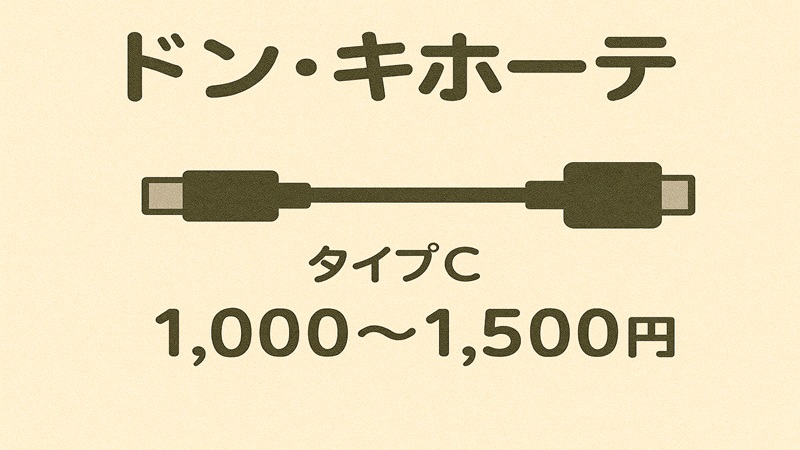
「じゃあ、ダイソーより少し価格帯が上のドンキならどう?」という疑問もよく出ます。ドン・キホーテのようなディスカウントストアでは、Type-CハブやUSB-HDMI変換アダプタが1,000〜3,000円前後で売られていることが多い印象です。
この価格帯になると、さすがに「ただの見た目だけHDMI」ではなく、ちゃんと変換チップが入った製品が中心になります。
ただし、箱に「4K対応」「60Hz対応」などの派手な文言が書かれていても、USB-C側のAlt Mode非対応やPCの性能不足で、本来のスペックを出し切れないことも珍しくありません。
ドンキでType-CハブやUSB-HDMI変換を選ぶときのポイントは次のあたりです。
- 「DisplayPort Alt Mode対応PC向け」と書かれているか
- PC用なのかスマホ用なのか、用途が明記されているか
- メーカー名や型番が分かり、公式サイトで仕様を確認できるか
値段の相場としては、純正や大手メーカー品より少し安いイメージですが、「よく分からないメーカーの最安品」を選ぶと、結局映らなくて買い直し……となるリスクはあります。予算を抑えつつも、型番検索で仕様を確認できるレベルの製品を選ぶのがおすすめです。
ここで挙げた価格帯や傾向は、あくまで一般的な目安です。実際のラインナップや値段は店舗や時期によって変わるので、最終的な判断は必ず店頭で仕様を確認し、不安があればスタッフや専門家に相談してください。
ダイソーのiPhone用は注意
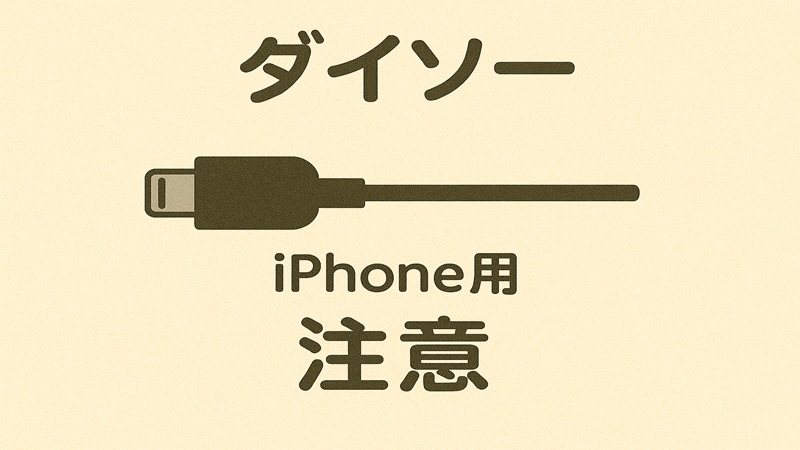
iPhoneユーザーから増えているのが、「ダイソーでiPhone用USB→HDMI変換映像出力ケーブルを買ったけど、QRコードが出て進まない」「動画アプリが映らない」といった相談です。
こうしたケーブルは、iPhone / iPadの画面をテレビにミラーリングできるとうたっている一方で、実際には以下のような注意点があります。
- 専用アプリやQRコードからの設定が必要なものが多い
- 著作権保護された動画配信サービスは映らない場合がある
- MFi認証(Apple公式認証)を取得していない製品も多い
iPhone側の仕様だけではなく、「アプリ側の制限」と「ケーブル側の設計」が絡んでくるので、PCやAndroidスマホよりも難易度が高い印象です。
特に、NetflixやAmazonプライムビデオなど、一部の配信サービスは有線ミラーリングを制限していることがあり、これはどんなケーブルやアダプタを使っても回避できません。
iPhoneで安定して映したいなら
どうしてもiPhoneの画面をテレビに映したい場合は、Lightning端子世代のiPhoneなら、Apple純正のLightning-HDMIアダプタやMFi認証を取得したメーカー品を使った方が、結果的にトラブルは少ないです。
一方で、iPhone 15シリーズ以降のUSB-C搭載モデルは、USB-C経由でDisplayPort出力に対応しているので、Apple純正のUSB-C Digital AV Multiportアダプタや、信頼できるメーカーのUSB-C→HDMIケーブルを使うのが現実的です。
いずれの場合も、100均やノーブランド品は「うまくいけばラッキー」程度に考えた方が安全かなと思います。
また、iPhone側のiOSバージョンやアップデートによって挙動が変わることもあるので、正確な対応状況は必ず各メーカーの公式情報を確認し、それでも分からない場合はサポート窓口や専門家に相談してください。
USBをHDMIに変換(カーナビ接続)
最後に、意外と相談が多いのが「USBをHDMIに変換して、カーナビの画面にスマホ映像を映したい」というパターンです。ここは特に注意が必要で、カーナビ側の仕様を無視してUSB-HDMI変換だけで何とかしようとするのはかなり危険です。
カーナビの外部入力は、以下のようにかなり制限が多いケースが一般的です。
- 専用のHDMI入力端子があるモデルのみ、HDMI映像を受けられる
- USB端子はあくまで音楽ファイル再生やスマホ充電専用
- 走行中の動画再生を制限しているモデルも多い
このため、USB端子にUSB-HDMI変換アダプタを挿しても、カーナビがHDMI映像として認識してくれないという状況になりがちです。
HDMI入力付きのカーナビであっても、「スマホミラーリング専用ケーブル」「メーカー純正アダプタのみ対応」といった条件が付くことも珍しくありません。
安全面と法令面の注意
運転中に前方のディスプレイに動画を映す行為は、地域によっては道路交通法などで規制されている場合があります。カーナビや車両の取扱説明書、各自治体のルールをよく確認し、法令と安全を最優先にしてください。
どうしてもカーナビや車内ディスプレイにスマホの映像を映したい場合は、カーナビメーカーが推奨している接続方法(専用ケーブルやCarPlay/Android Autoなど)を確認し、その範囲内で構成を考えるのが安全です。
USB-HDMI変換で無理やり何とかするのではなく、公式にサポートされている方法を優先するようにしてください。
接続方法や安全面で不安がある場合は、最終的な判断をする前に、販売店やディーラー、専門業者に相談することを強くおすすめします。
USB HDMI 変換で100均製品で映らない総括
ここまで、usb hdmi変換が100均だと映らない理由から、PC・スマホ・カーナビでの対処法まで、一気に整理してきました。最後に、usbからhdmiに変換したいけど100均製品だと映らない問題で悩んでいるあなたに向けて、ポイントだけサクッとまとめておきます。
この記事のまとめ
- USB-C端子が映像出力(DisplayPort Alt ModeやThunderbolt)に対応していないと、どんな変換アダプタでもHDMIには出力できない
- 100均のUSB-HDMI変換ケーブルは、内部に変換チップが入っておらず「見た目だけHDMI」で映らないものが多い
- PCで確実に映したいなら、USB-C映像出力対応PC+USB-C to HDMIケーブル、またはDisplayLink搭載のUSBグラフィックアダプタが現実的
- スマホやカーナビは端末やナビ側の仕様に左右されるため、公式情報と安全面を最優先に構成を決める
USB-CやHDMIまわりは、見た目が同じケーブルでも中身の仕様がまったく違う世界です。数値スペックや口コミはあくまで一般的な目安として捉え、正確な情報は必ず各メーカーや公的機関などの公式サイトで確認するようにしてください。
USB-C映像出力については、例えばディスプレイメーカーのEIZOの公式FAQや、HDMI変換ケーブルメーカーのエレコムのサポートページなどが一次情報として参考になります。
また、外部ディスプレイがどうしても映らない場合のトラブルシューティングは、OS側の公式情報をチェックするのも有効です。Windows環境なら、Microsoftの公式サポートも、切り分けの参考になりますよ。
最終的な構成や機器選びに迷ったら、あなたの用途や予算を整理したうえで、家電量販店のスタッフや信頼できる専門家に相談してみてください。
portable-kogatamini.comでは、今後も「持ち運べる家電」「小型ガジェット」を中心に、こうした実践的なトラブル対策や選び方を発信していきますので、一緒に少しずつ“機械に振り回されないガジェット生活”を作っていきましょう。

