こんにちは。portable-kogatamini.comを運営しているshinoです。
今回は、Bluetoothキーボードをやめたほうがいいのか、それとも使い続けても大丈夫なのか迷っているあなたに向けて、落ち着いて判断できるように整理していきます。
検索するとBluetoothキーボードのデメリットや遅延、接続が切れるトラブル、有線キーボードやUSB無線との違い、iPadやタブレットでの使い勝手、ゲームやfpsプレイに向くのかどうかなど、気になるキーワードがたくさん出てきますよね。
さらにロジクールのようなメーカー製から3COINSやダイソーの激安モデルまで、どこまで信頼していいのかも悩みどころだと思います。
複数デバイスでの使い回しや、持ち歩きに便利なコンパクトタイプが気になりつつも、本当にBluetoothキーボードを選んで後悔しないか不安になっている人も多いはずです。
この記事では、そういった不安や疑問をひとつずつほぐしながら「どんな人はBluetoothキーボードをやめたほうがいいのか」「どんな人には相性がよくておすすめなのか」を、具体的な製品例としてLogitech K380 Multi-Device Bluetooth KeyboardとKeychron K3 Pro Bluetooth Keyboardも交えつつ整理していきます。
読み終わるころには、自分はどのタイプのキーボードを選ぶべきか、かなりはっきりイメージできるようになると思います。この記事を読み終えるころには、次のようなことが分かるはずです。
- Bluetoothキーボードの代表的なデメリットと向かない使い方が分かる
- 有線やUSB無線と比べたときのメリット・デメリットが整理できる
- Logitech K380とKeychron K3 Proの特徴と選び方のポイントが分かる
- 自分がBluetoothキーボードをやめたほうがいい人かどうか判断できる
Bluetoothキーボードはやめたほうがいいか
まずは、そもそもなぜ「Bluetoothキーボードはやめたほうがいい」と言われがちなのか、その理由から整理していきます。聞きかじった評判だけで判断してしまうと、自分にはぴったりな選択肢を見逃してしまうこともあるので、冷静にメリットとデメリットを並べてみましょう。
ざっくり言うと、リアルタイム性や安定性を最優先するなら慎重に、持ち歩きや複数デバイス運用を重視するなら有力候補、という立ち位置のガジェットです。
主なデメリット
Bluetoothキーボードに対して「やめたほうがいい」と言われるとき、多くの場合はデメリット側だけが強調されています。代表的なポイントは次のあたりです。
- 有線に比べると入力の遅延やラグが起きる可能性がある
- 接続が不安定になり、突然切れることがある
- ペアリングや接続設定が分かりづらく感じる人もいる
- 電池やバッテリー残量を気にする必要がある
- 一部の環境ではセキュリティポリシー上使えない場合がある
特にゲームやリアルタイム系の作業では、ほんのわずかな遅延でも気になることがあります。Bluetooth 5.2/5.3対応モデルが増えた2025年現在でも、有線や2.4GHz無線キーボードとまったく同じレスポンスを実現するのは難しいためです。
「絶対に入力遅延が許されない作業」が中心なら、最初から有線かゲーミング向けの2.4GHz無線キーボードを検討したほうが安心です。
一方で、最新のOSやデバイスではBluetoothの安定性もかなり改善されていて、日常的なタイピングや資料作成程度なら「遅延はほとんど気にならない」というケースも多いです。
特にBluetooth 5.0以降(5.2や5.3など)の規格を搭載した機器同士では、接続の安定性や省電力性が格段に向上しています。ここはあなたの作業内容と、許容できるストレスのライン次第だと考えてもらうのがいいかなと思います。
USBとどっちがいい?両対応モデル比較

「Bluetoothキーボードはやめたほうがいい」と言われる背景には、「USB無線のほうが安定している」という声もよく含まれています。有線に近い安定性とレスポンスを狙うなら、USBレシーバーを使う2.4GHz無線キーボードはかなり優秀です。
特に、LogitechのLightspeedやRazerのHyperspeedなど、ゲーミングメーカーの独自技術を搭載した2.4GHz無線は、遅延において有線に迫る性能を実現しています。
ここまでの特徴を、ざっくり表にまとめると次のようになります。
| タイプ | メリット | デメリット |
|---|---|---|
| 有線キーボード | 遅延がほぼゼロ/電池不要/安定性が高い | ケーブルが邪魔/持ち歩きに不向き |
| USB無線キーボード | 遅延が少なめ/接続が比較的安定 | USBポートを1つ占有/レシーバー紛失リスク |
| Bluetoothキーボード | USBポート不要/タブレットやスマホにも接続可能 | 遅延や接続切れが起きることもある |
最近は、USB無線とBluetooth、有線の3つに対応した「両対応・多対応モデル」も増えています。使っている環境によってモードを切り替えられるので、迷ったらこういった両対応タイプを一台持っておくと失敗しづらいです。
なお、USB無線や外付けキーボードの設定については、ノートPC向けに詳しくまとめているノートパソコンに外付けキーボードを使うための設定と接続の解説記事も参考になると思います。
3COINSの激安品
3COINSのようなプチプラショップでも、コンパクトなBluetoothキーボードがよく並ぶようになりました。価格が抑えめなので試しに買ってみたくなりますが、ここは少し冷静になりたいポイントです。
3COINSのBluetoothキーボードは、「とりあえずタブレットで少し文字を打てればOK」「出先でちょっと使うサブ用」というライトな用途には相性がいいことが多いです。一方で、次のような使い方だと物足りなさを感じやすいです。
- 毎日長時間タイピングをする
- キー配列のクセが少ないものが欲しい
- 仕事でのメインキーボードに使いたい
激安モデルはキーピッチの狭さやキーごとの打鍵感のバラつきが出やすく、「ちょっと打ちづらいな…」と感じる人も少なくありません。メイン用途よりも、あくまでサブ用やお試し用と考えておくほうが安全です。
子どもが学校のタブレットで使う場合など、接続が不安定なときの対処法が欲しい人は、具体的な手順をまとめた学校のタブレットでキーボードが反応しないときの直し方もあわせてチェックしてみてください。
ダイソーの激安品との比較

ダイソーにもワイヤレスキーボードやタブレット用の簡易キーボードが並んでいます。価格面ではかなり魅力的ですが、やはり「どこまでを求めるか」で評価が変わります。
私のスタンスとしては、ダイソーや3COINSのBluetoothキーボードは「とにかく出費を抑えたい」「家族共用のタブレットでちょっと使えればOK」という位置づけでおすすめしやすいです。一方で、次のような点には注意してほしいなと思います。
- キー配列が独特で、慣れるまで時間がかかることがある
- スペースキーなど一部のキーの反応が渋い個体もある
- サポートや耐久性は価格相応と割り切る必要がある
「とにかく安く試したい」ならダイソー、「少しデザインにもこだわりたい」なら3COINS、仕事や長時間タイピングならロジクールなどの専業メーカーに任せる、という分け方をイメージしてもらうと選びやすくなるはずです。
接続が切れないようにするには

Bluetoothキーボードで一番ストレスになりやすいのが、「突然接続が切れる」「数分放置すると反応しなくなる」といった症状です。
ここを改善できるかどうかで、「もうBluetoothキーボードはやめたほうがいい」と感じるか、「設定さえ押さえれば意外と普通に使える」と感じるかが大きく変わります。
よくある原因と対処の全体像
- PCやタブレット側のBluetooth省電力設定で切断されている
- Wi-Fiルーターや他の無線機器との電波干渉が起きている
- キーボードと本体の距離が遠い、障害物が多い
- OSアップデート後にドライバ周りの不具合が出ている
特にWindowsでは、省電力目的でBluetoothアダプタの電源管理が有効になっていることがあります。最近のWindows 11では省電力と接続性のバランスは少しずつ改善されていますが、設定を見直すことで接続の安定度が大きく改善するケースは依然として多いです。
「接続が切れる=Bluetoothキーボードが悪い」と決めつける前に、まずはデバイス側の設定を疑ってあげるのがおすすめです。
それでも改善しない場合は、USB無線キーボードや有線キーボードに切り替えるほうがストレスは少ないかもしれません。
どこまで設定に時間をかけられるか、どこからは道具にお金を払って解決するか、そのバランスも含めて考えてみてください。
Bluetoothキーボードをやめたほうがいい人
ここからは、「どんな人ならBluetoothキーボードをやめたほうがいいのか」「逆に、どんな人には向いているのか」をもう少し具体的に見ていきます。そのうえで、Logitech K380とKeychron K3 Proという2つのモデルを例に、実際の選び方までつなげていきます。
ざっくり言えば、安定性やレスポンス最優先なら慎重派、持ち歩きや複数デバイス重視なら前向きに検討というイメージで読み進めてみてください。
ロジクールK380の使いやすさ

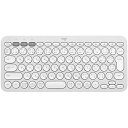
まずは複数デバイス対応の代表格、Logitech K380 Multi-Device Bluetooth Keyboardから。K380は「小さくて軽い」「静かなタイピング」「最大3台のデバイスを切り替えられる」といった特徴を持つ定番モデルです。
私がK380を人におすすめしやすい理由は、次のようなポイントにあります。
- ノートPC、タブレット、スマホなどあらゆるデバイスに接続しやすい
- キーピッチが狭すぎず、コンパクトながら打ちやすいレイアウト
- Easy-Switchボタンで接続先をワンタッチ切り替えできる
※2025年現在、K380の基本仕様は変わらず現行モデルとして販売されていますが、Pebble Keys 2 K380s という新しいバリエーションも登場しています。外観やキー感が少し異なるため、購入時は両方を比較するのがおすすめです。
Bluetoothキーボードはどうしても安定性が不安視されがちですが、K380のようなメーカーの主力モデルは、OS側のアップデートへの追従やサポート面でも安心感があります。「最初の一台」として試してみるなら、かなりバランスの良い選択肢だと感じています。
K380は複数デバイス対応が便利

K380の一番の強みは、やはり複数デバイス対応のしやすさです。最大3台までペアリングしておいて、「1番がノートPC」「2番がタブレット」「3番がスマホ」というように割り当てておけば、ボタン一つでサクッと切り替えられます。
例えばこんな使い方ができます。
- 在宅ワーク中はノートPCに接続して資料作成
- 休憩時間にはタブレットに切り替えて動画をコメント付きで視聴
- 外出時はスマホとペアリングして、チャットやSNSの長文入力に使う
「机の上にキーボードは一つだけ、でもデバイスは三つ使い分けたい」という人には、K380の複数デバイス対応はかなり快適な体験になるはずです。
もちろん、Bluetooth接続である以上、完全に遅延や接続切れのリスクがゼロになるわけではありません。それでも、複数デバイスを気軽に使い分けたい人にとっては、そのメリットがデメリットを上回る場面が多いと感じています。
K3Proは持ち歩きとタイピングにこだわるなら
もう一台、私が「持ち歩きとタイピングの両方にこだわりたい人」に推したいのがKeychron K3 Pro Bluetooth Keyboardです。
K3 Proは薄型のロープロファイルメカニカルスイッチを採用しつつ、75%レイアウトでフルサイズよりもコンパクトに収めたモデルです。
近年流行しているカスタムキーボードのエッセンスを取り入れながら、実用的なBluetooth接続にも対応している点が大きな魅力です。Keychronはモデル更新が早いメーカーのため、2025年時点ではK3 Pro自体の改良版や、K3 Maxなどの派生モデルが販売されている可能性もあります。
- ロープロファイルメカニカルで、ノートPCに近い感覚なのにしっかりした打鍵感
- 75%レイアウトで方向キーや一部の編集キーもきちんと残っている
- 有線とBluetoothの両対応で、環境に合わせて接続方式を切り替えられる
タブレットと一緒に持ち歩きつつ、自宅ではノートPCやデスクトップに接続して本格的なタイピングも楽しみたい、という欲張りな使い方にぴったりです。
Bluetoothキーボードにありがちなペチペチした薄い打鍵感が苦手な人には、K3 Proのようなメカニカルタイプがかなり刺さると思います。
用途別のおすすめ
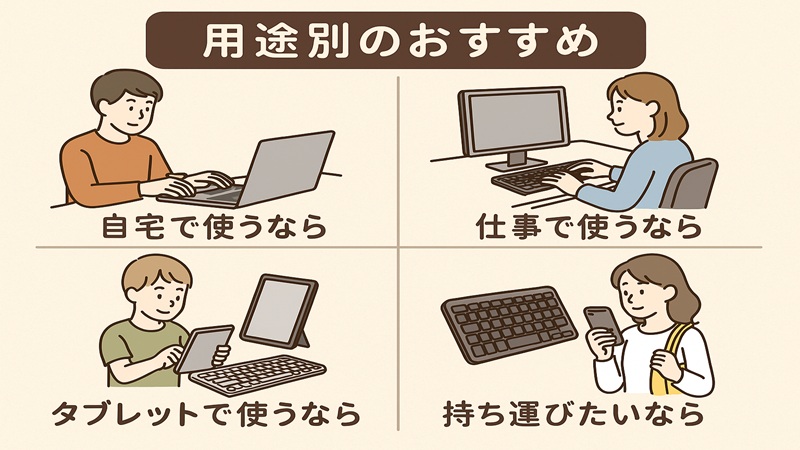
ここまでの話を踏まえて、「どんな用途ならBluetoothキーボードを選んでもOKか」「どのあたりからはやめたほうがいいか」をざっくり仕分けしてみます。
Bluetoothキーボードをおすすめしやすいケース
- ノートPCやタブレットを複数台持っていて、1台のキーボードでまとめて操作したい
- カフェやコワーキングスペースなど、電源ケーブルを増やしたくない環境で作業することが多い
- ゲームはほとんどせず、資料作成やブラウジングが中心(Bluetooth 5.2/5.3対応モデルでは日常作業レベルの遅延はほぼ気になりません)
Bluetoothキーボードはやめたほうがいいかもしれないケース
- FPSや格闘ゲームなど、入力遅延がシビアに効いてくるゲームをよくプレイする
- 仕事で長時間タイピングするため、接続トラブルが一度でもあると困る
- 会社や学校のセキュリティポリシーでBluetoothが制限されている
ノートPCに外付けキーボードを組み合わせて本格的に作業したい人は、Bluetoothに限らず、ノートパソコンにキーボードを外付けする設定と接続の解説記事で全体像を押さえてから自分に合う方式を選ぶのもおすすめです。
また、Bluetoothのセキュリティや無線干渉に関しては、OSやメーカーの公式情報が更新されることも多いので、詳しい仕様や最新の注意点は必ず各メーカーの公式サポートページを確認してください。
3COINSやダイソーのかわいい選択
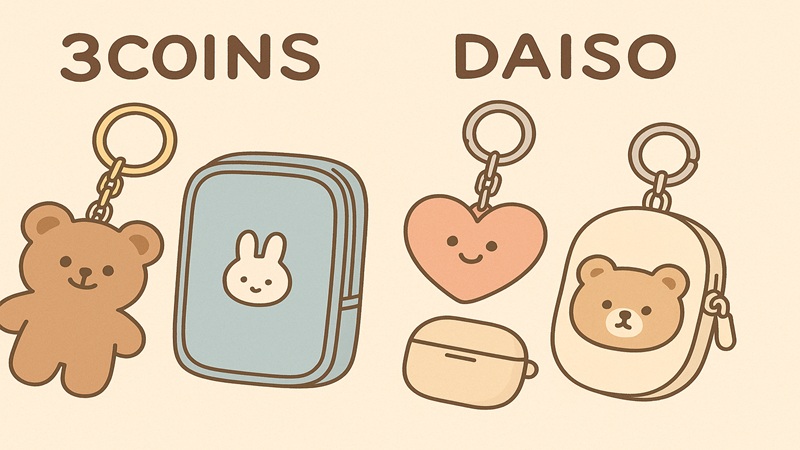
最後にもう一度、3COINSやダイソーのようなプチプラ系、いわゆる「かわいいキーボード」について触れておきます。
カラフルな配色や丸いキーキャップなど、見た目のかわいさでテンションが上がるのは間違いないですし、机の上の雰囲気づくりという意味では大きなプラスです。
ただし、見た目重視のモデルほど、次のような点には注意したほうがいいです。
- キーの形が特殊で、ブラインドタッチがしづらい場合がある
- 長時間のタイピングでは疲れやすい配列やストロークになっていることがある
- 修理や交換対応は、どうしても大手メーカーに比べて弱くなりがちです。2025年現在もサポート体制は基本的に店舗対応が中心のため、長期利用を前提にするならメーカー製を選んだほうが安心です。
「かわいいから毎日使いたい」という気持ちは大事ですが、仕事や勉強のメイン用途なら、見た目と実用性のバランスを一度冷静にチェックしてみることをおすすめします。
どうしても迷う場合は、「メインはロジクールK380などの実用モデル」「サブとして3COINSやダイソーのかわいいモデル」という二刀流にしてしまうのも一つの手です。用途とシーンで使い分けてあげると、それぞれのキーボードの良さを気持ちよく活かせます。
キーボードと並んで入力体験を大きく左右するマウスやタッチパッドについては、操作のコツをまとめたノートパソコンをマウスなしで操作する設定と周辺機器の選び方も、併せてチェックしてもらえると全体の快適さがぐっと上がるはずです。
なお、価格や仕様はモデルチェンジや販売終了などで変わる場合があります。ここで紹介している内容はあくまで執筆時点の一般的な目安として受け取っていただき、最新の情報は必ず各メーカーの公式サイトや販売ページで確認してください。
最終的な購入判断や業務での利用可否について不安がある場合は、社内の情報システム担当や専門のサポート窓口にも相談してもらうのが安心です。
Bluetoothキーボードはやめたほうがいい総括
ここまで、Bluetoothキーボードをやめたほうがいいと言われる理由から、実際におすすめしやすいモデル、避けたほうがよさそうな使い方まで一気に見てきました。
改めて整理すると、Bluetoothキーボードはやめたほうがいいと言えるのは、主に「遅延や接続トラブルが一度でもあると致命的になる使い方」をしている人です。
- FPSや格闘ゲームのようなシビアな入力が求められる人
- 一日に長時間タイピングする職種で、安定性を最優先したい人
- 会社や学校でBluetoothの利用が制限されている人
一方で、ノートPCとタブレット、スマホを行き来しながら作業する人や、ケーブルレスでデスクをすっきりさせたい人、カフェなどでのライトな作業が多い人にとっては、Bluetoothキーボードはかなり相性の良い選択肢になります。
Logitech K380のような複数デバイス対応モデルや、Keychron K3 Proのような持ち歩きとタイピングの気持ちよさを両立したモデルは、その代表格と言っていいと思います。
2025年現在、新しく販売されているBluetoothキーボードの多くはBluetooth 5.2/5.3対応となり、一般作業での遅延や接続切れは大幅に改善されています。
大事なのは、「自分の作業スタイルにとってどのデメリットが致命的なのか」「どのメリットに一番価値を感じるのか」を一度紙に書き出してみることです。
費用面や安全性、セキュリティに関する情報は、あくまで一般的な目安として書いています。詳しい仕様や制限事項は、必ずメーカー公式サイトやOSの公式ドキュメント、販売店の最新情報を確認してください。
また、業務での利用や学校での利用など、ルールが絡む場面では、最終的な判断を行う前に専門家や担当部署に相談してもらうことを強くおすすめします。
この記事が、あなたにとって「Bluetoothキーボードをやめたほうがいいのか、それとも上手に付き合っていくのか」を決める手がかりになればうれしいです。