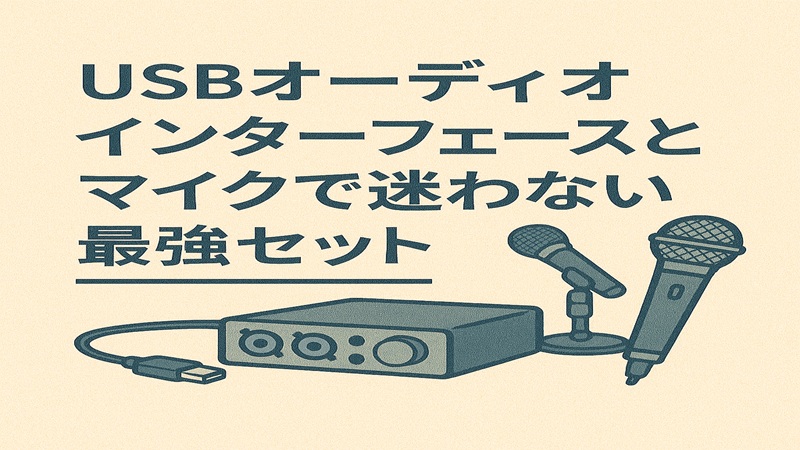
USBオーディオインターフェースとマイクの組み合わせを調べていると、コンデンサーマイクのセットや配信用マイク、ゲーム実況やDTM、自宅録音に向いた構成、さらにはPCやiPhone、iPadへの接続方法まで、一気に情報が出てきて「結局どれを選べばいいの?」と迷いやすいですよね。
特に、USBオーディオインターフェースとマイクのセットがいいのか、それとも単体で揃えるべきか、配信やゲーム実況、ボーカル録音に向いたコンデンサーマイクとダイナミックマイクの違い、WindowsやMac、スマホでの使い方や設定のコツは、初めてだとイメージしづらいところだと思います。
この記事では、テクニカルサポートの現場で長年オーディオインターフェースやマイクの相談を受けてきた私shinoが、USBオーディオインターフェースとマイクの組み合わせの中でも、TASCAM US-1x2HRとXLRマイクの構成を軸に失敗しにくい選び方や接続のポイント、PCやスマホでの具体的な使い方までまとめていきます。
読み終わるころには、あなたの配信やDTM、自宅録音にどのUSBオーディオインターフェースとマイクが合っているか、そしてどう接続してどう設定すればいいかがスッキリ整理できるはずです。気になる部分からで大丈夫なので、ゆっくり読み進めてみてくださいね。
- TASCAM US-1x2HRとXLRマイクのおすすめ構成が分かる
- PC・スマホやミキサーとの接続パターンと注意点が分かる
- 小型USBオーディオインターフェースの選び方と使い方が分かる
- 自分にUSBオーディオインターフェースとマイクが本当に必要か判断できる
USB オーディオインターフェースとマイクの基礎
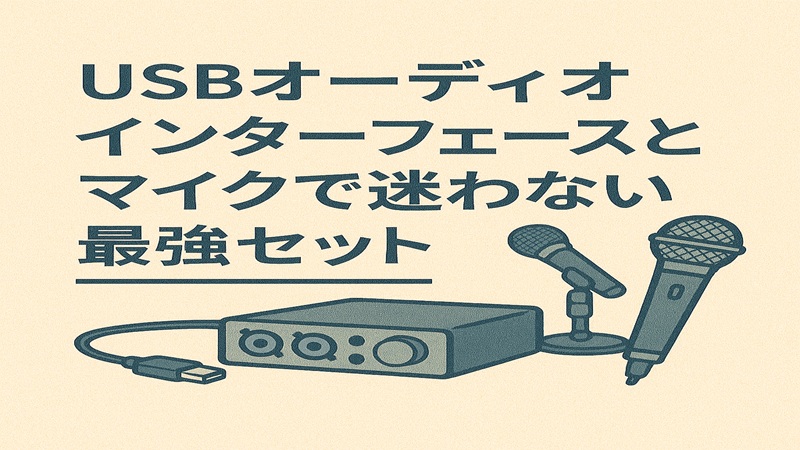
まずは、USBオーディオインターフェースとマイクを組み合わせる意味や、TASCAM US-1x2HRの立ち位置を押さえておきます。そのうえで、小型モデルの選び方、PCとの基本的な使い方、XLRマイクや変換アダプタの考え方まで、一気に整理していきます。
インターフェースのおすすめ
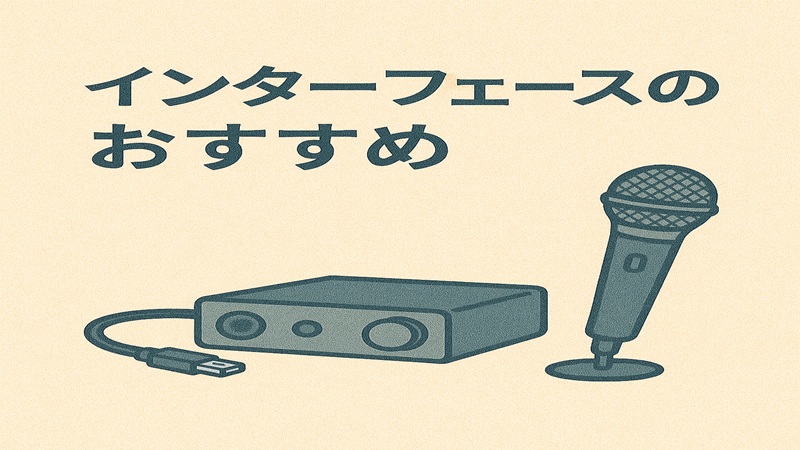
私がいま「1台だけ選んで」と聞かれたら、まず候補に挙げるのが TASCAM US-1x2HR です。
XLRマイク入力1系統とライン/ギター用のTRS入力1系統を備えた、コンパクトなUSBオーディオインターフェースで、自宅のデスクの上でも邪魔にならず、カバンに入れてもかさばりにくいサイズ感が魅力です。
24bit/192kHz対応のコンバーターと、低ノイズなマイクプリアンプを搭載しているので、audio-technica AT2020のようなコンデンサーマイクと組み合わせても、入門〜中級クラスの宅録・配信で困ることはほとんどありません。
また、Shure MV7のようにUSBとXLRの両方を備えたハイブリッドマイクとも相性が良いです。
MV7をUSBでPCに直挿しすれば「USBマイク」として手軽に使えますし、XLR端子からUS-1x2HRへ接続すれば、MV7を「通常のダイナミックマイク」として扱い、US-1x2HR側のマイクプリやコンバーターを活かした録音もできます(この場合、MV7内蔵のUSB用DSPや自動レベル機能は経由しない点には注意が必要です)。
また、Shure MV7のようにUSBとXLRの両方を備えたハイブリッドマイクとも相性が良いです。
MV7はUSBでPCに直挿しすれば「USBマイク」として手軽に使えますし、XLR端子からUS-1x2HRへ接続すれば「アナログのダイナミックマイク」として扱えます。
この場合、録音信号はUS-1x2HR側のマイクプリやコンバーターを通るため、MV7本体のUSB用DSP(自動レベル調整・EQ・ノイズリダクションなど)は動作しません。
USB接続時とは音作りの性質が変わる点だけ覚えておくと安心です。
US-1x2HRをおすすめしやすい理由は、次のようなバランスの良さにあります。
-
マイク入力1+ライン/ギター入力1で、ボーカル+BGM/ギター+歌程度なら十分カバーできる
-
24bit/192kHz対応で、DTMやナレーション録音でも余裕のある音質
-
USB Type-C接続&バスパワー駆動で、PC周りの配線がシンプルにまとまる
-
ループバック機能とOBS対応があるため、配信用途との相性も良い
-
iPadやiPhoneなどのモバイル端末との接続にも公式に対応している
同じ価格帯のインターフェースとしては、Focusrite Scarlettシリーズ(特に第4世代の2i2など)や、Steinberg、RolandのUSBオーディオインターフェースも定番です。
Scarlett 2i2 4th Gen などは、入力レベルを自動で決めてくれる「Auto Gain」機能や、クリッピングしそうなときに自動でゲインを下げてくれる「Clip Safe」機能など、便利なアシスト機能を搭載しており、最近のモデルらしい強みがあります。
一方で、US-1x2HRは日本語の情報量とサポート実績が非常に豊富で、トラブル時に検索して解決しやすいのが大きな安心材料です。
「最初の1台として、できるだけ迷わず導入して、そのまま数年は使い倒したい」という人には、スペック・価格・情報量のバランスがちょうど良い1台だと感じています。
小型の選び方

portable-kogatamini.comでは、持ち運びやすい小型ガジェットをテーマにしています。USBオーディオインターフェースも同じで、「小型なら何でもOK」ではなく、使い方に合った最低限の機能を満たしているかがポイントです。
小型でも外せないチェックポイント
- マイク入力にXLR端子があるか(USBマイク前提なら不要)
- ファンタム電源を搭載しているか(コンデンサーマイクを使うなら必須)
- ヘッドホン出力の音量が十分か、ノイズは少ないか
- モニターバランス(インプットとPC音の混ぜ具合)を物理ノブまたはソフトウェアで調整できるか
- USB Type-C接続か、古いUSB Type-Bか(ケーブルの汎用性にも影響)
US-1x2HRはダイレクトモニターのON/OFFが本体で行え、ブレンド調整はソフトウェアで対応できるため、小型でも「ちゃんと録れる」構成になっています。
持ち運び前提なら、ケーブルやマイクスタンド込みでバッグに収まるかまでイメージしておくと、後から「意外と荷物が重い…」という後悔を減らせます。
小型モデルは「入出力が足りなくなる」失敗が多いです。将来的に2人で配信したり、マイクを2本同時に使う予定があるなら、マイクプリが2系統あるモデル(例:US-2x2HRなど)を選んでおくと安心です。US-1x2HRはマイク入力が1系統のため、2人配信には追加の機材が必要になります。
PCとUS-1x2HRの基本的な使い方
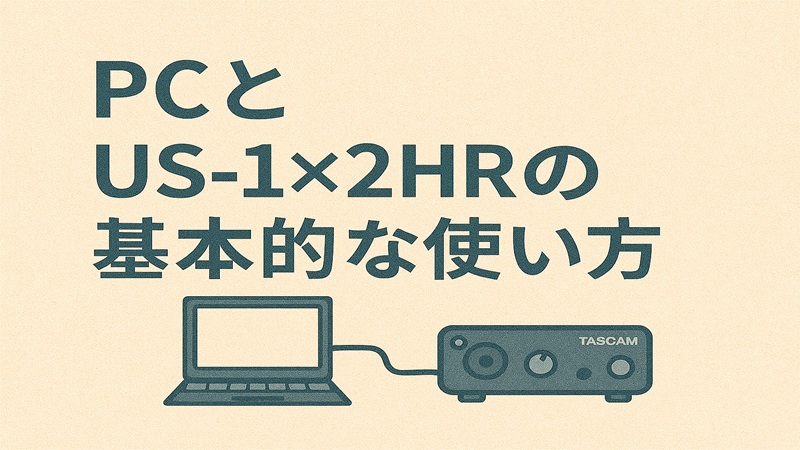
ここからは、実際にPCとUS-1x2HRをどうつないで、どうやってマイクを鳴らすのかをイメージしていきます。WindowsでもMacでも、基本の流れはほぼ同じです。
接続から音が出るまでの流れ
- US-1x2HRを付属のUSBケーブルでPCに接続する
- 必要に応じて専用ドライバをインストールし、PCを再起動する
- XLRケーブルでマイク(AT2020やMV7など)をマイク入力に接続する
- コンデンサーマイクの場合はファンタム電源をオンにする
- ゲインノブを回して、メーターが赤くクリップしない程度にレベルを合わせる
- ヘッドホンをUS-1x2HR本体に挿し、自分の声が聞こえるか確認する
Windows 11/10やMacでの入力デバイス設定は、ノートPCにマイクやキーボードを外付けするときと同じ要領で、サウンドの設定画面からUS-1x2HRを選ぶだけです。
PC側の詳細なUSB接続のクセやトラブル対策を掘り下げたい場合は、usbテザリング(iphone・android)の注意点を解説の記事で触れているUSBケーブルやポートの相性の考え方も参考になります。
ドライバやファームウェアの対応OSは、必ずメーカー公式ページの最新情報を確認してください。この記事で触れているバージョンや数値はあくまで一般的な目安で、すべての環境での動作を保証するものではありません。
業務や収録本番で使う場合は、事前のテストと、必要に応じた専門家への相談を強くおすすめします。
XLR 変換と対応マイクの選択
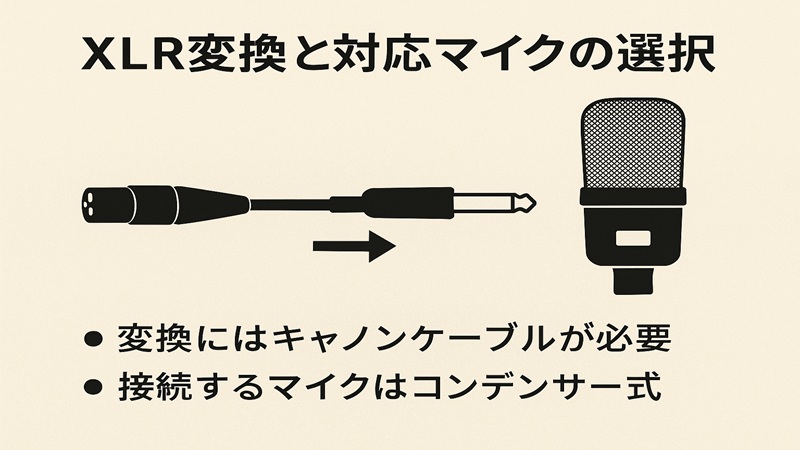
USBオーディオインターフェースとマイクを組み合わせるとき、多くの方が悩むのがXLR変換とマイクの種類です。ここでは、AT2020やShure MV7、Maono PM500/PM320のような代表的なマイクを例に整理しておきます。
XLRマイクを選ぶメリット
- オーディオインターフェースを買い替えてもマイクを活かしやすい
- マイクプリやコンバーターのランクを上げることで、音質を段階的にアップできる
- ケーブル長や設置の自由度が高い(XLRケーブルは長く引き回しても安定しやすい)
たとえばaudio-technica AT2020は、エントリークラスながら録音用コンデンサーマイクとして定番の1本です。単一指向性で、自分の声をしっかり拾いつつ、周りのノイズはある程度抑えられるバランスになっています(出典:audio-technica AT2020 製品情報)。
Shure MV7はUSB接続もできるマイクですが、XLR出力も持っているため、US-1x2HRとXLRケーブルでつなげば、将来的にオーディオインターフェースをグレードアップしてもそのまま使い続けられます。
XLR変換アダプタの注意点
「手元にあるイヤホンマイクをXLR変換アダプタでなんとかつなげないか?」という相談もよく受けますが、XLR変換を挟んでも本来のマイク特性やインピーダンスが合っていないと、ノイズが増えたり音量が足りなかったり、トラブルの元になりがちです。
録音や配信で本気で使うなら、最初からXLR対応マイクを1本用意するほうが、結果としてコスパが良いことが多いと感じています。
変換アダプタ併用時の注意点
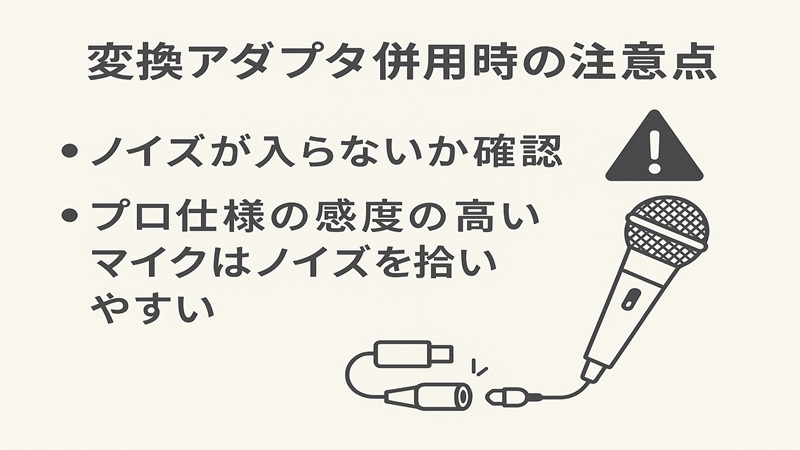
USBオーディオインターフェースまわりは、どうしても「変換アダプタ」が増えがちです。USB Type-AをType-Cに変換したり、Lightningカメラアダプタを挟んだり、ミニプラグから標準プラグへ変換したり…。ここを雑に扱うと、不具合の原因が一気に分かりにくくなります。
変換アダプタで気をつけたいポイント
- オーディオ用途に対応したケーブル・アダプタか(ただの充電専用ケーブルは避ける)
- 電源供給が必要な機器を、バスパワーだけで無理に動かしていないか
- USBハブ経由ではなく、できるだけPC本体のポートに直挿ししているか
- 長さの違うケーブルを何本も足していないか(信号低下やノイズの原因)
iPhoneやiPadとUS-1x2HRをつなぐ場合は、Apple純正のLightning–USBカメラアダプタやUSB-Cアダプタと、5V・700mA以上供給できる電源アダプタが推奨されています(出典:TASCAM US-1x2HR 仕様)。
数値はあくまで一般的な目安なので、実際の接続条件や安全性は必ず公式情報を確認してください。
USB オーディオインターフェースとマイク活用術
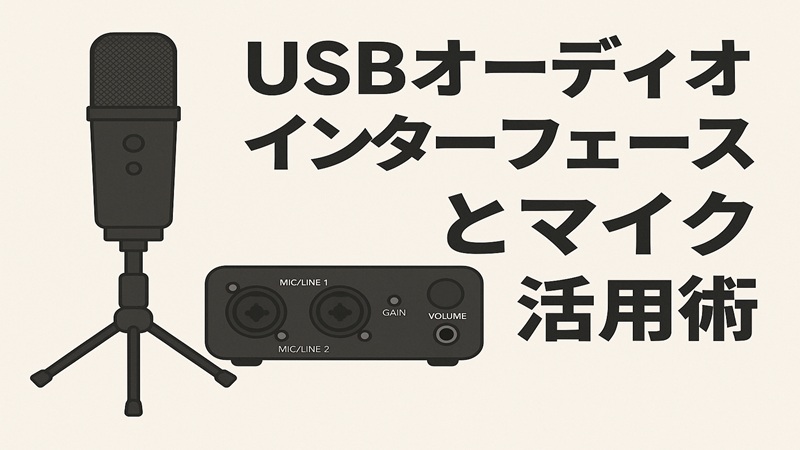
ここからは、US-1x2HRとXLRマイクの組み合わせを、ミキサーやスマホ、配信用のUSBマイクなどとどう使い分けるかを掘り下げます。「今の用途ならマイクはいらない」「ここはインターフェース必須」など、判断のポイントも一緒に整理していきましょう。
ミキサー接続とUS-1x2HR活用
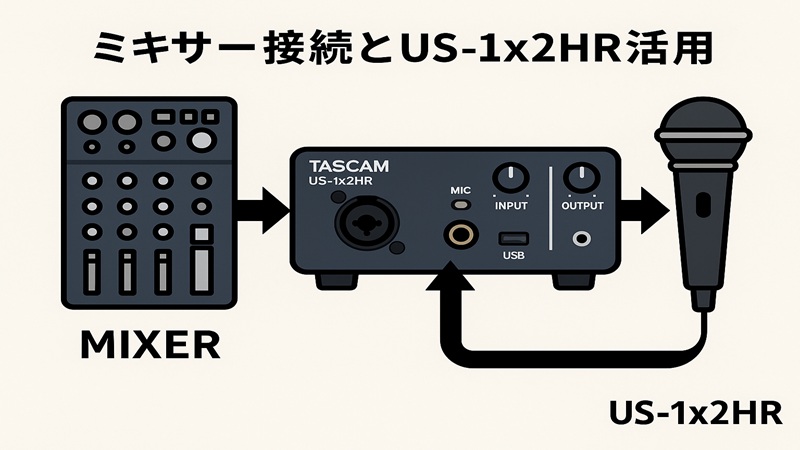
配信やオンラインイベントでよく相談されるのが、ミキサー接続とUS-1x2HRの併用です。「ミキサーとオーディオインターフェース、どっちをメインにするか」で構成が大きく変わります。
ミキサーを前段に置く構成
マイクや楽器を複数本使う場合は、アナログミキサーを前段に置いて、ミキサーのステレオアウトをUS-1x2HRのライン入力に送る構成が分かりやすいです。
- マイクや楽器はすべてミキサーに接続
- ミキサーで音量やEQをざっくり作る
- ミキサーのメインアウトをUS-1x2HRのライン入力に接続
- PC側では「1つのステレオ入力」として扱う
この構成のメリットは、フェーダーやミュートボタンで直感的に操作できること。デメリットは、マルチトラック録音ができず、あとから個別のマイクだけ調整することが難しい点です。
US-1x2HRをメインにしてシンプル運用
「ボーカル+BGMだけ」「ソロ配信がメイン」なら、わざわざミキサーを挟まずUS-1x2HRをメインにするほうが、トラブルは圧倒的に減ります。US-1x2HR側で入力レベルとモニターバランスを決め、配信ソフトやDAWで最終調整するイメージですね。
ミキサー接続は便利ですが、機材が増えるほど「どこで音が割れているか」「どこがミュートされているか」が分かりにくくなります。最初のうちは、US-1x2HR単体で運用して慣れてからミキサーを足していく方が、結果としてストレスが少ないかなと思います。
iPhoneへのつなぎ方と電源
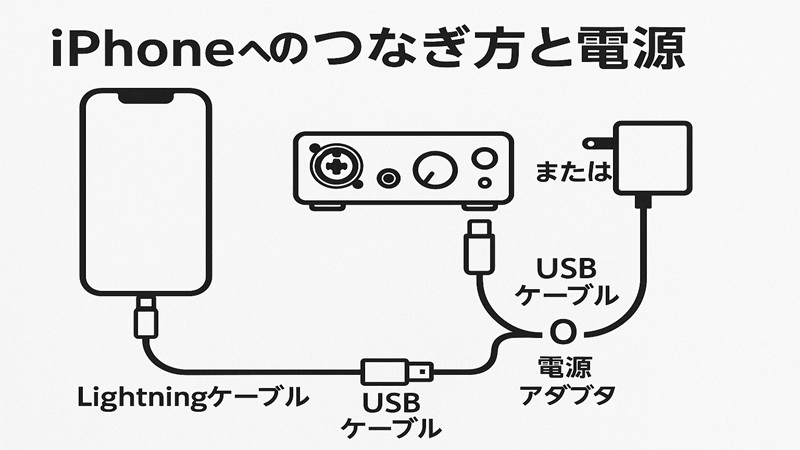
US-1x2HRは、iPhoneやiPadとの組み合わせでも活躍してくれます。外でナレーションを録ったり、iPadのDAWアプリでラフな曲作りをしたりと、PCがない場面でも使えるのがうれしいところです。
iPhone・iPadとUS-1x2HRの接続イメージ
Lightning端子のiPhone/iPad(iPhone 14以前など):
- Apple純正のLightning–USBカメラアダプタ
- US-1x2HR
- 5V・700mA以上のUSB電源アダプタまたはモバイルバッテリー
USB-C端子のiPhone/iPad(iPhone 15以降、現行のiPad Pro/Airなど):
- USB-C–USBケーブル(データ対応のもの)で直接接続が可能
- 必要に応じて電源供給用のUSB-Cハブやアダプタ(US-1x2HRへの給電が必要な場合)
ポイントは、iOS側だけでなくUS-1x2HRにも十分な電源を供給することです。TASCAMの公式マニュアルでも、iOS接続時にはDC IN 5V端子からの給電が推奨されています(出典:TASCAM US-1x2HR 仕様)。
スマホ側のUSB接続やケーブルの相性に不安がある場合は、USB接続の考え方を整理したusbテザリング(iphone・android)の注意点を解説の記事も、安定運用のヒントになると思います。
iOSやiPadOSの仕様、対応アプリ、電源条件はOSのバージョンや機種によって変わる可能性があります。数値や条件はあくまで一般的な目安として捉え、最終的な判断は必ずメーカー公式情報を確認し、不明点はサポート窓口など専門家に相談してください。
USBマイクとどっちを選ぶか
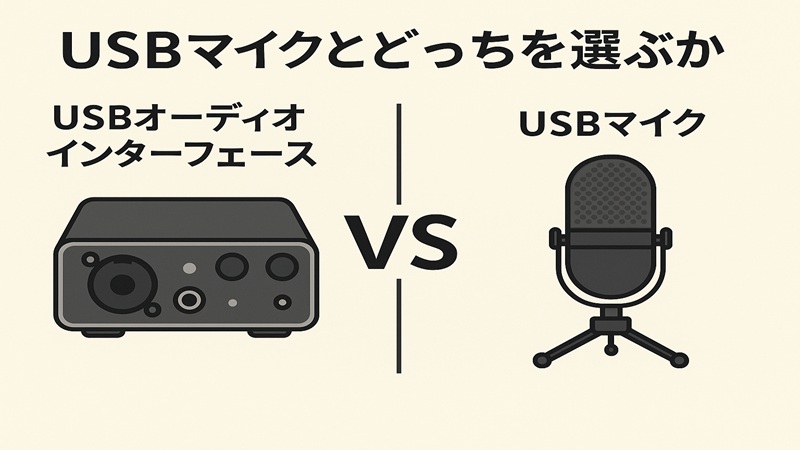
配信や会議用途だと、「USBオーディオインターフェース+XLRマイク」と「USBマイクだけ」のどっちを選ぶかで悩む方が多いです。ここは、私の中でかなりはっきりと線引きをしています。
USBマイクが向いている人
- 機材は最小限で、とにかく手軽に始めたい
- マイクは1本だけで十分で、将来的な拡張はあまり考えていない
- 主な用途は雑談配信やオンライン会議中心
USBオーディオインターフェース+XLRマイクが向いている人
- 配信だけでなく歌ってみたやナレーション録音もしていきたい
- 将来マイクのグレードアップや追加を考えている
- ギターやキーボードなど、楽器も一緒に録りたい
Shure MV7のようにUSBとXLRの両方を持つマイクもありますが、US-1x2HRと組み合わせるならXLR接続を軸に考えるのがおすすめです。USB接続はノートPC1台だけで持ち出したいときのサブ手段として残しておくイメージですね。
マイクがいらない用途の例
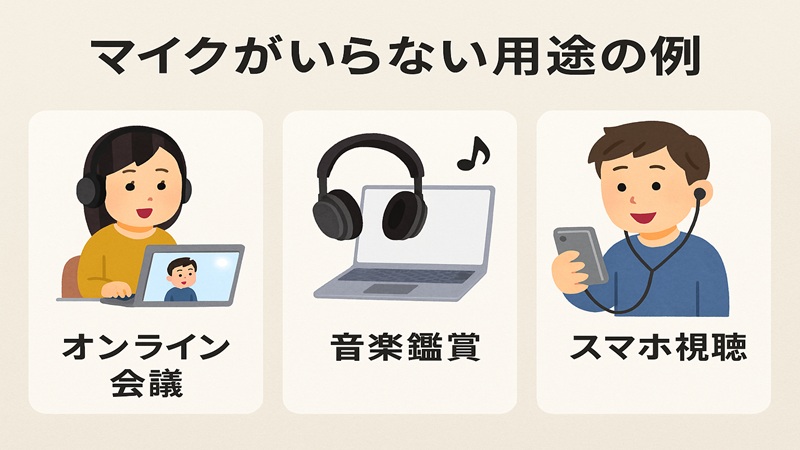
すべてのケースで「USBオーディオインターフェース+マイクが必須」なわけではありません。むしろ、「この用途なら無理してマイクを買わなくていいですよ」とお伝えすることもよくあります。
マイクがいらない、またはいったん後回しでいいケース
- ゲーム音だけをキャプチャして録画したい(ボイスチャットをしない)
- BGMや環境音の再生品質だけ上げたい(外付けDAC的な用途)
- DAWでソフトシンセだけを鳴らして楽しみたい
- すでにUSBマイクを持っていて、当面は買い足す予定がない
こういった用途では、US-1x2HRを「高音質な出力装置」として先に導入して、マイクはあとからコンデンサーマイクに乗り換えるパターンもアリです。
録音データを安全に保存したい場合は、Mac用の外付けストレージ選びを解説している外付けssd(Mac用)初心者でも後悔しないおすすめ完全ガイドも一緒に見ておくと、バックアップ設計がぐっと楽になります。
「とりあえず全部揃える」のではなく、今の自分がどこまで音質にこだわりたいかを一度整理してから機材を選ぶと、無駄な出費をかなり抑えられます。数値的なスペックはあくまで一般的な目安なので、最終的な判断はあなたの環境と予算に合わせて決めていきましょう。
おすすめの組み合わせ
ここで、この記事の結論でもあるTASCAM US-1x2HR × XLRマイクのおすすめ組み合わせを、具体的に整理しておきます。配信・歌ってみた・ナレーション収録を全部こなしたいあなた向けの「この構成で始めておくと楽」というラインです。
基本構成:TASCAM US-1x2HR + XLRコンデンサーマイク
- オーディオインターフェース:TASCAM US-1x2HR
- マイク候補1:audio-technica AT2020(XLR版)
- マイク候補2:Shure MV7(XLR接続で運用)
- マイク候補3:Maono PM500/PM320(XLR対応モデル)
この組み合わせのいいところは、「コンパクトなのに、本格的な録音にそのまま使えるライン」に収まっていることです。
- US-1x2HRがファンタム電源を持っているので、AT2020やPM500のようなコンデンサーマイクと相性が良い
- MV7はUSB接続もできるので、PC1台だけで配信したいときにも柔軟に運用できる
- 本体が小型で、宅録から出張収録まで持ち運びしやすい
マイクスタンドとポップガード、ショックマウントまで揃えると初期費用はそれなりにかかりますが、これは「録音環境の土台」になる部分です。
正確な価格や仕様は必ず各メーカーの公式サイトや販売店の最新情報を確認し、予算に合わせて段階的に揃えていくのがおすすめです。
マイクやインターフェースのスペック(周波数特性、最大音圧、S/N比など)は、製品ごとに異なります。この記事で触れている特徴は一般的な傾向に過ぎないので、購入前には必ずメーカー公式の仕様書やマニュアルを確認してください。
大きな投資になる場合や業務用途で使う場合は、専門店のスタッフや音響の専門家に相談してから決めると安心です。
USB オーディオインターフェースとマイクを総括
最後に、USBオーディオインターフェースとマイクの組み合わせ選びで、私が一番大事だと思っているポイントを整理して締めくくります。
- 用途を先に決める(配信中心か、歌ってみたか、ナレーションか)
- 小型でもXLR入力とファンタム電源を備えたUS-1x2HRクラスを軸にする
- マイクはXLR対応モデルを1本確保しておくと、将来の拡張が楽になる
- 変換アダプタは最小限にして、電源条件とケーブル品質を優先する
USB オーディオインターフェース マイクというキーワードで調べていると、どうしてもスペックやレビューの数値に目が行きがちですが、最終的に効いてくるのは「あなたの環境で、どれだけストレスなく使い続けられるか」です。
数値や構成例はあくまで一般的な目安として、正確な仕様や対応OS、電源条件については、必ずメーカーの公式情報や一次情報源をチェックしてください。
そして、仕事の収録やクライアントの案件など、失敗できない場面で使う場合は、私も必ず事前に専門家やメーカーサポートに相談します。このスタンスを持っておくと、USBオーディオインターフェースとマイク選びで大きく外すことは減らせるはずです。
この記事が、あなたの録音環境づくりのスタートラインを整える一助になればうれしいです。自分のペースで、少しずつ音の世界を広げていきましょう。