のおすすめと快適設定方法.jpg)
こんにちは、shinoです。MacBookに外付けキーボードをつないで使いたいけれど、設定がよく分からなかったり、つないだのにキーが反応しなくてモヤモヤしていませんか。
Mac用キーボードとWindows用キーボードの違いや、有線接続かBluetooth接続かの選び方、配列の違い、日本語入力の切り替えなど、細かいところが気になりますよね。
特に、MacBookの外付けキーボード設定で、日本語入力の切り替えやファンクションキーの動き方、USB接続や有線キーボードの安定性、Mac外部キーボードが認識しないときの対処などは、最初につまずきやすいポイントです。
私も最初はノートPCとしてそのまま使っていましたが、作業時間が長くなるにつれて、外付けキーボードを使ったほうが圧倒的に楽だなと感じるようになりました。
この記事では、MacBookで外付けキーボードを使うための基本設定から、日本語入力の切り替え方法、ファンクションキーの設定変更、キー割り当てのカスタマイズ、さらにトラブル時のチェックポイントまで、順番に整理していきます。
あわせて、私が実際におすすめできるキーボードと、一緒に揃えておきたいメンテナンス用品もまとめているので、これから環境を整えたいあなたの参考になるはずです。
読み終わるころには、「とりあえずつながった」状態から一歩進んで、自分に合った外付けキーボード設定を作れるようになっていると思います。ここから一緒に整えていきましょう。
- MacBookで外付けキーボードを使うための基本設定手順
- 日本語入力やファンクションキーなど細かい動作の調整方法
- キーが反応しない・認識しないときのチェックポイント
- おすすめのキーボードとメンテナンス用品の選び方
MacBookにキーボードを外付けする基本と設定
ここでは、MacBookに外付けキーボードをつないで使うための「土台づくり」をしていきます。ノートPCスタイルから外付けキーボード前提のスタイルに切り替えるときに、最低限押さえておきたい接続方法と設定の流れ、トラブルが起きたときの見直しポイントをまとめました。
この章のゴール
- 有線とBluetooth、どちらでどうつなぐかがイメージできる
- Mac 外部キーボードが認識しない・反応しないときの初動対応が分かる
- 安全に外して再接続する手順を押さえられる
ノートPCでの基本

まずは、ノートPCとしてのMacBookに外付けキーボードを足すときの基本的な考え方から整理します。ポイントは「接続方式」「キーボードの種類」「Mac側の設定」の3つです。
接続方式は、ざっくり分けると有線とBluetoothの2種類があります。有線はUSBやUSB-Cケーブルでつなぐだけなので、ドライバーが不要なキーボードであればそのまま使えることがほとんどです。
一方でBluetoothは、ペアリングという一手間が必要ですが、ケーブルがないのでデスク周りがかなりスッキリします。
次に、キーボードの種類です。Mac専用配列に最適化されたものと、Windows用として売られているものの2パターンがあります。
Mac専用のものはCommandキーやOptionキーが印字されていて、そのまま違和感なく使えるのがメリットです。
Windows用キーボードを使う場合は、キー配列や修飾キーの位置が違うので、後で触れるキー割り当ての調整がほぼ必須になります。
最後に、Mac側の設定です。キーボードを接続しただけだと、配列が違っていたり、日本語入力の切り替えがやりづらかったりします。
Appleメニューからシステム設定を開き、「キーボード」の設定で、入力ソースや修飾キー、ファンクションキーなどを自分の使い方に合わせて整えることで、ようやく「快適な外付けキーボード環境」がスタートします。
USBと有線キーボード接続の手順
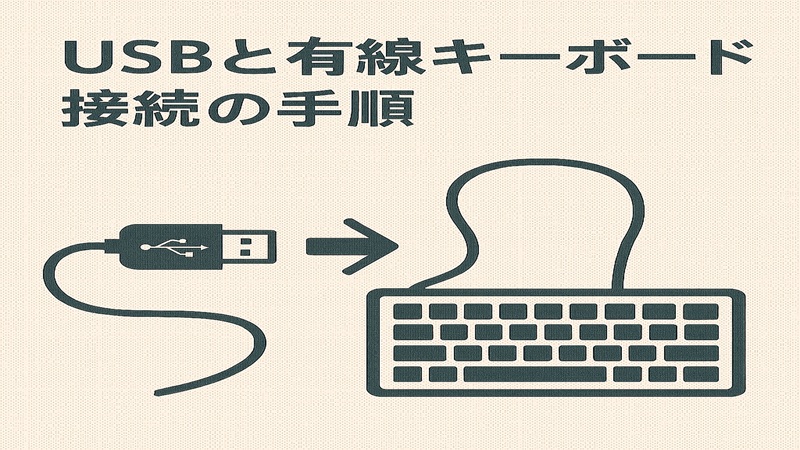
有線キーボードの良さは、とにかく安定していることです。遅延がほぼなく、バッテリー切れも起こりません。特にゲームや高速タイピングをする人、Bluetoothの混線が気になる環境では、有線キーボードを一本持っておくと安心です。
接続手順はシンプルです。
- USB-Aキーボードなら、USB-Cハブや変換アダプタを使ってMacBookのUSB-Cポートへ接続
- USB-C対応キーボードなら、そのままMacBookのポートへ接続
- 接続後に数秒待つと、自動的にキーボードが認識されることが多い
初めてつなぐキーボードの場合、キーボード設定アシスタントが立ち上がって、画面の指示に従っていくつかのキーを押すよう求められることがあります。
この操作によってキーボードの種類(日本語配列か英語配列かなど)が自動判定されるので、ここで正しく認識させておくと、あとで記号の位置がズレるトラブルを減らせます。(出典:Apple公式サポート「キーボードの種類を指定する」)
有線キーボードは、USBケーブルを抜き差しするだけで簡単に接続や取り外しができるので、クラムシェルモードで使う日とノートPCスタイルで使う日が混在する人にも向いています。
Macが外部キーボードを認識しない時
外付けキーボードをつないだのに、Mac側がまったく反応しないとき。ここは多くの人がハマりやすいところなので、チェックリスト的に整理しておきます。
まず確認したいポイント
- USBやBluetoothの接続が物理的に正しいか(ケーブルの差し込み・電源ボタン)
- 別のUSBポート、別のケーブルに変えても症状が出るか
- ほかのMacやPCにつないだときに同じく認識しないか
- Macの再起動やBluetoothのオン・オフで改善するか
有線の場合は、USBポート側の接触不良やハブの不具合もありえます。ハブを経由しているなら、一度ハブを外して直接接続してみるのが手っ取り早い切り分け方法です。
Bluetoothの場合は、システム設定のBluetooth画面でペアリングが完了しているか、接続済みの状態になっているかを確認します。
それでもMac外部キーボードが認識しない場合は、macOS側で入力デバイスの設定が崩れている可能性があります。キーボード設定アシスタントを再度立ち上げて種類を設定し直したり、入力ソースの一覧から不要なレイアウトを削除してみると改善することがあります。(出典:Apple公式サポート「キーボード設定」。
最新のmacOSでは「システム設定」アプリ内から操作します)
それでもダメな場合は、キーボード本体の故障や、macOS側の不具合の可能性もあるので、公式サポートやメーカーサポートに相談するのが安全です。
キーが反応しない場合のチェック
「キーボード全体は反応しているけれど、一部のキーだけおかしい」というパターンもよくあります。例えば、特定の文字が入力できない、押してから反応までの時間がやたら長い、押しっぱなし扱いになる、などです。
この場合、いきなりハードウェアの故障と決めつける前に、macOSのアクセシビリティ設定をチェックするのがおすすめです。
スローキーやマウスキーといった機能がオンになっていると、キー入力の挙動が普段と変わってしまいます。(出典:Apple公式サポート「キーを押してもMacが反応しない場合」)
一部のキーだけ反応が怪しいとき
- スローキー・マウスキーなど特殊な入力補助機能がオンになっていないか
- キーキャップの下にゴミやホコリが噛んでいないか(メカニカルでは特に注意)
- 別のアプリや別のユーザーアカウントでも同じ症状か
ソフトウェア側で問題なさそうなら、物理的な汚れや故障を疑います。特にメカニカルキーボードの場合は、キーキャップを外して掃除するだけで改善することも多いので、後半で紹介するメンテナンス用品が役に立ちます。
キーボードの外し方と再接続
外付けキーボードを頻繁に付け外しする場合、適当に抜き差しするとトラブルの原因になることがあります。特にBluetoothキーボードは「接続したまま放置」になりがちなので、一度整理しておきましょう。
有線キーボードの場合は、基本的にはUSBケーブルをそのまま抜いて問題ありません。ただし、USBハブに大量のデバイスをつないでいる場合は、一気に抜き差しを繰り返すと認識不良を招くこともあるので、できればMacのスリープ中や電源オフ時に抜き差しすると安心です。
Bluetoothキーボードは、ただ電源を切るだけでもいいのですが、別のデバイスで使う予定がある場合は、システム設定のBluetooth画面から接続解除や削除を行っておいたほうがスムーズです。
一度ペアリング情報を削除しておけば、別のMacやタブレットで新規ペアリングしやすくなります。
再接続のときは、
- 有線なら「ケーブルをしっかり挿す → 数秒待つ」
- Bluetoothなら「キーボードの電源ON → ペアリングボタン → Mac側で接続」
という流れを守るだけでOKです。再接続後にキー配列や日本語入力の動きがおかしい場合は、次の章で触れる日本語切り替えやキー割り当ての設定を見直してみてください。
MacBookのおすすめの外付けキーボードと設定
ここからは、外付けキーボードをもっと快適に使うための「細かい設定」と、「実際にどんなキーボードを選ぶといいか」をまとめていきます。配列の日本語切り替え、Macファンクションキーの設定、キー割り当て変更、Windowsから乗り換えた人向けのコツ、そして最後に私のおすすめキーボードと揃えておきたいメンテナンス用品を紹介します。
この章でやること
- 日本語 切り替えを自分好みにカスタムする
- Macファンクションキーの動作を調整する
- Mac 割り当て 変更で使い慣れたショートカットに寄せる
- おすすめのキーボードとメンテ用品で環境を完成させる
日本語切り替え設定のポイント
外付けキーボードを使ううえで、いちばんストレスになりやすいのが日本語入力の切り替えです。
Macの標準設定だと、Command+スペースで入力ソースを切り替える形になっていることが多いですが、Windowsの半角/全角キーや、英数・かなキーに慣れていると「とっさに押しづらい」と感じることが多いはずです。
私のおすすめは、英数キーで英字、かなキーで日本語入力に一発切り替えできるようにしておくことです。
これなら、今どちらの入力モードになっているかをあまり意識せず、テンポよくタイピングできます。外付けキーボード側に英数・かなキーがない場合は、CapsLockや無変換・変換キーを割り当てるパターンもよく使います。
Windows用キーボードをMacで使う場合は、そのままだと日本語切り替えが思い通りにならないことが多いので、Karabiner-Elementsのようなキーカスタマイズツールを使って、日本語切り替え用のキーに英数/かなの機能を割り当てるとかなり快適になります。
日本語 切り替えに関しては、「絶対にこれが正解」という設定はなく、どのキーなら無意識に押せるか、どの指を使うとラクかが人によって違います。
最初は少し試行錯誤になりますが、一度しっくりくる設定を見つけると、タイピングのストレスが一気に減るので、ここは丁寧に調整してあげたいポイントです。
Macファンクションキーの設定
外付けキーボードで地味に効いてくるのが、ファンクションキー(F1〜F12など)の挙動です。Mac専用キーボードの場合、F1〜F12に画面の明るさ変更や音量調整、再生/一時停止などの機能が割り振られていることが多く、そのままでも便利に使えます。
一方で、アプリケーション側がF1〜F12をショートカットに使っている場合、「ファンクションキーとして使いたいのに、明るさだけ変わってしまう」という状況になりがちです。
これを避けるには、「F1、F2などのキーを標準のファンクションキーとして使用」の設定をオンにする方法があります。(出典:Apple公式サポート「ファンクションキーを使う方法」)
この設定をオンにすると、単体でF1〜F12を押したときは「アプリ側のファンクションキーとして動作」し、画面の明るさ変更などの機能はfnキーとの組み合わせで呼び出す形になります。
クリエイティブ系アプリや開発ツールを使う人は、この設定にしておくと作業がかなり楽になります。
Macファンクションキーの挙動は、外付けキーボードの種類やドライバーによっても微妙に変わるので、実際に使ってみて「どちらが自分にとって自然か」を基準に選んでもらうのがいいかなと思います。
Macの割り当て変更で使いやすく
外付けキーボードを本格的に使っていくなら、修飾キーの割り当て変更はほぼ必須だと思っています。
特に、Windows用の有線キーボードやUSB接続キーボードを使う場合、WindowsキーとCommandキー、AltキーとOptionキーの位置がずれていて、ショートカットが押しづらいままになりがちです。
macOSには、修飾キーの動作を変更するための設定画面が用意されていて、ここでCommand・Option・Control・Caps Lockなどの役割を入れ替えられます。
例えば、「AltキーをOption、WindowsキーをCommandにする」といった形ですね。これだけで、Windows向け配列の有線キーボードが、かなりMacらしい感覚で使えるようになります。
もっと細かくカスタマイズしたい場合は、Karabiner-Elementsのようなツールを使うと、単キーだけでなく、キーの組み合わせや長押し、特定のアプリ限定の割り当てなども設定できます。
ここまでいじると、「ショートカットはほぼ自分専用のレイアウト」になりますが、そのぶん作業効率がグッと上がります。
なお、macOSの大型アップデート直後は一時的に動作が不安定になる場合もあるので、アップデート前にKarabiner-Elements公式サイトで対応状況を確認しておくと安心です。
Macの割り当て変更は、一度設定してしまうと「元の状態」が分からなくなりがちなので、最初は大きく変えすぎず、「CommandとOptionの入れ替え」「Caps Lockを無効またはControlにする」くらいから試していくのがおすすめです。
Windowsをやめた人向け設定

WindowsからMacBookに乗り換えた人にとって、いちばん気持ち悪いのが「キー配列とショートカットの違い」かもしれません。外付けキーボードを使えば使うほど、今までの癖とのギャップが気になってきます。
もしあなたが「Windowsをやめたけれど、手のクセはまだ完全にWindows寄り」という状態なら、最初のうちは思い切って、キー割り当てをWindows風に寄せてしまうのもアリです。具体的には、
- スペースバー横のキーをWindows時代のCtrlの位置に近づける(CommandやControlの位置調整)
- 半角/全角キーに日本語切り替えを割り当てる
- 無変換・変換キーに英数/かなを割り当てる
といった調整をしてあげるイメージです。これだけでも、「あれ、このショートカットどの指だっけ?」という迷いがかなり減ります。
逆に、「せっかくMacに来たので、Windows風のクセは徐々にやめたくなってきた」というタイミングが来たら、少しずつMac標準の配列に寄せていけばOKです。
その意味でも、外付けキーボードとキー割り当ての設定は、「Windowsをやめたあとも、自分のペースで移行していくためのクッション」になってくれます。
おすすめのキーボードと揃えたいメンテナンス用品

最後に、私が「これなら自信を持っておすすめできる」と感じているキーボードと、一緒に揃えたいメンテナンス用品をまとめます。上級者向けと初心者向けで分けているので、今のあなたのスタイルに近い方からチェックしてみてください。
キーボードの候補と特徴まとめ
| タイプ | モデル名 | 特徴 |
|---|---|---|
| 上級者向け | Keychron Q1 Pro | 高品質アルミボディ、ワイヤレス対応、メカニカル、Mac配列切替スイッチ搭載 |
| 初心者向け | Logicool K380s(旧モデル:K380) | 軽量コンパクト、安定したBluetooth接続、3台切替(Easy-Switch対応)、静かなタイピング感 |
上級者向け:Keychron Q1 Pro
タイピングの気持ちよさにとことんこだわりたい人には、Keychron Q1 Proを推します。アルミ削り出しのボディに、いわゆるガスケットマウント構造を採用していて、打鍵感がとにかく心地よいモデルです。
メカニカルキーボードが好きな人なら、一度触ると戻れなくなるタイプのキーボードですね。
ポイントは、Mac配列に完全対応していること。側面のスイッチでMac/Windowsを切り替えられるので、MacBookをメインにしつつ、たまにWindowsを使う人にもぴったりです。
有線接続(USB-C)とBluetooth 5.1の両対応なので、自宅では有線、ノートPCと組み合わせるときはBluetoothといった使い分けもできます。
キーキャップやスイッチを後からカスタムできるのも、長く付き合えるポイントです。仕事用のメインキーボードを育てていきたい人、長時間の作業で疲れにくいキーボードを探している人にはかなり刺さると思います。
Amazonなどでは「Keychron Q1 Pro QMK/VIA対応 ワイヤレス」といった商品名で出ていることが多く、色やスイッチの種類を選べるようになっています。価格帯はそれなりにしますが、これは完全に「道具としての投資」だと考えてもらうのが良いかなと感じています。
初心者向け:Logicool K380s
一方で、初めてMacBookに外付けキーボードを導入するなら、Logicool K380s(旧モデル名はK380)がとてもバランスのいい選択肢です。
軽量&コンパクトで、MacBookと一緒に持ち歩いても負担になりません。丸いキーが並んだデザインもかわいくて、デスクに置いたときの雰囲気も良いです。
Bluetooth接続が安定していて、Easy-Switch機能により3台までワンタッチで切り替えられるのが大きな特徴です。
ボタン一つでMac・iPad・iPhoneを行き来できるので、「ノートPCもタブレットもスマホもキーボード一台で済ませたい」という人には理想的な組み合わせになります。
Mac用のキー配列に最適化されているので、CommandキーやOptionキーも分かりやすく印字されています。打鍵音も静かめなので、在宅ワークやカフェ作業でも使いやすいと思います。
また、「Logicool K380 Multi-Device for Mac」というMac専用モデルもあり、こちらを選ぶとキー刻印が完全にMac向けになるので、初めて外付けキーボードを使う人でも迷いにくくておすすめです。
揃えたいメンテナンス用品
せっかく良いキーボードを用意しても、ホコリや汚れで調子が悪くなるのはもったいないです。外付けキーボードを長く使うなら、メンテナンス用品もセットで揃えておくのがおすすめです。
- エアダスター
サンワサプライなどのノンフロンタイプのエアダスターが使いやすいです。キーキャップの隙間に溜まったホコリやゴミを吹き飛ばすのに便利で、MacBook本体のキーボードにも使えます。逆さ噴射が禁止されている製品もあるので、必ず缶に書かれた注意事項を確認して、指示どおりの向きと距離で使うようにしましょう。 - キーボードクリーナージェル
「キーボードクリーナー ジェル」という名前で売られている製品なら、メーカーはそこまでこだわらなくてもOKです。キーの隙間に押し当てると、細かいホコリを吸着してくれます。MacBookと外付けキーボードをまとめて掃除するときに重宝します。 - キーボード用クリーニングブラシ
OXOなどから出ている、ブラシと細いクリーナーが一体になったタイプが扱いやすいです。細かい溝やスイッチ周りのホコリをかき出すのに向いていて、メカニカルキーボードの定期メンテにはほぼ必須と言っていいレベルです。
こういったメンテナンス用品は、どれも単体ではそこまで高価ではありませんが、結果的にキーボードの寿命を伸ばしてくれるので、コスパの良い投資だと感じています。費用感はあくまで一般的な目安なので、購入前には最新の価格や仕様を必ず確認してください。
費用や故障リスクについて
キーボード本体やメンテナンス用品の価格、修理費用などは、為替やモデルチェンジによって変動します。このページで触れている価格帯や費用感はあくまで一般的な目安として受け取ってください。
正確な情報は、必ず各メーカーの公式サイトや販売店の最新情報を確認し、故障や不具合が疑われる場合は、自己判断だけで分解などを行わず、公式サポートや専門業者に相談することをおすすめします。最終的な判断は、ご自身の環境や予算に合わせて慎重に行ってください。
MacBookに外付けキーボードを使う際の設定総括
ここまで、MacBook キーボード 外付け 設定の基本から、日本語 切り替えやMacファンクションキーの調整、Mac 割り当て 変更の考え方、そして具体的なキーボードの候補とメンテナンス用品まで、一通りお話ししてきました。
外付けキーボード環境を整えると、姿勢がラクになったり、タイピングの気持ちよさが上がったりと、日々の作業がかなり快適になります。
最初は「とりあえずつながればいいや」くらいの気持ちでも大丈夫です。
そこから、キー配列や日本語入力、ファンクションキー、ショートカットの割り当てなどを少しずつ自分好みに寄せていくことで、「自分専用の作業環境」が育っていきます。(設定のほとんどは、Macの「システム設定」の「キーボード」から調整可能です。)
上級者向けにはKeychron Q1 Proのような本格派のメカニカルキーボード、初心者向けにはLogicool K380sのような軽量コンパクトなモデルをベースに、エアダスターやクリーナージェル、ブラシなどのメンテナンス用品を揃えておけば、長く気持ちよく使えるはずです。
この記事の内容は、私自身の経験や一般的な設定方法に基づいていますが、最終的な設定や購入判断は必ずあなた自身の使い方や予算、好みに合わせて行ってください。
設定に迷ったときや不具合が出たときは、Appleや各メーカーの公式サポート情報も参考にしながら、一歩ずつ自分の理想のキーボード環境に近づけていきましょう。