USB mini Bをダイソーで買えるのか、ここ気になりますよね。
結論から言うと、USB mini Bケーブルはダイソーで買える可能性はあるものの、最近は店頭で見つかりにくく、売り場を探しても空振りしがちです。
さらに、充電専用のケーブルを掴んでデータ転送できなかったり、100均あるあるの落とし穴も多め。
この記事では、ダイソーの取り扱い傾向を踏まえつつ、セリアやコンビニ、ドンキなどの選択肢、変換での回避策、そして「古い周辺機器で鉄板のおすすめ」「現代向け」の買い方まで、あなたが迷わず決められるようにまとめます。
- USB mini-Bがダイソーで見つかりにくい理由
- 売ってる場所の現実的な探し方と代替先
- miniUSBの勘違いと充電専用の落とし穴
- 失敗しないおすすめケーブル構成
USB mini-Bのダイソーでの販売の現状
まずは「USB mini Bをダイソーで買えるのか?」の現実から整理します。結論は、店舗や時期でブレが大きく、常に置いてある前提では探しにくいので確実性は低め。だからこそ、探し方と代替策をセットで押さえるのが近道です。
売ってる場所
USB mini Bって、いまの感覚だと「ちょっと前の端子」なんですよね。だからダイソーの売り場でも、主役はどうしてもUSB Type-CやLightning、Micro-USBになりやすく、mini Bはあっても少数派になりやすいです。
あなたが欲しいのがmini Bだと、棚を何往復しても見つからない…みたいなことが普通に起きます。
じゃあどこを見るべきかというと、まずはスマホ充電コーナーを起点にしつつ、周辺の棚まで視野を広げるのがコツです。
具体的には、モバイルバッテリー周辺、PC小物、オーディオ系(USB DACとかケーブルが置かれがちな場所)、デジカメ周辺(古いカメラ・周辺機器の流れで置かれる可能性がある)までチェックする感じ。ここ、意外と見落としがちなんですよ。
店頭で探すときの現実的な動き方
私がおすすめする探し方は「端子を先に確定させてから動く」ことです。mini Bは似た形が多くて、焦って買うほどミスります。
だから、機器側の端子をスマホで撮っておく、もしくは型番で検索して端子名を確認してから行くと、店頭での迷いが減ります。
ダイソーでの“発見率”を上げるなら、棚の並びを決め打ちしないことが大事です。ケーブル売り場でも「Type-Cの棚」ばかり見てると、mini Bがもしあっても見逃します。
- まず充電ケーブル棚で「mini」「B」「データ」表記を探す
- 次に周辺小物(変換・延長・USBハブ系)の近くも見る
- 最後にデジカメ周辺・オーディオ周辺をざっと確認
見つからないときの判断ライン
これも大事なんですが、mini Bは「今すぐ必要」になりやすい端子のわりに、店頭での確実性が低いです。
だから、探して見つからなかったら、そこで粘って店舗をハシゴするより、早めに代替策に切り替えたほうがストレスが少ないです。時間って地味に一番高いですからね。
あと、ダイソーに限らず100均あるあるとして、同じ棚でも入れ替わりが激しいです。昨日あったものが今日ない、も普通にあります。なので「この店舗にあったはず」を前提にしすぎないほうがいいかなと思います。
“mini-B”と“似てる端子”の取り違え注意
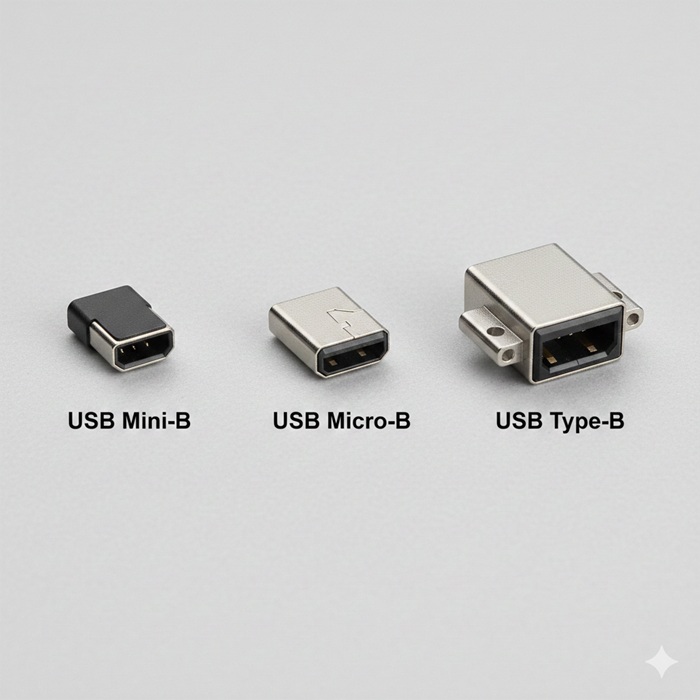
図:端子の違い
USB mini Bは、micro-Bと混同されがちです。さらに店頭ではminiUSBのように書かれていたり、表記が揺れていて判断しづらいこともあります。見た目が似ているのに別規格なので、刺さらない・グラつく・認識しないの原因になります。
特に100均でパッケージ表記が小さいと、焦っているときほど間違えます。迷ったら端子写真(形)で照合するのが確実です。
買う前にこれだけは確認
- 端子形状:mini Bかどうか(写真で照合が確実)
- 用途:充電だけか、データ転送も必要か
- 長さ:短すぎると配置が地味にきつい
数値や仕様の見え方はメーカーや製品で差があります。正確な情報は公式サイトをご確認ください。不安が残るなら、最終的な判断は専門家にご相談ください。
コンビニで買える?

コンビニでUSB mini Bが買えるかというと、正直かなり厳しめです。コンビニの棚って「今のスマホユーザー向け」に最適化されているので、Type-CとLightningが中心。micro-USBですら減ってきています。その中でmini Bは、かなりレア枠になります。
ただ、「絶対にゼロ」とまでは言いませんが、店舗差が大きく当てにしにくいです。見つかったらラッキーくらいで、なければすぐ別ルートへ切り替えるのが現実的です。
コンビニで買うなら期待値の置き方が大事
コンビニで買う場合は「見つかったらラッキー、見つからなかったらすぐ切り替える」くらいの温度感がちょうどいいです。探す時間が長くなるほど、結局ほかの買い方にしたほうが早かった…ってなりがち。
見つけたときにチェックしたいポイント
もしコンビニでそれっぽいケーブルを見つけたら、ここは落ち着いて確認しましょう。特にmini Bはデータ転送が絡む用途(外付けHDD、DAC、計測機器など)が多いので、充電専用を引くと詰みやすいです。
“充電専用”表記があるものは、データ転送できない可能性が高いです。データ用途なら、パッケージの仕様欄をちゃんと見たほうが安心ですよ。
とはいえ、コンビニは選択肢が少ないので、欲しい条件(長さ・用途・品質)に合わないなら、無理にそこで決めないのも大事です。正確な情報は公式サイトをご確認ください。最終的な判断は専門家にご相談ください。
ドンキにある?

ドンキは、USB mini Bに関しては「店舗によってはワンチャンある」側です。理由はシンプルで、ドンキって良くも悪くもラインナップが広いから。新しい規格だけじゃなく、ちょっと古い周辺機器向けのケーブルや変換アダプタが置かれていることがあります。
ただし、ドンキは店舗によって棚の構成も価格帯もバラバラです。安いのが魅力なんですが、mini B用途だと「刺さるけど不安定」「認識が切れる」「抜き差しでコネクタが緩む」みたいなトラブルが起きやすいのも事実なんです。
ドンキで探すなら“品質の見極め”が最重要
ドンキで買うときは、値段だけで決めないのがコツです。パッケージに仕様がちゃんと書かれているか、メーカー名が明確か、端子の作りが雑じゃないか。このあたりを見たほうが、結果的に損しにくいです。
よくある失敗(避けて)
- 激安ノーブランドで通信が不安定・認識しない
- 充電専用でデータ転送できない
- mini-USB(mini-Bではない)と見間違える
用途別に“妥協していいライン”を決める
例えば「とりあえず充電だけできればOK」なら、安価なケーブルでも目的を満たすことがあります。
でも、外付けHDDやDAC、業務機器の接続など、データ通信の安定性が必要な用途なら、ケーブル品質は妥協しないほうがいいです。接続が不安定だと、トラブル対応に時間が溶けます。
目安としては、データ用途なら定番メーカーや仕様が明確な製品のほうが安心。口コミや評判はあくまで一般的な目安で、正確な情報は公式サイトをご確認ください。不安があれば、最終的な判断は専門家にご相談ください。
セリアで探せる?

セリアでUSB mini Bを探せるかというと、これもダイソーと同じで「見つかりやすい」とは言いにくい側です。100均全体の流れとして、今はType-C中心になっているので、mini Bは棚から押し出されがちなんですよね。
ただ、セリアは店舗によって“デジタル小物の棚”の充実度が違うので、地域や店舗規模によっては、思いがけず当たることもあります。
特に、古い機器向けの小物(変換っぽいもの、短いケーブル、延長系)が残っている店舗だと可能性が少し上がります。
セリアでの探し方は「棚の文脈」で見る
セリアで探すなら、「ケーブル棚」だけを見ないで、USB周辺の棚全体を見たほうがいいです。例えば、スマホスタンドやイヤホンが並ぶ棚の近くに、変換小物が吊るされていることがあります。こういう場所にmini Bが紛れている可能性がゼロではないです。
とはいえ、mini Bは主力ではないので、見つからない前提で動いたほうが気持ちがラクです。見つからなかったら、次の章の「変換」や「おすすめ構成」に切り替えるのが早いですよ。
“買えたとしても”気をつけたいポイント
セリアに限らず100均のケーブルは、用途を選びます。充電はできてもデータ通信が不安定だったり、抜き差しが多い用途で断線しやすかったり。
mini Bは古い周辺機器で使うことが多いので、接続が不安定=作業が止まるになりやすいです。
あなたの用途が「たまに接続する程度」なら選択肢になるかもですが、仕事や常設で使うなら、次の「ケーブル選び注意」を押さえておくのが安全です。
正確な情報は公式サイトをご確認ください。不安が残る場合は、最終的な判断は専門家にご相談ください。
ケーブル選び注意

ここは本当に重要です。USB mini Bって、昔のデバイスに多い端子なので「古い=低速でいいでしょ」みたいに思われがちなんですが、実際は用途次第でシビアです。外付けHDDやオーディオ機器、業務機器、計測機器など、安定性が求められる場面が多いんですよね。
だから私は、USB mini Bのケーブルを選ぶときは「刺さるかどうか」だけじゃなく、データ通信の安定と物理的な耐久をセットで見ます。ここ、ちょっと面倒なんですが、一回押さえると迷いが減ります。
まずは“mini-B”を正しく判定する
最初の関門は規格の取り違えです。mini-B、micro-B、そして“mini-USB”と呼ばれるものが混ざって語られることがあるので、見た目が似ている端子で迷いやすいです。端子形状は小さいので、売り場での肉眼判定は難しいこともあります。
機器側端子をスマホで撮っておくのが一番ラクです。店頭で同じ角度で見比べると、驚くほどミスが減ります。
充電専用表記はデータ用途だと地雷
mini Bが必要な場面って、実は「充電」より「データ接続」が多いです。外付けHDDの中身を取りたい、DACをつないで音を出したい、古い周辺機器をPCで制御したい…みたいな用途ですね。こういうときに充電専用を買うと、刺さっても認識しないので、かなり時間が溶けます。
“安いケーブル”が起こしがちなトラブル
激安ケーブル全部がダメとは言いません。ただ、ありがちなトラブルは以下です。
- 通信が不安定:つながったり切れたりする
- 認識しない:デバイス一覧に出ない
- ノイズ・音切れ:DACなどオーディオ用途で出やすい
- 断線:根元が弱くて早めに死ぬ
用途が重めなら、最初から定番の選択肢に寄せたほうが結果的に安いことも多いです。
仕様の根拠は一次情報で確認できる
端子の形状やUSB 2.0の基本的な考え方は、USB規格の一次情報にまとまっています。細かい数字まで暗記する必要はないですが、「何がUSB 2.0の範囲で、どのコネクタがどう定義されているか」を確認できると、規格の混同が減ります。
(出典:USB-IF 公式サイトの「USB 2.0 Specification」)
USB mini-Bがダイソーで買えない時
ダイソーで見つからなかったら、ここからが本番です。結局、USB mini Bは「どこで買うか」よりも「どう組むか」が快適さを決めます。変換・代替・おすすめ構成まで一気に整理します。
変換で解決

USB mini Bが店頭で見つからないとき、いちばん現実的なのが「変換」で逃がす方法です。最近はPCもタブレットもスマホもUSB-C中心なので、USB-A⇔mini-B一本だけで完結しないケースが増えています。あなたの環境がUSB-C寄りなら、ここを押さえるだけで一気にラクになりますよ。
ただ、変換って便利な反面、組み合わせ次第で相性が出ます。特に「どっちがホストになるのか」「給電がどう流れるのか」「データ通信をちゃんと通せるのか」あたりが曖昧なまま買うと、つながらない原因になります。
変換でハマりやすいパターン
よくあるのが、USB-C→USB-Aの変換アダプタを買って、そこにUSB-A⇔mini-Bケーブルを挿すパターン。
これ自体は成立することもあるんですが、機器やアダプタによってはデータ通信が不安定になったり、認識が途切れたりすることがあります。特に、USBバスパワーに敏感な機器(外付けドライブ系)だと出やすい印象です。
変換の基本は「なるべく変換段数を減らす」です。アダプタを重ねるほど、相性や接触不良のリスクが増えやすいですよ。
私が推す“変換を減らす”考え方
私が基本的におすすめするのは、変換アダプタを増やすより、最初からUSB-C⇔mini-Bケーブルを用意してしまう方針です。
これなら、USB-C搭載のMacBook、iPad、Android、USB-C搭載PCに直結できるので、接続トラブルが減りやすいです。
もちろん、あなたの機器側がmini-Bであることが前提です。ここが違うと話が変わるので、端子は必ず確認してください。正確な情報は公式サイトをご確認ください。不安があるなら、最終的な判断は専門家にご相談ください。
タイプBを100均で買うのは要注意

検索結果で「タイプB 100均」みたいなワードが出てくるの、めちゃくちゃ分かります。端子の名前ってややこしいですし、売り場でも“タイプBっぽいもの”が複数あるからです。
ただ、ここで言う「タイプB」がUSB-B(プリンタでよく見る四角い端子)を指している場合、USB mini Bとは別物です。サイズも形も違うので、買って帰って「刺さらない」が起きやすいです。
名前が似てる問題でミスる
mini Bは“mini”という単語が付いているせいで、店頭だと「miniって書いてあるからこれかな?」と引っ張られがちです。さらに、USB-Bとmini-Bが同じ“B”を共有しているので、検索でも混ざります。ここ、初心者殺しですよね。
100均ケーブルの“得意分野”を理解する
100均ケーブルが活躍するのは、ライト用途です。
例えば、短時間の充電、予備としてバッグに入れておく、たまにしか使わない機器に付けっぱなし、みたいな場面。
逆に外付けHDDのデータ移動や、業務機器の常設接続みたいな“安定性命”の用途では、ケーブル品質が結果を左右しやすいです。
100均で買うなら最低限ここをチェック
- 本当にmini-Bか(端子形状の照合)
- 充電専用表記がないか
- データ用途なら、仕様が明記されているか
仕様の記載や品質には個体差があります。正確な情報は公式サイトをご確認ください。不安なら、最終的な判断は専門家にご相談ください。
Type Bを買う時のセリアの勘違い
「Type B セリア」も、かなり勘違いが起きやすい組み合わせです。セリアでType Bケーブルを探す人が、USB-Bを探しているのか、mini-Bを探しているのかが混ざりやすいんですよね。
しかも店頭では、パッケージの文字が小さくて、急いでいると読み飛ばしがち。結果、「Type Bって書いてある!」と思って買って帰ったら、端子が違う…が起きます。ここ、気になりますよね。
店頭では“端子写真”が一番強い
セリアで探すときは、端子名の文字情報だけで判断しないほうがいいです。端子写真(もしくは図)で照らし合わせるほうが確実。できれば、あなたの機器側端子の写真と見比べるのが最速です。
セリアで買うべきかの判断
もしセリアでmini Bが見つかったとしても、用途次第で判断が変わります。たとえば「古い機器に年に数回つなぐ」くらいなら、試してみる価値はあります。
でも「仕事で毎日使う」「常設で抜き差しが多い」なら、最初から定番メーカーのケーブルに寄せたほうが安心です。
ケーブルは消耗品なので、用途が軽いなら“まず安く試す”もアリです。ただし、データが絡む場合はリスクもあります。大事なデータを扱うなら、バックアップも含めて慎重にいきましょう。
古い周辺機器で鉄板のおすすめ
ここからが具体的な解決策です。USB mini Bが必要になる代表例って、外付けHDD、USB DAC、古い周辺機器(スキャナや計測機器など)だったりします。
つまり、あなたが欲しいのは「刺さればOK」じゃなくて、普通に安定してつながって、ストレスなく使えるケーブルだと思うんですよね。
だから私は、まず「USB-A ⇔ mini-B」を一本、定番で持つのを強く推します。特にPC(Windows / Mac)で使うなら、USB-Aはまだまだ現役ですし、古い機器側もUSB-A前提のことが多いです。
① Amazonベーシック USB-A ⇔ mini-B(安定・定番)
おすすめ度:★★★★★(まずこれ)
- USB-A → mini-B
- 外付けHDD / DAC / 古い周辺機器で鉄板
- シールド強めで通信安定
- 価格が安い割に品質が安定
向いている人:PC(Windows / Mac)で使う、迷いたくない、とにかく普通に使えればOK
注意:USB-C機器には直接挿さらない(変換アダプタは可)
Amazonベーシックを推す理由は、派手な特徴がない代わりに「変なクセが少ない」ことです。mini Bってニッチなので、尖った高機能より、素直に安定して動く方が価値が高いんですよ。データ転送で認識が落ちない、接続がふらつかない、こういう“地味だけど効く”部分が助かります。
③ UGREEN USB-A ⇔ mini-B(耐久重視)
おすすめ度:★★★★☆
- ナイロン編みで断線しにくい
- コネクタが固めで抜き差しが安定
- 業務機器・常設用途に向く
向いている人:抜き差しが多い、長期間使いたい、安さより耐久性重視
どっちを選べばいいかの基準
迷ったら、まずAmazonベーシックでOKです。いきなり“耐久特化”にしなくても、普通に使えることが多いです。
一方で、ケーブルを頻繁に抜き差しする人、現場で使う人、常設で引っ張られがちな配置の人は、UGREENみたいな耐久寄りが向きます。あなたの使い方に合わせて選ぶのが一番ですね。
| 候補 | 端子 | おすすめ用途 | 強み | 注意点 |
|---|---|---|---|---|
| Amazonベーシック | USB-A ⇔ mini-B | 迷いたくない定番 | 安定・クセが少ない | USB-C直結は不可 |
| UGREEN | USB-A ⇔ mini-B | 抜き差し多め・常設 | 耐久性・コネクタ安定 | やや硬めに感じる場合あり |
ケーブルは相性問題がゼロではありません。口コミや評価はあくまで一般的な目安です。正確な情報は公式サイトをご確認ください。不安が残る場合は、最終的な判断は専門家にご相談ください。
現代向け(USB-C環境)での使い方
での使い方.jpg)
ここは今っぽい解決策です。MacBookやiPad、Android、USB-C搭載PCが中心の環境なら、USB-A ⇔ mini-B一本だけだと、結局アダプタが増えます。アダプタが増えると、接続が不安定になる可能性も上がりますし、持ち運びの小物も増えます。地味に面倒なんですよね。
だから私は、USB-C中心の人ほど、最初からUSB-C ⇔ mini-Bケーブルを一本持つのを推します。これで「直結」できる場面が増えるので、トラブルが減りやすいです。
② Cable Matters USB-C ⇔ mini-B(現代向け)
おすすめ度:★★★★★(今買うなら最有力)
- USB-C → mini-B
- MacBook / iPad / Android / USB-C搭載PCに直結
- 変換段数を減らして直結しやすく、接触不良や相性ポイントを減らせる
- ケーブル品質が非常に安定
※ただし接続できるかは、端末/機器側がホストとして動けるか等の仕様にも依存します。
向いている人:USB-C中心の環境、iPad・Mac・PCを横断して使いたい、変換アダプタを減らしたい
注意:スマホ接続は機器側がmini-B対応である必要あり
USB-Cケーブルが刺さると何が嬉しい?
一番うれしいのは、作業がシンプルになることです。アダプタを挟まず直結できると、接触不良や相性のポイントが減ります。結果として「つながらない原因探し」から解放されやすいんですよ。
複数デバイス対応の現実的な組み合わせ
USB mini-B環境で一番後悔しない構成はこれです。
- USB-C ⇔ mini-B ケーブル ×1
- USB-A ⇔ mini-B ケーブル ×1
これでPC(USB-A / USB-C)、MacBook、iPad(USB-C)、Android端末(USB-C)をほぼカバーできます。
よくある失敗(避けて)
- 激安ノーブランド:通信不安定・認識しない
- 充電専用:データ通信できない
- mini-USB(mini-Bではない):似ていて別規格
どれも「買う前にパッケージを読む」だけで回避できることが多いです。焦っているときほど、一呼吸おくのが大事ですよ。
なお、端末や周辺機器の対応は製品ごとに異なります。数値データや口コミはあくまで一般的な目安で、正確な情報は公式サイトをご確認ください。安全面や相性が不安な場合は、最終的な判断は専門家にご相談ください。
USB mini-Bのダイソー製品の使い方を総括
USB mini Bをダイソーで探すのは、正直“見つかったらラッキー”寄りです。だから私は、売ってる場所探しに粘りすぎず、早めに代替策へ切り替えるのをおすすめします。ここ、まさに時間との勝負になりがちなんですよね。
一番後悔しにくい結論は、USB-C ⇔ mini-Bを1本と、USB-A ⇔ mini-Bを1本の二刀流です。これがあると、あなたの環境がUSB-C中心でも、USB-Aが必要な場面でも、どっちでも戦えます。
最適解は「USB-C⇔mini-B×1」と「USB-A⇔mini-B×1」の二刀流。これが一番後悔しにくいです。
そして最後にもう一度。激安ノーブランド、充電専用表記、mini-USB(mini-Bではない)——ここを踏むと高確率でつまずきます。あなたの機器に合う仕様かどうかは、必ずメーカーの公式情報で確認してください。不安が残るなら、最終的な判断は専門家にご相談ください。