で接続する際のコツと必要品.jpg)
テレビをワイヤレスで楽しみたいけど、Bluetooth対応かどうか分からない、トランスミッターが必要?光デジタルやイヤホンジャックはどれを使うの?みたいに、最初の一歩で止まりがちですよね。
さらにテレビの音ズレ(遅延)やテレビ用ブルートゥースでのつなぎ方、テレビスピーカーと同時出力できるか、2台同時接続できるかまで気になってくると選び方が一気に難しくなります。
この記事では、ヘッドホンをテレビにワイヤレス(無線)で接続する際に失敗しやすいポイントを先に潰しつつ、テレビ用ワイヤレスヘッドホンやテレビ用ワイヤレスイヤホンの接続パターン(Bluetooth/送信機付き/有線)を整理していきます。
結論の方向性も先に言っておくと、迷ったら複数デバイス対応で使い回せるSony WH-1000XM5(現行モデル)が強いです。
装着感が軽くて長時間視聴向きならBose QuietComfort Ultra Headphones(現行モデル)。
映画やライブみたいに音の厚みを楽しみたいならSennheiser MOMENTUM 4 Wireless(現行モデル)。
この3つを軸に、あなたのテレビ環境に合わせて「詰まない接続」を作ります。
- テレビの端子別に、最短の接続ルートが分かる
- Bluetoothの音ズレ(遅延)を減らす考え方が分かる
- トランスミッターの選び方と注意点が分かる
- 迷ったときのおすすめ3機種が選べる
ヘッドホンとテレビをワイヤレス(無線)接続する基礎
接続する基礎.jpg)
まずは「どう繋ぐのが正解か」を整理します。テレビは機種によって端子や設定がバラバラなので、ここを押さえるだけで無駄買いがかなり減ります。
私はいつも、テレビの端子(Bluetooth/光デジタル/イヤホンジャック)から逆算して、最短で安定するルートを作るようにしています。
逆にここを飛ばすと、ヘッドホン自体は最高なのに「音が出ない」「ズレる」「家族と同時に聞けない」みたいな、もったいない沼にハマりやすいんですよ。
ヘッドホンで聞くには
テレビの音をヘッドホンで聞くには、難しいことをやる必要はなくて、まずは「テレビが音を外に出す出口」を確認するだけです。
出口が分かると、次に必要なもの(ヘッドホンだけで良いのか、送信機が必要なのか、有線が早いのか)が自然に決まります。
ここ、めちゃくちゃ気になりますよね。
出口は大きく3つです。テレビがBluetooth送信に対応しているなら、ヘッドホン側をペアリングするだけで完了することもあります。
Bluetoothがない、またはBluetoothはあるけど遅延や途切れが気になるなら、光デジタル(TOSLINK)やイヤホンジャック(3.5mm)から音を取り出して、トランスミッター(送信機)で飛ばすのが現実解。
最後に、絶対にズレを許容できない(ゲームや演奏系、口パクが気になる)なら、有線で直結がいちばん確実です。
まず確認してほしい3点(これで9割決まります)
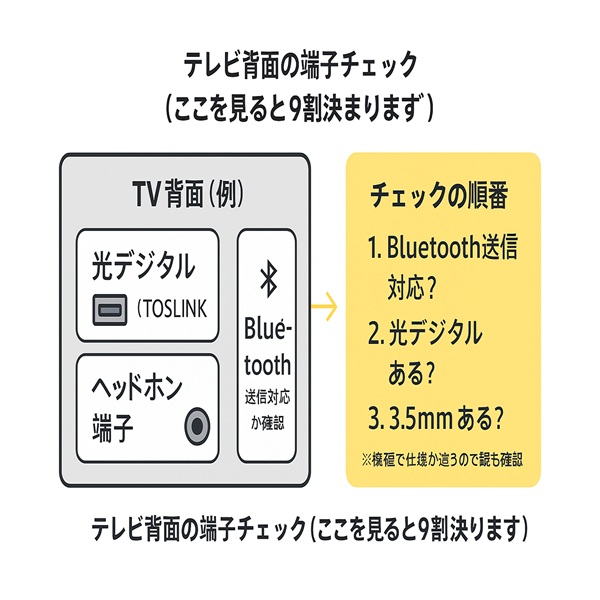
- テレビがBluetooth送信に対応しているか
- 背面に光デジタル(TOSLINK)出力があるか
- ヘッドホン端子(3.5mm)があるか
さらに、テレビの「仕様」でもう一個だけ注意。テレビによっては、ヘッドホン端子に挿した瞬間にテレビスピーカーが無音になる仕様があります。
家族はスピーカー、あなたはヘッドホン、みたいな同時出力をしたい場合、ここで詰みがちです。逆に、光デジタルを使うとテレビスピーカーも生きたまま…みたいな機種もあったりして、これは本当にテレビごとに違います。
注意
テレビの端子構成・音声出力設定・同時出力の可否は、メーカーや機種で差があります。正確な情報はお手元のテレビの取扱説明書と公式仕様をご確認ください。判断に迷う場合は家電量販店のスタッフなど専門家に相談すると安全です。
最後に耳の話も。テレビ視聴って気付くと長時間になりがちで、ノイキャンを使うと音量を上げすぎずに済む反面、集中しすぎて休憩を忘れることもあります。「ちょい低めの音量+こまめな休憩」、これだけで疲れ方が変わりますよ。
音声のワイヤレス化方法
ワイヤレス化って聞くと「Bluetoothで繋ぐだけでしょ?」になりがちなんですが、テレビの場合はもう少しだけ分解して考えると失敗が減ります。ざっくり、テレビ→(送る)→(受ける)→ヘッドホン、という流れで、どの方式で「送るか」と「受けるか」が肝です。
方法1:テレビ内蔵Bluetoothでワイヤレス化
テレビがBluetooth送信に対応しているなら、一番ラクです。ヘッドホンをペアリングモードにして、テレビ側のBluetooth設定から追加するだけ。
普段スマホでやっているのと流れは似ています。ただし、テレビ側のBluetoothは「対応しているつもりだったけど送信は非対応(リモコン用だけ)」みたいなケースもあるので、ここは仕様確認が必須です。
方法2:トランスミッター(送信機)でワイヤレス化
Bluetooth非対応テレビや、Bluetoothはあるけど音ズレ・途切れが気になるときの本命がこれです。テレビの音声出力(光デジタル/3.5mm)をトランスミッターに入れて、トランスミッターからBluetoothでヘッドホンへ飛ばします。
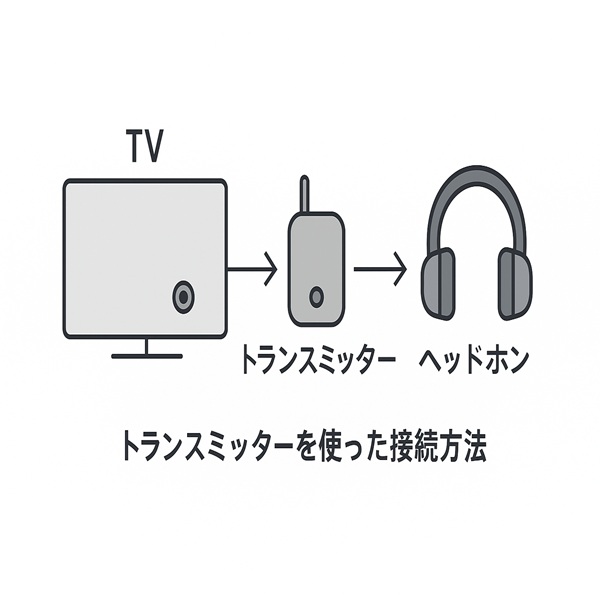
ポイントは「トランスミッターの入力端子」と「対応コーデック(遅延対策)」の2つ。特にaptX Adaptiveや、新しいLE Audioで採用されるLC3コーデックなど、低遅延を謳うものを選び、ヘッドホン側も対応しているか確認しましょう(送信側と受信側の両方が揃わないと意味がないです)。
方法3:送信機付きセット(テレビ用)でワイヤレス化
テレビ用の送信機付きワイヤレスヘッドホン(専用無線など)は、セットとして動作確認が取れているので「迷いが少ない」のが強みです。
私は、家族の寝ている時間に毎日テレビを見る人とか、設定が苦手な人には、まずこの選択肢をおすすめしがちです。遅延が気になりにくい設計のものも多く、テレビ用途に寄せて作ってある感じですね。
方式別ざっくり比較(目安)
| 方式 | 準備の手軽さ | 遅延の少なさ | 途切れにくさ | 向いてる人 |
|---|---|---|---|---|
| テレビ内蔵Bluetooth | ◎ | △〜○ | △ | まず試したい、ライトに使いたい |
| トランスミッター | ○ | ○(構成次第) | ○ | 非対応テレビ、遅延対策したい |
| 送信機付きセット | ○〜◎ | ○〜◎ | ○〜◎ | 失敗したくない、家族用途 |
| 有線直結 | ○ | ◎ | ◎ | 遅延が許容できない、ゲーム寄り |
ここで一個だけ、断定しすぎない注意。遅延や途切れは、機器の組み合わせだけじゃなく、部屋の電波環境(Wi-Fiルーター、電子レンジ、壁の材質)でも変わります。
表はあくまで一般的な目安として見てください。最終的には、あなたの環境で「ストレスが少ないルート」を作るのが正解です。
トランスミッター付きが必要な場合
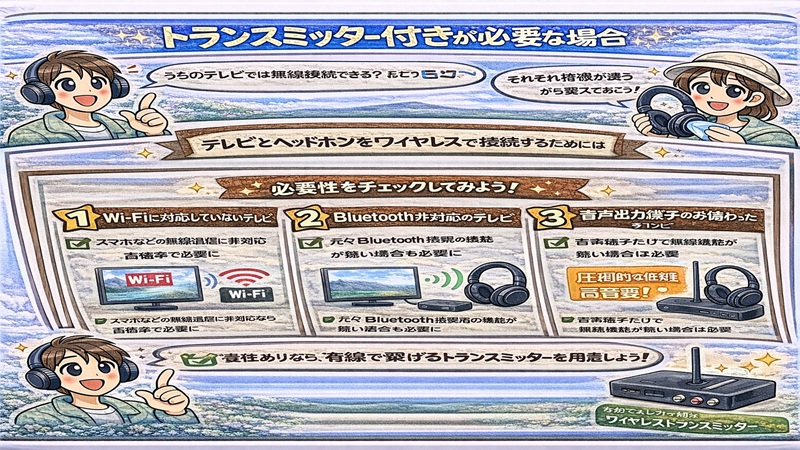
トランスミッター付きが必要になるのは、テレビ側がBluetooth送信に対応していないときが一番分かりやすいですが、実は「対応してるのに必要」になるケースもあります。
たとえば、Bluetoothで繋げたけど口パクがズレて気になる、途切れて集中できない、家族と一緒に見たいから2台同時接続したい、こういうときは送信機を足したほうが満足度が上がりやすいです。
私がよくやるのは、まずテレビの背面を見て「光デジタル(TOSLINK)があるか」をチェックすること。
光があるなら、音を安定して取り出しやすいです。次に「3.5mmのヘッドホン端子があるか」。これしかない場合でも、トランスミッターは選べます。ただし、3.5mmはテレビの音量と連動したり、挿すとスピーカーが消えたり、テレビ側の仕様差が出やすい印象です。
トランスミッター選びの“外せない条件”
- テレビの出力に合う入力端子(光/3.5mm/RCAなど)
- 給電方法(テレビUSB給電か、別電源か)
- 同時接続(2台同時接続したいなら対応必須)
- 遅延対策(低遅延コーデック対応は“送受信両方”の確認が必要)
豆知識:光で「無音」になったときの切り分け
光デジタルに繋いだのに音が出ない場合、テレビの音声出力設定が原因のことがあります。特に「サラウンド前提の出力」になっていると、トランスミッター側が受けられず無音になることがあるんですよ。
こういうときはテレビ設定でPCM出力に切り替える案が出てきます。設定名はテレビメーカーで違うので、取扱説明書を参照してください。
あと、地味にありがちな落とし穴が「USBから音が出ると思ってた」です。USB端子は音声出力ではなく、給電用として使われることが多いです。
もちろん機種や構成によって例外はありますが、基本は「音は光か3.5mm(またはRCA)から取り出す」と考えておくと混乱しにくいです。
注意
トランスミッターの仕様(対応コーデック、同時接続、入力端子)は製品ごとに差があります。購入前に公式の仕様表を確認し、用途に合うかチェックしてください。返品条件も確認しておくと安心です。
ここまで押さえたら、次は実際のつなぎ方です。Bluetoothで繋ぐのか、送信機を使うのか。あなたのテレビ環境に合わせて、いちばんストレスが少ない方法を選びましょう。
Bluetoothでのつなぎ方と注意点
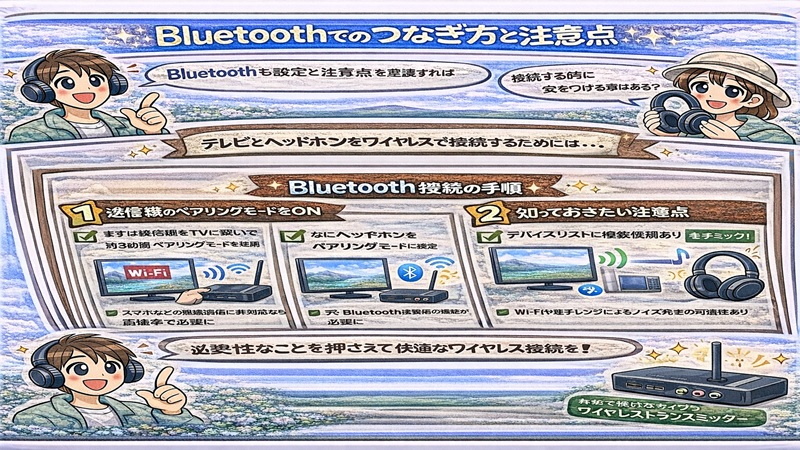
Bluetoothでのつなぎ方は、基本だけなら簡単です。ヘッドホンをペアリングモードにして、テレビ側のBluetooth設定から機器を追加する。これで終わり。
ただ、テレビ用途だと「繋がったのに快適じゃない」が起きやすいので、注意点もセットで知っておくのがコツです。
基本のペアリング手順(流れ)
- ヘッドホンをペアリングモードにする(電源ボタン長押しなど)
- テレビの設定でBluetooth機器の追加(登録)を開く
- 一覧に表示されたヘッドホン名を選んで接続する
- 音が出たら、必要に応じて音量・同時出力の設定を確認する
テレビBluetoothで起きやすい“あるある”
まず多いのが「テレビがBluetooth対応って書いてあったのに、ヘッドホンが繋がらない」。
これ、実はBluetoothでも「何に使うBluetoothか」が違うことがあるんです。リモコンや周辺機器用のBluetoothで、音声送信には対応していない、みたいなパターンですね。
次に多いのが「音ズレ(遅延)」。これも後述しますが、映像と音の処理の都合で、口元が微妙に遅れて聞こえることがあります。
そして地味にストレスなのが途切れ。テレビ周りはWi-Fiルーターも置かれがちだし、4Kストリーミングやゲーム機など電波が混みやすい環境だったりします。
Bluetoothが弱いというより「環境が混んでる」ことも多いので、ヘッドホン側のマルチポイントを一度切る、テレビ以外の接続を解除する、ルーターから距離を取る、みたいな対策が効くことがあります。
途切れ・不安定のときに私がやる順番
- テレビとヘッドホンを両方再起動
- テレビ側でペアリング解除→再登録
- ヘッドホンのマルチポイントを見直し(同時接続を減らす)
- 設置場所を変える(ルーターから離す)
- それでもダメならトランスミッター方式に切り替える
「設定いじるの怖いな…」って思うかもですが、ペアリング解除→再登録は意外と安全で、改善率も高いです。もし車内や日常のBluetoothでも途切れが気になるタイプなら、原因の切り分けの考え方は共通なので、必要なら以下も参考にどうぞ。
注意
Bluetoothの挙動は環境依存が大きいです。壁・人体・周辺電波の影響でも変わるため、「同じ機種でも人によって評価が違う」ことが起きます。購入前に返品条件を確認し、合わない場合に引き返せるようにしておくと安心です。
ちなみに、テレビ側の音量とヘッドホン側の音量が二重管理になるケースもあります。どっちを上げればいいのか迷ったら、まずテレビ側を中くらいにして、ヘッドホン側で微調整するのがストレス少ないかなと思います。
有線接続時のつなぎ方
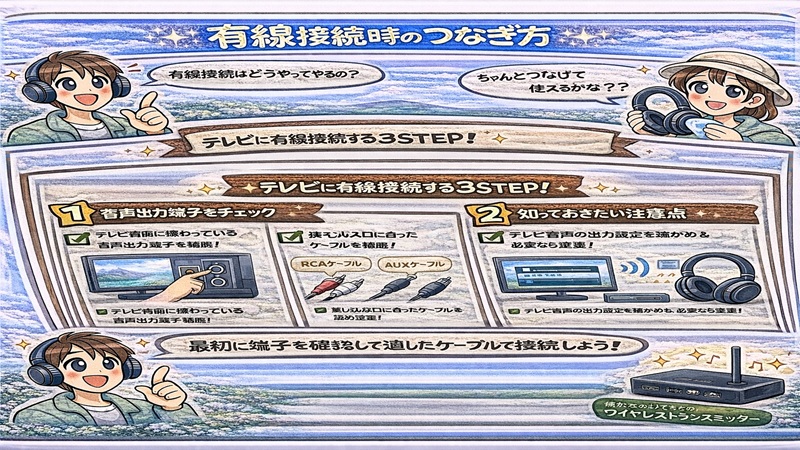
「ワイヤレスで見たいのに、有線?」って思うかもですが、有線は今でも“最強の保険”です。特にテレビは遅延が気になるコンテンツが多いし、バッテリー切れも普通に起きます。
だから私は、テレビ用途を強く意識するなら、無線+有線OKのヘッドホンを基本にするのが堅いと思っています。
有線接続の基本は3.5mm
多くのテレビはヘッドホン端子(3.5mm)を持っていて、そこに有線で挿すと音が出ます。ここが一番シンプル。
ただし問題は「挿すとテレビスピーカーが消える」仕様があること。家族と同時に聞きたいなら、この仕様だと困ります。逆に、あなた一人で深夜に見るなら、スピーカーが消えるのはメリットにもなります(外に漏れないので)。
延長ケーブルの落とし穴
有線でやりがちなのが延長ケーブルです。長くすればするほど便利ですが、床に這わせると引っかけたり、断線したり、差し込みが甘くなって片側だけ聞こえない…みたいな事故が増えます。
できればケーブルをまとめたり、壁際に逃がしたりして、生活動線とぶつからないようにするのがおすすめです。
有線で快適にするコツ
- できるだけ短い延長で済む配置にする
- 差し込みは奥までしっかり(半挿しが多い)
- 片側だけ音が小さいときはケーブル劣化も疑う
- 断線が怖いなら、無線に逃げる選択肢も残す
有線の強みは、遅延がほぼないことと、途切れないこと。ゲームやライブ映像で口元がズレるのが耐えられない人は、有線がいちばんストレスが少ないです。
逆に、ケーブルが邪魔で集中できないなら、無線に戻る。こうやって“逃げ道”を残しておくのが、テレビ用のヘッドホン選びでは大事かなと思います。
注意
音量は上げすぎないでください。長時間の大音量は耳への負担になります。聞こえにくい場合は音量を上げる前に、イコライザーやセリフ強調、視聴位置の見直しなども検討し、必要に応じて専門家にも相談してください。
ヘッドホンをテレビでワイヤレス・無線接続する製品
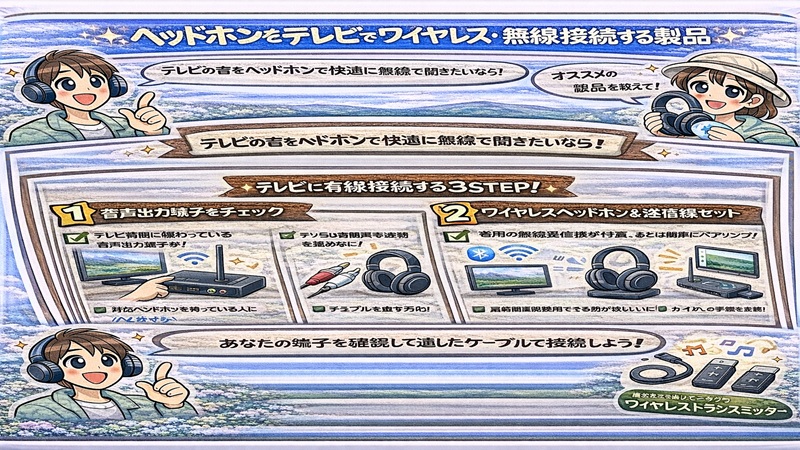
ここからは「何を買うか」です。テレビ用途は、音質だけでなく装着感と遅延対策が効いてきます。私はいつも、①接続のしやすさ、②遅延の少なさ、③長時間の快適さ、の順で優先度を付けています。スペック表だけ見て音質で選ぶと、テレビ用途では意外と後悔しやすいんですよね。
音ズレと遅延の対策
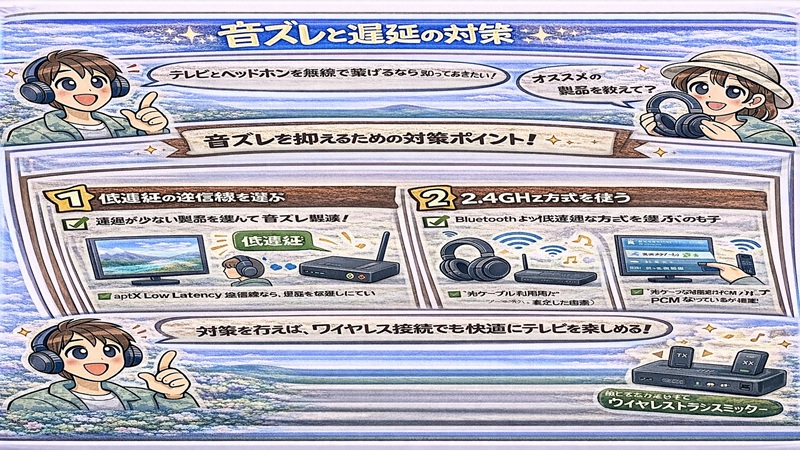
テレビでワイヤレスを使うときに一番ストレスになりやすいのが遅延です。映像はテレビ側でいろいろ処理されます(補正、アップスケーリング、映像モードなど)。
音も同じで、そこにBluetoothの圧縮・送信が乗るので、どうしても遅れが出ることがあります。これが口元のズレ、いわゆるリップシンクの違和感になります。ここ、気になりますよね。
遅延対策は「3つの逃げ道」を用意する
私は遅延対策を、いつも3つの逃げ道で考えています。1つ目はテレビ側の設定で調整する(AV同期、音声遅延調整など)。
2つ目は送信機とヘッドホンの組み合わせで低遅延を狙う(対応コーデックを揃える)。3つ目は方式そのものを変えて、遅延が気になりにくい構成にする(送信機付きセットや、有線)。この3つを持っておくと、だいたい解決できます。
遅延を減らすために押さえること
- テレビ側のAV同期(音声遅延調整)があれば使う
- 低遅延を狙うなら送信機とヘッドホンの対応を揃える(aptX AdaptiveやLC3などの低遅延コーデックの組み合わせ)
- 映像にシビアなら有線や送信機付きセットに逃げる
ここで補足です。低遅延コーデックは、ヘッドホンだけじゃなく送信側(テレビ内蔵Bluetooth、またはトランスミッター)もセットです。
テレビ内蔵Bluetoothは対応コーデックが限られる場合があるので、遅延にシビアなら送信機方式のほうが確実なこともあります。
あと、LE Audio(LC3)は今後の普及が期待される流れですが、テレビ側・送信側・受信側が噛み合わないと使えないので、ここは仕様確認が大事です。
「スピーカー同時出力」がエコーっぽい理由
テレビスピーカーとヘッドホンを同時に鳴らすと、部屋のスピーカーの音(ほぼリアルタイム)と、ワイヤレスで遅れた音が混ざって、エコーみたいに感じることがあります。
これは故障というより、遅延差のせいです。どうしても同時出力が必要なら、遅延が少ない構成に寄せるか、どちらか片方だけ聞こえる距離にする(例えばヘッドホンを使う人は少し離れる)など、運用で軽減できることもあります。
人によって「気になる度合い」が違う
大事なのは、遅延が“ゼロかどうか”より、あなたが“気になるかどうか”です。ニュースやバラエティなら平気でも、ドラマのセリフや映画だと気になる。ゲームはさらに厳しい。
これは本当に人によって感覚が違うので、一般的な目安として理解しつつ、あなたの視聴スタイルで優先度を決めるのが良いかなと思います。
最終判断のお願い
遅延の程度や対応コーデック、AV同期の設定名は機器の組み合わせで変わります。正確な情報は各メーカーの公式仕様・取扱説明書をご確認ください。迷う場合は家電量販店などの専門家に相談するのが安全です。
ここまで分かれば、次は「じゃあ何を買う?」です。私は、迷ったときの打率が高い3機種を軸に紹介します。
テレビ向けおすすめモデル
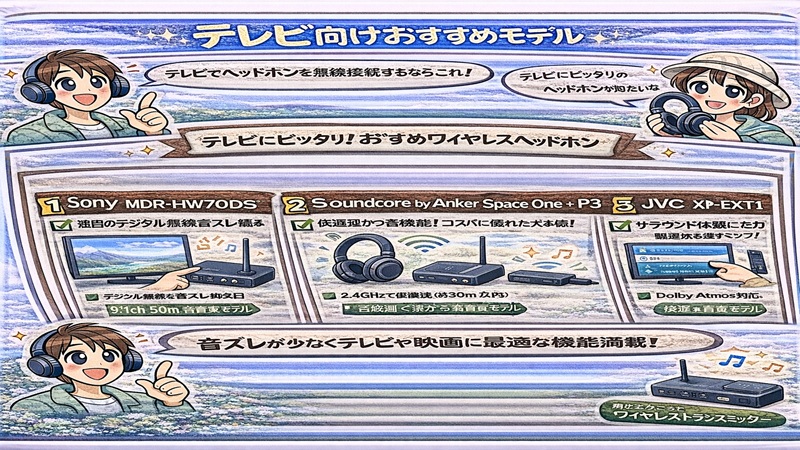
テレビ向けのおすすめは「万能さ」「長時間の快適さ」「音の気持ちよさ」で選ぶと失敗しにくいです。私の結論はこの3つです。
どれも“テレビだけ”に閉じないで、スマホ・PC・タブレットでも使い回せるので、コスパの満足度が高いんですよ。
迷ったらこの3機種の現行モデルでOK
- Sony WH-1000XM5:全部入りで失敗しにくい
- Bose QuietComfort Ultra Headphones:装着感が軽く長時間向き
- Sennheiser MOMENTUM 4 Wireless:映画やライブを気持ちよく
テレビ用途で意外と大事なのが「有線で使えるか」です。ワイヤレス前提でも、有線があると詰みにくい。
テレビがBluetooth非対応でも逃げられるし、遅延がどうしても気になるときに有線へ切り替えられます。“無線で快適”を目指しつつ、“有線で確実”も持っておくのが、テレビ環境では強いです。
私が「テレビ専用」だけをおすすめしない理由
テレビ専用の送信機付きは確かにラクなんですが、外出やPC作業にも使いたい人が多いんですよね。そうなると、普段使いまで含めた満足度で“汎用ヘッドホン+必要なら送信機”の方がハマることがあります。もちろん、設定が苦手ならテレビ専用を選ぶのも全然アリです。
3機種の方向性(ざっくり)
| モデル | 強いところ | 向いてる視聴 | こんな人に |
|---|---|---|---|
| Sony WH-1000XM5 | ノイキャン・利便性 | 何でも | 迷いたくない、万能が欲しい |
| Bose QC Ultra | 装着感・快適性 | 長時間視聴 | 耳や頭が疲れやすい |
| Sennheiser MOMENTUM 4 | 音の厚み・没入感 | 映画・ライブ | 音質重視で楽しみたい |
スペックの正確なところは公式が一次情報なので、気になる人は確認しておくと安心です。私は購入前に必ず公式の仕様表を見に行きます。最新の仕様やラインナップは更新されることもあるので、最終確認は必ず公式情報でお願いします。
迷ったらH-1000XM5を選ぶ
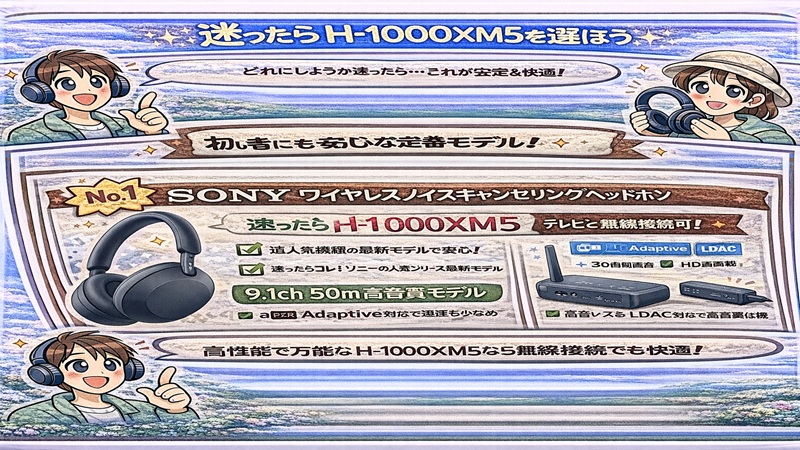
結論から言うと、迷ったら私はSony WH-1000XM5を推します。理由はシンプルで、テレビ用途で困りがちなポイントをまとめて潰しやすいからです。
ノイズキャンセリングが強めで、家族がいる部屋でもテレビの音に集中しやすい。マルチポイントでスマホやPCにも繋げやすい。
さらに有線ケーブルでも使えるので、テレビがBluetooth非対応でも逃げ道が作れます。こういう「全部入り感」が、迷っている人の不安を減らしてくれるんですよ。
WH-1000XM5がテレビ向きだと思うポイント
- ノイズキャンセリングで小音量でも聞き取りやすくなりやすい
- マルチポイント運用で、テレビ以外にも切り替えやすい
- 有線でも使えるので、遅延が気になるときに逃げられる
テレビ視聴で「聞き取りにくい」って、音量を上げたくなるじゃないですか。でも家族がいると上げられない。
そこでノイキャンが効くと、体感としては“必要な音が前に出る”感じになることが多いです(もちろんコンテンツや環境で差はあります)。私はドラマのセリフが聞き取りにくいときほど、ノイキャンとフィット感の恩恵を感じます。
マルチポイントは「テレビ用」のストレスを減らす
テレビ用に買ったはずなのに、気付いたらPC作業でも使ってる、みたいなことありません?私はあります。
マルチポイントがあると、スマホの通知やPC会議にも切り替えやすいので、結果的に“使う頻度が上がって元が取れた感”が出やすいです。テレビ専用で縛られないのは大きいです。
私のおすすめ運用
普段はBluetoothでサクッと。遅延が気になる映画やゲームのときだけ有線にする、という切り替えが一番ストレスが少ないです。最初から完璧な一本を求めるより、状況で逃げ道を作る方が現実的ですよ。
注意
ノイズキャンセリングは便利ですが、周囲の音が聞こえにくくなる場面があります。家の中でもインターホンや呼びかけに気付きにくくなることがあるので、状況に応じて外音取り込みや片耳外しなどで調整してください。
「結局どれにするか迷う…」ってなったら、私はこの機種をおすすめしがちです。迷う時間を減らして、早く快適にテレビを楽しんだほうが得ですよ。
装着感がいい長時間視聴向き
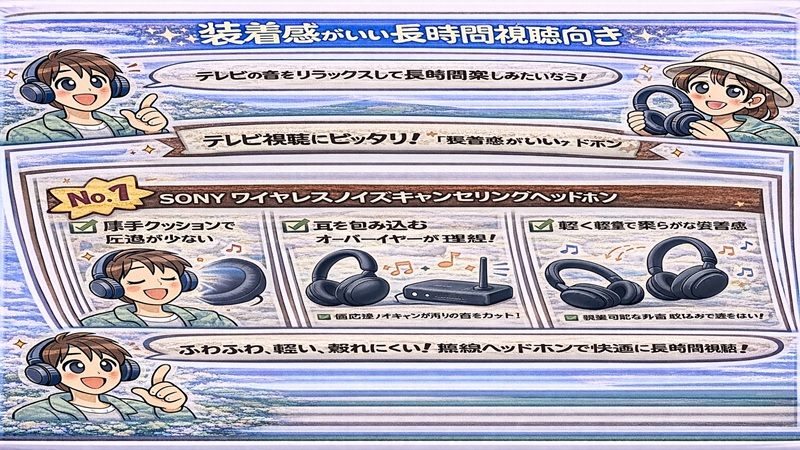
長時間視聴で地味に効いてくるのが装着感です。音質が良くても、耳が痛い・頭が締め付けられる・蒸れる、で疲れたら意味がないんですよね。
テレビって「ちょっとだけ見るつもりが、気付いたら2時間」みたいになりやすいので、装着感が合うかどうかは本当に大事です。
ここで私が推したいのがBose QuietComfort Ultra Headphonesです。軽めの装着感で長時間向き、密閉型で音漏れも抑えやすいタイプ。Bluetoothでのマルチポイント運用もしやすく、日常使いにも寄せやすいのが強みです。
(出典:Bose「QuietComfort Ultra Headphones」)
有線については、基本は付属のアナログケーブルでの接続が前提になります。なお、USB-Cで音声入力できるかどうかは世代や型番で仕様差が出やすいので、「USB-C直挿しで有線再生したい」前提の人は購入前に商品ページの仕様を要確認です(ここ、混ざりやすいので注意です)。
装着感って、何を見ればいいの?
装着感は「軽い」だけじゃ決まりません。側圧(締め付け)の強さ、イヤーパッドの柔らかさ、耳の形との相性、メガネのつるが当たる位置、蒸れやすさ。これらの合計で決まります。
だから、ネットのレビューで「軽い」「痛くない」って書いてあっても、あなたには合わないことが普通にあります。ここ、ほんとに難しいですよね。
長時間視聴で疲れにくくするコツ
- 側圧が強いと感じたら、休憩を前提にする
- メガネの人は、つるの位置が当たらない付け方を試す
- 蒸れやすい人は、外音取り込みで少し緩めるのも手
- 耳が熱くなるなら、合間に外して空気を通す
テレビ用途は「音漏れストレス」も減らしたい
テレビ視聴はリビングが多いので、音漏れで家族に気を遣う人も多いです。密閉型は音漏れを抑えやすい一方、蒸れやすさが出ることもあります。
ここはトレードオフなので、あなたが何を優先するかで決めるのがいいかなと思います。夜の視聴が多いなら音漏れ優先、昼に一人で見るなら蒸れにくさ優先、みたいに分けると選びやすいです。
試着できるなら、ここだけは試してほしい
5分つけて「違和感ゼロ」でも、30分後に痛くなることがあります。可能なら店頭で少し長めに装着して、側圧とメガネの当たりをチェックすると失敗が減ります。
最終判断のお願い
装着感は個人差が非常に大きいです。購入前に公式情報を確認し、可能なら試着・返品条件の確認をした上で選んでください。判断が難しい場合は専門スタッフに相談するのが安全です。
「テレビをゆったり見たい」「耳が疲れるのが嫌」って人は、この方向性を優先すると満足しやすいです。結局、疲れないのが一番の正義かもです。
映画向け音質優先モデル
映画やライブ映像を「気持ちよく」楽しみたいなら、音の厚みや低域の伸びが満足度を作ります。セリフの聞き取りやすさだけじゃなく、BGMや臨場感がちゃんと乗ると、同じ作品でも没入感が変わるんですよね。ここ、ちょっと贅沢したくなるポイントかもです。
音質を優先したいなら、私はSennheiser MOMENTUM 4 Wirelessがハマる人が多いと思っています。低音〜中域に厚みがあって、映像コンテンツを気持ちよく楽しめる方向性。
さらに、aptX Adaptiveなどに対応しているので、対応する送信側(テレビや送信機)と組み合わせると、遅延や音質面で相性が良くなるケースもあります。バッテリー持ちが長く、外出や長時間の利用にも安心なのも良いところです。
(出典:ゼンハイザーヒアリング公式「MOMENTUM 4 Wireless」)
音質優先でチェックしたいポイント
- セリフが埋もれない中域の厚み(声の帯域がしっかり出る)
- 低音が出るだけでなく、輪郭がボケないこと
- 長時間でも疲れにくいバランス(刺激が強すぎない)
音質って、数字だけでは語れない部分が多いです。解像感、広がり、低音の質、こういうのは好みが出ます。
だから私は「あなたが何を見るか」で音の優先度を決めるのが良いと思っています。ニュース中心ならセリフ優先、映画やライブなら没入感優先、ゲームなら遅延優先、みたいな感じですね。
映画・ライブ視聴の“満足度”を上げる小技
ヘッドホン側のイコライザーやモード(映画モード、ボイス強調など)がある場合、ちょっと触るだけで一気に聞き取りやすくなることがあります。
逆に、いじりすぎると不自然になることもあるので、まずは「セリフが聞こえる」「低音が気持ちいい」くらいのシンプル調整がちょうどいいです。
音質重視でも、テレビ用途なら“逃げ道”は残す
映画で遅延が気になるなら、有線に切り替えるだけで解決することもあります。音質優先モデルでも、無線+有線OKだとテレビ用途で詰みにくいです。
注意
音質の感じ方は個人差が大きいです。最終的な判断は試聴や返品条件の確認など、無理のない方法で行ってください。正確な仕様や対応機能は公式サイト・取扱説明書をご確認ください。
「テレビの時間をちょっと贅沢にしたい」って人には、この方向性はかなり刺さると思います。映像コンテンツが楽しくなると、家の時間の満足度が上がりますよ。
ヘッドホンをテレビにワイヤレス(無線)で繋ぐ総括
ヘッドホンをテレビにワイヤレス(無線)接続するには、音質より先に「どう繋ぐか」を整理すると一気に楽になります。
テレビがBluetooth送信に対応しているならまず試す。非対応ならトランスミッターや送信機付きで安定ルートを作る。遅延が気になるなら低遅延の組み合わせやAV同期を検討。
それでもダメなら有線に逃げる。私はこの順番で考えるのが一番ストレスが少ないと思っています。
最後に、私の結論(あなたが迷ったときの道しるべ)
- 迷ったら全部入りで失敗しにくいSony WH-1000XM5
- 快適さ重視ならBose QuietComfort Ultra Headphones
- 映像の没入感ならSennheiser MOMENTUM 4 Wireless
ただし、テレビの仕様や接続端子、音声設定は機種で違います。正確な情報は必ず各メーカーの公式サイト・取扱説明書で確認し、判断に迷う場合は家電量販店などの専門家に相談してください。
費用が絡む買い物ほど、最後は「戻れる選択」(返品条件の確認など)を持っておくのが安全です。
ちなみに、Bluetooth接続で「途切れる」「音が小さい」などの困りごとが出たときは、スマホ側の基本対策がヒントになることも多いです。必要ならここも参考にどうぞ。