ミニPCでゲームって実際どうなの?デメリットが多くて後悔しない?Apexや原神はちゃんと動く?ノートPCとどっちがいいの?コスパ最強って聞くけど、なぜ安いのかも気になりますよね。
「ミニPC ゲーミング デメリット」で検索しているあなたは、こうした不安や疑問をまとめて解消したいはずです。
この記事では、portable-kogatamini.comを運営している私shinoが、使いどころと落とし穴をちゃんと分けて話します。
ミニPCの弱点を隠さずに出しつつ、どう選べば後悔しにくいのか、そして「持ち運びに適したゲーム性能が出せるモデル」に着地するための現実的なルートまでまとめます。
正直、ミニPCは「買って終わり」じゃなくて、構成(メモリ・SSD・冷却の余裕)で満足度が振れやすいガジェットです。だからこそ、先にデメリット→次に回避策→最後に着地点の順で整理します。この流れで読むと失敗しにくいですよ。
- ミニPC ゲーミング デメリットの正体
- やめとけと言われる理由と実情
- ノートPCと比べたときの違い
- 後悔しにくい選び方の結論
【ゲーミング】ミニPCのデメリットを先に知る
ここでは、購入前に必ず知っておきたいゲーミング・ミニPCのデメリットを整理します。良い面を見る前に弱点を把握しておくと、買ってからの「想像と違った…」がかなり減りますよ。
特にゲーミング用途は、PCの“気持ちよさ”が、冷却・電源・GPU・メモリ帯域みたいな複数要素で決まるので、チェック項目が増えがちです。
なぜ安い?価格の理由

ミニPCが安く見える理由はシンプルで、「パーツの自由度」と「余白」を削ってコストを落としていることが多いからです。
ケースは独自設計、電源も専用品、内部スペースは最小限。デスクトップのように汎用品を組み合わせる余地が少ない分、材料費や組み立てコストを圧縮しやすいんですね。
さらに、同一構成を大量生産しやすいのも価格が下がる要因です。メーカー側が「この筐体にこの基板、この冷却、この電源」と決め打ちできるので、製造ラインが効率化されます。
ノートPCほど“画面・バッテリー・筐体強度”にコストが乗らないのも大きいです。つまり、安いのは悪い意味だけじゃなくて、構造的にコストを落としやすいジャンルでもあります。ここ、気になりますよね。
ただし安さの裏には、冷却余裕や拡張性が削られているケースもあります。安い=万能ではない点は要注意です。
価格の安さで見落としがちなポイント
- 筐体が小さいほど放熱の余裕が少なく、静音性はモデル差が大きい
- メモリやSSDが最小構成だと、後から追加費用が発生しやすい
- 端子不足でハブやドックが必要になり、結果的にコスト増
安いミニPCで起こりやすい“あるある”
例えば「本体は安かったのに、結局メモリ増設とSSD増設で+2〜3万円」「USBハブと外付けSSDも買って、気づけば予算オーバー」。これ、ほんとに起きます。
しかもゲーム用途だと、容量は正義で、アップデートも頻繁。最初の見積もりが甘いと、後からジワジワ効いてくるんですよね。
だから私は、価格だけじゃなくて“完成形の総額”で見るのをおすすめします。
本体+メモリ+SSD+必要ならハブや外付けストレージまで含めて、納得できるか。ここまで見ておくと、ミニPCの「なぜ安い」に振り回されにくいです。最終的な判断は必ず公式サイトの仕様を確認してください。
やめとけやおすすめしない・後悔という意見がある理由
ミニPCは「やめとけ」「後悔する」「おすすめしない」と言われがちです。実際に後悔パターンで多いのは、内蔵GPU(iGPU)モデルを買ってから「思ったよりfpsが出ない」「高設定が無理」「配信や録画を同時にすると一気に重い」と感じるケースです。
ここは誤魔化さずに言うと、ゲーミング目線だと“期待値の置き方”が難しいジャンルなんですよ。
Core UltraシリーズやRyzen 8000〜9000番台など、近年のCPUに搭載されるiGPU性能は確実に向上しています。ただし、ゲーミング用途ではdGPUとの差は依然として大きいのが現実です。
軽いゲームなら問題なくても、Apexや原神、最新AAAタイトルでは設定調整が必須になります。しかも、iGPUはメモリをVRAM代わりに使うので、メモリ構成(容量・デュアルチャネル・速度)でも体感が変わりやすいです。
後悔しにくい考え方は、「遊びたいゲーム」と「許容できる設定」を先に決めることです。フルHD中設定でOKなのか、高設定を狙いたいのか。ここが曖昧だと後悔しやすいです。
“やめとけ”が刺さる人、刺さらない人
やめとけが刺さるのは、ざっくり言うと「ゲームを主目的にしていて、設定に妥協したくない人」。逆に刺さらないのは「省スペース最優先で、軽量タイトル中心」「ゲームもするけどメインは作業で、たまに遊ぶ」みたいな人です。あなたがどっちかで、答えは変わります。
ミニPCそのものが悪いというより、「小型=何でもできる」と期待しすぎるのが失敗の原因かなと思います。最終的な判断は公式仕様や実測レビューを確認してください。
ノートPCとどっちが得?

ノートPCとどっちが得かは、あなたの使い方次第です。外出先で作業する、バッテリー駆動が必要ならノートPCが有利。
一方で、据え置き前提で机をスッキリさせたいならミニPCが向いています。ここでよくある誤解が「持ち運び=ノート一択」なんだけど、実際は“持ち運びの形”が違うんですよね。
ミニPCが向いている人
- モニターやキーボードをすでに持っている
- 家の中や出張先での持ち運びが中心
- 冷却や安定動作を重視したい
ゲーム用途での比較ポイント
ゲーム用途では、同価格帯でもGPU性能で体験が大きく変わります。ノートPCは薄型ゆえに冷却が厳しく、長時間プレイで性能が落ちることもあります。
ミニPCも小型なので万能ではないですが、モデルによっては排熱設計に余裕があり、同じクラスのパーツでも安定しやすいケースがあります。
「家では大画面モニターで遊ぶ」「キーボードとマウス前提」「でもたまに持ち出したい」なら、ミニPCはかなりハマりやすいです。ノートの“画面とキーボード一体”が不要な人ほど、ミニPCの旨みが出ます。
とはいえ、最終的にはモデルごとの差が大きいので、公式情報とレビューを見て判断してください。
おすすめの日本製はある?

日本製にこだわりたい気持ちはよく分かります。サポートの安心感もありますよね。ただし、日本製ミニPCは法人向けや業務用途が中心で、ゲーミング特化モデルは多くありません。
なので「日本製でゲーミング」を狙うと、選択肢が急に狭くなることが多いです。
日本製に絞ると選択肢が減り、価格が上がることもあります。日本製にする理由を一度整理するのがおすすめです。
日本製を選ぶなら、見るべきは“体制”
ゲーミング性能そのものはCPU・GPU・冷却で決まります。国籍よりも仕様と実性能を見る方が後悔しにくいです。日本製に価値を置くなら、性能よりも保証条件・修理窓口・国内流通・パーツ供給の方に注目した方が納得感が出やすいかなと思います。
逆に、ゲーム性能を最優先にするなら、グローバルメーカーや海外ブランドも含めて比較した方が選びやすいです。最終的な判断は公式サイトの仕様を確認してください。
コスパ最強を狙うコツ
コスパ最強とは、安いことではなく目的に対して無駄がないことです。安くても目的を満たさなければ高い買い物になります。特にゲーミングは、あとから「やっぱり足りない」で買い替えが発生すると、コスパが一気に崩れます。ここ、ほんとに落とし穴です。
コスパ判断で見る3つの軸
- GPU性能:遊びたいゲームが快適か
- 冷却と静音:長時間プレイで性能が落ちにくいか
- 拡張性:メモリやSSDを増設できるか
最初から必要十分なGPUを選ぶのが、結果的に一番コスパが良くなります。
コスパを崩す“ありがちな買い方”
「安い最小構成で買う → 容量不足で外付けSSD購入 → それでもゲームが重くて買い替え」。この流れが一番もったいないです。だから私は、ミニPCをゲーミングで使うなら、“最小構成は避ける”を基本にしています。メモリとSSDは、最初から余裕を見た方が気持ちよく使えます。
| あなたの目的 | 優先するべきポイント | やりがちな失敗 | 私のおすすめ |
|---|---|---|---|
| 軽量タイトル中心 | 静音・省スペース | 最小メモリで購入 | メモリは余裕を持つ |
| Apexや原神も遊ぶ | GPU性能と冷却 | iGPUに期待しすぎる | dGPU検討が安全 |
| 本気でゲーム | dGPUと排熱設計 | 拡張で何とかなると思う | dGPU内蔵で完結 |
最終的な判断は、あなたの遊ぶタイトルと予算で決まります。正確な情報は公式サイトをご確認ください。
ゲーミングミニPCのデメリット回避の選び方
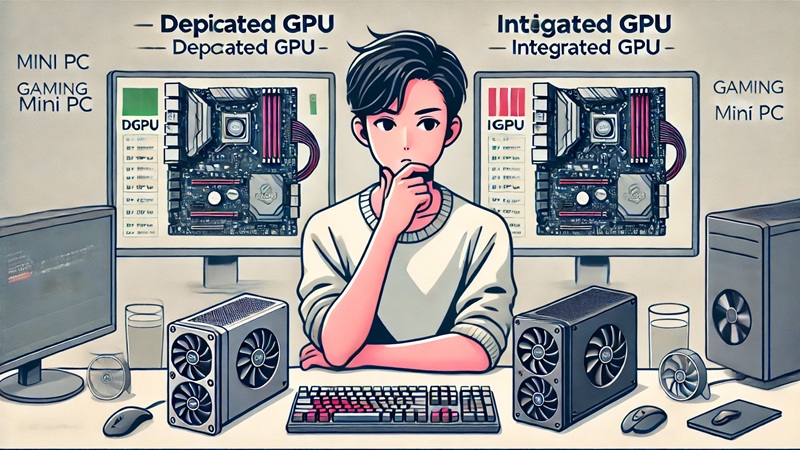
ここからは、ゲーミングミニPCのデメリットを踏まえた上で、どう選べば満足度が高いかを具体的に解説します。結論はシンプルで、持ち運びのメリットを活かしつつ、ゲーム性能は妥協しない。そのために「dGPU搭載で完結するモデル」に寄せるのがいちばん分かりやすいです。
持ち運びに適したゲーム性能が出せるモデル
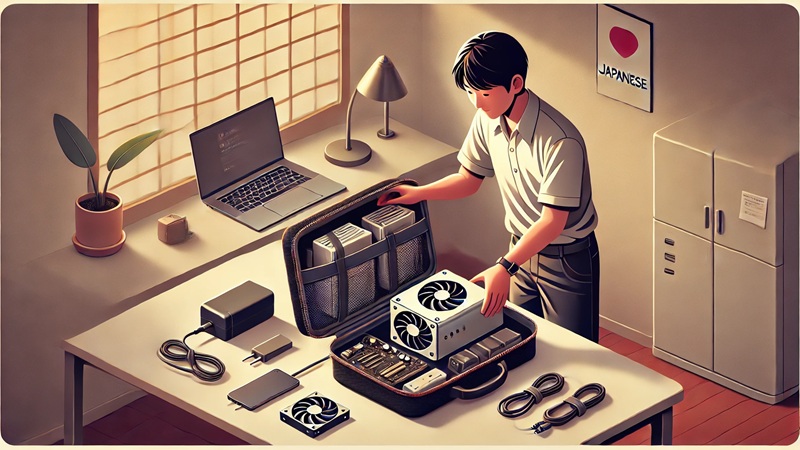
私がおすすめするのは、持ち運びに適したゲーム性能が出せるモデルです。持ち運びで一番ストレスになるのは「周辺機器が増えすぎること」。ケーブルやハブに頼る必要がないよう、本体だけで戦える構成を軸にすると満足度が上がります。
失敗しにくい条件
- 外付けGPUなしで完結する
- 冷却と電源設計に余裕がある
- 映像出力やUSB端子が十分
“持ち運び”の現実ラインを決めよう
ここで大事なのが、あなたが想定している持ち運びが「毎日バッグに入れる」なのか「週1で移動する」なのか。前者ならサイズと重量が最重要。後者なら、多少大きくても性能と安定性が勝ちます。私の感覚だと、ゲーミング目的なら後者の人が多いかなと思います。
ミニPCの良さは「環境を作り直しやすいこと」です。自宅では据え置き、必要なときだけ持ち出す。これができると、ノートPCとは違う快適さがありますよ。
最強はRTX4070搭載
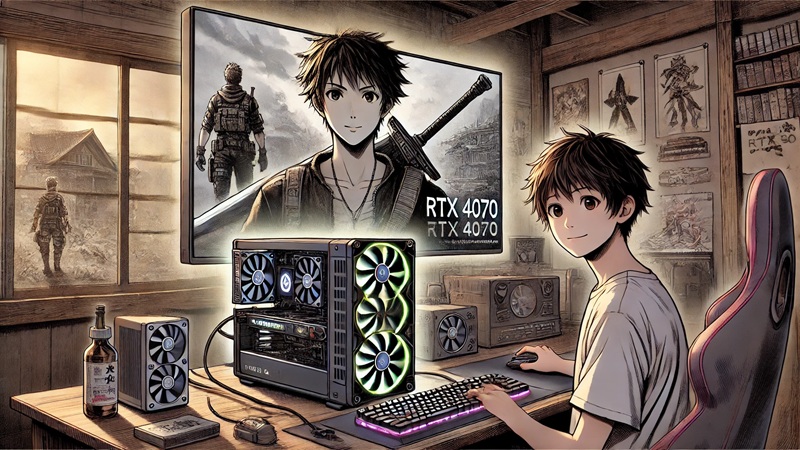
ミニPCで現実的に選べる最上位クラスの分かりやすい答えは、RTX4070搭載モデルです。ミニPCというサイズ制約の中でも、設定で我慢せずゲームを楽しめるラインに入りやすいです。
もちろん「何を最強と呼ぶか」は用途で変わりますが、ゲーミングの分かりやすさで言うと、RTX4070クラスは“困りにくい”側に寄ります。
最上位ではRTX 5000番台Laptop GPUの情報も出始めていますが、流通や採用はモデル次第です。価格と性能のバランスを考えると、現時点では4000番台が現実的な選択肢です。
新世代が出ると気になりますよね。でも、実際に買うときは「今の予算で、快適ラインを超えられるか」で決めた方が後悔しにくいです。
代表例としてASUS ROG NUCがあります。仕様や最新情報は公式サイトをご確認ください。(出典:ASUS公式 ROG NUC)
注意点として、RTX4070などのGPUはLaptop GPU版が搭載されます。同じ名前でもTGP(消費電力)や冷却設計で性能差が出るため、購入前に仕様確認は必須です。
ノートと同じ?への答え
「Laptop GPUならノートと同じじゃないの?」って思うかもですが、体感は“同じにならない”ことがあります。理由は冷却と電力の余裕。
ROG NUCみたいに冷却に余裕があるモデルでは、一般的なゲーミングノートより性能が安定しやすい傾向があります。
逆に言うと、筐体が小さくて排熱が弱いモデルだと、同じGPU名でも伸びないことがある。ここがミニPCの難しさでもあり、面白さでもあります。
最終的には公式仕様(TGPなど)を確認し、レビューで実測も合わせて判断してください。
グラボ内蔵を優先する
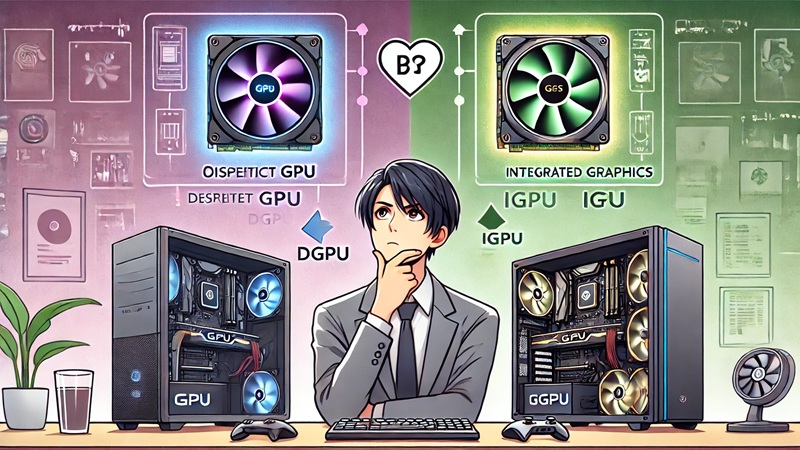
本気でゲームをするなら、グラボ(dGPU)内蔵を優先した方が失敗しにくいです。理由はめちゃくちゃ現実的で、外付けGPU(eGPU)を前提にすると、どうしても周辺が増えて、持ち運びのメリットが薄れがちなんですよ。
eGPUはロマンがある一方、筐体・電源・ケーブル・設置場所・相性と、気にするポイントが増えます。
dGPU内蔵なら、性能が読みやすくトラブルも少なめです。とにかく「シンプルに遊べる」方向に寄るのが強いです。
dGPU優先で見るべきチェック項目
- GPUの型番だけでなくTGPや冷却設計も確認する
- 映像出力(HDMI/DP/USB-C)と同時接続台数を確認する
- 電源周り(ACアダプタ容量、排熱の設計思想)を確認する
GPUの世代や機能(対応技術など)の一次情報はメーカー公式が確実です。仕様の詳細は必ずメーカー公式情報を確認してください。(出典:NVIDIA公式 GeForce RTX 4070)
※同じ「RTX4070」表記でも、Laptop GPUかどうかで前提が変わります。
Apexのfps目安を確認
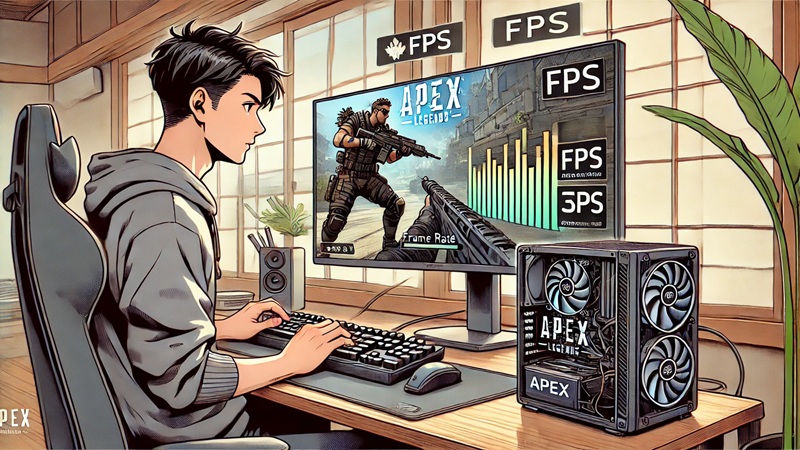
ApexはミニPCのゲーミング性能を測る基準として分かりやすいタイトルです。理由は、軽すぎず重すぎず、しかも対戦ゲームなので「快適さ」が数字に出やすいから。
ここで大事なのは、平均fpsだけじゃなくて、撃ち合い中にカクつかないか、画面のブレが少ないか、ファン音が気にならないか、みたいな体験の部分です。
参考までに、RTX4070搭載クラスであれば、フルHD・中〜高設定で平均150fps前後(一般的なレビュー傾向)を狙えるケースが多いです。
ただしfpsは、TGP、冷却、CPU性能、メモリ構成、ゲーム側のアップデート、戦闘状況で変動します。数値はあくまで目安です。
私が確認する“体感に直結するポイント”
- 平均fpsだけでなく、最低fpsやフレームの安定感
- 長時間プレイで熱が溜まった後の挙動(落ち込みが少ないか)
- 設定変更の余地(影・エフェクト・レンダリング解像度など)
もしあなたが「勝ちたい」寄りなら、画質より安定性が優先です。逆に「気楽に遊びたい」なら、多少の変動は許容できるかも。正確な情報は公式サイトをご確認ください。
外付けSSDでカバーする術
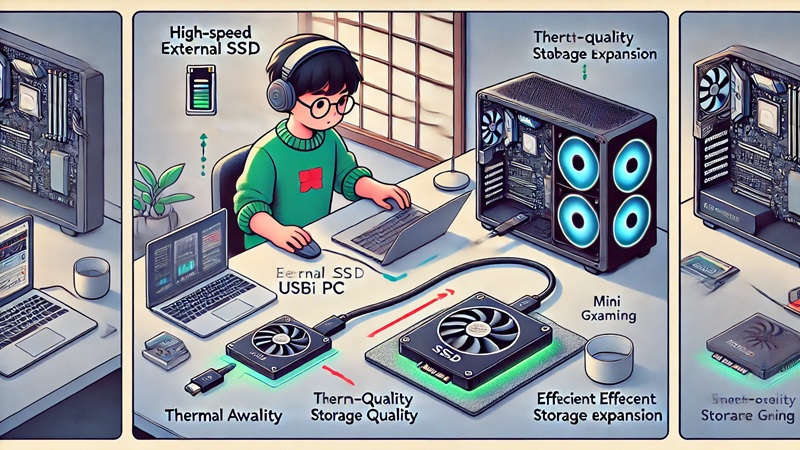
ミニPCはストレージ容量が少なめなことも多く、外付けSSDでカバーするのが現実的です。ゲームって1本の容量が大きいし、アップデートも入るので、気づくとパンパンになります。
そこで外付けSSDを使うと、容量問題のストレスが一気に減ります。私がサポートしていた中でも「内蔵はOSと固定のゲーム」「外付けは入れ替えが多いタイトル」みたいに分けている人が複数いました。これ、地味に効きますよ。
ゲーム用はできれば高速な接続規格(USB 10Gbps以上など)を狙い、USB4やThunderbolt 4対応も選択肢に入れると安心です。
USB4対応=必ず高速というわけではありません。SSD本体の性能やコントローラ、ケーブル品質にも左右されます。
外付けSSD運用で失敗しにくいコツ
- 短く品質の良いケーブルを使う(安定性が上がりやすい)
- 発熱が気になるSSDは放熱も意識する(速度低下の原因になりやすい)
- 持ち運びするなら“固定できる置き方”にする(端子への負担を減らす)
規格の正確な情報は公式団体の資料をご確認ください。(出典:USB-IF USB4)
正確な情報は公式サイトをご確認ください。
ゲーミング用途のミニPCのデメリットを総括
ミニPCをゲーミング用途にするデメリットは確かに存在します。冷却余裕や拡張性、構成次第で性能が伸びない点は要注意です。特に、iGPUモデルを「何でもできるゲーミングPC」として買うと、期待値とのズレで後悔しやすい。これは先に言った通りです。
ただし、ミニPCというサイズ制約の中でも、RTX4070級は「ちゃんとゲームができる」ラインに入りやすいです。
持ち運びと性能を両立したいなら、外付けGPUなしで完結するdGPU内蔵モデルが一番分かりやすい選択肢になります。要は「小型化のメリットを残しつつ、ゲーム性能は別枠で確保する」って発想ですね。
結論:本気でゲームするならdGPU搭載。そして、持ち運びに適したゲーム性能が出せるモデルを選ぶのが失敗しにくいです。
最後に:迷ったときの最短ルート
迷ったら、まずは「遊びたいゲーム(Apex/原神/AAA)」と「許容できる設定(フルHD中でOKか、1440p高が欲しいか)」を決めてください。
そこから逆算すると、iGPUで足りるか、dGPUが必要かが見えてきます。数値や体感はあくまで一般的な目安です。正確な情報は公式サイトをご確認いただき、最終的な判断は必要に応じて専門家にご相談ください。
が外で迷わないための考え方と対策.jpg)