こんにちは。portable-kogatamini.com運営者のshinoです。
iPhoneで文字を打つたびにカチカチ鳴ると、電車や職場、カフェだと気まずいですよね。
キーボード音がうるさいiPhone対策で検索しているあなたは、クリック音を消す設定が知りたいだけじゃなく、キーボードの音が急に大きくなる、消えないなぜ、おかしい気がする…みたいな「モヤっと不安」も抱えているはずです。
この記事では、iPhoneのフリック音を小さくしたいときの考え方から、iPadやスマホで外付けキーボードを使うときの静音化、さらに打鍵音が原因でハラスメントっぽく見えない配慮まで、まとめてスッキリ整理します。
Simeji(しめじ)などアプリ側が絡むケースも含めて、現実的に詰まりやすいところを潰していきますね。
- iPhoneのキーボード音を消す基本設定と見落としやすいポイント
- キーボードの音が急に大きくなる・消えない原因の切り分け
- 外付け運用で静かにするコツとマナー面の考え方
- 最も無難&失敗しにくい静音キーボードの選び方
キーボード音がうるさい時のiPhone対策の基本
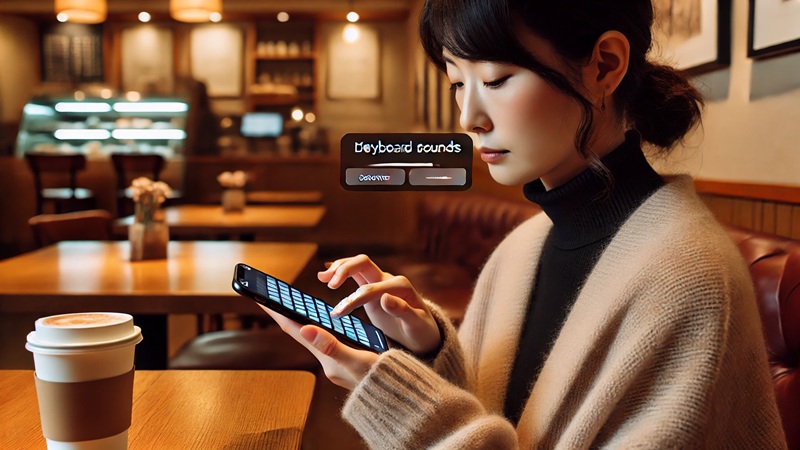
まずはiPhone本体の設定で、入力時の音を止めたり弱めたりするところからです。ここを押さえるだけで解決する人が一番多いので、順番にチェックしていきます。ポイントは「音の正体の切り分け」と「確実に効く設定を先にやる」こと。
iPadやスマホで音が鳴る理由

「iPhoneのキーボード音がうるさい」と一口に言っても、鳴っている音の種類が違うと対策もズレます。つまり、最初にやるべきは“音の正体当て”です。ここを外すと、設定をいじっても「直らない…」になって、余計にストレスが増えがちなんですよ。
音はだいたいこの2つに分かれます
- 操作音:画面キーボードのクリック音やフリック音(タップした瞬間に鳴る)
- 物理音:外付けキーボードの打鍵音や机への共鳴(コツコツ、ガチャ、響く感じ)
操作音はiPhone側の設定で止められることが多いです。一方で物理音は、キーボードの構造(スイッチ・筐体・吸音材)と、あなたの環境(机の材質・置き方・打ち方)で決まります。だから「設定で消したい音」と「道具で解決する音」を分けるのが近道です。
混ざりやすい“あるある”も押さえておく
たとえば、カフェの木のテーブルみたいに硬い面だと、スマホのタップ音よりも「机への反響」が勝って、余計にうるさく感じることがあります。
逆に電車の中みたいに周りが騒がしいと、操作音は気にならないのに、静かなオフィスに行った途端「え、こんな鳴ってた?」ってなることも。音って相対評価なので、場所で体感がガラッと変わるんですよね。
30秒セルフチェックで迷子を防ぐ
迷ったら、これだけやってみてください。
- 画面キーボードで入力してみる(カチッが鳴るなら操作音の線が濃い)
- 外付けキーボードで入力してみる(コツコツ響くなら物理音の線が濃い)
- Bluetoothイヤホンやスピーカー接続中なら一度切ってみる(聞こえ方が変わることあり)
このチェックで、対策が一気に絞れます。ここまでできたら、次は「急に大きくなる」「消えない」みたいな“詰まりポイント”を潰していきましょう。
キーボードの音が急に大きくなる
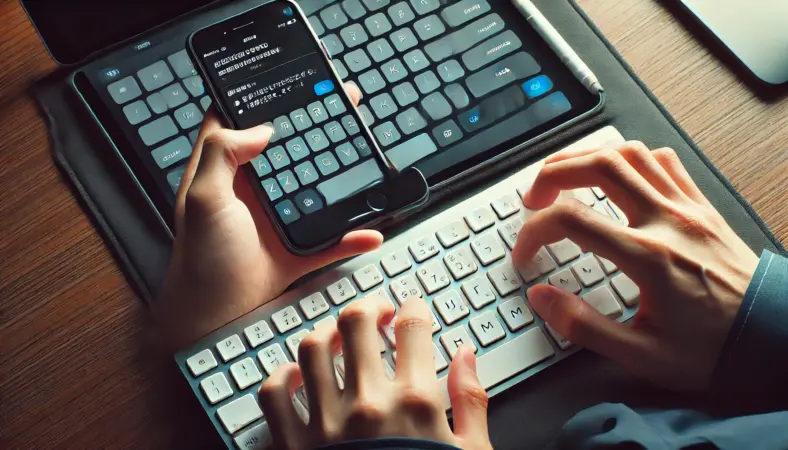
「昨日まで普通だったのに、急にカチカチがデカい」ってやつ、けっこうあります。こういうときに焦って音量ボタンを連打すると、別の音まで変わって余計に混乱しやすいんですよね。
なので、まずは順番を固定します。キーボードのクリック音なら、キーボードのフィードバック(サウンド)がオンになっていないかを最優先で確認してください。
まずやること:フィードバック設定のオン・オフ確認
クリック音が大きい=「音量が上がった」だけじゃなく、そもそも“サウンドがオンに戻っていた”というパターンが意外とあります。
設定の深いところなので、どこかのタイミングで触れてしまっても気づきにくいんですよ。まずは落ち着いて、フィードバックがどうなっているかだけ見ましょう。
次に見る:サウンドと触覚まわりで“そう感じる”こともある
そのうえで、環境によってはサウンド設定や外部出力(Bluetooth機器など)の影響で、音が大きくなったように感じることもあります。
たとえば、外部機器につながっていて音の出口が変わっていたり、通知や着信系の音量を触った影響で体感が変わったり。必要に応じて「サウンドと触覚」まわりも合わせて見直すと切り分けが早いです(出典:Appleサポート「iPhoneのサウンドおよびバイブレーションを変更する」)。
設定に問題がないのに一時的に大きいとき
設定に問題が見当たらないのに「一時的にだけデカい」みたいなときは、通知が重なったタイミングなどで挙動が変に感じるケースもあります。
ここは断定せずに言うと、“そういう報告がある”系の話に寄りがちなので、「まず復旧」を優先するのが安全です。具体的には、再起動→しばらく様子見、これで落ち着くこともあります。
切り分けの順番(これで迷子になりにくい)
- フィードバック(サウンド)がオンになっていないか
- 外部出力(Bluetooth/車載/スピーカー)につながっていないか
- サウンドと触覚の設定を見直す
- 再起動でまず復旧を優先する
消したのに消えないはなぜ起きるか確認
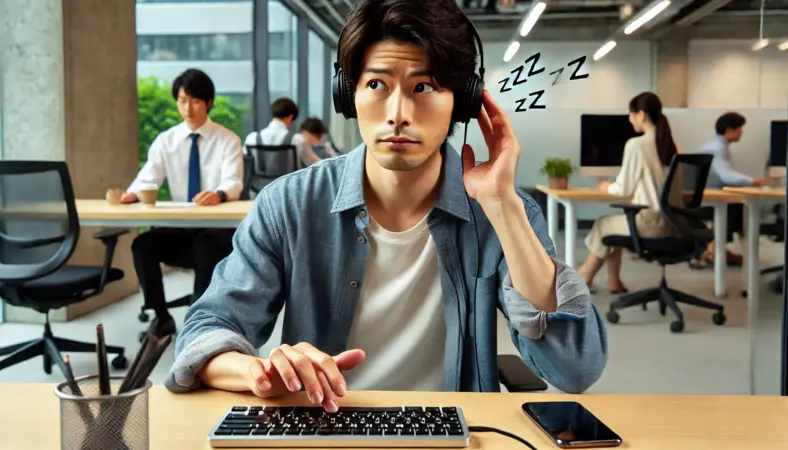
「消したのに鳴る」って、地味にストレスですよね。ここは原因が複数あるので、闇雲に触ると沼ります。私のおすすめは、チェック項目を“上から順に”潰していくやり方です。これだけで、解決までの距離が短くなります。
まずは王道:キーボードのフィードバック設定
クリック音(操作音)を止める王道は、キーボードのフィードバックです。ここがオンなら鳴ります。逆にここをオフにできれば、一気に静かになります。しかも、これはiPhone側の設定なので、アプリをまたいで効くのが強いです。
- サウンド:クリック音(うるさい原因の中心)
- 触覚:振動(音を出さずに打ってる感を残したい人向け)
次に疑う:第三者キーボードやアプリ側の音
Simeji(しめじ)みたいな第三者キーボードは、iPhone本体の設定とは別に、アプリ内でキー音がオンになっていることがあります。
さらにややこしいのが「キーボード音だと思ってたら、実はアプリの効果音だった」パターン。LINEの送信音とか、ゲームのUI音とか、そういうのが混ざると人間の耳はだいたい勘違いします。
切り分けのコツ(これが早い)
- 標準キーボードに一度戻して鳴るか確認
- 特定アプリだけなら、そのアプリの効果音設定も疑う
- 外部出力(Bluetoothなど)を解除して音の出口を固定する
最後:反映不良や軽い不具合
全部合ってるのに鳴るなら、反映が変になってる可能性もあります。こういうときは、設定をオン→オフで“反映を取り直す”、それでもダメなら再起動、という順がわりと効きます。それでも解決しない場合に限って、最終手段として「すべての設定をリセット」を検討します。
すべての設定をリセットは、データ(写真やアプリ)を消す初期化ではないですが影響範囲が広いです。
たとえばネットワーク設定、キーボード辞書、位置情報、プライバシー設定、Apple Payのカードなどが初期状態に戻り、再設定が必要になることがあります(出典:Appleサポート「iPhoneの設定をデフォルトにリセットする」)。
バックアップを取った上で、時間に余裕があるときに行うのがおすすめです。迷う場合は、販売店やサポート窓口など専門家に相談するのも安心です。
「消えないなぜ」は、だいたいこの流れ(設定→アプリ→反映)で説明がつきます。順番さえ守れば、ムダに沼りません。
おかしいと感じた時の対処

「なんか挙動がおかしい」っていう、言語化しにくい違和感。ここ気になりますよね。こういうときに大事なのは、原因究明を頑張りすぎないことです。もちろん原因は分かるとスッキリするんですが、まずは“元に戻す”ほうが早いケースが多いんですよ。
まずは“反映の取り直し”で直ることが多い
iPhoneって、設定を変えたのに体感が変わらないことがたまにあります。そんなときは、同じ設定を一度オンにしてからオフに戻す、みたいな“反映の取り直し”が効くことがあります。地味だけど、これが早いです。
私がよくやる順番
-
キーボードのフィードバック(サウンド)をオン→オフ
※この項目は iOS 16以降(「設定 → サウンドと触覚 → キーボードのフィードバック」) Appleサポート -
サイレントモードをオン→オフ
-
再起動
周辺機器も疑うとハマりにくい
外付けキーボードやBluetooth機器を使っている場合、接続状態によって聞こえ方が変わることがあります。「いつもと違う場所・違うイヤホン・違う車載」みたいに、条件が変わった直後に違和感が出たなら、いったん接続を切って挙動を確認するのが手堅いです。
最終手段は“必要になってから”でOK
すべての設定をリセットは確かに効くことがあるんですが、全員に勧めるものではないです。
あなたが「仕事に支障レベルで困ってる」「原因がどうしても分からない」って状況なら候補くらいでいいかなと思います。やるなら、手順や影響を把握した上で、落ち着いてやりましょう。
ここまでやっても改善しない場合は、端末固有の状態や管理プロファイル(会社支給端末など)の影響もありえます。自分だけで抱えずに相談するのが早いこともありますよ。
iPhoneのフリック音を小さく
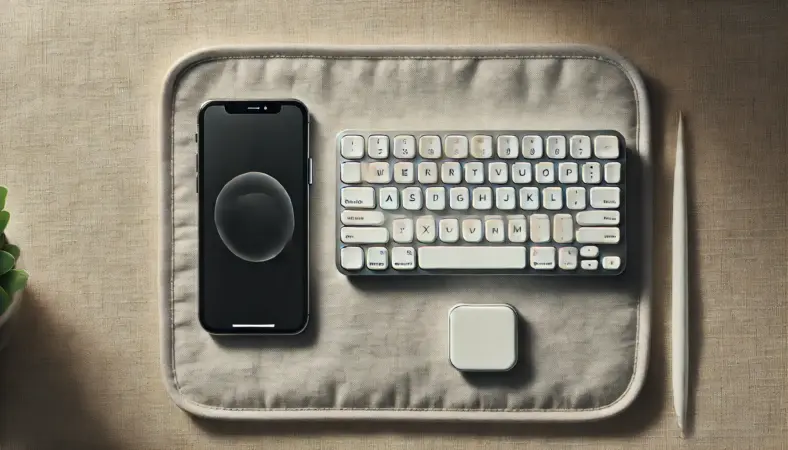
結論として、フリック音やタップ音は音量スライダーで調整するより、キーボードのフィードバックのサウンドをオフにするのが一番安定します。
「ちょうどいい音量」にしたくなるんですが、スライダー運用は状況で効き方が変わって、他の音まで巻き込むことがあります。
スライダー運用が難しい理由
音量ボタンやサウンド設定で“なんとかしよう”とすると、着信や通知の音量まで変わってしまったり、アプリ側の音と混ざって分かりにくくなったりします。だからまずは、狙い撃ちで効く設定(キーボードのフィードバックのサウンドをオフ)を先に押さえるのがラクです。
- 静かさ最優先:サウンドをオフ
- 入力感が欲しい:触覚だけオン
- 場所に応じて:サイレント運用も併用
触覚だけオンの“盲点”も知っておく
逆に「サウンド」をオフにして「触覚」だけをオンにすれば、音は消えるのに指先には「打っている感」が残ります。
これはかなり快適です。ただし、机の上にiPhoneを直置きしていると、触覚(バイブ)の振動が机に響いて「ブブブ」と音が鳴ることがあるので注意。静かな場所ではタオルやマットの上に置くのがスマートです。
触覚はバッテリーに影響する可能性があります。外出先で長時間入力する人は、静かさと電池持ちのバランスで調整するのがおすすめです。
キーボード音がうるさい!iPhoneの対策

ここからは外付けキーボードも含めて「とにかく静かにしたい」人向けの話です。操作音を消しても、最後に残るのは“物理音”。ここをどう扱うかで、外での作業の快適さが決まります。
ハラスメントにならない配慮

打鍵音って、本人が思っている以上に周りに届きます。だから「自分だけがうるさいのでは?」って不安になりますよね。
私はここ、精神論より仕組みで解決するのが一番ラクだと思っています。つまり、音が出にくい条件を先に作ってしまう。
“配慮”は3点セットで考えるとラク
- 操作音は出さない(iPhone側のクリック音を止める)
- 外付けは静音寄りの構成(スイッチや筐体で音が変わる)
- 机の共鳴を抑える(直置きを避ける・マットを敷く)
これをやるだけで、同じキーボードでも体感が変わります。特に机の共鳴は侮れません。木のテーブル、空洞の机、薄い天板は“音の増幅器”になりやすいので、静かな場所ほど対策が効きます。
場面別の“ちょうどいい”立ち回り
- カフェ:机が硬いことが多いので、マットや布を挟むと効く
- 職場:集中席や会議室では入力量が多い作業を避けるのも手
- 自宅深夜:家族に響くなら、机の共鳴対策が最優先
配慮って、我慢することじゃなくて「安心して作業できる状態を作る」ことだと思います。あなたが落ち着いて作業できるのが一番です。
打鍵音がうるさい人の特徴と改善
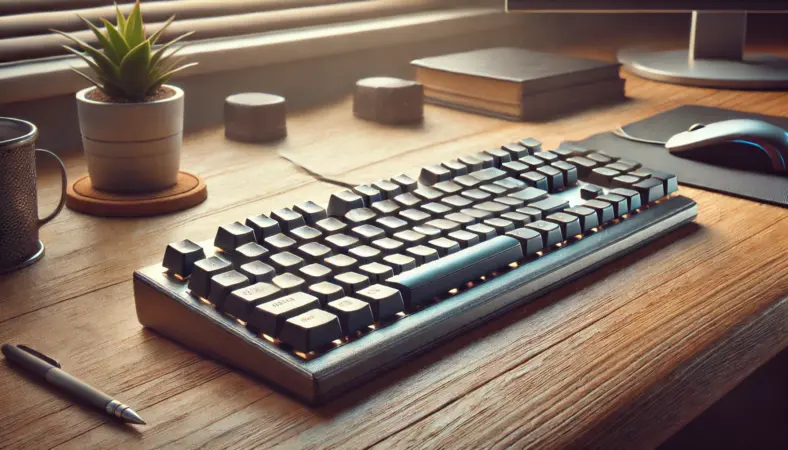
打鍵音が大きくなりやすい人には共通点があります。ただ、これは性格じゃなくて“癖と環境”の問題なので、直せます。しかも直すと疲れにくくなったり、ミスタイプが減ったり、メリットが多いです。
打鍵音が大きくなる典型パターン
- 底打ちが強い:キーを最後まで叩き込んで「コツッ」が出る
- 指に力が入りすぎ:緊張すると音も増える
- 机が共鳴:硬い天板・空洞の机で音が増幅
- 角度が強い:キーボードの足を立てて打ち下ろしが強くなる
改善は“打ち方”より“仕組み”が効く
「力を抜こう」と思っても、集中すると戻るんですよね。なので私は、仕組みで勝つ派です。静音寄りのスイッチにする、机の共鳴を抑える、手首が安定する姿勢にする。これだけで「音の輪郭」が丸くなって、周りの感じ方が変わります。
- 机の共鳴を止める(マット・布・フェルト)
- 静音寄りスイッチを選ぶ(サイレント系前提)
- 底打ちを減らす意識を“少しだけ”持つ
完璧に無音は難しいですが、「静かな場所で目立たないレベル」なら現実的にいけます。まずは机の共鳴対策から試すのがコスパ良いですよ。
タイピング無能と思われない工夫
検索で「タイピング無能」みたいなワードが出てくると、ちょっと刺さりますよね…。でも、周りが気にしてるのはタイピング技術というより「音」と「落ち着き」だったりします。つまり、印象はコントロールできます。
印象が悪く見えるのは“音”と“迷い”
音が大きいと、それだけで「イライラして叩いてる?」みたいに見えちゃうことがあります。さらに、配列が混ざっていて打ち間違いが多いと、カチャカチャ→バックスペース→カチャカチャ…で余計に目立つ。だから、静音化とミス削減はセットです。
私が意識してる“見え方”の整え方
- 操作音はオフ(余計なカチカチを消す)
- 配列を固定する(US/JISをむやみに混在させない)
- 机の共鳴を止める(音の輪郭をぼかす)
地味に効くのは“入力の量”を減らす工夫
ショートカットや変換の癖で無駄打ちが増えると、音も増えます。全部を直す必要はないですが、よく使う操作だけでも整えると「ガチャガチャ感」が減ります。あなたが落ち着いて作業できるようになるので、結果的に周りの目も気になりにくくなりますよ。
静音化は周りのためだけじゃなく、あなたのストレスを減らすためでもあります。気にしながら作業するの、疲れますからね。
Simeji(しめじ)のキー音設定
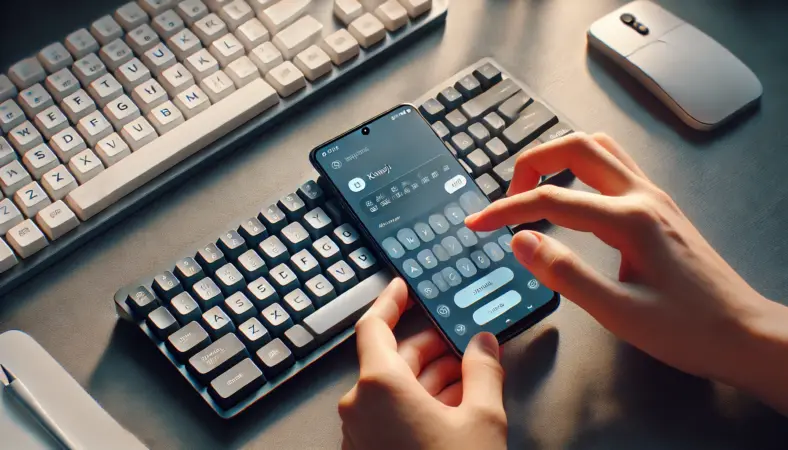
Simeji(しめじ)など第三者キーボードは便利なんですが、音の設定がiPhone本体と別に存在することがあります。ここがハマりどころです。なので、手順を固定して「どこが原因か」を短時間で切り分けましょう。
最初にやるべきは“標準キーボードで再現するか”
まず標準キーボードに戻して、同じアプリ・同じ状況で音が鳴るか確認してください。標準で鳴らないなら、Simeji(しめじ)側のキー音設定が原因の可能性が高いです。逆に標準でも鳴るなら、iPhone側(フィードバック設定など)が怪しい。
切り分けの手順(これが一番早い)
- 標準キーボードに切り替える
- 同じアプリで入力して音を確認
- 鳴らなければSimeji(しめじ)側のキー音・触覚設定を探す
アプリ側で探すべき項目の“軸”
アプリは更新でUIが変わるので、「項目名が違う!」は普通に起きます。だから私は、検索で項目名を当てにいくより、“探す軸”を持つようにしています。
- キー入力音 / キータップ音 / 効果音
- バイブ / 触覚 / 振動
- テーマ・演出(音がつく場合あり)
音が消えても触覚が気になる人へ
音は消せても、触覚(バイブ)が机に響いて「ブブブ…」が気になる人もいます。これは置き方次第でかなり変わるので、直置きを避けたり、柔らかいものの上に置くだけでも改善します。便利さと静かさのバランスで調整していきましょう。
最も無難&持ち運び重視(iPad相性◎)
-788x450.webp)
外付けキーボード選びで失敗しにくい基準は、私は「静音性」「接続の安定」「運用のラクさ」だと思っています。
スペックの数字より、日常でストレスなく使えるか。ここが大事です。iPadやiPhone、スマホ、PC、Macを行ったり来たりする人ほど、運用がラクなものが正義になります。
2025年の結論:音を最優先ならKeychron K Max+静音スイッチ
とにかく静かにしたい人は、Keychron K Maxシリーズ(多層フォーム設計のモデルが多い)に静音スイッチを組み合わせる選び方が外しにくいです。
K Max系は、打鍵音の“角”を丸める方向の設計が前に出ていて、静かな場所での使い勝手が良いのが魅力です(出典:Keychron公式「K Max Series Keyboard」)。
Keychron K Maxシリーズが“外しにくい”理由
- 有線(USB-C)+Bluetooth+(モデルによっては)2.4GHz無線に対応していて、環境に合わせて切替しやすい
- 最大3台までのマルチデバイス切替で、iPad/iPhone/スマホ/PC/Macを行き来しやすい
- 配列やサイズの選択肢が多く、作業スタイルに合わせやすい
- 構成によってはホットスワップ対応で、あとから静音化の伸びしろを作れる
「同じモデル名でも構成が違う」ことがあるので、購入前は商品ページでホットスワップ可否やスイッチ構成を確認するのが安全です。静音は、シリーズ名より“スイッチ選び”で体感が変わる場面も多いですよ。
薄型&持ち運び重視(iPad相性◎)はKeychron K3 Pro
薄型&持ち運び重視(iPad相性◎)なら、Keychron K3 Pro(US配列)がハマりやすいです。ロープロファイルはノートPCに近い感覚で打てるので、外出先での取り回しが本当にラク。机が小さくても置けるし、カバンにも入れやすい。ここは強いです。
ただし静音最優先なら、スイッチ構成(ホットスワップ可否も含む)を確認して“サイレント寄り”前提で選ぶのが安全です。薄型=必ず超静音、ではないので、期待値のズレだけは防いでおきたいですね。
迷ったときの選び分け(比較表)
| あなたの優先 | おすすめ | 理由 | 注意点 |
|---|---|---|---|
| とにかく静音で失敗したくない | Keychron K Max+静音スイッチ | 静音寄りの設計が多く、運用面も強い | モデルでサイズ感が変わる |
| 外出先での取り回し最優先 | Keychron K3 Pro(US配列) | 薄型・軽量でiPad運用にハマりやすい | 静音は構成次第なので確認が必須 |
| 机の響きが気になる | マットや布を併用 | 共鳴を抑えると体感が大きく変わる | 素材で効果に差あり |
キーボード音がうるさい時のiPhone対策を総括
キーボード音がうるさいiPhone対策は、まず操作音と物理音を切り分けることから始まります。操作音(クリック音・フリック音)は、キーボードのフィードバック設定で止められることが多いです。
急に大きくなる・消えない・おかしいと感じる場合も、フィードバック設定→外部出力→反映の取り直し、の順で見ていくと沼りません。
それでも残るのが、外付けキーボードの打鍵音(物理音)です。音をとにかく静かにしたい人は、Keychron K Maxシリーズ+静音スイッチという選び方が外しにくいと思います。
薄型&持ち運び重視(iPad相性◎)ならKeychron K3 Pro(US配列)がハマりやすいですが、静音最優先ならスイッチ構成(ホットスワップ可否も含む)を確認して“サイレント寄り”前提で選ぶのが安全です。
音の感じ方は環境差があります。机・部屋・周囲の静けさで体感が変わるので、数値や評価はあくまで目安として捉えてください。正確な仕様や最新の手順は公式サイトをご確認ください。
“`