MacBookでOneDriveを使い始めたら、Macの同期しない問題や、Finderで開けないトラブル、そもそもMacでインストールできない…みたいな壁に当たることがあります。
さらに、OneDriveの設定がどこにあるのか分からない、保存先はどこなのか見失う、仕事用アカウント追加もしたい、アンインストールの前に何を確認すべき?など、やることが多くて混乱しがちです。
この記事では、MacBook OneDriveの基本から、同期の仕組み、Macの同期設定での軽量化、同期しないときの直し方まで、ひと通りまとめます。
最後に、私が現実的におすすめしているMicrosoft 365 Personalと外付けポータブルSSDの組み合わせまで、ストーリーでつなげます。
- MacBookでOneDriveがうまく動かない原因の切り分け
- Finder上の表示や保存先の確認方法
- 同期しない・開けないときの具体的な対処
- 容量不足をラクにするおすすめ運用
MacBookのOneDriveの基本と設定

まずは「ちゃんと動く状態」を作るのが先です。ここではインストールのつまずき、設定の場所、保存先の確認、アカウント追加、そして同期の基本(ファイルオンデマンド含む)を一気に整理します。焦ると遠回りになりがちなので、順番にいきましょう。
Macでインストールできない原因

MacでOneDriveがインストールできないとき、いきなり再起動や再インストールを連打するのはおすすめしません。まず「どこで詰まっているか」を切り分けるだけで、解決までの距離が一気に縮まります。あなたの状況に当てはめながら読んでみてください。
私がよく見るパターンは、入手経路の混在・旧バージョンの残骸・権限やセキュリティのブロックの3つです。
特に入手経路は盲点で、導入方法や管理状態(個人PC/会社管理)によってはサインインや同期がこじれることがあります。
たとえば会社管理(MDMなど)のMacだと、インストール自体が制限されていたり、勝手に設定が戻ったりすることもあります。ここを見落とすと、「何回やってもダメ」という沼に入りやすいです。
まず確認したいチェックリスト
- DockやアプリケーションフォルダにOneDriveがすでに存在していないか
- 過去にインストールしたOneDriveが残っていないか(旧データや設定の残骸)
- 会社/学校管理のMacで、管理者が配布・制限していないか
- インストール時にセキュリティ警告や許可要求が出ていないか
次にやってほしいのが、「今どちらのOneDriveか(App Store版/スタンドアロン版)」を把握することです。ここが曖昧なままだと、入れ直しても直らないことが多いです。
なぜ識別が必要か: App Store版とスタンドアロン版では、設定情報の保存場所が異なります。これを混同したまま作業すると、不調の原因である『古い設定の残骸』を消しきれず、再インストールしてもトラブルが再発してしまうからです。」
もし動かない・起動が不安定・サインインが進まないなどが続くなら、まず識別して、混在しているなら整理します。その上で、環境によっては切り替えで改善することもあります(会社管理のMacは管理者方針が最優先です)。
注意:OneDriveのバージョン切り替えやリセットは、状況によってローカル側の状態が変化することがあります。消したくないファイルがある場合は、作業前に必ずバックアップを取ってください。会社支給PCなら、独断で深掘りせず管理者に確認した方が安全です。
リセットや同期トラブルの一次情報としては、Microsoftの公式案内がいちばん確実です。特に「別のバージョンが接続されている」系のトラブルや、修復の流れを追うならまずここです。
(出典:Microsoft サポート「Mac での OneDrive 同期の問題を修正する」)
最後に大事なことをひとつ。OSやアプリはアップデートで挙動が変わりやすいです。ここで紹介する考え方は普遍的でも、画面表示や手順は環境で微妙に違うことがあります。
正確な情報は公式サイトをご確認ください。判断に迷う場合は、最終的な判断は専門家(社内ITや修理窓口など)にご相談ください。
設定でまず確認
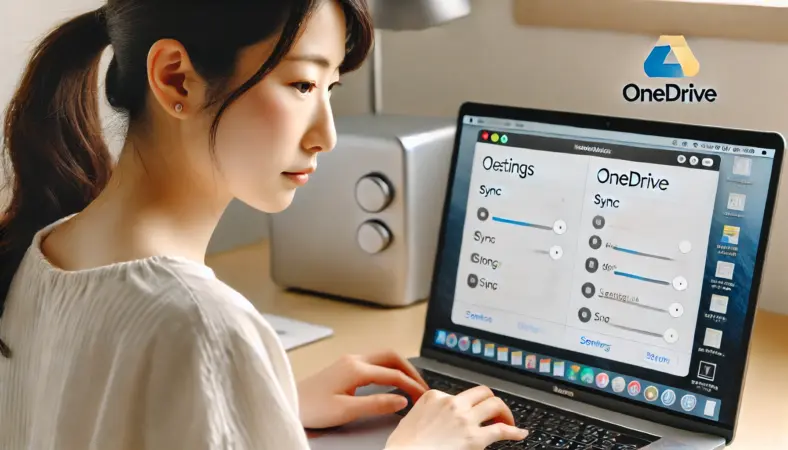
OneDriveの設定って、項目が多くて「どこを触ればいいの?」となりがちですよね。私のおすすめは、最初から細かいスイッチを全部見に行くのではなく、同期の方針と容量の方針の2つだけを先に決めることです。ここが決まると、設定の迷子が減ります。
最初に決める2つの方針
- 同期の方針:どのフォルダをMacに出すか(全部出すのか、選択同期で絞るのか)
- 容量の方針:オンラインのみ中心にするか、オフライン保持を増やすか
この方針が曖昧なまま進むと、「同期はしたいけど容量は増やしたくない」「外出先で開きたいけどダウンロードしたくない」みたいに矛盾が出て、トラブルに見える現象が増えます。実際は設定の整理不足なことが多いです。
私が“まず見る”設定の実務ポイント
設定画面で確認したいのは、ざっくり次のあたりです。あなたが困っている症状とセットで見てください。
- 自動起動:起動していないだけで「同期しない」になります。地味に多いです
- Files On-Demand:容量を節約したいなら、ここが主役です
- 通知・エラー:小さいエラーを放置すると、いつの間にか同期が詰まります
- ネットワーク:低速回線だと「遅いのが正常」になりやすいです
Macのストレージがギリギリだと、OneDriveが悪いというより、macOS側の空き容量不足が足を引っ張って不安定になることもあります。容量不足は「原因」でもあり「症状」でもある、という感覚が近いです。
そして、設定でよくある失敗が「全部オフライン保持にしてしまう」ことです。安心感はありますが、MacBookの容量が小さいモデルだと一気に苦しくなります。
逆に「全部オンラインのみ」に寄せすぎると、回線が弱い環境で開けない問題が増えます。なので私は、必要なフォルダだけ保持、それ以外はオンラインのみみたいに、ちょっと割り切るのが一番ラクだと思っています。
保存先はどこ?Finderで確認

保存先の混乱は、本当に多いです。FinderにOneDriveが見えていると「全部同じ場所に入ってるはず」と思いがちなんですが、最近のMac版OneDriveは仕組みが変わっていて、昔の感覚のままだと迷子になりやすいです。
今のMac版OneDriveは保存場所が実質固定
macOSの仕組み(File Provider)により、同期ルートは ~/Library/CloudStorage 配下に配置されるのが基本です。
つまり、「ホーム直下にOneDriveフォルダがあるはず」と探すと見つからずに詰まります(古いショートカットや“最近使った項目”が効かないこともあります)。
結論:直接フォルダ階層を辿って探すより、Finderのサイドバーにある場所やお気に入り、OneDriveのショートカットからアクセスするのが正解です。
-675x450.png)
Finderの導線イメージ:OneDriveの実体はCloudStorage配下にありますが、通常はフォルダ階層を探さず、サイドバー(場所・お気に入り)からアクセスするのが確実です。
また、OneDriveの設定や対応状況によっては、外付けドライブなどに「オフライン保持の実体(キャッシュやダウンロード済みデータ)」を置く運用が可能な場合もあります。
ただ、ここは環境差が大きいので、まずは「入口(同期ルート)はCloudStorageが基本」と覚えておくのが安全です。
混乱しがちなポイント
ファイルオンデマンドを使うと、Finderには見えても「中身はまだダウンロードしてない」状態が普通にあります。だから「開けない=壊れた」と決めつけず、まずは通信状態とダウンロード状況(雲マーク等)を確認してOKです。
状態の違いを“目で理解”する
Finderで見える状態と挙動の目安
| 状態 | 見た目の例 | Macの容量 | 開きやすさ | 向いている用途 |
|---|---|---|---|---|
| オンラインのみ | 雲のアイコン | 増えにくい | 回線次第 | たまに見る書類・過去データ |
| このデバイスに保持 | 緑のチェック | 増えやすい | 安定 | 出先で必要・直近で使う資料 |
| 同期中/保留 | 円形の矢印 | 増減あり | 不安定 | まずはエラー原因の切り分け |
の見分け方イメージ-675x450.jpg)
アイコンの見分け方:雲=オンラインのみ、チェック=保持、矢印=同期中の目安です。
※表示されるアイコンのデザインや色味は、macOSのバージョンやOSのダークモード設定等により若干異なる場合があります。
Files On-Demandの一次情報(前提条件や動作の考え方)としては、Microsoftの公式がいちばん安心です。特にAPFS要件や、Finderの動作・容量節約の考え方がまとまっています。
(出典:Microsoft サポート「Mac 用 OneDrive ファイル オンデマンドでディスク領域を節約する」)
最後に念押しですが、OSやOneDriveの仕様は変わることがあります。表示や場所が違って見えても、仕組み上は正常なことも多いです。
仕事用もアカウント追加できる
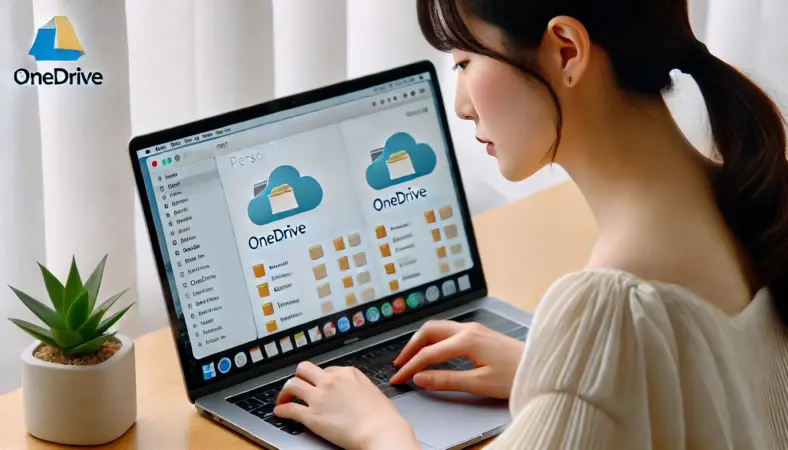
個人用と仕事用を両方使う人は多いです。アカウント追加自体はできても、やり方を間違えると「同期しない」「急に制限が出た」「共有がぐちゃぐちゃ」みたいな事故が起きます。ここ、地味に沼ですよね。
私が一番強く言いたい:用途を混ぜない
私は、仕事用は仕事用、個人用は個人用で、フォルダ運用を最初から分けるのがおすすめです。理由はシンプルで、問題が起きた時に切り分けができるから。混ざっていると、何が原因なのか分からなくなって、対処が全部大掛かりになります。
混ぜないためのコツ
- 仕事用は「業務」フォルダを起点にする(個人の写真や私物は入れない)
- 個人用は「家庭」フォルダを起点にする(仕事の共有フォルダを置かない)
- 共有リンクや権限が絡むものは、どのアカウントのデータか意識する
会社/学校アカウントの場合、管理ポリシーで同期の仕様が変わることがあります。たとえばデスクトップや書類をOneDriveへ寄せる運用が推奨されることもあれば、ユーザーが勝手に設定を変えられないように制御されることもあります。
ここは「自分のMac」感覚で触ると危ないところです。
注意:会社管理のMacだと、設定が意図せず戻ったり、制限がかかったりすることがあります。疑問があるなら、まず社内ITや管理者に確認してください。最終判断を独断で進めるのは避けた方が安全です。
仕事用で「既知のフォルダ(デスクトップ/書類)をOneDriveへ」系の運用が絡む場合、一次情報としてMicrosoft Learnを見ておくと、ユーザー操作と管理側制御の線引きが分かりやすいです。
(出典:Microsoft Learn「macOS の既知のフォルダーを OneDrive にリダイレクト」)
最後に、アカウント追加は便利ですが、整理して使うほど真価が出ます。まずは「仕事は仕事」「個人は個人」で分けて、運用ルールを決めるのが一番ラクですよ。
同期の仕組みとオンデマンド
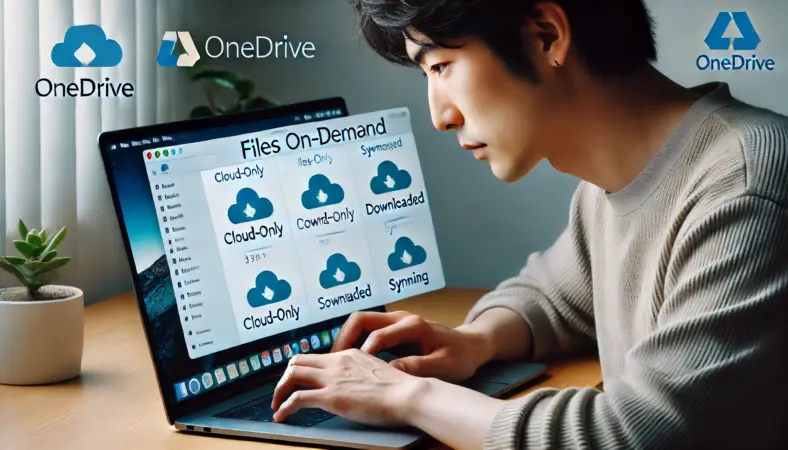
OneDriveを「なんとなく同期してる箱」として使うと、MacBookではだいたい痛い目を見ます。
というのも、MacBookはストレージが大きくないモデルも多いし、持ち運びで回線状況もブレるから。だからこそ、同期の仕組みとオンデマンドの考え方は、最初にちゃんと押さえておいた方がラクです。
同期は“差分を反映”する仕組み
基本は、Macで変更した内容がクラウドへ反映され、クラウド側の変更がMacへ降りてきます。ここで大事なのは、同期には「時間」がかかるし、ファイル数やネット環境で体感が変わること。
同期が遅い=壊れてる、とは限りません。むしろ大量のファイルがあるほど、最初の同期は「しばらくかかるのが普通」です。
Files On-DemandがMacBook運用の主役
容量節約の最適解は、やっぱりFiles On-Demand(ファイルオンデマンド)です。Finder上でファイルは見えるのに、必要なときだけダウンロードする。
これができると、Mac本体の容量を最小限に抑えながら全ファイルへアクセスできます(ただしキャッシュなどで一時的に容量を使うことはあります)。
使い分けの目安
- オンラインのみ:過去資料、参照メイン、容量を食わせたくないもの
- このデバイスに保持:出張で必ず開く、プレゼン直前の資料、回線が弱い場所で使うもの
ただし「オンデマンドにしたのに容量が増える」みたいなことも、条件によっては起きます。これはOneDriveが勝手に全部落としているというより、キャッシュ・プレビュー・サムネイルなど、便利機能の裏側で一時的に容量が必要になることがあるからです。
なので私は、オンデマンドを軸にしつつ、後半で話す外付けSSDとの役割分担までセットで考えるのが現実的だと思っています。
“同期=バックアップ”と勘違いしがちですが、同期はあくまで「同じ状態を反映」する仕組みです。削除や上書きも反映されることがあります。本当に守りたいデータは、別系統のバックアップも考えておくと安心です。
仕様や画面はアップデートで変わることがあります。正確な情報は公式サイトをご確認ください。会社管理の端末なら、最終的な判断は管理者や専門家にご相談ください。
MacBookのOneDriveおすすめ運用術

ここからは「困った時の直し方」と「そもそも困りにくい運用」に寄せていきます。私の結論はシンプルで、OneDriveは軽量データを賢く扱う、重いデータは外付けSSDへ逃がす。この2段構えにすると、MacBookが一気に扱いやすくなります。
Macの同期設定で軽量化する

MacBookの容量が少ないと、OneDriveは便利な反面、ちょっとしたことでストレスの原因になります。なので私は、最初から「軽量化ありき」の同期設定に寄せるのが好きです。ここを整えるだけで、同期トラブルの発生率も体感で下がります。
軽量化の基本は“同期範囲”と“保持方針”
軽量化は、次の2つをセットで考えると破綻しません。
- 同期範囲:Macに出すフォルダを絞る(選択同期の発想)
- 保持方針:オンラインのみを基本にし、必要なものだけ保持する
私がよく提案する“現実的な設定例”
読者さんの環境はそれぞれなので、あくまで目安ですが、次のように分けると迷いにくいです。
- 「いつでも触る作業フォルダ」だけ保持(オフライン)
- 「参照するだけの資料」はオンラインのみ
- 「重い素材系(動画・RAW・巨大ライブラリ)」はOneDriveに置かない
“OneDriveに置かない”って言うと極端に聞こえるかもですが、クラウド同期は便利な反面、制限や環境差の影響を受けます。重いデータほど影響が大きいので、ローカルへ逃がす価値が高いです。
容量が苦しいMacほど、先に“整理ルール”を決める
容量不足って、「一回片付けて終わり」じゃないんですよね。放っておくと増えます。だから私は、運用のルールを決めるのが一番効くと思っています。
たとえば「来月使わないデータはオンラインのみ」「素材はSSD」「完成品だけOneDrive」みたいに。あなたの使い方に合わせてルール化できると、あとがラクです。
外付けSSDの選び方(容量・速度・USB-C接続など)をもう少し具体的に知りたいなら、私のサイト内だとこのページが参考になります。
。
Macで同期しない時の直し方

「Macで同期しない」は、原因が多すぎて焦りますよね。でも実は、順番さえ間違えなければ、かなりの割合は落ち着いて直せます。私がいつもやるのは、現象の確認 → まず軽い対処 → それでもダメなら深い対処という段階分けです。
まずは“現象”をはっきりさせる
- 同期が止まっているのは「全部」か「特定フォルダ」か
- エラー表示が出ているか(出ているなら内容を読む)
- 同期対象の中に、極端に深い階層や大量の小ファイルがないか(ファイル名の長さ・使用できない文字・パス長などの制限に当たっていないかも含めて確認)
私がいつもやる王道手順
- ネット接続を確認(Wi-Fiの切り替えだけで直ることも)
- OneDriveが起動しているか確認(起動していないだけのパターンが多い)
- OneDriveを終了→起動し直す
- 同期が詰まっているファイル名や階層を確認(制限に引っかかってないか)
- 必要なら、リンク解除→再設定、リセット系を検討
ここでの注意点は、いきなりリセットに飛ばないことです。リセットは強い手段なので、状況によってはローカル側の状態に影響が出ます。私は「手順4までやってダメなら、バックアップを取った上で5をやる」くらいの慎重さがちょうどいいと思っています。
注意:会社/学校のOneDriveは、管理ポリシーが原因で同期できないケースがあります。この場合、ユーザー側の工夫では限界があるので、管理者に確認するのが近道です。
ファイルが開けない時の対処

Finderで見えているのに開けないと、「壊れた?」って不安になりますよね。でも、MacBook+OneDriveの組み合わせだと、開けない理由はわりとパターン化できます。ここを知っておくと、無駄に慌てなくて済みます。
開けない原因はだいたいこの3つ
- オンラインのみで未ダウンロード:回線が弱いと、読み込みが進まないことがあります
- Finder連携の不調:表示や右クリック操作がうまく動かない
- 一時的な固まり:OneDriveやFinderが詰まって反応しない
まず試すこと(軽い順)
- ネット接続を確認し、少し待つ(ダウンロード待ちの可能性)
- OneDriveをいったん終了して起動し直す
- Finderを再起動する(再起動後に雲マークのままなら、いったんこのデバイスに保持を試す)
- 本当に必要なファイルだけ「このデバイスに保持」にして様子を見る
ここでのコツは、「いつ開く必要があるか」で方針を変えることです。今すぐ開かなきゃ困るなら保持に寄せる。急ぎじゃないならオンラインのみでOK。
オンデマンド運用は便利ですが、回線が弱い場所では“便利さが裏返る”こともあります。
出張やカフェ作業が多い人は、移動前に「必要なフォルダだけ保持」にしておくとかなりラクです。逆に家の高速回線で作業する人はオンラインのみを増やした方が本体が軽くなります。
それでも改善しない場合は、同期トラブルのパート(Macで同期しない時の直し方)へ戻って、詰まりの原因を切り分けるのが早いです。
アンインストール前の注意点

OneDriveの不調が続くと、「もうアンインストールしちゃおうかな」となりがちです。気持ちは分かります。でも、アンインストールは“強い手段”なので、私はその前に必ず確認しておくことを決めています。ここを飛ばすと、復旧が面倒になります。
アンインストール前に必ず確認したいこと
- 未同期の変更がないか(ローカルの変更がクラウドへ上がっていない可能性)
- 仕事用データが混ざっていないか(勝手に消すとトラブルになりやすい)
- Mac本体にしかないデータがないか(OneDrive外の作業フォルダなど)
注意:同期はバックアップではありません。削除や上書きも反映されることがあります。「クラウドにあるから大丈夫」と思い込まず、消したくないデータは別の場所にも残すなど二重化を検討してください。
私のおすすめ:アンインストール前に“いったん落ち着く手順”
私はだいたい次の順番でやります。これで直るなら、アンインストールまで行かなくて済みます。
- OneDriveを終了→起動し直す
- Finderを再起動する
- 同期対象のファイル名や階層に問題がないか確認する
- 必要ならリンク解除→再設定を検討する
それでもダメで、やむを得ずアンインストールするなら、事前にバックアップを取って、作業後に「何が同期される状態か」を再確認してください。
環境によって画面や挙動が変わるので、正確な手順は公式サイトをご確認ください。
Microsoft 365 Personalが最強

ここからは「おすすめ」の話です。MacBookでOneDriveを使うなら、私はMicrosoft 365 Personal(オンラインコード版)がかなり現実的な最適解だと思っています。理由はシンプルで、容量不足に効くうえに、Officeまで付いてくるからです。
見せ方としては:容量不足の特効薬+Officeもまとめて整う
推しポイント:1TBのクラウドが効く
MacBookは、システムデータや写真、アプリだけで容量が埋まりやすいです。そこにOneDriveの同期が加わると、気付いたらカツカツ…になりがち。だからこそ、1TBのクラウドに逃がせる価値が大きいです。
さらにFiles On-Demandと組み合わせれば、「全部にアクセスできるのに、本体は軽い」状態を作りやすいです。
私が思うメリットの整理
- 容量問題を根本から軽くする:本体に抱え込まない設計にできる
- Officeが必要なら割安に感じやすい:OneDrive容量とOfficeをまとめて考えるとラクです
- ファイルオンデマンドと相性が良い:必要な時だけダウンロードで運用しやすい
オンラインコード版の“買い方”のコツ
価格は時期で変わるので断言はできませんが、オンラインコード版は販売店や時期によって価格差が出やすい傾向があります。
私は、買う前に「今の価格」を一回チェックして、納得できる価格なら買い、くらいの感覚で見ています。費用はあくまで一般的な目安として捉えて、購入前に最新情報を確認してください。
注意:サブスクは更新タイミングやアカウント管理が絡みます。家族共有や複数端末運用をする人は、アカウントの管理方法も含めて最初に決めておくと後で迷いません。
MacBookの容量がしんどい人ほど、OneDriveを「全部同期」ではなく、オンデマンド前提で設計し直すだけで体感が変わります。ここを土台にして、次のSSDの話に繋げると、運用が完成します。
外付けポータブルSSDで役割分担

OneDriveが便利すぎるせいで、「全部クラウドでいいじゃん」となりがちなんですが、私はそうは思っていません。
というのも、クラウド同期は便利な一方で、環境差や仕様変更、制限の影響を受けるからです。だから私は、同期フォルダを無理に動かす発想よりも、役割を分担する発想を推しています。
OneDriveに置かないデータの“受け皿”が必要
例えば、動画編集素材や巨大なライブラリ、頻繁に書き換える大容量プロジェクト。こういうのは、クラウド同期に頼り切るより、物理SSDに置くほうが安定します。
同期が詰まった時の被害も大きいので、重いデータほど「同期しない」価値が高いです。
役割分担のイメージ(おすすめ)
| 置き場所 | 向いているデータ | メリット | 注意点 |
|---|---|---|---|
| OneDrive | 書類・軽めの素材・共有用 | どこでもアクセスしやすい | 同期の制約・回線影響 |
| Mac本体 | 作業中の小さめデータ | 最速・手軽 | 容量が埋まりやすい |
| 外付けポータブルSSD | 重い素材・ライブラリ・作業データ | 高速・安定・運用が読みやすい | 紛失対策・バックアップ設計 |
バックアップの二重化が安心
「クラウドにあるから大丈夫」は、正直いちばん危ない考え方です。同期は削除も反映されることがありますし、誤操作や上書きも起きます。
だから私は、本当に消したくないデータはSSDにも残すなど、別系統のバックアップ(例:外付けSSD+Time Machine等)も含めて二重化をおすすめします。USB-C直結のポータブルSSDなら、MacBookの機動性もそこまで落ちません。
注意:外付けSSDは持ち運ぶほど紛失リスクが上がります。パスワード管理や暗号化、持ち出しルールなども含めて考えると安心です。
SSD選びの具体(Samsung T7やSanDisk系などの考え方、容量の決め方)をもう少し知りたいなら、私のサイト内だと以下が参考になります。
なお、フォーマット形式は「Mac専用で使うのか」「Windowsとも共用するのか」で最適が変わります。Time Machineのバックアップ用途も考えるなら、Mac側の推奨に沿って選ぶのが安心です。
MacBookのOneDrive最適解を総括
最後にまとめます。MacBookのOneDriveの悩みって、突き詰めると「容量」と「同期トラブル」がセットで来るんですよね。だから私は、片方だけ解決しようとせず、運用の設計で両方をまとめて潰すのが一番ラクだと思っています。
私の結論:クラウド+物理+本体の“三点セット”
納得できるストーリーはこれ
- Macの容量問題:システムデータやアプリ、写真で埋まりがち。全部を本体に抱えない前提にする
- OneDriveの賢い利用:Microsoft 365 Personalで1TBを確保し、Files On-Demand中心で「必要な時だけ落とす」
- 仕様変更への備え:キャッシュや環境差で本体容量を食うこともあるので、過信しない
- SSDで完結:重い作業用データは外付けポータブルSSDに逃がし、別系統バックアップも含めて守りを固める
+Mac本体(作業中)+外付けSSD(重いデータ・バックアップ)-675x450.jpg) S
S三点セットの運用イメージ:OneDrive=アクセス性、Mac本体=作業の快適さ、外付けSSD=重いデータと守り。
※データの重要度や作業頻度に応じて、最適なバランスは人それぞれ異なります。まずは「重いデータは外付け」から試すのがおすすめです。
この布陣にすると、MacBookが驚くほど扱いやすくなります。クラウド(1TB)でアクセス性を確保しつつ、物理(SSD)で速度と安定性を確保して、Mac本体は軽いまま。
同期が不調になっても、重いデータがSSDにあるので被害が広がりにくいのも大きいです。
迷ったら「出先で絶対使うものだけ保持」「それ以外はオンラインのみ」「素材はSSD」を基本ルールにすると、たいてい破綻しません。あなたの作業パターンに合わせて微調整するのがコツです。
ただし、OSやOneDriveの仕様はアップデートで変わることがあります。正確な情報は公式サイトをご確認ください。会社管理の端末で制限が絡む場合や、バックアップ方針の判断に迷う場合は、最終的な判断は専門家や管理者にご相談ください。