こんにちは。ポータブル家電・小型ガジェット情報サイト、portable-kogatamini.comを運営しているshinoです。
今日は、iPadがあればMacBookはいらないのかどうか、モヤモヤしながら検索しているあなた向けにまとめていきます。
iPadとMacBookどっちがいいのか、iPadをパソコン代わりにできるのか、iPadで十分な人とそうでない人の違い、大学生はiPadとMacBookどっちがいいのか、iPadとMacBookの二台持ちはムダなのか、仕事はiPadだけでこなせるのか…このあたりが気になっているはずです。
それともiPadとMacBookどっちを買うべきなのか、最初から二台持ちを狙うべきなのかといった疑問は、情報が多いほど余計に迷いますよね。
特に、iPadをパソコン代わりにする前提で考えている人ほど、どこまでならiPadで十分なのか、逆にどこからはMacBookが必須なのかはっきりさせておきたいところだと思います。
この記事では、私が実際にiPadとMacBookのサポートをしてきた経験をベースに、iPadがあればMacBookはいらないと言える条件と、どうしてもノートPCが必要になるラインを整理していきます。
そのうえで、物理キーボード、マウス(トラックパッド)、拡張ハブの三つを組み合わせて、どこまでiPadをMacBook化できるのかも具体的に解説していきますね。
- iPadだけで済む人とMacBookが必須な人の違いが分かる
- 大学生や社会人がiPadとMacBookどっちを優先すべきか判断できる
- iPadをMacBookっぽく使うために必要な周辺機器が分かる
- iPadとMacBookの2台持ちをどう組み合わせるとムダが少ないか理解できる
iPadがあればMacBookはいらないは本当か

まずは、「そもそもiPadがあればMacBookはいらないのか?」という根本の話から整理していきます。
ここでは、iPadだけで完結しても困らない人の条件、大学生・社会人ごとのおすすめ、インプット中心ならiPadで十分なシーン、逆にMacBookを買ったけれどいらなかったというパターン、そしてMacBookからiPadに乗り換えたときのリアルな感想まで、私の実体験ベースでお話しします。
いらない人

いきなり身も蓋もないことを言うと、「iPadがあればMacBookはいらない」と言い切れる人はそんなに多くありません。ただ、条件さえハマれば、私は「もうノートPCをわざわざ買わなくていいかも」と言えるケースもあると感じています。
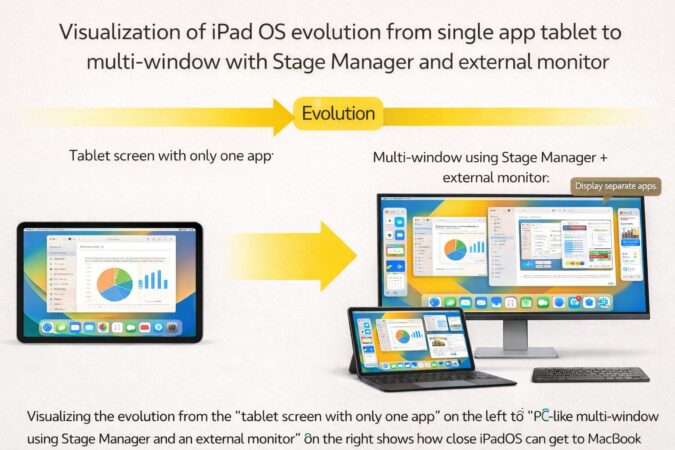
近年のiPadOSでは、対応モデルでステージマネージャや外部ディスプレイ接続時の作業領域拡張が使えるようになり、画面をただ映すだけでなくモニター側に別アプリを表示できるようになりました。そのおかげで、以前より「パソコンっぽく」使える場面がかなり増えたのは確かです。
私の中で、iPadだけで十分な人はだいたい次のどれかに当てはまります。
- インプット中心(読書、動画視聴、Webでの情報収集、SNS)がメインな人
- メール返信やチャット、軽い資料確認などライトな事務作業が中心な人
- 自宅にすでにWindowsやMacの据え置きPCがあり、外では閲覧とメモができれば十分な人
- イラストや手書きメモなど、Apple Pencilを活かす作業がメインな人
チェックリストとしては、例えばこんなイメージです。
私が思う「iPadだけでOKな人」チェックリスト
- 仕事や勉強で、専用ソフトではなくブラウザで完結することが多い
- WordやExcelは閲覧中心で、高度なレイアウトやマクロは使わない
- 動画編集は簡単なカットやテロップ程度で十分(複数トラック編集や長尺の本格編集はPCのほうが楽)
- 家にはすでにPCが1台あって、iPadは外出用のサブでいい
こうした条件に当てはまるなら、iPadがあればMacBookはいらない、というゴールにかなり近い位置にいると思ってもらって大丈夫です。
また、当サイトが重視する「ポータブル性」という観点で見ると、13インチMacBook Airは約1.24kgと言われている一方、11インチクラスのiPad Proとキーボードの組み合わせなら、構成次第でMacBook Airに近い重量感にすることもできます。
ただしMagic Keyboardのようなしっかりしたキーボードを選ぶと、合計は1kg前後〜それ以上になることも多いです。
数字はあくまで一般的な目安ですが、この数百グラムの差が、毎日の持ち出し頻度や「今日はやめておこうかな」という気持ちを結構左右してくれると感じています。
大学生はどっちがいい
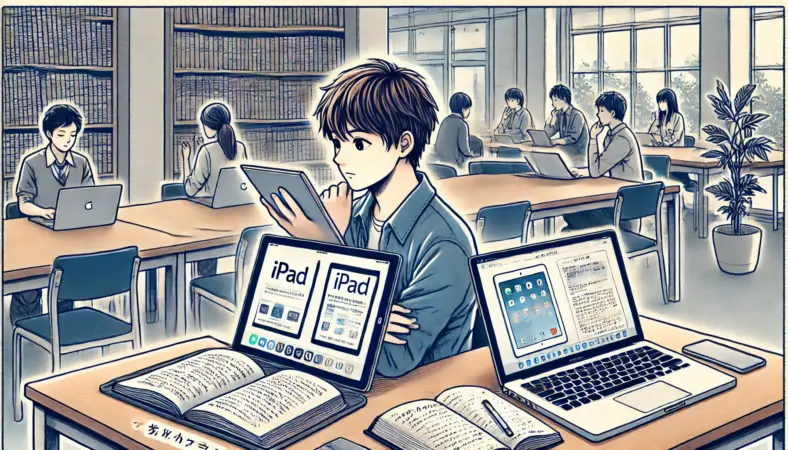
大学生から「iPadとMacBookどっちがいいですか?」と相談されることが本当に多いです。この答えは、ざっくり言うと学部・学科とレポートの量で決まります。
イメージとしてはこんな感じです。
学部別のざっくり目安
- 文系でレポート中心:MacBook優先、余裕があればiPadを追加
- 情報系・工学系でプログラミングやCAD必須:ほぼPC(MacBookまたはWindows)一択
- 座学メインでレポート少なめ:iPad+学内PCでも回せることが多い
オンライン授業を受けながら、別ウィンドウで資料を開いてメモするようなスタイルだと、画面サイズやマルチウィンドウの自由度の面で、どうしてもMacBookに軍配が上がります。
特に卒論シーズンは、参考文献を開きつつWordやGoogleドキュメントを書き、図表を挿入して…とウィンドウを横に並べて作業する場面が増えるので、iPad一台だけだとストレスがたまりがちです。
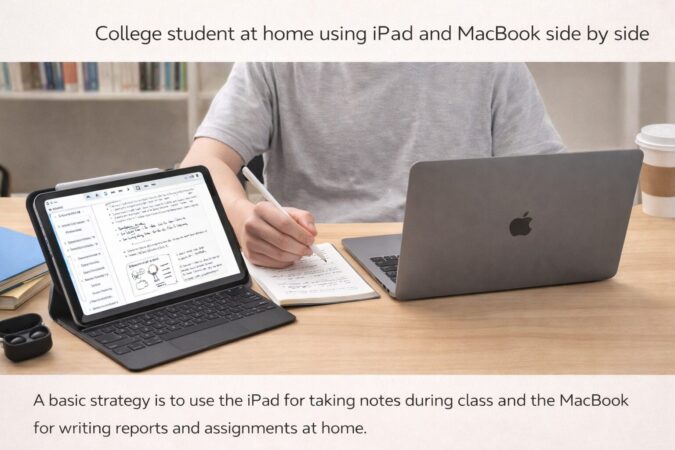
一方、講義中の板書や配布資料への書き込み、テキストの持ち歩きはiPadが圧倒的に便利。大学生が2台持ちをするなら、「キャンパスでのノート取りや資料閲覧はiPad、自宅でのレポート執筆はMacBook」という分担がかなり快適だと思います。
どうしても最初はどちらか1台だけという前提なら、私はレポート量が多い学部ほどMacBook優先をおすすめします。あとからiPadを足すほうが、失敗は少ないかなという印象です。
| 特徴 | iPad+キーボード構成 | MacBook Air |
|---|---|---|
| 主な用途 | 手書きメモ、動画視聴、ブラウジング | 長文作成、高度な編集、プログラミング |
| 重量の目安 | 約800g〜1kg前後(軽量構成時) | 約1.24kg |
| 強み | 直感的なペン入力、起動の速さ | 自由度の高いマルチタスク、キーボードの安定感 |
| 弱み | ファイル管理に慣れが必要 | Apple Pencilが使えない |
インプット中心ならiPadで十分

インプット中心の使い方なら、正直MacBookよりiPadのほうが快適なシーンが多いです。ソファやベッドでゴロゴロしながら書籍やPDFを読んだり、動画を観たりする場合、クラムシェルのノートPCよりタブレット形状のほうが圧倒的に楽ですよね。
たとえば、こんな用途がメインなら、私は「iPadで十分」と割り切ってしまっていいと思っています。
- 電子書籍やPDF資料を読む、マーカーを引く
- 動画配信サービスで映画やアニメを観る
- Web検索やニュースチェック、SNS
- Notionやメモアプリでアイデアを書き留める
ここにちょっとしたテキスト入力(SNS投稿、軽いメール返信)が加わる程度なら、ソフトウェアキーボードでもギリギリ許容範囲です。
ただ、インプット中心でも、調べ物をしながらメモを取るような使い方が増えてくると、「そろそろ物理キーボード欲しいな…」となってくるはずです。
そのタイミングで、MacBookを買うのではなく、まずはキーボードとマウス+スタンドを足して「iPadの作業モード」を用意するという順番も十分アリです。
iPadをパソコンの代わりにする条件や周辺機器選びについては、portable-kogatamini.com内のiPadをパソコン代わりにする周辺機器と選び方でも詳しく整理しています。
買ったけどいらなかった例
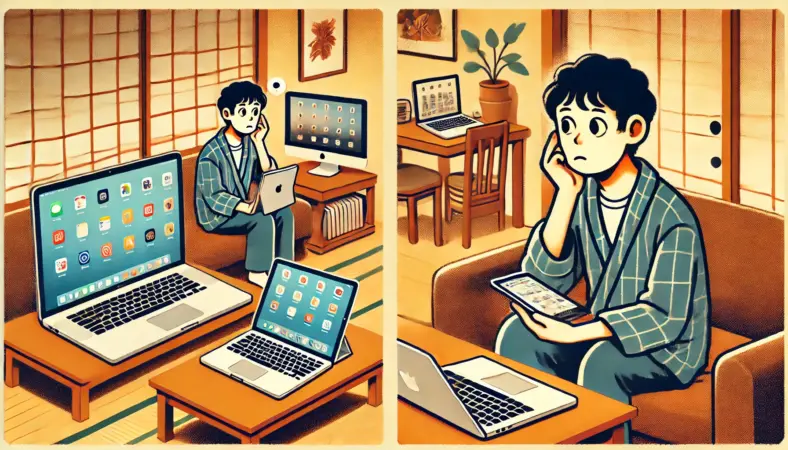
逆に、「勢いでMacBookを買ったけど、正直いらなかったかも…」という相談もよくあります。もちろん、MacBook自体が悪いわけではなく、用途に合っていなかったというケースが多い印象です。
よくあるパターンとしては、次のようなものがあります。
- 仕事は会社支給のPCだけで完結していて、自前のMacBookの出番がほぼない
- 家では動画視聴とネットサーフィンがメインで、iPadやスマホで十分だった
- 「いつか動画編集やプログラミングをやるかも」と思って買ったが、結局やっていない
- 外では資料閲覧とメモだけで、ノートPCを持ち出すのがだんだん面倒になった
こういうケースだと、正直MacBookよりも、iPad+スマホ+会社PCという構成のほうが現実的だったな、と感じることが多いです。特に、私用PCの用途が「ブラウジング+動画+少しのメモ」ぐらいなら、MacBookのパワーを持て余しがちです。
高価なMacBookを活かしきれない典型パターン
- 最上位モデルを買ったのに、実際にはブラウジングと動画視聴だけ
- 業務システムの制約で、会社の仕事にほとんどMacBookを使えない
- 据え置き前提で使っていて、ノートPCならではの携帯性を活かせていない
もちろんMacBook自体は素晴らしいマシンです。ただ、「何に使うか」が決まっていないまま買うと、宝の持ち腐れになりやすいのも事実。
iPadがあればMacBookはいらない、というよりも、まずはiPadでできる範囲を試して、どうしても足りないところだけMacBookで補うくらいのスタンスのほうが、後悔は少ないと感じています。
MacBookからiPadに乗り換えた感想

私が企業向けのサポートをしていたときは、MacBook中心で仕事をしていたクライアントもいました。逆に「しばらくiPadだけでどこまでできるか」というチャレンジもやってた人もいました。そのうえで、MacBookからiPadに寄せたときに感じたメリットと限界を挙げておきます。
まず、iPadに寄せて良かったのは次の3点です。
- 荷物が軽くなり、カフェや移動中にサッと取り出せる
- 起動が速く、思いついたときにすぐメモや作業に入れる
- 手書きメモやスクショへの書き込みに加え、iPadOS 18ではNotesのSmart Scriptで手書き文字を読みやすく整えることもできます。さらに対応モデルではApple Intelligenceを使って、Notesの録音内容を文字起こし・要約できるので、アイデア出しと相性抜群です
※対応モデルや対応言語、利用可否は時期や地域で変わるため、最新条件はApple公式で必ず確認してください)。
一方で、「やっぱりここはMacBookのほうが楽だな…」と感じたのは、主にこんな場面です。
- 長文のブログ記事やレポートを書くときのキーボードショートカット操作
- ブラウザや参考資料を横に並べて、同時に確認しながら作業する場面
- 画像の一括リサイズやファイル整理など、細かいファイル操作が続く作業
結論としては、「iPad一台に完全乗り換え」はかなり条件が厳しいものの、「移動中・サブ作業はiPad、腰を据えた作業はMacBook」という役割分担なら現実的です。
イラストやデザイン寄りの人なら、iPadを液タブのように使ってPCと組み合わせるのもアリで、そのあたりはノートパソコンで液タブを快適に使うための設定マニュアルでも詳しく解説しています。
iPadがあればMacBookはいらないを実現する準備

ここからは、「とはいえできるだけiPadで頑張りたい」「MacBookを買う前に、まずiPadをMacBookっぽくしたい」という方向けのパートです。私のスタンスはシンプルで、iPadだけではMacBookの完全な代用は難しいけれど、物理キーボード・マウス(トラックパッド)・拡張ハブの三つをそろえれば、かなり近いところまでは寄せられるというものです。
この章では、2台持ちの考え方、大学生におすすめの組み合わせ、そして具体的なキーボード・マウス・ハブの選び方まで、実際に使ってきて良かったと感じたアイテムも交えながらお話しします。
2台持ちで弱点を補う使い方

よくある悩みが、「iPadとMacBookの2台持ちはムダでは?」というものです。結論から言うと、役割が被らないように設計すれば、2台持ちはかなり強いです。重要なのは、どちらも同じことをさせないこと。
私がよくおすすめしている役割分担はこんな感じです。
- MacBook:レポート作成、資料作り、本格的な動画編集や開発作業
- iPad:資料閲覧、PDFへの書き込み、会議メモ、アイデア出し、移動中のインプット
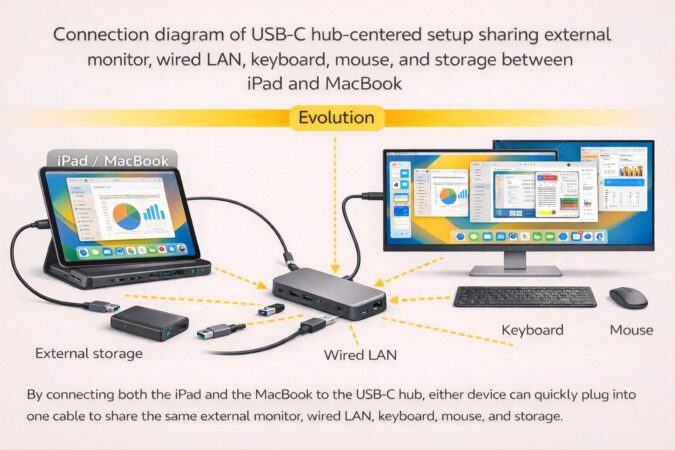
2台持ちで特に効いてくるのが、クラウド連携と周辺機器の共通化です。同じ外付けキーボードやマウス、USB-CハブをMacBookとiPad双方で使えるようにしておくと、どちらの端末でもほぼ同じ操作感で作業できます。
2台持ち構成で意識したいポイント
- キーボードはMac配列対応のものを選び、MacBookとiPadで共用する
- マウスはマルチペアリング対応にして、ボタン一つで端末を切り替える
- ハブやドッキングステーションを「周辺機器の集約ポイント」にする
こうしておくと、自宅ではMacBookをハブに挿して大画面+有線LAN環境、外出先では同じハブにiPadだけ挿して作業、といった使い分けがしやすくなります。
2台持ちの大学生の最適パターン

大学生の2台持ちで私がよく提案するのは、次の3パターンです。
- パターンA:MacBook Air+無印iPad(またはiPad mini)
- パターンB:自宅はデスクトップPC+iPad Air
- パターンC:ゼミでWindows専用ソフト必須なら、Windowsノート+iPad
どのパターンでも共通している考え方は、「レポート・卒論・専用ソフトはPC、授業中のノートや資料閲覧はiPad」という分業です。
ここに、Bluetoothまたは有線のキーボードとマウスを足しておくと、図書館や自宅での作業効率が一気に上がります。
気をつけたいのは、2台持ちの大学生でありがちな「どちらにも中途半端にお金をかけてしまう」パターンです。個人的には、
- レポート量が多い学部:MacBookやWindowsノートに予算を寄せる
- イラストやデザイン系:iPad Pro+Apple Pencil側に予算を寄せる
というように、どちらかにちゃんと軸足を置いたほうが、結果的に満足度は高くなりやすいと感じています。
注意:学部指定ソフトやシステムは必ず事前確認を
統計ソフトやCAD、プログラミング環境、および生成AIを活用した学内専用ツールなど、PC(Windows/Mac)限定の環境が必要なケースも依然として多いです。学部・学科の案内やシラバスをよく確認し、不安な場合は大学の窓口に相談しておくと安心です。
マウス・キーボードは必須の理由
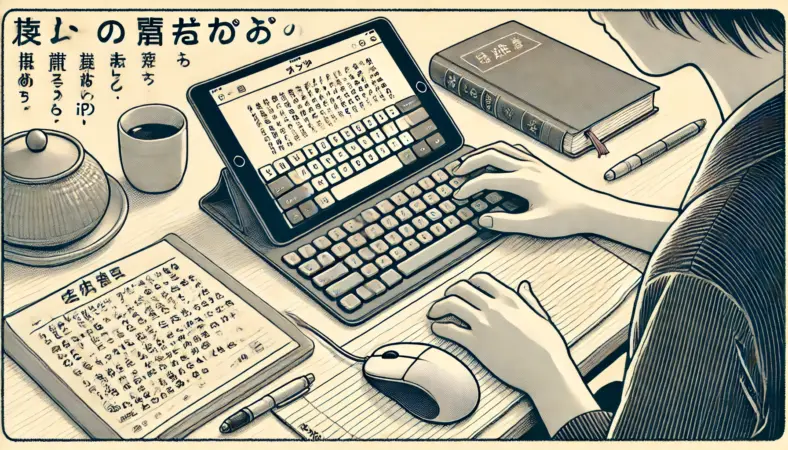
次は、iPadをMacBook化する上で一番大事な話です。
私は、マウス・キーボードは必須だと思っています。ソフトウェアキーボードとタッチ操作だけでも軽い作業はできますが、iPadをパソコン代わりに使うなら、物理キーボード+ポインティングデバイス(マウスかトラックパッド)はほぼ前提と考えたほうがいいです。
理由はシンプルで、
- 長文入力のスピードと正確さが段違いになる
- カーソル操作や範囲選択、コピー&ペーストが圧倒的に楽になる
- 画面をベタベタ触らなくて良いので、姿勢も安定する
ここで、実際に使ってみて「これはiPadのMacBook化にかなり効いたな」と感じたアイテムをいくつか紹介します。
1. Omikamo 折りたたみ式キーボード(トラックパッド付)
- Bluetoothの無線接続に加えて、付属USBケーブルで有線キーボードとしても使えるハイブリッドタイプ
- トラックパッド付きなので、カーソル操作やスクロールを画面に触らずにこなせる
- 折りたたむとスマホに近いサイズ感で、カバンのポケットにも入る携帯性
無線が混み合うカフェなどでは有線接続に切り替えて使えるので、入力の安定感がかなり違います。
2. Keychron(キークロン)Kシリーズ
- メカニカルキーボードの定番で、打鍵感が非常に心地よい
- 背面のスイッチで有線/無線を瞬時に切り替えられる
- Mac配列に対応していて、CommandキーなどもMacBookと同じ配置で使える
MacとiPadの両方で同じキーボードを使いたい人には、かなり相性の良いシリーズです。
3. ロジクール MX ANYWHERE 3S
- BluetoothとUSBレシーバー(Logi Bolt)に対応し、無線接続を使い分けられる
- ガラス机など、さまざまな素材の上でも安定したトラッキングが可能
- 最大3台までのデバイスを登録でき、ボタン一つでiPad・MacBook・デスクトップの切り替えができる
macOSとiPadOS向けに最適化されたマウスとして、ロジクール公式でも紹介されています(出典:ロジクール公式サイト「MX Anywhere 3S」)。iPadとMacBookの2台持ちを考えているなら、まさに鉄板クラスの一台だと思います。
物理キーボードとマウスをそろえた瞬間、iPadは「ただのタブレット」から「軽量ノートPC」に近い存在に変わります。ここに拡張ハブを加えると、いよいよMacBook化が本格的に見えてきます。
Airとハブで作業環境を最適化
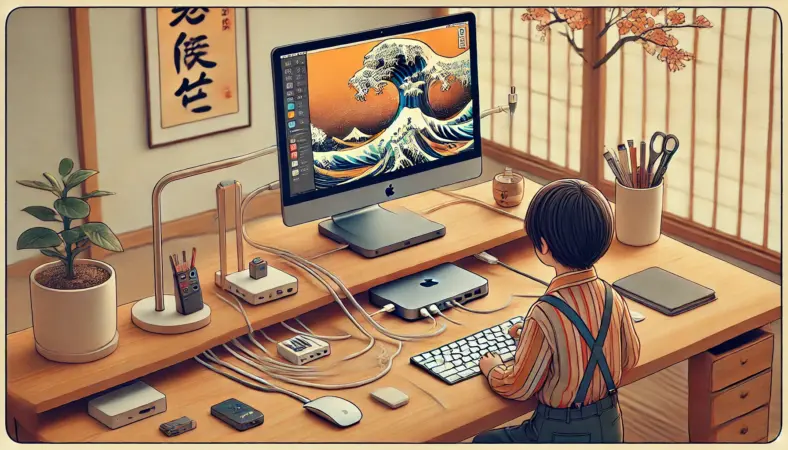
「Air」というキーワードは、iPad AirにもMacBook Airにもかかってきます。どちらも薄くて軽いのが特徴で、Airシリーズ+ハブという組み合わせは、持ち運びと作業効率のバランスがとても取りやすいです。
たとえば、
- 外での作業が多い人:iPad Air+キーボード+マウス+スタンド一体型ハブ
- 自宅の作業時間も長い人:MacBook Air+外付けモニター+USB-Cハブ
iPad Airは現行モデルではM3チップを搭載しており、日常作業から軽めのクリエイティブ用途まで、パフォーマンス的にもかなり余裕があります(出典:Apple公式サイト「iPad Air」)。
上位のiPad Proは現行モデルではM5チップを搭載していて、さらに重い処理に向いたモデルです(出典:Apple公式サイト「iPad Pro」)。
これらのモデルであれば、日常作業はもちろん、写真編集や軽〜中程度の動画編集など多くの作業で十分なパフォーマンスがあります。ただし、アプリの自由度や外部ツール連携、ファイル操作のしやすさはMacBookのほうが有利な場面もあります。
iPad側のMacBook化でかなり効くのが、Anker 551 USB-C ハブ (8-in-1, Tablet Stand)のようなスタンド一体型ハブです。
Anker 551 USB-C ハブ (8-in-1 iPad スタンド)のポイント
- iPadスタンドとUSB-Cハブが一体化しており、角度や高さを細かく調整できる
- HDMI端子で外部モニターに映像出力できるため、大画面での作業が可能
- USB-Aポートに有線キーボードやマウス、USBメモリをつなげる
- SDカードスロットやオーディオジャックなど、周辺機器をまとめて増設できる

こうしたハブを使えば、iPadでも外部ディスプレイへの出力やUSB機器接続がしやすくなります。Apple公式のサポートページでも、USB-Cマルチポートアダプタを経由してHDMIなどに接続する方法が説明されています(出典:Appleサポート「ケーブルを使ってiPadをディスプレイに接続する」)。
MacBook Air側でも同じハブを使えば、USB-Cケーブル1本で「外部モニター・有線LAN・USB機器」をまとめて接続できるデスク環境を作れます。Airシリーズはポートが少ないので、「ハブを中心に周辺機器を集約する」という発想にしておくと、拡張性も確保しやすくなります。
ハブ活用で有線接続と連携強化
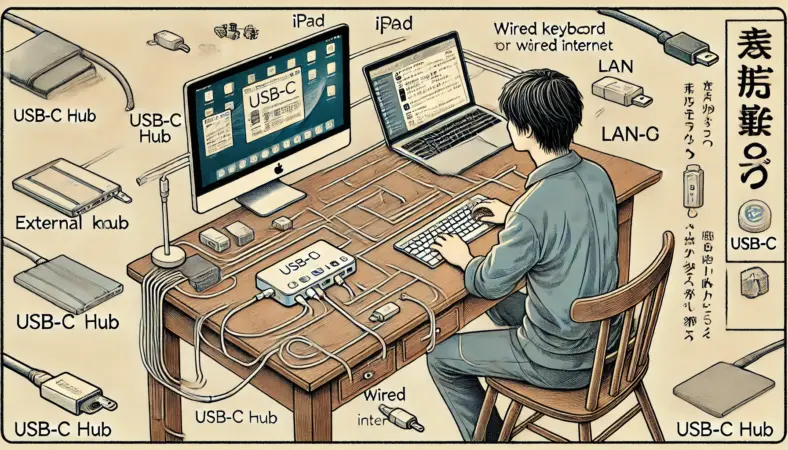
iPadを本気でMacBook化するうえで、私は「ハブこそが最大の魔法」だと思っています。USB-Cハブやドッキングステーションを使うことで、iPad単体では難しいことが一気にできるようになるからです。
代表的な拡張ポイントは、次の3つです。
- 外部モニターへのHDMI出力で大画面化
- 有線キーボード・マウス・USBメモリなどのUSB機器をまとめて接続
- USB-LANアダプタ経由での有線ネット接続
特に有線LANは、オンライン会議や大容量ファイルのアップロードでかなり効きます。Wi-Fiが不安定な環境でも、LANケーブル+USB-LANアダプタ+USB-Cハブという構成さえ用意しておけば、かなり安定した通信環境を作れます。
ハブや変換アダプタを使うときの注意点
- あまりに安価なノーブランド品は、発熱や認識不良のリスクがある
- USB-Cポートが映像出力対応かどうかは、必ず仕様を確認する
- ハブを何段も重ねるとトラブルの元になるので、配線はなるべくシンプルに
USB TYPE-AとTYPE-Cの変換まわりは特に注意ポイントが多いので、変換アダプタ選びの考え方や安全な組み合わせ例についてはUSB TYPE-A TYPE-Cの変換の危険と回避方法も参考になると思います。
ハブを中心に据えると、周辺機器はハブ側にまとめたまま、iPadとMacBookのどちらも本体に挿すUSB-Cケーブル1本でデスク環境につなぎやすくなります。
なお、周辺機器の価格や対応OS、細かい仕様はモデルチェンジなどで変わることがあります。ここで紹介している内容はあくまで一般的な目安なので、正確な情報は各メーカーの公式サイトや最新の取扱説明書を必ず確認してください。
業務で使う場合や、社内ルール・セキュリティポリシーが絡む環境で使う場合は、最終的な判断をする前に専門家や社内の情報システム担当にも相談してもらうのが安心です。
iPadがあればMacBookはいらないの結論
最後に、この記事全体のまとめとして、iPadがあればMacBookはいらないのかについて、私なりの結論を整理しておきます。
結論:完全代用は難しいが「かなり寄せる」ことはできる
- インプット中心・ライトな事務作業・自宅にPCあり → iPadがあればMacBookはいらないケースも多い
- レポート・卒論・Excelマクロ・専用ソフト・開発など → どこかでMacBook(またはWindowsノート)がほぼ必須
- それでもiPadをメインで使いたいなら、物理キーボード・マウス(トラックパッド)・拡張ハブの三つはほぼ必須装備
つまり、「iPadだけで全部やる」にこだわりすぎないほうがいいということです。あなたの1週間の過ごし方を思い出してみて、
- 閲覧・メモ・調べ物が9割 → iPadを主役にして、足りなくなったらPCを足す
- 資料作成・レポート執筆・専用ソフトが多い → MacBookを主役にして、iPadはインプットとメモ用にする
というように、どちらを「主役」にするかを決めていくのがおすすめです。そのうえで、物理キーボード・マウス・拡張ハブをきちんとそろえれば、iPadがあればMacBookはいらないと言える場面をかなり広げられると感じています。
なお、周辺機器や本体の価格・スペックは日々変わっていきます。この記事で触れた数値や価格感はあくまで一般的な目安としてとらえてもらい、正確な情報は必ず公式サイトや販売ページを確認してください。
また、仕事での利用や高額な投資になる場合は、最終的な判断をする前に、必要に応じて専門家や販売店のスタッフにも相談してもらうのが安心です。
この記事が、あなたの「iPadがあればMacBookはいらないのか?」という悩みを整理するきっかけになればうれしいです。自分の用途にいちばんフィットする組み合わせを見つけて、ガジェット選びそのものも楽しんでいきましょう。