こんにちは、portable-kogatamini.com を運営しているshinoです。
マウスの寿命がどれくらいなのか、何年くらい持つのか、ゲーミングマウスの寿命やワイヤレスマウスの寿命、限界のサインや買い替え目安が気になって、検索しまくっている人も多いと思います。
検索結果を見ていると、クリック数の話や、チャタリングが出たら寿命と書いてあったり、ホイールの寿命やマウスホイールのチャタリングなど、いろいろな情報が出てきますよね。
「結局、自分のマウスはどう判断すればいいの?」となりがちかなと思います。
この記事では、PCで使うマウスの寿命の目安や、寿命が近いときに現れやすい症状、買い替えの判断基準に加えて、有線とワイヤレスをどう組み合わせると長く安心して使いやすいか、そして最終的にどんなマウスを選べばストレスが減るのかを、私なりの視点で整理していきます。
ゴールはシンプルで、「寿命のことを意識しつつ、仕事でもゲームでもPCで気持ちよく使える一台を選べるようになること」です。ここが気になっていたあなたのモヤモヤが、読み終わるころにはかなりスッキリしているはずです。
- PCマウスの寿命年数やクリック数のざっくり目安
- 寿命が近いマウスに出やすい症状と対処の流れ
- 有線とワイヤレスをどう使い分けるかの現実的な考え方
- 長く安心して使えるマルチデバイス対応マウスの選び方
マウスの寿命とPCの基本と目安

まずはマウスの寿命をざっくり数字でイメージしつつ、「あなたのPC環境だとどれくらい持ちそうか」を考えるパートです。一般的な寿命の目安と、使い方や環境によって寿命がどう変わるのかをセットで整理していきます。
PCで変わる寿命の傾向

PC用マウスの寿命は、一般的にはおおよそ3年〜5年くらいと言われることが多いです。これは毎日PC作業をする前提で、仕事やネット閲覧、たまにゲームをするくらいの使い方をしたときの「平均的な目安」ですね。
ただ、この数字はかなりブレます。例えば、
- 一日1〜2時間、メールとブラウジング中心
- 一日8時間以上、資料作成とブラウザを行き来する仕事用
- 毎日数時間、FPSやMOBAでクリック連打しまくり
といったように、クリック数やドラッグ操作の回数が増えるほど、スイッチやホイールの摩耗が早く進みます。
さらに、PCを置いている環境も寿命に影響します。ホコリっぽい部屋や、高温多湿な場所、飲み物をこぼしやすい机回りだと、内部にゴミが入りやすく、基板やスイッチの劣化も早くなりがちです。
ざっくりイメージとしては、ライトユーザーなら5年前後、毎日ガッツリ使うなら3年前後で「そろそろ替えどきかな?」と意識しておくくらいがちょうどいいかなと思います。
ここで出てくる寿命年数は、あくまで一般的な目安です。実際には個体差もありますし、正確な耐久性や保証期間はメーカーの公式情報も合わせてチェックするようにしてください。
限界が近い症状
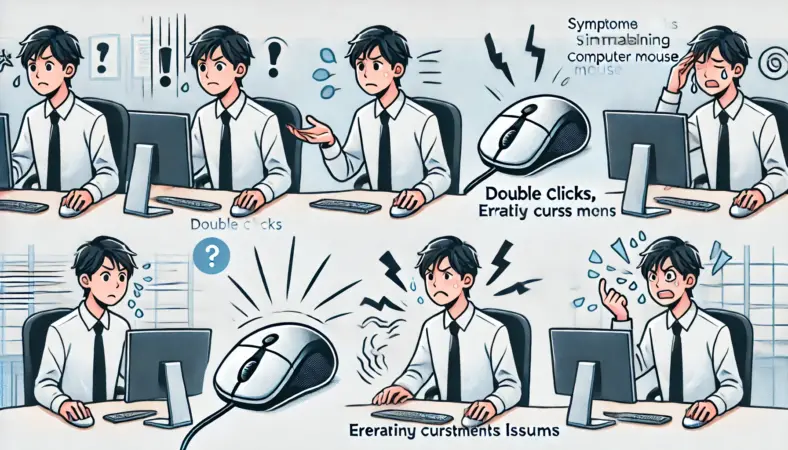
数字よりも分かりやすいのが、「最近なんかおかしいぞ?」という症状です。代表的なのはこのあたりですね。
- 一回クリックしただけなのにダブルクリックになる(チャタリング)
- ドラッグ中に勝手にクリックが離れてしまう
- クリックしても反応しないことがある
- ホイールを少し回しただけでスクロール量がバラバラになる
- カーソルが飛ぶ、震える、急に止まる
このあたりは、左右ボタンのマイクロスイッチの接点劣化や、ホイールのエンコーダー部分の摩耗、センサー周りの汚れなどが原因になっていることが多いです。
なお、最近の中上位機種に多い光学式(オプティカル)スイッチ採用モデルは、物理接点の劣化が原因の「ダブルクリック化(いわゆるチャタリング)」が起きにくい傾向があります。
ただし、ボタン機構の摩耗や設定、個体不良など別の要因による誤入力がゼロになるわけではないので、「光学式なら絶対に安心」と過信しすぎないほうが良いです。
いきなり「寿命だ!」と決めつける前に、
- USBポートを変えてみる(ハブ経由ならPC本体に直挿ししてみる)
- ドライバやOSを最新にアップデートしてみる
- マウスの底面やセンサー部分をやわらかい布で拭き、ホコリを飛ばす
- マウスパッドを変える、ひっくり返して裏面を使ってみる
といった簡単なチェックを一通り試してから、「これはハードウェアの寿命だな」と判断してあげるのがおすすめです。
チャタリングやクリック抜けが頻発しているのに我慢して使い続けると、誤操作でファイルを消してしまったり、仕事の効率がガクッと落ちたりしがちです。
特に仕事用PCで使っているマウスは、症状が目立ってきたら早めに買い替え候補を探しておくほうが、トータルのストレスは少なくなりますよ。
ホイール不調との関係
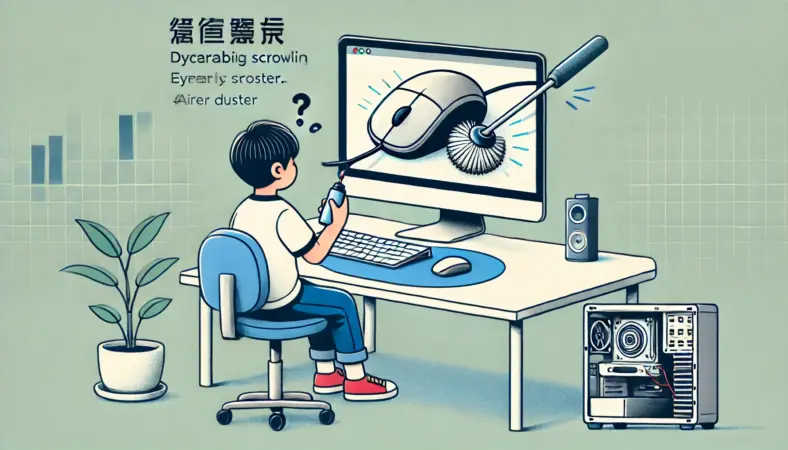
ホイールの不調も、寿命サインとしてかなり分かりやすいです。例えば、
- 同じ量だけ回しているのに、スクロール量が毎回バラバラ
- 上に回しているのに、たまに下にスクロールする
- ホイールクリック(ミドルクリック)が反応しにくい
こういった症状が増えてきたら、ホイール内部にホコリが溜まっていたり、エンコーダー部分の摩耗や接触不良が進んでいる可能性が高いです。
軽い症状なら、エアダスターでホコリを飛ばしたり、マウスを逆さにしてカチカチとホイールを回してみるだけで改善することもあります。ただ、
- 掃除してもすぐ再発する
- スクロール方向が逆になる頻度がじわじわ増えている
- 一定量スクロールできなくなってきている
といった状態になってくると、「ホイール機構そのものの寿命」に近づいてきているサインと考えてOKです。
ホイール不調はマウスの使い勝手に直結するので、「最近なんかストレスが増えてきたな」と感じたタイミングが、一番の買い替えどきだったりします。
ホイールのチャタリングを自力で直す方法や、直らなかったときの買い替え判断については、マウスホイールのチャタリング解消と買い替え判断のポイントでも詳しくまとめているので、症状が似ているときは参考にしてみてください。
1年で壊れる特徴
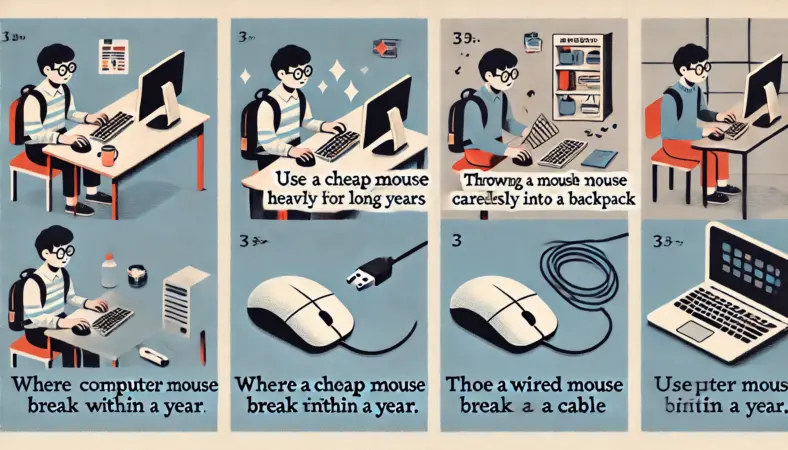
中には「1年くらいでマウスがダメになる…」というケースもあります。これは必ずしも珍しい話ではなく、いくつかの要因が重なっていることが多いです。
早く壊れがちなパターン
- 安価なマウスを毎日長時間ガッツリ使っている
- クリックが重く、無意識に強く叩くような押し方になっている
- カバンにそのまま放り込んで持ち運ぶことが多い(特に近年の超軽量マウスは外装が薄いため、圧迫に注意が必要です)
- ケーブルを机の縁で強く曲げたまま使っている
このあたりが積み重なると、1年〜2年でスイッチやケーブルが限界を迎えやすくなります。「マウスの寿命が短い」のではなく、「使い方のクセ的に寿命を削りやすい」と考えたほうがしっくりくるパターンですね。
一年で壊れるのが当たり前なわけではないので、もし毎回そのくらいでダメになるなら、次のどれかを見直してみるのがおすすめです。
- クリックが軽めのモデルに変える
- 持ち運び用は別の小型マウスに分ける
- ケーブルに負荷がかかりにくい配線やマウスバンジーを使う
なお、1年以内の故障なら、保証期間内であることも多いです。まずは購入店やメーカー保証の内容を確認して、サポートに相談してみてください。
有線と無線では違う
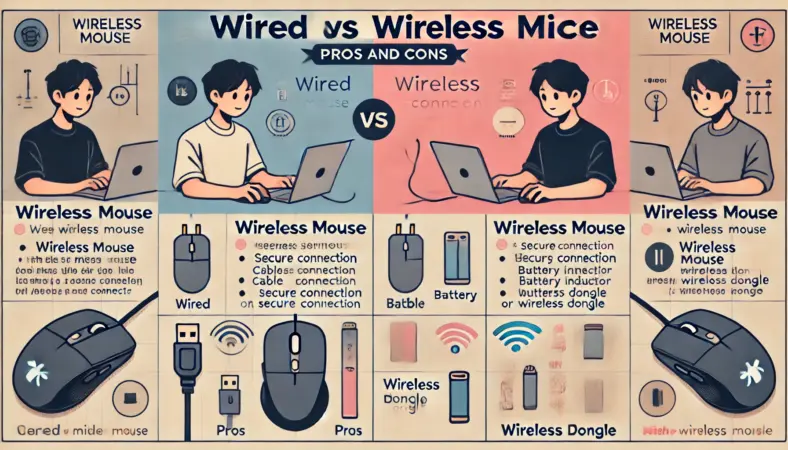
「有線マウスとワイヤレスマウスで寿命は変わるの?」という質問もよくもらいます。ざっくり言うと、
- 有線:電池劣化はないが、ケーブル断線のリスクがある
- 無線:ケーブル断線はないが、バッテリー劣化やレシーバー不調が起こりうる
という感じで、どちらもプラスとマイナスがあります。内部のスイッチやホイール構造が同等なら、「有線だから圧倒的に長持ちする」「無線だからすぐダメになる」と決めつけるのはちょっと乱暴かな、というのが私の感覚です。
むしろ、
- ケーブルが邪魔でよく引っ張ってしまう → ワイヤレスのほうが安全
- 充電を忘れがちで、仕事中に電池切れになると困る → 有線の安心感が強い
といったように、あなたの使い方との相性で選んだほうが、結果的に寿命まで快適に付き合いやすいです。
最近は有線・2.4GHzワイヤレス・Bluetoothの3モードに対応しているマウスも増えていて、どれか一つにトラブルが出てきても、別モードで延命できるのが大きな強みです。
例えば、レシーバーを紛失してもBluetoothでつないだり、バッテリーが弱ってきても有線モードでそのまま寿命まで使い切ったりできます。
ただし製品によっては、USBケーブルが充電専用で、有線操作(データ通信)に対応しないタイプもあります。「USBケーブルを挿せる=必ず有線マウスとして使える」とは限らないので、購入前に仕様で「USB有線で操作できるか」まで確認しておくと確実です。
ポーリングレートの設定や、FPSでどの数値が現実的かについては、マウスのポーリングレートのおすすめ設定とFPS向けマウスの記事でも詳しく解説しています。
ゲーム用途まで視野に入れているなら、寿命と快適さのバランスを取るうえでもチェックしておくと安心です。
寿命が長いマウスは?PCと選び方

ここからは「じゃあどんなマウスを選べば、寿命や使い勝手の面で安心できるのか?」という話です。有線とワイヤレスの使い分け、ロジクールをはじめとしたメーカーごとの特徴、分解や自己修理の扱い、そして最終的にどんな条件の一台を選ぶと後悔しにくいかをまとめていきます。
マルチデバイス対応のおすすめ

私が最近かなり重視しているのがマルチデバイス対応かどうかです。ノートPCとデスクトップ、仕事用PCとプライベートPC、タブレットやMacまで、一つのマウスでサクッと切り替えられると、買い替えコストも抑えられるし、操作感もそろえやすいんですよね。
そのうえで、有線(USB)・2.4GHzワイヤレス・Bluetoothの3モード対応は、寿命という意味でもかなり安心感があります。
接続方法が分散されているので、どれか一つにトラブルが起きても、別のモードでカバーしながら寿命いっぱいまで使い倒せます。
具体的には、次のようなモデルが「寿命まで付き合いやすいマルチデバイス向けマウス」として優秀だと感じています。
| モデル名 | 接続方式 | ざっくり特徴 |
|---|---|---|
| Razer Pro Click V2 | 有線 / 2.4GHz / Bluetooth | 多ボタン&高性能センサー、最大5台(2.4GHz+Bluetooth最大3ホスト+USB-C有線)切り替えに対応 |
| Razer Pro Click V2 Vertical Edition | 有線 / 2.4GHz / Bluetooth | 縦型エルゴノミクス形状で手首への負担を軽減。最大5台(2.4GHz+Bluetooth最大3ホスト+USB-C有線)切り替えに対応 |
| Keychron M7 | 有線 / 2.4GHz / Bluetooth | 軽量ボディと高性能センサーで、仕事とゲームを両立。USB Type-Cケーブルとレシーバー対応 |
Razer Pro Click V2 シリーズは、メーカー公式サイトで5-way Multi-Device Connectivity(5ウェイマルチデバイス接続)をうたっています。
2.4GHzレシーバー・Bluetooth複数ホスト・USB Type-C有線による合計5台分の接続切り替えが可能とされています(出典:Razer公式サイト「Razer Pro Click V2」、Razer公式サイト「Razer Pro Click V2 Vertical Edition」)。
Keychron M7 も、PixArtセンサーを搭載した軽量ワイヤレスマウスで、2.4GHz・Bluetooth・USB Type-C有線接続に対応したモデルです(出典:Keychron公式サイト「Keychron M7 Wireless Mouse」)。
EUでは2024年12月28日以降、一定の充電式機器(マウスなどを含む)にUSB-C採用を求める流れがあり、その影響もあって2025年の新しめの「充電式」マウスではUSB Type-C端子がかなり増えています。
とはいえ、単三・単四の乾電池式マウスなどはこの文脈とは別なので、「充電式かどうか」「USB-C端子があるかどうか」は製品仕様で確認しておくのが確実です。
充電端子がUSB Type-Cであれば、スマホやノートPCとケーブルを共用しやすく、専用ケーブルを持ち歩かなくていいので、利便性の面でも寿命まで快適に使いやすいです。
ワイヤレスと有線の使い分け
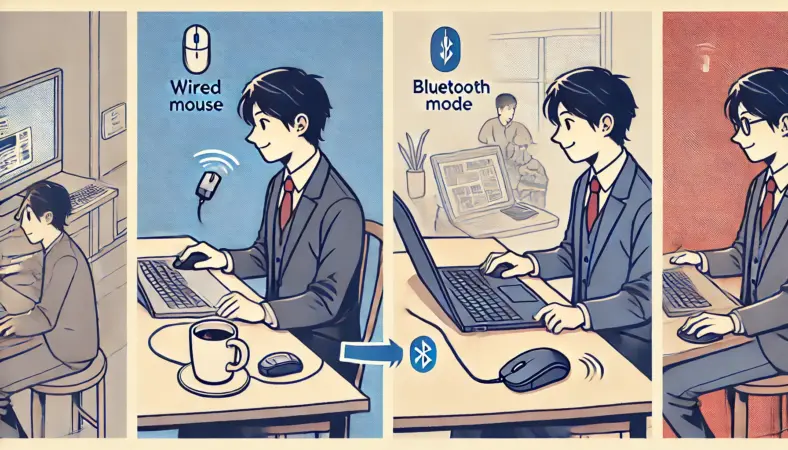
私の結論としては、「ワイヤレスか有線か」の二択で迷うより、3モード対応マウスをシーン別に使い分けるほうが現実的でラクです。
シーン別のおすすめモード
- 自宅の固定デスクで作業:レイテンシが少ない2.4GHzワイヤレス
- カフェや出先でノートPCに接続:レシーバー不要のBluetooth
- ゲームや遅延が気になる作業:安定感重視で有線
こんな感じで切り替えておけば、「ワイヤレスだから寿命が短い」とか「有線だから取り回しがストレス」という極端なデメリットを避けつつ、いいとこ取りができます。
特に、Razer Pro Click V2 や Keychron M7 のような3モード対応モデルなら、「普段は2.4GHzで使って、外出時はBluetooth、バッテリーが不安なときは有線で運用」といったフレキシブルな使い方ができます。
結果として、どこか1つの接続方式がトラブっても、他のモードでマウス寿命をしっかり使い切れるのが大きなメリットです。
なお、USBハブ経由や、金属製デスクの上、無線ルーターの近くなどでは、2.4GHzやBluetoothの調子が不安定になることがあります。
ワイヤレスで挙動が怪しいときは、一度有線でつないでみて、マウス本体の寿命なのか環境要因なのかを切り分けるのが安全です。
ロジクール製と他社の差
マウスの寿命の話になると、ロジクール(Logicool)は避けて通れません。長年PC周辺機器を作り続けているだけあって、耐久性とサポートのバランスが良いメーカーだと感じています。
ロジクールの強み
- クリック耐久の高いスイッチを採用したモデルが多い
- Logi Options+などでボタンカスタマイズが柔軟にできる
- メーカー保証が付帯し、モデルによっては2年保証が用意されている
- ただし保証期間は製品・販売地域によって異なり、1年〜2年など幅がある
保証期間は「安心して使える期間の目安」にはなりますが、寿命そのものを保証する数字ではありません。ロジクールに限らず、気になるモデルは購入前に公式サイトや製品ページの保証表記を確認しておくと、サポート面でも安心して選びやすいです。
一方で、有線・ワイヤレス・マルチデバイス対応という観点で見ると、RazerやKeychronのようなブランドもかなり強力です。特に、
- Razer Pro Click V2 シリーズ:エルゴノミクス寄りデザイン+多ボタン+3モード対応
- Keychron Mシリーズ:軽量ボディ+高DPIセンサー+3モード対応
といった特徴があるので、ロジクールでベーシックな1台を持ちつつ、RazerやKeychronでマルチデバイス用の1台を追加するという組み合わせもかなりアリだと思います。
Macをメインに使う場合のマウス選びや、スクロール方向の違いが気になるときは、Macのマウススクロールが逆なのはなぜかを解説した記事も参考になると思います。
OSごとの挙動まで含めて考えると、「寿命前にストレスで買い替える」というパターンも減らせます。
ネジがないマウスの分解と限界
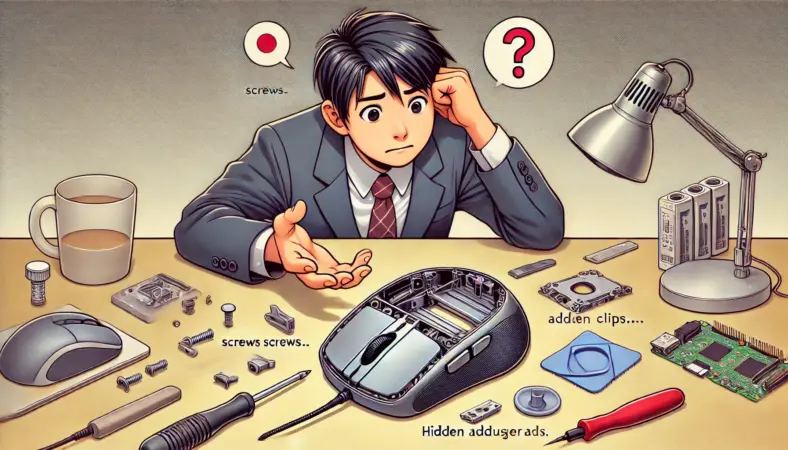
「マウスが壊れたら分解して掃除すれば大体直る」という話もよく聞きますし、実際にホコリやゴミが原因のトラブルなら、分解で延命できるケースもあります。
ただ最近は、外側からネジが見えない、いわゆる分解ネジがないタイプのマウスも増えています。ツメでパチッとはめ込んでいたり、ラバーやシールの下にネジが隠れていたりして、
- どこまで分解すればいいのか分かりにくい
- ツメを折ってしまうと元通りに戻らない
- 内部ケーブルやフレキシブル基板を傷つけやすい
といったリスクが一気に高くなっているんですよね。
保証期間が残っているマウスは、分解する前に必ず保証条件を確認してください。分解した時点で保証対象外になることも多く、その場合は無料で受けられたはずの交換や修理が受けられなくなってしまいます。
費用面でも、専門業者に分解修理を依頼すると、新品マウスの半額〜同等くらいかかることがあります。寿命が近いと感じているマウスなら、無理に分解にチャレンジするより、新しいマウスを買ってしまったほうが、時間とお金の両方の面で得になることも多いです。
ロジクールの分解は自己責任

ロジクール製マウスはユーザー数が多いこともあって、ネット上には分解やスイッチ交換の情報がたくさんあります。ただ、ここははっきりお伝えしておきたくて、ロジクール製に限らず、分解は完全に自己責任です。
特に、
- 保証期間がまだ残っているMXシリーズやゲーミングモデル
- 仕事でメインに使っている、替えがききにくいマウス
といった個体を分解してしまうと、保証が切れるだけでなく、万が一のときにサポートを受ける手段も失ってしまいます。
一方で、「保証も切れているし、すでに寿命と割り切っているロジクールのマウス」であれば、分解して接点復活スプレーを試したり、スイッチ交換にチャレンジしてみるのもアリです。もしうまくいけば延命できますし、ダメでも「もともと買い替えるつもりだった」と割り切れます。
どのメーカーであっても、分解は「壊れても諦めがつくかどうか」で線引きするのが一番だと思っています。費用や安全面を考えると、多くのケースで分解修理より買い替えのほうが現実的なのは間違いありません。
なお、分解や改造は電気的なリスクやケガのリスクもゼロではありません。不安がある場合や、高価なマウスの場合は、最終的な判断は自己責任で行いつつ、必要に応じてメーカーサポートや専門業者への相談も検討してください。
マウスの寿命とPC環境で後悔しない方法を総括
最後に、ここまでの内容を踏まえて、後悔しない選び方をまとめておきます。
寿命と使い勝手のバランスを見る
- 寿命の目安:PC用マウスの寿命は一般的に3〜5年程度だが、使用頻度や環境で大きく変わる(あくまで目安)
- 症状チェック:チャタリング、ホイール不調、カーソル飛びが増えたら寿命を疑う
- 接続方式:有線・2.4GHz・Bluetoothの3モード+マルチデバイス切り替え対応を優先する
- メーカーと保証:ロジクールなど保証が手厚いメーカーや、Razer・Keychronのような3モード対応モデルを候補に入れる
- 修理か買い替えか:保証期間内はサポート優先、保証切れ+分解難易度が高いモデルは買い替え前提で考える
具体的な候補としては、
- Razer Pro Click V2:仕事もゲームもこなせる3モード多ボタンマウス
- Razer Pro Click V2 Vertical Edition:手首への負担を抑えたい人向けの縦型3モードマウス
- Keychron M7:軽量で2.4GHz・Bluetooth・USB Type-C有線に対応した汎用ワイヤレスマウス
あたりを中心に、手の大きさや握り方、用途に合わせて選んでいくと、寿命まで快適に付き合える一台に出会いやすくなると思います。
「マウスは消耗品だけど、どうせなら寿命まで気持ちよく使い倒したい」という前提で、寿命の目安・症状・接続方式・保証内容までトータルで見てあげると、PCライフ全体のストレスがかなり減ります。
この記事で紹介した年数や仕様は、すべて一般的な目安に過ぎません。正確な耐久性や保証内容、仕様の詳細は、それぞれのメーカーや販売店の公式サイトをご確認ください。