portable-kogatamini.com運営のshinoです。
キーボードの入力が急に怪しくなると、地味に焦りますよね。キーボード動作確認をしたいのに、何から手を付ければいいのか分からない…という人は多いです。
この記事では、キーボードテストやキー入力テスト、キーボードチェッカーの使い方から、故障チェックの切り分けまで、最短ルートで整理します。
Windows11での入力確認、Windows10での入力確認、macでの確認、日本語配列のチェック、日本語キーボードテスト、チャタリング対策、さらにソフトでの見分け方もまとめます。
結論としては、まず予備の有線キーボードを持っておくと、原因が一気に分かれてラクですよ。まさかの時の備えにもなるので、ここは強く推したいポイントです。
-
- キーボード動作確認を最短で終わらせる手順
- Windows11とWindows10での入力確認のコツ
- 日本語配列やIMEのズレを見抜くチェック方法
- 予備や周辺機器で原因を一発切り分ける考え方
キーボードの動作確認の最短手順
ここでは「今すぐ押したキーが反応しているか」を確認する手順を、上から順に並べます。ポイントは、いきなり設定を触りまくるんじゃなくて、入力が見える場所で事実を固めてから次に進むこと。
焦って操作を増やすほど、何が原因か分からなくなりがちなので、私のおすすめは「手順を固定して淡々と切り分ける」やり方です。
Windows11のテストツールで全キ―確認
Windows11でキーボード動作確認をするなら、まずはオンラインのテストツール(キーボードテスト、キー入力テスト、キーボードチェッカー系)を使うのが早いです。
メモ帳でも確認できますが、オンラインツールの強みは、押したキーが画面上で可視化されるところ。特にEsc〜Fキー、矢印、Insert/Delete、Print Screen、Pauseみたいな「文字が出ないキー」を確認したいときに便利です。
ただ、テストツールは“便利なぶん”引っかけもあります。たとえば、ブラウザ側のショートカットが優先されると、入力が吸われて「押してるのに反応しない」ように見えることがあります。
別タブを閉じたり、アドレスバーからフォーカスを外したり、別ブラウザで試すだけで改善することもあります。だから私は、オンラインツールは「反応の可視化」として使って、最終確認はメモ帳でもう一回…という流れにしています。
さらにもう一つ。無線キーボードの場合、電池残量が微妙だったり、USBレシーバーが机の裏に隠れていたり、他のUSB機器が密集していたりで、反応が「出たり出なかったり」になりやすいです。
こういうときにいきなり故障扱いすると遠回りなので、まずは環境を整えてからテストします。
Windows11で全キーを確認する流れ
- 有線ならUSBハブを外してPC本体のポートへ直挿しする
- 無線なら電池交換/充電、レシーバー差し直し、Bluetoothは再ペアリング
- オンラインのテストツールでEsc→F1〜F12の順に押す
- 数字列→QWERTY列→ASDF列→ZXCV列の順に押して反応のムラを見る
- Enter/Backspace/Space/Tab/矢印/テンキーをまとめてチェック
- 反応しないキーが出たら、ゆっくり3回押して再現するか確認
ここまでやって「特定のキーだけ毎回ダメ」なら、キーそのものの問題(汚れ、物理劣化、スイッチ不良)の可能性が上がります。
逆に「ランダムに途切れる」「押すたびに違う」なら、接触不良や給電不足、無線干渉など“環境要因”が濃いです。
この記事の後半で、セルフパワーUSBハブや延長ケーブルで切り分ける話も書くので、状況が近いならそこまで一気に進めてOKです。
注意:オンラインテスト中は、パスワードや個人情報の入力は避けてください。動作確認はランダムな文字(asdfgh など)で十分です。焦っているときほど安全優先でいきましょう。
Windows10でテストツール判定
Windows10でも、キーボードチェッカー(テストツール)で「押下がPCに届いているか」を確認するのが出発点です。
ただ、2026年の記事としては大事な注意があって、Windows10は2025年10月14日でサポートが終了しています。
今も職場PCなどで使われることはありますが、検索しているあなたも「仕事用PCがWindows10」「会社の共用PCがWindows10」みたいな状況かもですよね。
ここでのコツは、“Windows10だから古い”と決めつけないことです。入力トラブルは、OSの新旧だけでなく、キーボードの種類(有線/無線/レシーバー)、USBハブの有無、周辺機器の密集具合、そしてアクセシビリティ設定など、複数要素の重なりで起きます。
だから私は、Windows10でもまずはテストツールで「押したキーが届いているか」を事実として揃えます。事実が揃うと、次に打つ手がめちゃくちゃラクになります。
もし職場PCで「設定を勝手に変えられない」「管理者権限がない」なら、なおさらテストツール+予備キーボードの組み合わせが強いです。
何かを更新したり変更したりする前に、まず“入力が届くか”だけを確認できるので、余計な作業を減らせます。
Windows10でテストツールを使うメリット
Windows10で厄介なのは、文字が出ないキー(Ctrl、Alt、Fキーなど)が「押せてるのか分からない」こと。テストツールなら反応が見えるので、安心材料になります。
※ただし、Fnキーは単体ではブラウザやテストツールで検知できないことが多いです。これは故障というより「FnがOSに通常キーとして送られず、キーボード側のハード処理になっている」ケースが多いからですね。
現実的には、Fn+F1、Fn+F2みたいに組み合わせで「画面の明るさが変わる」「音量が動く」などの反応を見るほうが判断しやすいです。
また、左右の同種キー(左Ctrl/右Ctrl、左Shift/右Shift)を判別できるタイプのテストツールなら、「右だけダメ」みたいなピンポイント不具合も見えます。中古キーボードの検品や、ゲーム用のキーバインド確認にも便利です。
反応が不安定な場合は、キーボードの故障だけじゃなく「USBハブ経由」「ケーブルが引っ張られている」「電池が弱い」「無線が混雑している」みたいな環境要因もありがちです。
まずは直挿し・別ポート・電池交換を先にやると、テスト結果が安定して判断しやすくなります。
そして、Windows10はサポート終了の話が絡むので、業務で継続利用している場合は、社内ルールや公式案内に沿って運用するのが安全です。
Windows11の入力確認はメモ帳がおすすめ
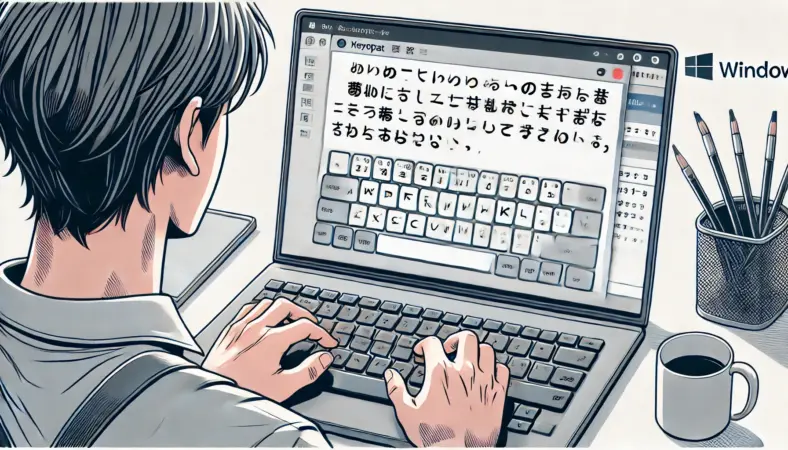
Windows11の入力確認は、結局メモ帳が一番スッキリします。オンラインツールは便利なんですが、ブラウザのショートカットや拡張機能、入力欄のフォーカスで「あれ、今どこに入力されてる?」ってなりがち。
メモ帳なら、入力したものがそのまま出るので、入力が成立しているかを落ち着いて観察できます。
私がやる順番は「英字・数字 → 記号 → 操作キー」です。英字と数字が普通に出るなら、まずPCは入力を受け取れている可能性が高い。次に記号で配列ズレをあぶり出します。
それからEnter、Backspace、Tab、矢印など「文章編集に効くキー」を確認します。ここまでやると、だいたい原因の方向性が見えてきます。
それでも「Windows側の問題なのか、キーボードの物理なのか」がグレーなときは、Windowsが起動する前の画面(UEFI/BIOS)でキー入力できるかを“追加の切り分け材料”として使えます。
Windowsが起動する前なら、アプリやIME、Windowsの設定・ドライバの影響が薄いので、ここで入力できるかどうかはヒントになります。
UEFI/BIOSでざっくり切り分け
- UEFI/BIOSで操作できる → キーボード自体は生きていて、Windows側(設定・ドライバ・環境)の可能性が上がる
- UEFI/BIOSでも操作できない → キーボード/接続/USBポートなど物理側の可能性が上がる
注意:UEFI/BIOSに入るキーは機種で違います(F2、Del、Esc、F10、F12など)。「F2連打で入れない=故障」と決めつけないでください。またBluetoothキーボードはUEFI/BIOSで反応しないこともあるので、この切り分けは有線USBで直挿しが基本です。起動方法が分からない場合はメーカー公式の案内を確認してください。
ログイン画面で入力できないときの応急処置
ログイン画面で入力できないときは、まず「中に入る」ことを優先します。Windows11の場合、サインイン画面右下のアクセシビリティからスクリーン キーボードをオンにすると、マウスだけで入力ができます。ここで詰まると全部止まるので、逃げ道として覚えておくと安心です。
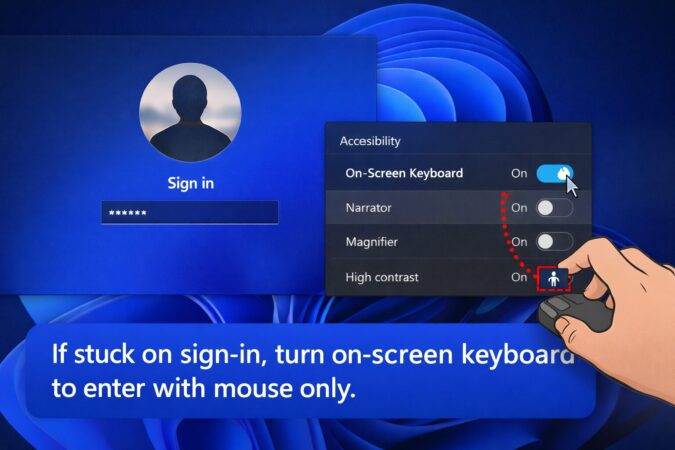
パスワード入力が絡むときは、入力モード(配列や言語)が普段と違うと通らないことがあります。焦って何度も試す前に、スクリーンキーボードで入力内容を目視しつつ落ち着いて進めてください。
ログイン後にメモ帳で入力確認をするなら、「どのキーが問題か」をメモしながらやるのがコツです。あとで対処するときに、情報が揃っているほど迷いません。
「Enterだけ効かない」「右Shiftだけ反応しない」「記号が全部ズレる」みたいに、症状の形を言語化できると一気に解決に近づきますよ。
Windows10での入力確認の基本
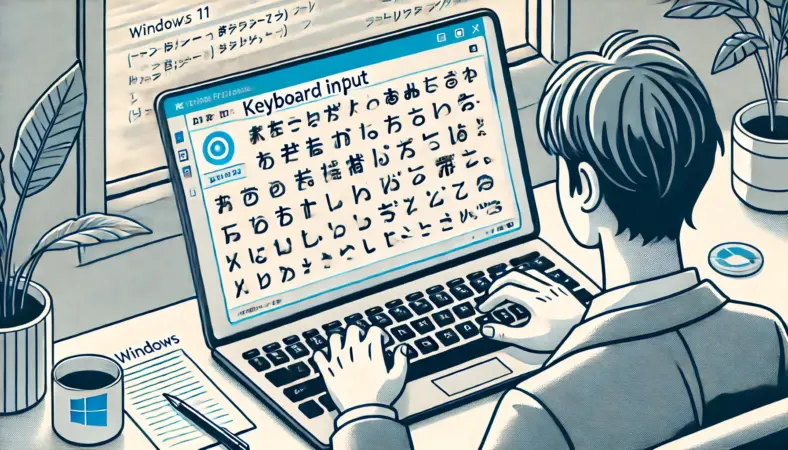
Windows10の入力確認も、基本はメモ帳でOKです。ただしWindows10は、設定の影響で「押し方が変わる」ことがあるので、入力が変だと感じたら“設定由来”も疑ってください。
たとえば、キーを押し続けないと入力されない、変な音がする、ショートカットが暴れる…みたいな症状は、アクセシビリティの機能(フィルターキー、固定キーなど)が関係していることがあります。
※Windows 10はサポートが終了しているため、業務都合などで使い続ける場合でもセキュリティ面のリスクが上がります。可能ならWindows 11への移行も検討してください。
切り分けを速くしたいなら、Windows11と同じく、UEFI/BIOSでキー入力できるかを手掛かりにする方法もあります。Windowsが起動する前なら、ドライバやアプリの影響が薄いので「そもそも物理入力が届いているか」を見やすいです。
UEFI/BIOSで「OS起因か」をざっくり判定
- UEFI/BIOSでは動くのにWindowsに入るとダメ → Windows側(設定・ドライバ・環境)の可能性が上がる
- UEFI/BIOSでも動かない(有線直挿しでも) → キーボード/USBポート/本体側の可能性が上がる
注意:UEFI/BIOSに入るキーは機種で違います(F2、Del、Esc、F10、F12など)。またBluetoothキーボードはUEFI/BIOSで反応しないこともあるので、切り分けは有線USBで直挿しが基本です。起動方法が分からない場合はメーカー公式の案内を確認してください。
Shift長押しで設定が切り替わるパターン
私がよく見るパターンは、Shift(特に右Shift)を長押ししてしまってアクセシビリティ設定(フィルターキー等)が切り替わったケースです。本人は何もした覚えがないのに「急に入力が変になる」ので、めちゃくちゃ不安になります。
実際、右Shiftを8秒長押しでフィルターキーが切り替わるなど、ショートカットが用意されています。
(出典:Microsoft Support『Using the Shortcut Key to Enable FilterKeys』)
Windows10で“PC側”っぽいサイン
- 別のキーボードでも同じ症状が出る
- どのアプリでも入力が変(メモ帳でも再現する)
- 再起動しても改善しない
- ログイン画面でも入力できない/挙動が怪しい
入力確認で大事なのは「一度にいろいろやりすぎない」ことです。USB差し替え、設定変更、ドライバ更新、再起動…を一気にやると、何が効いたのか分からなくなります。
メモ帳で症状を確認 → 1つだけ対処 → もう一度メモ帳で確認、の順で進めるのが勝ち筋です。
日本語配列と配列差をチェック
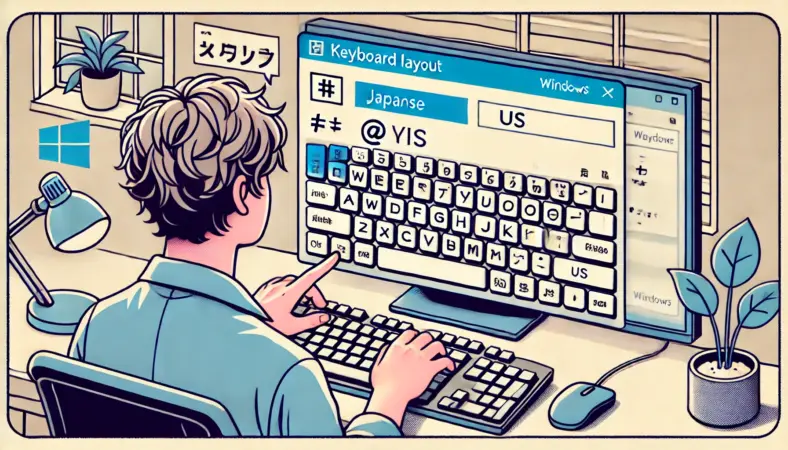
日本語配列のチェックは、見落とすと沼ります。特にJIS配列とUS配列が混ざっていると、「キーは反応しているのに刻印どおりに出ない」状態になりがちです。これ、キーボード故障と勘違いしやすいので、早めに潰しておきたいポイントです。
チェックのしかたはシンプルで、メモ帳に記号を打って“刻印どおりか”を見ます。
ズレがある場合、Windows11では設定 > 時刻と言語 > 言語と地域に進み、日本語の「…」メニューから言語のオプションを開いて、キーボードレイアウトが日本語キーボード(106/109キー)になっているか確認してください。
設定の階層が深めなので、「日本語」「キーボード」「レイアウト」あたりの文言を目印にすると迷いにくいです。
(出典:Microsoft サポート『Windows で言語とキーボード/入力レイアウト設定を管理する』)
配列ズレを疑う代表例
- \(バックスラッシュ)や@が刻印と違う
- Shift+数字の記号が想定と違う
- 「ろ」や「¥」まわりが出ない/別の文字になる
- 英語配列キーボードなのに日本語配列として認識されている
ここは「故障じゃないのに故障っぽく見える」典型です。記号がズレるだけで、パスワードが通らなくなったり、コーディングで記号が打てなくて詰んだり、地味にダメージが大きいんですよね。
だから、入力が変だと思ったら、テストツールより先に配列を疑ってもいいくらいです。
外付けキーボードを初めてつなぐ人は、配列設定まで一緒に確認しておくと安心です。外付けの基本設定をまとめた記事もあるので、必要なら参考にしてください。
配列が合っていても、入力モード(IME)側で詰まることもあります。次の大見出しでは、予備で切り分ける話をしつつ、後半でIMEの入れ直しまでまとめます。ここまで来たあなたなら、あと一歩です。
キーボードの動作確認で原因切り分け

ここからは「原因がどこか」を切り分けます。私のスタンスはシンプルで、予備を持っておけば切り分けにもなるし、まさかのための備えにもなるです。
いきなり難しい設定に突っ込むより、道具で事実を揃えたほうが早いですよ。特に仕事や学校でPCが止まると困る人ほど、切り分けの型を持っておくと安心です。
故障チェックは予備キーボード
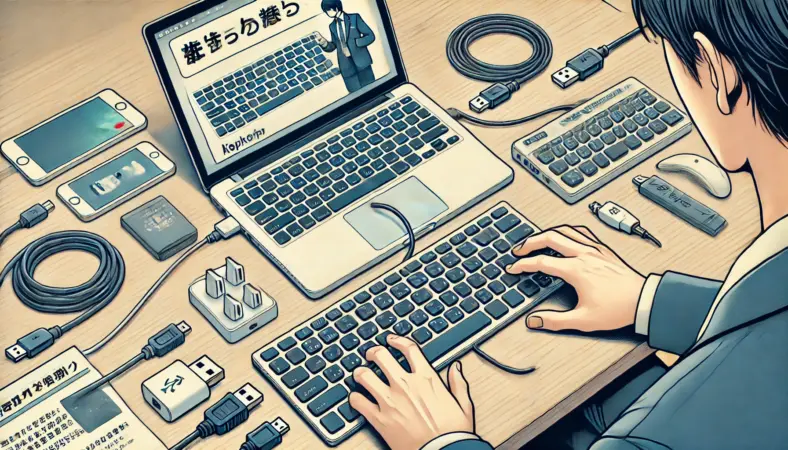
まずは“有線の予備キーボード”で確認するのが最短です。予備で正常=元のキーボード/接続が原因、予備でもダメ=PC側(設定・ドライバ・OS)の可能性が高いです。
これ、言い切っていいくらい強いです。キーボードのトラブルって、原因が「本体」「接続(有線・無線)」「PC側(設定・ドライバ・OS)」「アプリ側(ショートカットやキーバインド)」と多いんですよ。
そこで予備キーボード(しかも有線)を挿してみると、候補が一気に減ります。切り分けって結局、候補を減らすゲームなので、ここが最速です。
「予備なんて持ってない…」という人もいると思うんですが、実は予備って“緊急用”だけじゃなく“診断ツール”なんですよね。
入力が怪しいときに予備を挿して正常なら「元のキーボードか接続が怪しい」、予備でもダメなら「PC側が怪しい」。これだけで、次に何をすべきかがほぼ決まります。
おすすめ:予備キーボード(有線)
- バッファロー 静音 有線USBフルキーボード(109キー・日本語配列)
- エレコム TK-FCM114SKBK 有線 静音フルキーボード(抗菌)
予備で切り分ける“結果→次にやること”
| 予備キーボードの結果 | 疑う場所 | 次に試すこと |
|---|---|---|
| 普通に入力できる | 元のキーボード/接続 | 電池交換・再ペアリング・ケーブル/ポート変更 |
| 同じ症状が出る | PC側(設定/ドライバ/OS) | アクセシビリティ確認・再起動・別ユーザーで確認 |
| 一部キーだけ変 | 配列/IME/アプリ設定 | 日本語配列チェック・IME切替・キーバインド確認 |
| 反応が途切れる | 給電/干渉/ハブ | 直挿し・セルフパワーUSBハブ・延長で位置替え |
価格や在庫は時期で変わります。購入前の仕様確認は公式情報や販売ページも合わせて確認してください。
予備の大切さと有線常備の強さ
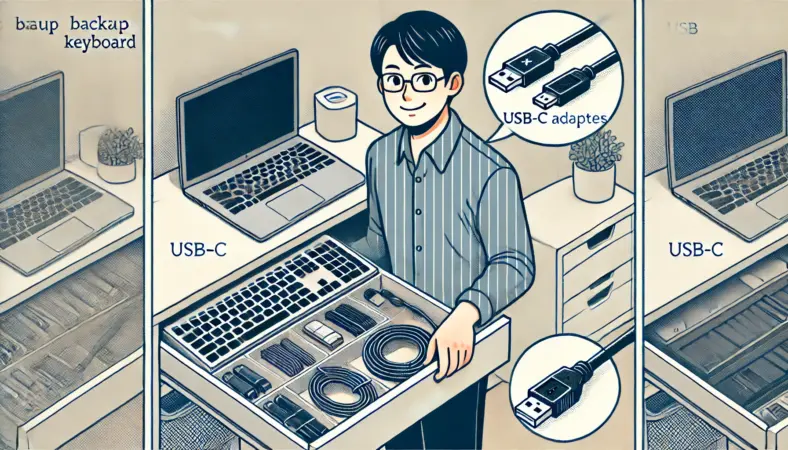
予備の大切さは「壊れた時に困らない」だけじゃなくて、切り分けの速度が段違いなところです。ここ、地味だけど効きます。
キーボードが不調だと、調べる行為そのものがやりづらくなるので、予備があると「調査が止まらない」んですよ。私はこれを“調査の保険”って呼んでます。
私のようなユーザサポートやヘルプデスクの現場では当たり前のようにやっていることです。
そして最近のノートPCはUSB-Cポートのみのモデルも増えているため、有線検証をするならUSB-C ⇔ USB-A 変換アダプタを一つ持っておくと安心です。
「PC側のポートが足りない」「端子の形状が合わない」といった物理的な問題を即座に解決でき、切り分けがスムーズに進みます。
もうひとつ、私がよく使うのがUSB延長ケーブルです。机の裏や金属面、他のUSB機器の近くはノイズ/干渉やケーブルのテンションで不安定になることがあります。
延長で「置き場所を変える」だけで再現性が変わるなら、キーボード本体の故障より、周辺環境が原因の可能性が上がります。
USB-C変換+延長で「物理の詰まり」を潰す
- USB-C ⇔ USB-A 変換:USB-Aの有線キーボードをType-C搭載PCで試す
- USB延長ケーブル:ノイズ/干渉や取り回しの悪さを回避して再現性を見る
USBの変換は相性や規格の話が絡むので、不安がある人は事前に注意点も押さえておくと安心です。
予備は“保険”でもあり、“切り分けツール”でもあります。トラブル時に慌てないためにも、予備キーボード+変換アダプタ+延長ケーブルをセットで持っておくと、どんなPCでも検証ができて気持ちがラクですよ。
ソフトでチャタリング確認
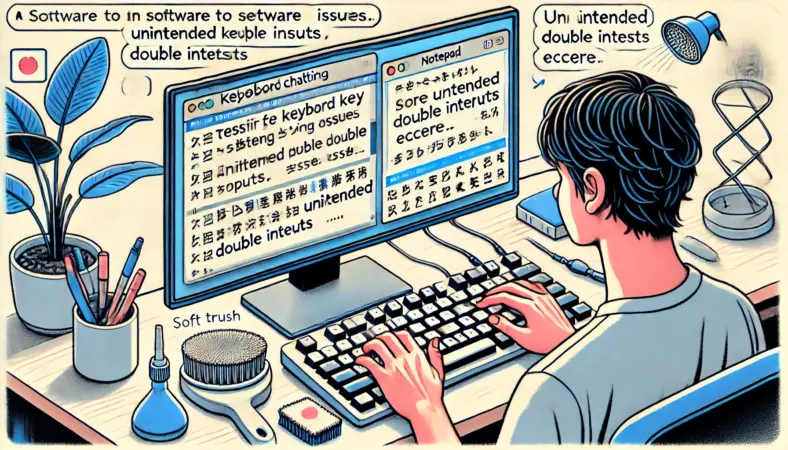
「1回押したのに2回入る」「勝手に連打される」「同じキーだけ妙に暴れる」みたいな症状は、チャタリング(接点のブレ)を疑います。
これ、タイピングの癖と区別がつきにくいので気になりますよね。だからこそ、ソフトやテストツールで“押下回数”や“連続入力”を見える化して、感覚じゃなく事実で判断するのがコツです。
チャタリングはメカニカルだけの話じゃなく、メンブレンやパンタグラフでも起こります。原因としては、スイッチの劣化、ゴミや皮脂の蓄積、飲み物こぼしの影響、基板側の問題などいろいろ。
なので「っぽい」と感じたら、まず検証の手順を固定しましょう。
私がやるチャタリング検証(迷わない手順)
- メモ帳を開き、疑わしいキーをゆっくり20回押す(同じ強さを意識)
- 1回押しで2文字入る頻度を見る(例:aを押したのにaaが混ざる)
- 短押し/少し長め押しで症状が変わるかを見る
- 別PCでも同じ症状が出るか試す(出るならキーボード側の可能性が上がる)
対処としては、まず清掃(キー周りの埃を飛ばす)、USB差し替え、無線なら電池交換・再ペアリングなどの基本をやります。
それでも改善しない場合は、故障の可能性が上がります。無理に分解や薬剤での処置に走ると悪化することもあるので、最終判断に迷う場合はメーカーや修理窓口など専門家に相談してください。
チャタリングの有無は機種や使用年数、環境で変わります。この記事の内容は一般的な目安として捉えてください。
Macは再ペアリング優先
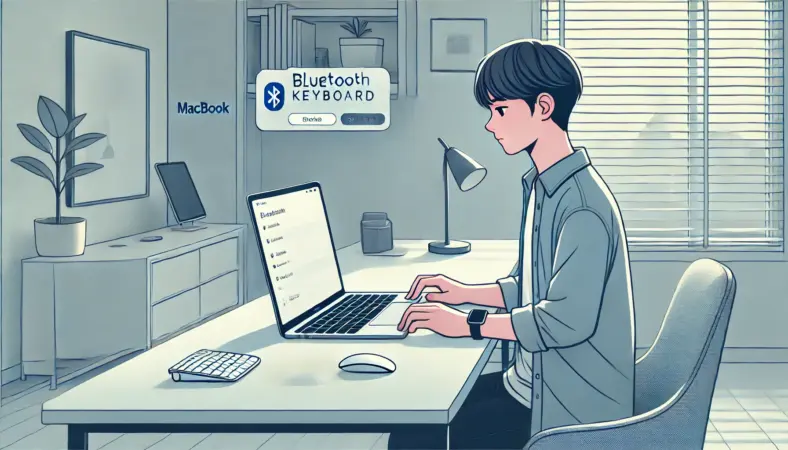
macでBluetoothキーボードが不安定なときは、基本は再ペアリングと干渉回避が主ルートです。
Windowsみたいに「内蔵BluetoothをUSBアダプタで置き換えて切り分ける」より、まず環境要因を潰していくほうがスムーズです。ここ、Windows勢だと発想が逆になりがちなので注意ポイントです。
macはOSのアップデートや省電力の挙動、周辺機器の組み合わせでBluetoothの体感が変わることがあります。
なので、まずは「ペアリング情報を一度きれいにする」「近くの無線機器やUSB機器から距離を取る」「電池・充電状態を確認する」あたりから入るのが無難です。
USB 3.0機器やケーブル周辺は、2.4GHz帯の無線が不安定になる要因になりうることもあるので、もし心当たりがあるなら「レシーバー/機器の位置を変える」だけでも試す価値あります。断定はできないけど、位置だけで体感が変わるケースは多いです。
Macで先に試すこと(順番が大事)
-
- Bluetooth機器をいったん解除して再ペアリング
- キーボードをフル充電、電池交換(できれば新品で)
- 机の金属面やUSB機器の近くから離して置く
- 複数のBluetooth機器を同時につないでいるなら一度減らす
それでも不安定なら、mac側で「入力が本当に入っているか」を見える化するのが次の一手です。macにはキーボードビューアがあり、押したキーが画面上で確認できます。表示方法はApple公式の手順どおりに進めると迷いません。
(出典:Apple Support『Macでキーボードビューアを使用する』)
Bluetoothそのものが合わない人は、有線・USB無線へ寄せるのも一つの手です。私の体感でも、安定性重視なら有線・USB無線が強いです。
なお、Windows向けの話になりますが、Bluetoothキーボードが途切れる/遅延する場合は、PC内蔵Bluetoothが弱いこともあります。
USB Bluetoothアダプタで“PC側を置き換えて”切り分けできるので、Windowsユーザーは最後のまとめも見てみてください。
テスト(日本語入力とIME切替)
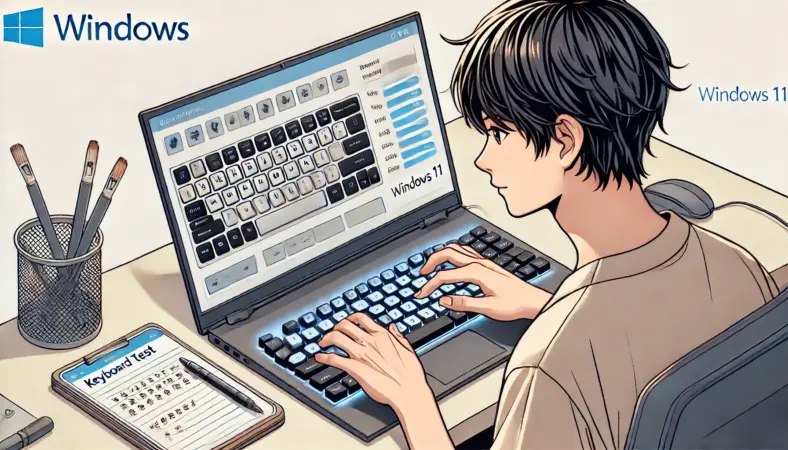
動作確認で意外と多い落とし穴が、日本語入力(IME)まわりです。キーは反応しているのに「日本語にならない」「英字のまま」「かなに戻らない」「変換キーが効かない気がする」みたいな症状ですね。
打てないと思って焦るほど、入力モードが切り替わっているのに気づきにくいです。
まず押さえたいのは、IMEの不調とキーボード故障は別物だということ。たとえば、半角/全角キーで切り替わらない、英数/かなが効かない、変換/無変換の挙動がおかしい…こういう症状は、配列設定や入力方式、アプリ側の仕様、ショートカットの取り合いで起こることがあります。
なので、テストツールで“押下”が検知できているなら、次はIME切替の確認に進むのが筋です。
IME切替のチェックポイント
- 英数/かなの切替が効くか(物理キーの反応も含めて見る)
- 半角/全角キーで入力モードが変わるか
- アプリによって切替挙動が違わないか(メモ帳とブラウザで比べる)
- US配列とJIS配列の設定がズレていないか(配列チェックに戻る)
症状→原因候補の早見表
| 症状 | 原因候補 | まずやる確認 |
|---|---|---|
| 日本語にならない | 入力モード/IME切替 | 半角/全角、英数/かな、入力言語の表示 |
| 記号が刻印と違う | JIS/US配列ズレ | 日本語配列チェック、キーボードレイアウト |
| 変換が効かない | アプリ側仕様/ショートカット | 別アプリ(メモ帳等)で同じか確認 |
| パスワードが通らない | 配列/入力言語の違い | 入力モード、キーボードレイアウト、スクリーンキーボード |
IMEがおかしいときは入れ直しできる?
結論、できます。WindowsのIMEは「入力言語(日本語)」の設定の中にぶら下がっているので、いったん削除して追加し直す、という形で“入れ直し”ができます。
変換が極端に重い、かな入力/ローマ字が勝手に変わる、日本語にならない…みたいなときのリセット手段として覚えておくと便利ですよ。
入れ直し前に軽くやること
- 再起動する(意外とこれで戻ることがあります)
- 入力モードを確認する(日本語/英語の切替、半角/全角、英数/かな)
- メモ帳で再現するか確認する(アプリ固有の問題か切り分け)
Windows11なら「設定 > 時刻と言語 > 言語と地域 > 日本語のオプション」で、キーボード(Microsoft IME)を削除できる場合は削除→追加ができます。
削除ができない表示の場合でも慌てなくて大丈夫で、IME設定側に「既定に戻す」「初期状態に戻す」系の項目が用意されていることが多いので、そこからリセットを試してください。Windows10も同様に言語設定の中で追加し直しができます。
会社PCなど管理されている端末だと、言語パックやキーボードの追加・削除が制限される場合があります。操作できない場合は無理に進めず管理者へ相談してください。
刻印と入力がズレる場合は、前半の「日本語配列と配列差をチェック」に戻って、OSの配列設定と実物キーボードの配列が一致しているかを優先で確認してください。ここがズレていると、IMEが正常でも入力が“別物”になってしまいます。
キーボードの動作確認の結論
最後にまとめです。キーボード動作確認は、いきなり設定をいじるより、有線の予備で切り分けるのが一番早いです。予備で正常なら元のキーボードや接続が原因、予備でもダメならPC側(設定・ドライバ・OS)を疑う。
これだけで迷いがかなり減ります。あなたの時間を守るためにも、ここは型として持っておくのがおすすめです。
切り分けを速くする周辺アイテム
- 予備キーボード(有線):一発で原因の方向性が分かる
- USB Bluetoothアダプタ(主にWindows向け):内蔵Bluetoothが弱いかを置き換えて検証
- セルフパワーUSBハブ:給電不足やハブ起因の不安定さを検証
- USB-C変換/延長ケーブル:接触不良や干渉、取り回しを変えて再現性を見る
予備キーボード(有線)で一発切り分け
まずは“有線の予備キーボード”で確認するのが最短です。予備で正常=元のキーボード/接続が原因、予備でもダメ=PC側(設定・ドライバ・OS)の可能性が高いです。
- バッファロー 静音 有線USBフルキーボード(109キー・日本語配列)
- エレコム TK-FCM114SKBK 有線 静音フルキーボード(抗菌)
BluetoothアダプタでPC側を切り分け(Windows向け)
Bluetoothキーボードが途切れる/遅延する場合は、PC内蔵Bluetoothが弱いこともあります。USB Bluetoothアダプタで“PC側を置き換えて”切り分けできます。
- バッファロー BSBT5D205BK USB Bluetooth 5.0 アダプター(小型)
- I-O DATA USB-BT50LE USB Bluetooth 5.0+EDR/LE アダプター
macは基本的に増設より再ペアリング/干渉回避が主ルートなので、ここはWindows向けの切り分けとして考えるのが親切かなと思います。
セルフパワーUSBハブで給電不足を検証
USBハブ経由で不安定なときは“給電不足”が原因のことがあります。ACアダプタ付き(セルフパワー)のUSBハブに替えると、給電が安定して切り分けが早いです。
- サンワダイレクト EZ4-HUBC32GM USBハブ(ACアダプタ付・セルフパワー)
- サンワサプライ USB3.0ハブ(セルフパワー)
本記事は一般的な目安としてまとめています。OSや機種、アップデート状況で画面表示や手順が変わることがあります。正確な情報は公式サイトをご確認ください。
音質で失敗しない選び方と比較表付き.webp)