時の直し方と設定チェック保存版.webp)
運営者のshinoです。マウスの動きが悪くてぎこちないと、作業が全部止まったみたいに感じますよね。
カーソルがカクカクしたり、引っかかる感じが出たり、クリックが遅れて反応したり、スクロールだけ妙にぎこちない…こういう症状って地味にストレスが大きいです。
しかもワイヤレスや無線だと電波の影響もあるし、有線でもUSBまわりや設定が原因のことがあります。
最新のWindows11なのか、(※Windows10は2025年10月14日にサポート終了)Windows10なのかで直し方が変わるケースもあるので、闇雲にいじるより、順番に切り分けたほうが早いかなと思います。
この記事では、ロジクールなど定番メーカーの設定ポイントも含めて、あなたの環境で起きているぎこちなさの原因を見つけて、最短で戻す手順をまとめます。必要なら買い替えの判断ポイントも触れるので、最後まで読むとスッキリするはずです。
-
- 症状から原因を早く切り分けるコツ
- 有線・ワイヤレス・無線それぞれの直し方
- Windows10/11で見直すべき設定
- 改善しないときの寿命・故障の見極め
マウスの動きが悪い・ぎこちない時の切り分け
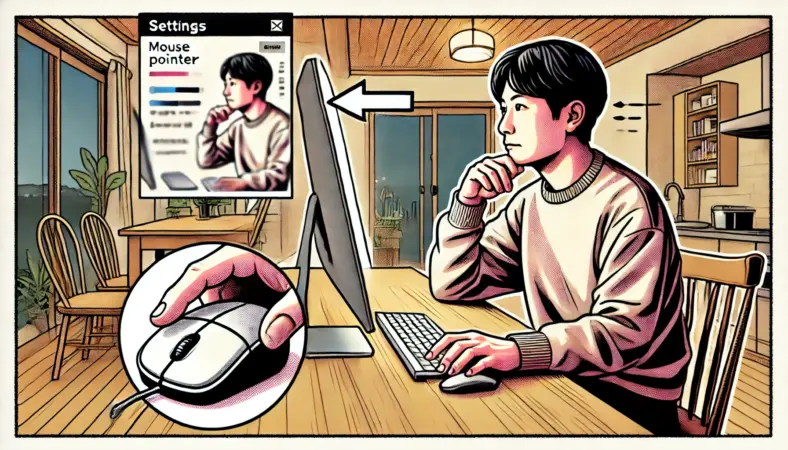
ここは一番大事なパートです。原因を当てにいく順番を間違えると、設定をいじって迷子になりがちなんですよね。逆に言うと、切り分けができれば、対処はびっくりするほど短くなります。
先に結論:ぎこちなさの原因はだいたい、置き面(センサー)、無線の干渉、省電力や設定のどれかです。だから「1つずつ条件を変える」のが最短です。
| 症状の出方 | まず疑う場所 | 一発で切り分けるコツ |
|---|---|---|
| カクカク・飛ぶ | 無線干渉/置き面 | マウスパッドに変える→有線で試す |
| 遅い・重い | 設定/PC負荷 | タスク負荷確認→ポインター速度を調整 |
| 時々止まる | 電池/省電力 | 電池交換→電源管理の見直し |
| スクロールだけ変 | ホイール/設定 | 別アプリで確認→スクロール設定を調整 |
原因を最初に整理する

まず「ぎこちない」を分解します。ここが曖昧なままだと、対処がとっ散らかって遠回りになります。あなたも心当たりあると思うんですが、同じ“変”でも、カクカクと重いと飛ぶは原因が違うことが多いんですよ。
よくある症状のパターン
- カクカクする・途切れる:無線干渉、レシーバー位置、Bluetooth混雑、USBハブ経由の不安定、ポート相性
- 遅い・重い:ポインター速度や加速設定、PCの負荷、バックグラウンドの暴走、描画側(特定アプリだけ重い)
- 飛ぶ・勝手に動く:置き面の相性、センサー窓の汚れ、無線干渉、極端なポインター設定
- 止まる・一瞬フリーズ:省電力で切断、電池が弱い、スリープ復帰後のUSB不調
私が最初に聞く「3つの質問」
ここ、気になりますよね。私は切り分けのとき、あなたに次の3つを聞くつもりで状況を整理します。
- 有線ですか?ワイヤレス(レシーバー)ですか?Bluetoothですか?
- ずっと不調ですか?スリープ復帰後・ゲーム中など特定条件だけですか?
- ポインターは変だけど、スクロールやクリックも変ですか?
もし「特定条件だけ」で症状が出るなら、原因はかなり絞れます。たとえば「外付けSSDを挿したら急にカクつく」なら、無線干渉を疑うのが近道です。
やりがちな失敗:対処をまとめてやる
電池交換とUSB差し替えと設定変更を同時にやると、直ったとしても何が効いたのか分からないんですよね。次に再発したときに詰みます。1手ずつ試して、当たりを見つける。これが一番ラクです。
おすすめの進め方:「再現→1つだけ変更→再現」を繰り返すだけで、原因がスッと浮かびます。
マウスパッドで改善確認
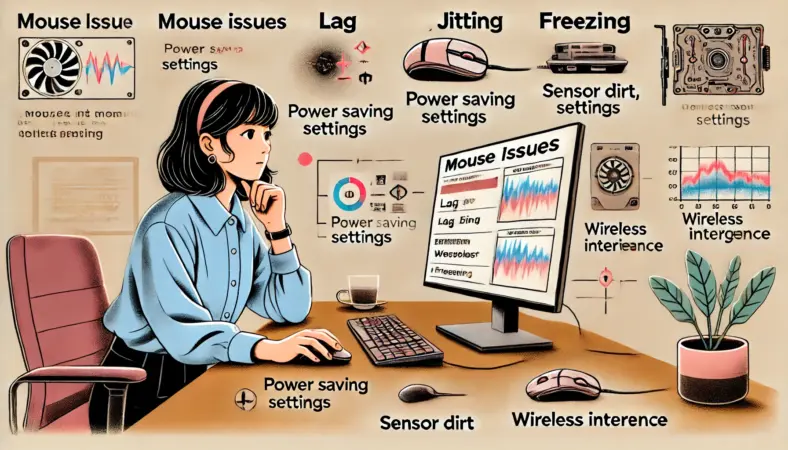
マウスパッドって地味だけど、効果がデカいです。マウスのセンサーは、光の反射や模様のコントラストを読んで動きを計算します。
だから、机の素材によっては「読み取りにくい」ことが普通にあります。ガラスっぽい天板、鏡面、ツルツルの光沢面、白っぽい透明系、細かい柄が強い面は、相性が出やすい印象です。
まずやること:面を変えて再現性を見る
おすすめは、布系のマウスパッドを用意して「同じ動き」を何度か試すことです。たとえば、デスクトップで小さな円を描くように動かして、カクつきや飛びが出るかを見る。これだけで、置き面起因かどうかがかなり見えます。
ここがポイント:マウスパッドに変えて改善するなら、マウス本体の故障よりも環境(置き面)由来の可能性が高いです。逆に変わらないなら、次は接続方式や設定のほうを疑いましょう。
センサー汚れも同時にチェック
置き面とセットで見たいのが、センサー窓の汚れです。ホコリや皮脂が付くと、読み取りが乱れて「急に飛ぶ」「一瞬止まる」みたいな症状が出やすくなります。
底面のセンサー周りを軽く拭くだけでも変わることがありますよ。エアダスターを使う場合は、缶を逆さにして噴射しないよう注意してください。
(出典:Apple サポート『Magic Mouseのトラッキングをスムーズに保つ方法』)
アルコールや強い溶剤を使うと、素材によっては劣化の原因になることがあります。清掃はまず乾いた布や綿棒でやさしく、が無難です。正確な清掃方法はメーカーの公式サイトをご確認ください。
「置き面が原因」だったときの落とし所
机の素材はすぐ変えられないことも多いので、現実的には「マウスパッドで固定」が一番ラクです。私は、仕事用は布、ゲーム寄りは少し硬め、みたいに用途で分けることもあります。悩んだらまず布パッドでOKですよ。
有線で症状を切り分け
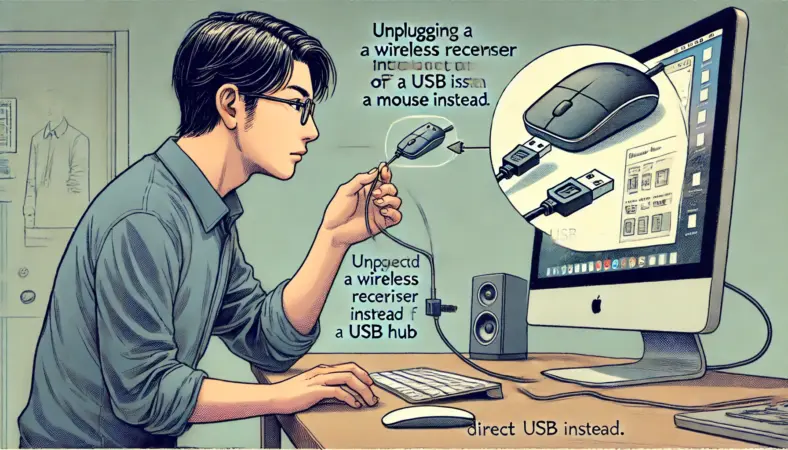
無線(ワイヤレス/無線/Bluetooth)は便利なんですが、原因の候補が増えるんですよね。電波、干渉、距離、電池、省電力…とにかくややこしい。だから私は、可能なら一度「有線」で試すのを強くおすすめします。これは原因の枝を一気に切り落とすための手段です。
有線で良くなるなら、無線側が本命
もし有線にして動きがスムーズになるなら、マウス本体が完全に壊れている可能性は下がります。次に疑うのは、レシーバー位置、電波干渉、Bluetoothの省電力、USBハブの相性あたり。つまり、この記事後半の「無線対策」や「Windows設定」が効きやすいゾーンです。
有線でもダメなら、PC側・設定側を疑う
逆に、有線でもぎこちないなら、USBポート自体の不調、ハブ経由での不安定、ドライバ、OSの設定、PC負荷などが濃厚です。
ここで重要なのが「直挿し」です。USBハブやドッキングステーションは便利だけど、相性問題が出ることがあります。切り分けのときだけでも、PC本体に直挿しして、挙動が変わるかを見るのが確実です。
有線切り分けのチェック表
| 試すこと | 狙い | 結果の読み方 |
|---|---|---|
| 別USBポートへ直挿し | ポート/ハブ相性を切る | 特定ポートだけ不調ならPC側濃厚 |
| 別PCで同じマウス | マウス故障か切る | どのPCでも不調ならマウス側濃厚 |
| 別マウスを同じPCへ | PC設定か切る | 別マウスも不調ならPC側濃厚 |
注意:有線モードにならない機種もある
最近のワイヤレスは「USBケーブルを挿せば有線モードになる」機種が多いですが、モデルによっては充電専用で、有線でのデータ通信に対応していないものもあります。もし有線切り分けができない場合は、別の有線マウスを借りて試すのが確実です。
ここまでで「マウス側が悪いのか、PC側が悪いのか」がかなり分かります。原因が見えると気持ちもラクになりますよ。
スクロールがガタつく時
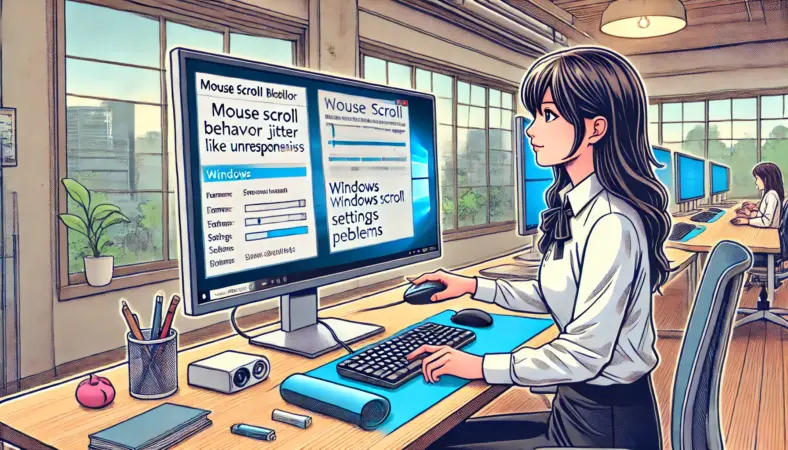
スクロールだけ変、ってやつですね。ここ、ほんとに気になりますよね。ポインターは普通に動くのに、ホイールを回すとカクッと止まる、逆にスッと進みすぎる、上下に揺れる…こういうのは大きく分けるとマウス側(ホイール機構)と設定/アプリ側(スクロール設定)のどちらかです。
最初にやる:別アプリで試す
まずは「特定アプリだけ」なのかを見ます。ブラウザだけでガタつくなら、拡張機能、スムーズスクロール設定、タブを開きすぎて重い、みたいな原因もあり得ます。逆に、どのアプリでも同じならマウス側やOS設定の可能性が上がります。
Windowsのスクロール設定を確認
Windowsには、ホイールのスクロール量や、非アクティブウィンドウをスクロールする設定などがあります。違和感があるなら、まずは [設定]→[Bluetooth とデバイス]→[マウス](Windows11)/[設定]→[デバイス]→[マウス](Windows10)を確認します。
項目名は多少変わることがありますが、基本的には「マウス」「スクロール」の周辺を見ればOKです。
ホイール周りの汚れ・摩耗
ホイールのガタつきは、ホコリが噛んで段付きになったり、内部のクリック感(ノッチ)が摩耗して不規則になったりして起きます。
まずはホイールの隙間を軽く吹いてホコリを飛ばす、外側を拭く、という“軽い清掃”から。分解はおすすめしません。モデルによっては爪が割れたり、戻せなくなって余計にストレスが増えます。
スクロール改善のために分解や潤滑剤を使う方法も見かけますが、失敗リスクが高いです。保証対象外になることもあるので、やるなら自己責任になります。迷うならメーカーサポートや修理、買い替えの相談が安全です。
私の実用的な落とし所
結論、仕事や作業で困っているなら「設定でマシにできるか」を見て、ダメならホイール寿命として割り切るのがラクです。
スクロールは毎日何百回も使うので、劣化が出やすい場所なんですよね。あなたの時間を守る意味でも、深追いしすぎないのがいいかなと思います。
クリックの反応が鈍い時
クリックの反応が鈍い、二度押しになる、押しっぱなしっぽくなる、反応が遅れる…このあたりは「スイッチの劣化(いわゆるチャタリング)」が定番です。
ただ、いきなり故障扱いにせず、まずはPC側の重さや設定も見ておくと安心です。たとえばCPU使用率が高くなっていたり、バックグラウンドで重い処理が走っていたりすると、クリックしてから反応するまでの体感が遅くなります。
クリック不調の切り分け手順
- 別のUSBポートに挿して試す(ハブ経由なら直挿し)
- 別PCで同じマウスを試す(同症状ならマウス側の可能性が上がる)
- 別マウスを同じPCで試す(同症状ならPC側の可能性が上がる)
設定で体感が変わるケースもある
クリックに関しては、ダブルクリック速度が速すぎると「ダブルクリックとして認識されない」「単発が連打として扱われる」みたいな体感になることがあります。
特に、最近Windowsを更新した、マウスを替えた、というタイミングで急に気になるようになったなら、設定を一度見直しておくのが無難です。
チェックしておくと安心
- ダブルクリック速度が極端になっていないか
- メーカーアプリでクリックに別機能を割り当てていないか
- ゲームやマクロでクリックが変化していないか
最終判断:仕事で困るなら、修理か買い替えが早い
もし別PCでも同じ症状が出るなら、マウス側の劣化が濃厚です。自分でスイッチ交換する猛者もいますが、工具と経験が要りますし、失敗すると本体がダメになります。
ここは無理しないのが正解です。保証期間内ならメーカーサポートが最優先。保証外なら、あなたの用途に合うものに買い替えたほうが、結果的にストレスが減ります。
マウスの動きが悪い(ぎこちない)際の対処法
際の対処法-788x450.webp)
ここからは「原因がだいたい見えた人向け」に、効きやすい対処を順番に並べます。全部やる必要はないので、あなたの環境に近いものからつまんでOKです。
ワイヤレス(無線)の干渉対策
の干渉対策-788x450.webp)
ワイヤレスや無線でカクカク・遅い・途切れるなら、まず疑うのは干渉です。体感として一番多いのが、レシーバーがPC背面に刺さっていて、周辺にUSB 3.0/3.2などの高速USB規格の機器(外付けSSD/HDD、USBメモリ、ドックなど)が密集しているパターン。
ここは、本当に分かりやすく挙動が変わることがあります。
なぜ起きるのか(ざっくり理解)
多くのワイヤレスマウスは2.4GHz帯を使います。そして高速USB機器やケーブルが出すノイズが、この周波数帯に影響する可能性がある、とされています。
IntelがUSB 3.0の無線周波数干渉について一次情報を公開していて、干渉の考え方と緩和策の方向性がまとまっています。
(出典:Intel『USB 3.0* Radio Frequency Interference Impact on 2.4 GHz Wireless Devices (White Paper)』)
干渉対策の鉄板(上から順にやる)
- レシーバーを前面USBへ移動(背面は机やPC筐体で遮られやすい)
- USB延長ケーブルで受信機(レシーバー)を机の上に出す マウスの近くに置くと電波が安定しやすい。
- 高速USB機器を一旦抜いて確認(原因の当たり付けが早い)
- Wi-Fiが2.4GHzなら5GHzへ(可能な範囲でOK)
一番効きやすいのは「レシーバーを近づける」です。延長ケーブルで机の上に出すだけで、嘘みたいに安定することもありますよ。
| よくある配置 | 症状 | おすすめの直し方 |
|---|---|---|
| PC背面USB+机の下 | カクカク、途切れ | 前面へ移動、延長で机上へ |
| レシーバーの横に外付けSSD | 急に不安定 | SSDを離す/ポートを離す |
| ドック経由でレシーバー接続 | 相性で不安定 | 切り分け中はPC直挿し |
やりがちな落とし穴
「USBハブに刺したら安定するかな?」は、環境によっては逆効果です。ハブが電力不足だったり、他のUSB機器と干渉したりして、余計に不安定になることがあります。切り分け中は、できるだけシンプルに。直挿し→前面→延長、の順が安定です。
それでもダメなら:接続方式を変えるのもアリ
もしワイヤレスがどうしても不安定なら、Bluetoothに切り替える、あるいは有線に戻すのも現実的です。
あなたの作業の邪魔になるストレスが一番もったいないので、「便利さ」より「安定」を優先していいと思います。
ロジクール製品の設定の見直し

ロジクール(Logicool)のマウスは利用者が多いぶん、「設定が原因で挙動が変になった」ケースもよくあります。
特に Logi Options+ や G HUB は便利ですが、機能が多いので、アップデート後やプロファイル切替のタイミングで「急にぎこちない」「スクロールだけ変」「クリックが遅い」みたいな違和感が出ることがあります。
ここでは、迷子にならないように “効きやすい順” で見直しポイントをまとめます。
まず確認したい:今どの接続で使っている?
ロジクールのワイヤレスは大きく分けて2種類です。
-
USBレシーバー接続(2.4GHz系:Unifying / Logi Bolt など)
-
Bluetooth接続(PCのBluetoothでペアリング)
同じマウスでも、接続方式が違うだけで安定性や遅延の体感が変わることがあります。
もし「最近不安定になった」なら、まずは いまどっちで繋いでいるか を確認して、必要なら切り替えて試すのが早いです。
見直しポイント1:ポインター速度と加速が“二重に”効いていないか
ぎこちなさの原因で多いのが、設定が二重にかかってしまうパターンです。
-
Windows側:ポインター速度、ポインター精度(加速)
-
ロジクール側(Options+ / G HUB):感度、速度、加速に近い調整
どちらか一方だけを調整するつもりでも、両方が効いていると「なんか変」「重い」「急に飛ぶ」みたいな感触になりやすいです。
おすすめのやり方:
-
いったんWindows側を標準寄りに戻す
-
次にロジクール側で微調整
この順にすると迷いません。
見直しポイント2:スクロール関連の機能が効きすぎていないか
「ポインターは普通なのに、スクロールだけ変」という場合はここが本命です。
-
スムーズスクロールが効きすぎて、止まりが悪い
-
高速スクロール(フリースピン等)で、進みすぎる
-
アプリごとにスクロール挙動が変わる
特にOptions+は、気づかないうちにスクロールの体感が変わることがあります。
違和感が出たら、いったん スクロール系の追加機能をオフ にして「標準の挙動」に寄せると、原因の当たりが付けやすいです。
見直しポイント3:アプリごとのプロファイル切替が暴れていないか
ロジクールのユーティリティは、アプリごとに設定を変えられるのが強みですが、これがトラブルの元にもなります。
-
ブラウザは普通
-
Excelだけ急に重い
-
ゲームだけ引っかかる
こういうときは、アプリ別プロファイルが原因のことがあります。
おすすめ:
-
まずはプロファイルを整理して「共通設定」に寄せる
-
必要なアプリだけ個別設定にする
設定が多いほど切り分けが難しくなるので、普段から“必要最低限”がラクです。
ゲーム中だけ変なら:ポーリングレートも確認(該当する人だけ)
ゲーム中だけカクつく・引っかかる場合は、ポーリングレート(通信頻度)の影響もあり得ます。
高くすると滑らかになりやすい一方で、環境によっては逆に不安定になることもあります。
まずは「安定するポイント」を探すのが現実的です。
(詳しい考え方は別記事で整理しています:ポーリングレートのおすすめ設定)
最終手段:一度シンプルな状態に戻す
「何を触ったか分からなくなった」「アップデート後から変」みたいなときは、結局これが一番早いです。
-
余計なスクロール機能をオフ
-
プロファイルを共通設定に寄せる
-
接続方式を切り替えて試す(Bluetooth ⇄ レシーバー)
-
それでもダメなら、別PCで切り分け
ロジクールに限らず、メーカーアプリは「便利」と「複雑さ」がセットです。
違和感が出たら、いったん“標準に戻す → 必要な機能だけ足す”の順で戻していくのが、いちばん失敗しません。
Windows10で動作がおかしい場合の設定
※Windows 10は2025年10月14日にサポートが終了しています。セキュリティ更新が受けられないため、可能ならWindows11への移行も検討してください。
(出典:Microsoft サポート『Windows 10サポートは 2025 年 10 月 14 日に終了しました』)
おかしいwindows10で急にぎこちなくなった場合、私は「設定」「省電力」「USB経路」の3つを疑います。ここが原因だと、マウスを買い替えなくても戻ることが多いからです。逆に、ここを見ずに買い替えると、次のマウスでも同じ症状が出て「えっ…」となりがちです。
Windows10で見直す順番(迷わないための型)
- ポインター速度を標準付近に戻す(極端だと飛ぶ/重いが出やすい)
- 加速(ポインター精度)を用途に合わせる(合わないと“変な重さ”になる)
- USBポート差し替え(ハブ経由なら直挿し)
- スリープ復帰後だけ変なら、省電力設定を疑う
省電力が絡むときのサイン
省電力が原因だと、症状に“タイミング”が出ます。たとえば「最初は普通なのに、しばらく放置した後に動きが悪い」「スリープ復帰後にだけ遅い」「USB機器を抜き差ししたら直る」みたいなやつです。
こういうときは、電源オプションやデバイスマネージャー周りの設定が効くことがあります。
電源管理の設定はPCの省電力に影響します。バッテリー駆動のノートだと持ち時間が変わることもあるので、変更は慎重に。迷う場合は正確な情報は公式サイトをご確認ください。
「PCが重い」も見逃さない
windows10でも、バックグラウンドのアップデートや常駐ソフトでCPUやメモリが食われると、マウス操作の体感が重くなることがあります。ここはマウスが悪いわけじゃないので、タスクマネージャーで負荷を確認して、怪しいプロセスを特定できるとスッキリします。
設定は難しそうに見えますが、触る場所は限られています。ひとつずつ戻していけば、あなたの環境に合う“気持ちいい状態”に戻せますよ。
Windows11で動作がおかしい場合の設定
Windows11での「ぎこちなさ」は、設定そのものよりも、省電力やドライバ、それから負荷が絡んで体感として出るケースが多いです。
Windows11は設定画面の場所がWindows10と変わっているので、余計にややこしく感じるかもですね。
まず見る:PC負荷と“いつ起きるか”
あなたの症状が「常に」なのか、「特定条件だけ」なのかで打ち手が変わります。常に重いなら、ポインター速度や負荷、モニターのリフレッシュレート設定を確認。
特定条件(スリープ復帰、ドック接続、外付け機器接続)だけなら、省電力かUSB経路を疑います。
切り分けの合言葉:常に変→設定/負荷/表示、タイミングで変→省電力/経路です。
モニターのリフレッシュレートを確認
ここ、見落としがちです。高リフレッシュレート(120Hz以上)対応のモニターやノートでも、Windows側の設定で60Hzに固定されていると、カーソルの動きが「なんか滑らかじゃない」「ぎこちない」と感じることがあります。
まずは [設定]→[システム]→[ディスプレイ]→[詳細ディスプレイ] あたりで、リフレッシュレートが意図した値になっているか確認してみてください。
ゲームだけで違和感が出る人は、ゲーム側の表示設定(フレームレート制限など)も合わせて見ると、原因が見つかりやすいです。
Windows11でありがちな「設定のズレ」
Windows11は「Bluetooth とデバイス」配下にマウス設定がまとまっているので、見つけやすい反面、細かい項目を触ってしまいがちです。
ポインター速度が極端になっていないか、スクロールの行数が過剰になっていないか、非アクティブウィンドウのスクロールが好みに合っているか。このあたりは体感に直結します。
ドックやハブを使っているなら注意
USB-Cドックやモニター内蔵ハブを使っている場合、マウスの信号が「ドック→PC」と迂回するので、相性問題が出ることがあります。切り分け中だけでも、マウスをPC本体に直挿しして、挙動が変わるかを見るのが確実です。
変わるなら、ドック側のポートや配置(無線干渉)を疑うと早いです。
Windows11はアップデートも頻繁なので、改善が必要な場合はアップデート適用やドライバ更新が効くこともあります。とはいえ環境差が大きいので、無理に断定せず「一般的に効きやすい順」で試すのが安全です。
Windows11で引っかかるときの対策
感覚としては「カーソルが一瞬止まる」「細かい動きがガクッとなる」「振り向きで抜ける」みたいな現象が多いです。ここ、地味にイライラしますよね。
原因は大きく分けて、無線干渉、センサー読み取り、通信頻度(ポーリングレート)、描画や負荷の4つです。
最初に戻る:置き面と無線を一旦シンプルに
この症状は複合しやすいので、いったん「マウスパッド」「レシーバーを前面」「高速USB機器を離す」まで戻すのが近道です。
引っかかりが減るなら、原因は環境側にあります。逆に変わらないなら、設定や負荷、あるいはマウス自体の性能・劣化を疑います。
ポーリングレートは“上げれば正義”ではない
ポーリングレートは高いほど理論上は滑らかですが、PC側の処理が追いつかないと逆に引っかかりの原因になります。
特にノートPCや、バックグラウンドが重いときに起きやすいです。数値は環境によりますが、ゲーミング用途などの高ポーリングレート対応機種(4K/8Kなど)や1000Hzの設定で不安定なら、500Hzに下げて様子を見るのが現実的です。
高ポーリングレート対応のマウスだと、PC側の処理が追いつかず一瞬止まるように感じることがあります。そんなときは、あえて数値を下げたほうが安定することも多いです。
引っかかり対策の優先順位
- 無線干渉を潰す(レシーバー位置、USB3.x機器、Wi-Fi)
- 置き面を固定(マウスパッド)
- ポーリングレートを下げて安定点を探す
- PC負荷を軽くする(常駐/バックグラウンド)
それでも引っかかるなら:寿命・故障も視野
長く使っているマウスほど、センサー精度の低下やスイッチ劣化が出ます。あなたが「前はこんなじゃなかったのに」と感じているなら、消耗が進んだ可能性もあります。無理に延命してストレスを抱えるより、用途に合うモデルへ移行したほうが幸せなことも多いです。
買い替えの判断軸や、寿命のサインは別記事にまとめています。迷ったらここで整理すると決めやすいです。マウスの寿命と買い替えサイン
マウスの動きが悪い・ぎこちない対策を総括
最後に、マウスの動きが悪いぎこちない問題を「この記事だけで解決」できるように、要点をもう一度まとめます。結局のところ、あなたがやるべきことはシンプルで、原因を絞って、効きやすい順に潰すだけです。ここができると、余計な買い替えや設定迷子が減りますよ。
最短ルート(私のおすすめ)
- マウスパッドで置き面を固定して再現性を確認
- 可能なら有線で試して無線要因を切る
- 無線ならレシーバー位置を前面へ、高速USB機器を離す
- Windows10/11はポインター・スクロール設定と省電力を見直す
- 別PC/別マウスで切り分け、寿命や故障を判断
困ったときの“判断基準”
「どこまでやっても直らない」って不安になりますよね。そんなときは、次の基準で判断すると気持ちがラクです。
- 別PCでも同じなら、マウス側の劣化が濃厚
- 有線で直るなら、無線干渉や省電力が濃厚
- 特定条件だけなら、経路(ドック/ハブ)や省電力が濃厚
Surfaceなど端末との相性や設定で悩んでいる場合は、切り分けの考え方が近いので参考になります。Surfaceでマウスが反応しない時の設定
この記事は一般的な対処のまとめです。PCやマウスの機種、企業PCのセキュリティ設定などで最適解が変わります。
正確な情報は公式サイトをご確認ください。業務端末など影響が大きい場合は、最終的な判断は専門家にご相談ください。
あなたの環境で「どこがボトルネックか」が見えれば、マウスの動きが悪いぎこちない問題はかなりの確率で落ち着きます。焦らず、上から順に試していきましょう。

音質で失敗しない選び方と比較表付き.webp)