Galaxy One UI 7(Android 15)が配信されると聞くと、まず気になるのが「いつから配信?」「対応機種は?」「S24はどうなる?」あたりですよね。
あと実際は、アップデート方法が分からない、最新バージョンの見分け方が不安、アップデート途中でやめるってできるの?みたいな“手順系”の悩みも多いです。
One UI 7は見た目や通知まわりが変わるので、使いにくいと感じるポイントも出やすいですし、勝手にアップデートが走らないか不安な人もいるかなと思います。
この記事では、Galaxy One UI 7の8メリットと8デメリットをざっくり整理しつつ、アップデート必要かしないとどうなるのか、そして更新前後のストレスを減らす周辺機器まで、まとめてスッキリさせます。
-
- Galaxy One UI 7の配信時期と確認のコツ
- アップデート手順と「来ない時」の切り分け
- 使いにくいと感じるポイントの戻し方
- 更新前後で役立つ周辺機器の選び方
Galaxy One UI 7の基本と更新
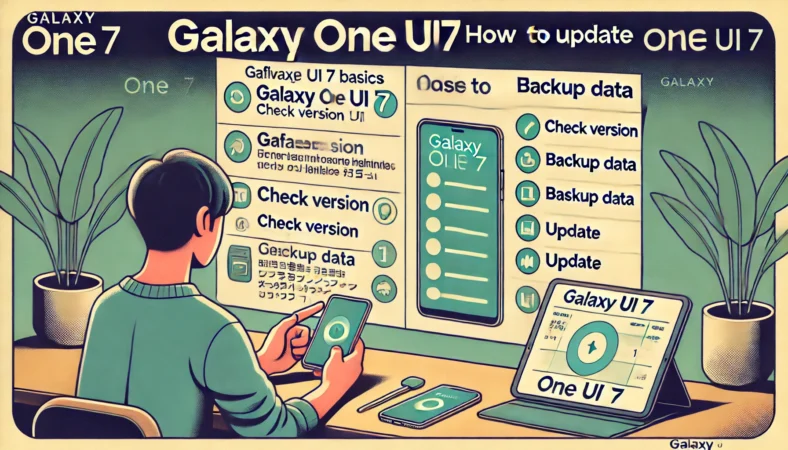
ここでは、Galaxy One UI 7の「いつから」「自分の端末はどうなる」「どう更新する」を、迷いどころ中心に整理します。結論だけ先に言うと、配信は段階的なことが多いので、焦らず“確認ポイント”を押さえるのが一番ラクです。
ちなみに、OSアップデートは地域・販売ルート・キャリア検証でタイミングが変わるので、あなたの端末に出るまでは差がある前提で見てください。
いつから配信開始か

Galaxy One UI 7の「いつから」は、正直いちばん検索されます。私の結論としては、“日付だけ追うより、段階配信の仕組みを理解して自分の端末で確認できる状態を作る”のが最短です。(追記)公式には、One UI 7のロールアウトは2025年4月7日開始と案内されています(段階配信)。
配信日は「機種名」より「型番」で見る
同じ「Galaxy S24」でも、型番(例えば国内キャリアの型番)でアップデート情報ページが分かれていることがあります。
なので、私はいつも設定画面の端末情報で型番を確認→配信情報は型番のページで確認をおすすめしています。機種名だけで追いかけると、「あれ?来てない…」が起きやすいんですよ。
押さえどころ:段階配信のときは、あなたの端末に表示されるまでタイムラグがあるのが普通です。SNSの「来た/来ない」に振り回されるより、空き容量・電池・Wi-Fi・再起動を整えて、表示される条件を満たすほうが実務的です。
一次情報で「基準日」を押さえると迷いにくい
「いつから」の話は、どうしても二次情報が混ざりがちなので、私はメーカー公式やキャリアの告知に当たるのが安心だと思っています。
たとえば、Samsung公式の案内は、少なくとも“いつから順次”という基準を示してくれます。出典タイトルも内容に合わせて整理しておきますね。
※配信状況は端末・地域・キャリアによって異なり、同じ機種でもタイミングが前後することがあります。
また日本向けの一次情報としては、SIMフリーのFold6/Flip6/S24/S24 Ultraに対して、2025年6月16日からAndroid 15(One UI 7)の提供開始が告知されています。
こういう「開始日+対象」が明記されている情報を押さえると、変に不安になりにくいです。
ただし、ここで大事な注意があります。公式発表があっても、あなたの端末に降ってくる日は別になることがある、という点です。これは不具合ではなく、配信の設計としてよくあるやつです。
だから「まだ来ない=おかしい」と決めつけずに、次の「最新バージョンの見分け方」や「アップデート方法」の切り分けを先にやると、気持ちがラクになりますよ。
アップデート情報は更新されることがあります。状況によっては配信が一時停止・再開される場合もあるため、正確な配信状況は公式案内をご確認ください。
仕事用・決済用など失敗できない端末なら、周囲の評判が落ち着いてから入れる判断もありです。
最新バージョンの見分け方
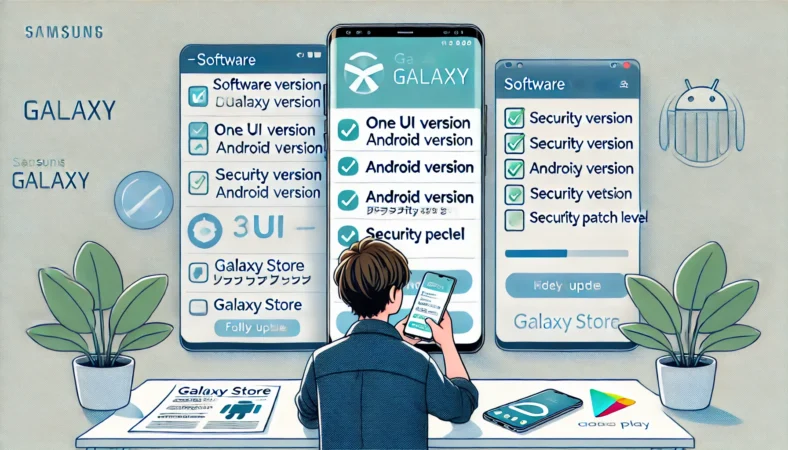
「最新バージョンかどうか」は、意外と混乱しやすいポイントです。というのも、Galaxyの場合はOne UIのバージョンとAndroidのバージョン、そしてセキュリティパッチが別々に見えるからなんですよね。
私がいつもやっている確認は、ざっくりこの3点セットです。まずは端末の「設定」から端末情報(またはソフトウェア情報)に入って、表示される項目を一つずつ見ます。
まずは3点セットでチェック
- One UIのバージョン:見た目や機能の世代を判断しやすい
- Androidのバージョン:基盤OSの世代(アプリ互換にも影響)
- セキュリティパッチ:安全面の更新状況の目安
「最新=最適」かというと、ここも少しコツがあって、アップデート直後はアプリの最適化やバックグラウンド処理が走るので、一時的に発熱したり、電池が減りやすく感じたりすることがあります。
これは端末が内部で“作り直し”をしているようなイメージで、数時間〜数日で落ち着くことも多いです。
だから、更新したその日に「なんか悪くなった!」と焦らず、まずは一晩置いて様子を見るのが私の定番です。
「更新できてるのに不安」なときの見え方を整える
表示で迷うなら、設定内検索(虫眼鏡)を使うのが早いです。「One UI」「Android」「セキュリティ」などで引っかけると、目的の画面に一気に飛べます。
あと、バージョン表示が見つからないときは、設定アプリ自体のUIが変わっている可能性があるので、項目名に固執しすぎないのがコツです。
アップデート後の不具合っぽさは、アプリ側が古いままのケースもあります。まずはGalaxy StoreやGoogle Playで主要アプリを更新してから判断すると、変な誤判定が減りますよ。
見分け方をさらに実務的にするために、私は「チェック表」を作って進めます。あなたもこの順番で見ていけば、ほぼ迷いません。
| 確認項目 | 見る場所の目安 | 判断のコツ |
|---|---|---|
| One UIのバージョン | 設定→端末情報/ソフトウェア情報 | 機能やUIの世代を把握 |
| Androidのバージョン | 同上 | アプリ互換・基盤OSの確認 |
| セキュリティパッチ | 同上 | 安全面の更新目安(あくまで目安) |
| アプリ更新 | Galaxy Store/Play | 更新後の挙動が安定しやすい |
数値や体感は環境で変わります。「あくまで一般的な目安」として捉えて、最終的な判断は公式案内や端末の状態を優先してください。
アップデート方法の手順

アップデート方法は、手順だけ見ると簡単なんですが、実際につまずくのは「準備不足」と「条件不足」です。
私がいつも言ってるのは、“更新ボタンを押す前に勝負が決まってる”ってことです。特にOne UIみたいな大型更新は、ダウンロードサイズも大きくなりがちで、途中でトラブルが起きると面倒です。
だから、私は「手順+準備+トラブル時の逃げ道」をセットで書きます。
基本の手順(迷わない版)
端末からの流れはだいたいこうです。
- 設定 → ソフトウェア更新
- ダウンロードおよびインストール
- ダウンロード完了後にインストール(再起動)
更新前に必ずやってほしい準備
- バックアップ:写真、動画、連絡先、メモ、仕事データなど
- 空き容量の確保:端末内ストレージに余裕を作る
- 電源と回線:できれば充電しながら、安定したWi-Fiで
バックアップは「クラウドだけ」で済ませる人も多いんですが、写真や動画が多いと時間がかかることがあります。
なので私は、後半で紹介するUSB-CポータブルSSDみたいな“逃げ先”を用意しておくのが好きです。こういう備えがあると、更新の心理的ハードルが一気に下がります。
「来ない」「表示されない」時の切り分け
アップデートが来ないとき、焦って何度もボタンを押しがちなんですが、まず落ち着いて次を見てください。
- 段階配信で順番待ち(正常)
- 空き容量不足(OS自体のサイズが大きいため、写真や動画が多い方は事前にデータを整理して十分な空きを作るのがスムーズです)
- バッテリー残量不足(インストール条件に引っかかることがある)
- Wi-Fi接続条件(モバイル回線のみだと制限されるケース)
- 端末を再起動して再チェック
それでも不安なら、キャリア版の人は型番のアップデート情報ページを確認すると安心材料になります。たとえば、機種別のアップデート案内が出ている場合があります。
このへんは、最終的には正確な情報は公式サイトをご確認くださいが大前提です。私は、端末の重要度が高い人ほど、公式の記載を見てから入れる派ですね。
関連として、充電しているのに電池が減る・挙動が不安定、みたいな切り分けを深掘りしたい人は、サイト内の解説も役立つと思います。
アップデート必要か?しないとどうなる
「アップデートは必要か、しないとどうなる」は、結局ここに戻ってきますよね。私のスタンスは、“急がないけど、放置もしない”です。
つまり、メイン端末ならタイミングを見て入れるのが現実的だし、サブ端末なら先に試して様子を見るのもアリ、って考え方です。なぜかというと、アップデートってメリットもデメリットもあるからです。
しないとどうなる:じわじわ困るパターン
アップデートを長期間しないと、よくあるのがこの3つです。
- セキュリティ面:脆弱性対策の更新が入らず、リスクが増える
- アプリ面:新しいOSを前提に最適化され、動作や互換が崩れることがある
- 周辺機器・サービス面:決済や認証、車載連携などがOS条件に引っかかることがある
ただし、ここは誤解も多くて、「アップデートしない=すぐ危険」という単純な話ではないです。実際には、あなたの使い方(仕事、決済、写真管理、ゲームなど)と、端末の役割で、最適解が変わります。だから私は、“必要性は端末の用途で決める”を推します。
私のおすすめ判断軸:仕事用・決済用なら「安定優先で様子見→問題が少ないと確認できたら更新」。趣味用・サブ端末なら「先に更新して触ってみる」。この2段構えが一番安全です。
更新するなら「保険」をセットにする
私は、アップデートの成功率を上げるというより、失敗しても立て直せる状態を作るのが大事だと思っています。
バックアップがあるだけで、心理的な負担が全然違います。さらに、充電環境が整っていると、更新後の設定調整や検証がラクになって、結果として満足度が上がりやすいです。
アップデート後の挙動は、端末の個体差、インストールされているアプリ、通信環境、ストレージ残量などで変わります。数値や体感はあくまで一般的な目安として捉えてください。
不安が強い場合は、公式案内を確認し、最終的な判断はショップや専門家へ相談するのが安心です。
アップデート途中でやめる注意
アップデート途中でやめる問題は、ハッキリ言うと“止められるタイミングと、止めないほうがいいタイミングがある”です。
ここ、ややこしいですよね。
基本的に、ダウンロード中なら一時停止できるケースもありますが、インストールが始まったら止めないほうが安全、という考え方になります。
理由はシンプルで、OSの更新は端末の根っこに触る作業なので、途中で電源が落ちたり強制終了したりすると、復旧が面倒になる可能性があるからです。
「今やっていい?」の判断基準
私がよくすすめるのは、更新を始める前に、この環境チェックを通すことです。
- 時間に余裕:急ぎの予定がないとき(寝る前が楽)
- 電源が安定:充電器につないで作業
- 通信が安定:Wi-Fiが安定している
- 端末が熱くない:高温状態は避ける
「やめたい」気持ちが出たときの対処
途中で不安になったときは、まず画面に表示される案内をよく見てください。多くの場合、インストール開始後は止めるより、充電して放置が一番安全です。
ケーブルが抜けやすい場所で作業しているなら、端末を机に置いて、触らないのが正解です。
移動中の車内、電源が不安定な場所、モバイル回線が不安定な場所での更新は避けたほうが安心です。
特にインストール段階は、途中での中断がトラブルにつながる可能性があるので、無理に止めようとしないでください。
どうしても予定が迫っているなら
どうしても「今は無理!」という状況なら、ダウンロードだけ済ませてインストールは夜、みたいに分ける運用が合うこともあります。
ただし、端末や設定で挙動は変わりますし、必ずそうできるとは限りません。表示される選択肢の範囲で、無理をしない判断をしてください。
ここまで読むと分かると思うんですが、結局は「途中でやめたくなる状況」を作らないのが一番です。だから私は、後半の周辺機器で充電環境を整えるのを強く推してます。地味ですが、体感で効きます。
使いにくい点と戻し方
One UI 7を入れて「使いにくい」と感じる人、わりといます。これ、あなたが悪いわけじゃなくて、UIが変われば誰でも一回は戸惑うんですよね。
特に声が多いのが、通知パネルとクイック設定、そしてロック画面の情報表示です。
なおOSの大きなアップデートでは、設定項目の場所が変わったり、再設定が必要になることがあります(例:ドコモの機種別案内では「ロック画面通知の項目変更」や「セキュリティフォルダ指紋の再設定」などが注意事項として案内されています)。
使いにくいと感じやすい“あるある”
- 通知とクイック設定の導線が変わって、指の動きが迷子
- ロック画面に情報が増えて、落ち着かない
- アイコン/ウィジェットの見た目が変わり、探しにくい
」と「One-UI-7(分離)-675x450.jpg)
図:通知パネルとクイック設定の違い(概念図)
戻し方の考え方は「表示」と「動作」を分ける
ここで私がよくやるのが、設定をいじる前に“何が嫌か”を言語化することです。たとえば「通知が見づらい」なのか「クイック設定に一発で行けない」のかで、触る場所が変わります。やみくもに設定を開くより、ここを決めたほうが早いです。
設定内検索(虫眼鏡)で「通知」「クイック設定」「ロック画面」を探すのが一番手堅いです。メニュー名が変わっていても検索なら引っかかることが多いので。
今すぐラクになる調整(私の定番)
私が「まずこれ」と言うのは次のあたりです。これは好みが分かれるので、あなたの使い方で選んでOKです。
- 分離された「通知」と「クイックパネル」が使いにくい場合、まずは標準のパネル設定で統合できるかを確認しましょう
- さらにこだわりたい方は、公式カスタマイズアプリ「Good Lock」内の機能(QuickStarなど)で調整できる場合があります(※国や地域、配信状況により利用できない場合があります)
- ロック画面の表示量を減らす(必要なものだけ残す)
- ホーム画面はアイコンサイズやグリッドを整えて視線移動を短くする
画面の色による刺激を抑えたい場合は、グレースケール表示を利用する方法もあります。白黒表示による使用時間への効果やAndroidでの設定方法は、スマホを白黒にする効果と注意点で実機画像を交えて解説しています。
さらに、アップデート直後に「重い」「電池持ちが悪い」と感じる場合は、UIの問題というより、端末が最適化中の可能性もあります。
なので私は、設定をいじりすぎて迷子になる前に、一晩置いてからもう一回判断するのが好きです。焦るほど泥沼になりやすいので、ここは深呼吸です。
「これが正解」という戻し方は人によって違います。見た目や操作感の不満は、あなたの使い方に合わせて調整するのが最適です。最終的には公式案内やサポートの情報も確認してください。
Galaxy One UI 7を快適にする周辺機器
ここからがこの記事の結論パートです。アップデート前後は、設定をいじったり、検証したりでいつもより電池を使いがち。
だから私は、まず“充電とバックアップ”を整えるのがおすすめかなと思います。そのうえで、DeXやワイヤレス環境まで広げると、体感が一段上がりますよ。
S24向けケースとフィルム
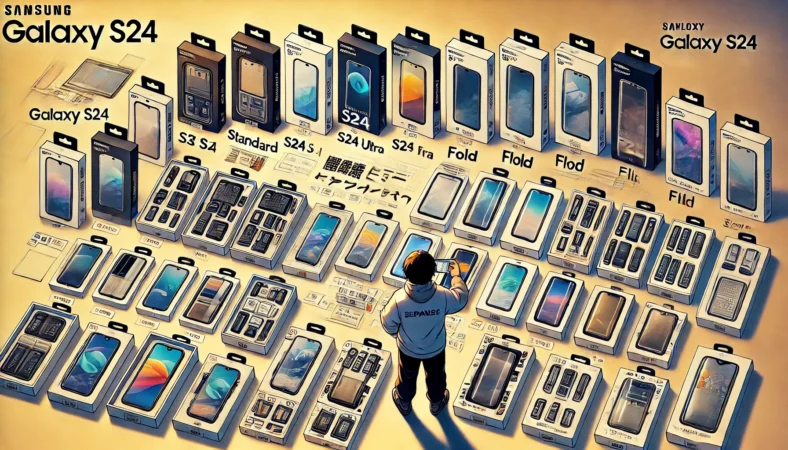
S24向けのケースとフィルムは、周辺機器の中でも一番「買い間違い」が起きやすいジャンルです。
ここ、地味に痛いんですよ。
私が繰り返し言うのは、機種名だけじゃなく型番・モデル名(Ultraなど)を必ず合わせること。
S24 / S24 Ultra / Fold / Flipは形状もカメラ周りも違いますし、ボタン位置や曲面の有無でフィルムの相性も変わります。
ケースは「目的」を先に決めると失敗しにくい
ケース選びは、デザインより先に目的を決めるとスムーズです。たとえばこんな感じ。
- 落下対策重視:角が厚め、縁が高め、グリップあり
- 薄さ重視:背面保護を割り切ってミニマル
- ワイヤレス充電重視:厚みや素材で相性が出るので要注意
私は落としがちな人ほど、縁が少し高いタイプを推します。画面が机に当たりにくいだけで安心感が違います。
フィルムは「貼りやすさ」最優先でOK
フィルムは、初心者ほど「貼り付けキット付き」「位置合わせフレーム付き」がおすすめです。貼りミスが減ると、気泡やズレでイライラしなくて済むので。
あと指紋認証の相性もあるので、指紋認証を使う人はレビューで相性を見ておくと安心です。
ケースやフィルムの適合は、同じs24でもモデルで変わります。購入前に対応モデル表記を必ず確認してください。最終的にはメーカーの対応表や販売ページの記載を優先しましょう。
周辺機器って「とりあえず」で買うと、結局買い直しになります。ここは最初に丁寧に選ぶほど、結果的に安くつきますよ。
充電まわりの8つのメリット
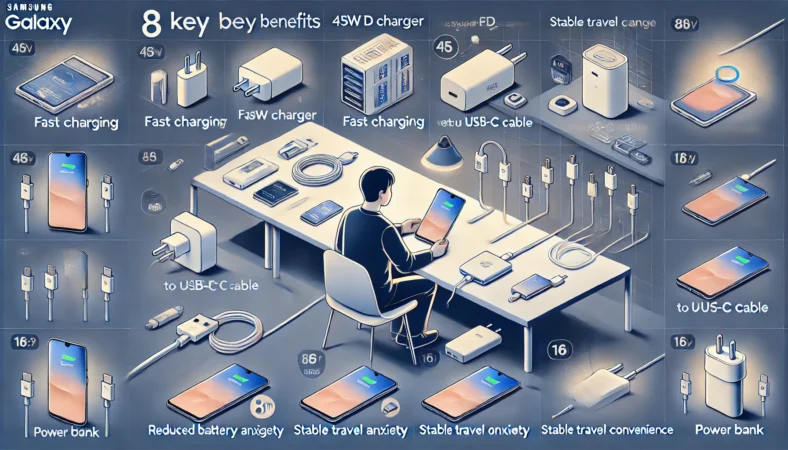
充電まわりは、マジで体感が変わります。アップデート直後って、端末が裏で最適化したり、アプリが更新されたり、設定を触ったりで電池が減りがちです。
そこに「充電が遅い」「ケーブルが不安定」「外出前に回復しない」が重なると、ストレスが一気に跳ねます。逆に言うと、充電環境さえ整っていれば、One UI 7の検証や設定調整も落ち着いてできるんですよね。
まず揃えるならこの3つ(私の鉄板)
- 45W級の急速充電器(純正またはPD/PPS対応)
- USB-C to USB-Cケーブル(100W/PD表記があると選びやすい)
- モバイルバッテリー(USB-C出力&PD対応が安心)
ここで大事なのが、充電器だけ良くしても、ケーブルで詰まることがある点です。意外と「充電が遅い」の犯人がケーブルだったりします。
なので私は、まずUSB-C to USB-Cの良いケーブルを一本持つのを推してます。100W対応って書いてあると余裕があって説明もしやすいですし、将来別デバイスでも使い回しやすいです。
充電まわりの“8つのメリット”を実感しやすい場面
「メリットって具体的に何?」というと、私は次の8つが大きいと思っています。最後まで読み進めやすいように、番号を振っておきますね。
- 外出前の追い充電が強い:短時間で回復できる安心感
- アップデート後の電池減りでも焦らない:検証がラク
- ケーブル原因の速度低下を避けやすい:一本で安定
- 旅行・出張が楽:モバイルバッテリーで保険
- 複数端末の運用がしやすい:USB-C中心で統一
- 充電場所のストレスが減る:デスク・寝室で固定化
- トラブル切り分けが早い:道具が揃うと原因が分かる
- 結果的に満足度が上がる:日常の不満が減る
ただし、ワット数や急速充電の速度は、端末側の対応や充電器の仕様で変わります。ここはあくまで一般的な目安として捉えてください。あなたの端末が45Wに対応していなければ、その範囲で最適化されます。
選び方の一言:充電器は「PD対応」、可能なら「PPS対応」を目安にすると失敗しにくいです。迷ったら純正に寄せるのもアリですよ。
比較が苦手な人向けに、私がよく使う“ざっくり表”も置いておきます。スマホだと横幅が厳しいので、横スクロールにしてます。
| アイテム | 選ぶ基準 | 刺さる人 | 注意点 |
|---|---|---|---|
| 45W級充電器 | PD/PPS対応、信頼できるメーカー | 外出前に回復したい | 端末の対応上限で速度は変わる |
| USB-Cケーブル | 100W/PD表記、耐久性 | 遅い原因を潰したい | 安すぎるケーブルは個体差が出やすい |
| モバイルバッテリー | USB-C出力、PD対応 | 旅行・長時間外出 | 容量が大きいほど重い(目安) |
関連として、Type-C充電器やケーブルの選び方をもう少し深掘りしたい人は、サイト内の解説も参考になると思います。
無線充電の8つのデメリット
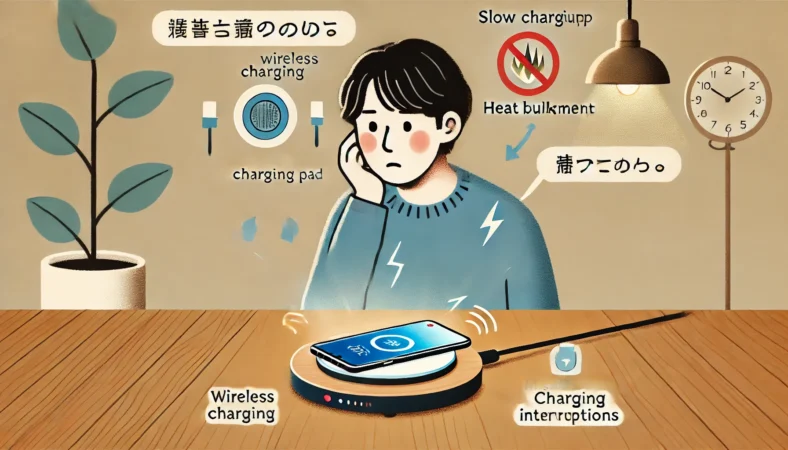
無線充電(ワイヤレス充電)は、ハマるとめちゃくちゃ快適です。机の上に置くだけで充電できるので、ケーブル抜き差しのストレスが消えます。
とはいえ、ここはデメリットもしっかり理解しておいたほうが後悔しにくいです。ワイヤレスは便利さの代わりに、速度や発熱、相性の問題が出やすいんですよね。
私が実感する“8つのデメリット”
デメリットは「知らないと損」「知ってると使い分けで勝てる」タイプです。読み進めやすいように、こちらも番号を振っておきます。
- 有線より遅くなりやすい:急ぎの追い充電には不向きなことがある
- 熱がこもりやすい:ケースや置き方で発熱しやすい
- 位置ズレで充電できてないことがある:朝起きたら増えてない…が起きる
- 相性がある:機種・ケース・充電器で挙動が変わる
- 机の環境に左右される:段差や素材でズレやすい
- 充電中に操作しにくい:置き場所固定になりがち
- アクセサリが増えやすい:置き場ごとに欲しくなる
- 結局ケーブルも必要:外出前の爆速回復は有線が強い
じゃあやめたほうがいい?→私は「使い分け派」
私はワイヤレスを否定しません。むしろ、日常の満足度を上げる力は強いと思ってます。ただ、万能じゃないので、使い分けが最強です。
家やデスクはワイヤレス、外出前は有線で追い充電。この運用が一番ストレスが少ないです。
Qi2の話題は“相性あり”を必ず添える
新しい主流規格として「Qi2(チー・ツー)」対応アクセサリも増えています。磁石で位置を固定する運用をしたい場合、端末側に磁石が入っていない機種では、磁石内蔵の対応ケースを組み合わせるのが一般的です。
加えて、同じ「Qi2対応」でも製品によって仕様はさまざまで、磁石固定の前提が揃っていないと期待通りに使えないこともあります。
ワイヤレスの不満って、速度そのものより「充電できてない」「熱い」「位置がシビア」で起きがちです。逆に言うと、この3つがクリアできる環境なら快適ですよ。
数値(充電速度や温度感)は環境で変わるので、あくまで目安として捉えてください。不安が強い場合は、メーカー公式の対応情報を確認してから購入するのが安心です。
勝手に備えるバックアップ
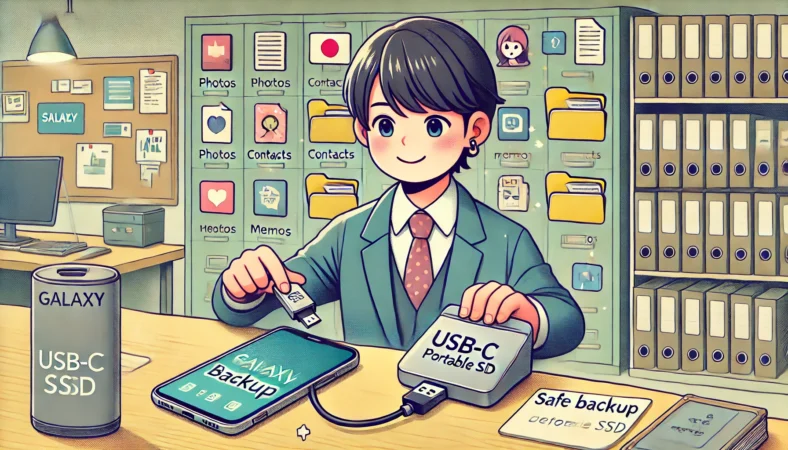
「勝手に」アップデートが走るのが怖い、という気持ち、分かります。実際、端末によっては更新の案内が出たり、条件次第で再起動タイミングを促されたりして、落ち着かないことがあります。
だからこそ私が強く推すのが、バックアップという“保険”です。アップデートそのものは手順通りやれば大丈夫なことが多いんですが、万が一のときに戻せないのが一番しんどいんですよね。
バックアップは「逃げ道」を作る作業
バックアップって、データを守るだけじゃなくて、精神衛生にも効きます。具体的には、次の逃げ道が作れます。
- もし不具合が出ても、データ消失の恐怖が減る
- 初期化が必要になっても、復旧できる
- 設定をいじって迷子になっても、最悪戻せる
おすすめはUSB-CポータブルSSD(分かりやすい)
私がよくおすすめするのは、USB-CポータブルSSDです。写真・動画が多い人ほど刺さるし、「これに入れておけばOK」という分かりやすさがあります。
クラウドは手軽ですが、容量や通信に依存しますし、PCバックアップはPCが必要です。SSDはその中間で、実務的にちょうどいいです。
私の運用:アップデート前に「重要データだけでもSSDへ」、アップデート後に「安定したら定期的に追記」。これで不安がかなり減ります。
microSDは機種によって非対応なので注意
ここ、意外と落とし穴です。microSDは便利なんですが、機種によって非対応だったり、対応していても速度や扱いが微妙だったりします。
なので記事では「対応機種のみ」として、無理に推しません。あなたがmicroSDを考えているなら、まず端末仕様を確認してください。
バックアップ方法は人によって最適解が違います。仕事用や家族の写真など失いたくないデータがある場合は、複数の手段(クラウド+SSDなど)で冗長化するのも選択肢です。
最終判断は無理せず、詳しい人や専門家に相談するのが安心です。
外付けSSDの寿命やデメリットが気になる人は、私のサイト内でかなり丁寧にまとめています。
Galaxy One UI 7のまとめ
Galaxy One UI 7は、見た目・通知・ロック画面などの体験が変わるので、最初は戸惑うポイントがあって当然です。
でも、焦らず順番にやれば大丈夫。私がこの記事で一貫して言いたいのは、「アップデートそのもの」より「アップデート前後の環境づくり」が大事ってことです。
特に、アップデート直後は設定を触ったり、アプリが最適化されたりで電池が減りがちなので、充電環境が弱いとそれだけで不安が増えます。
この記事の結論(shinoのおすすめ)
まずは充電まわり(充電器・ケーブル・モバイルバッテリー)を整える。これが“体感”の変化として一番わかりやすいです。
次に、バックアップ(USB-CポータブルSSDなど)で保険を作る。これで心理的にかなりラクになります。
不安が強い人ほど「一次情報」と「様子見」が効く
配信日や対象機種は更新されることがあるので、最終的には公式の案内を確認するのが安心です。特に仕事用・決済用など失敗できない端末なら、周りの評判が落ち着いてから入れるのも現実的です。あなたの生活にとって何が一番大事かで、最適なタイミングを選んでください。
この記事の内容は、端末の状態、地域・キャリア、アプリ環境によって変わる場合があります。数値や体感はあくまで一般的な目安です。
最後にアップデートって、怖がるほど難しいものじゃないです。ただ、準備が雑だと不安が増えるだけ。だからこそ、この記事の通りに「確認→準備→実行→調整」の順でいけば、Galaxy One UI 7もちゃんと快適に使えるようになりますよ。