Steamでコントローラーが認識しないと、正直かなり萎えますよね。あなたの状況が「PCでは認識してるのに反応しない」のか、「Steamの設定では見えるのにゲームだけ無反応」なのかで、効く手順がガラッと変わります。
この記事では、有線と無線の切り分け、Windows11でPCが反応しないときの見直し、Steam Inputの有効・無効、Big Pictureの入力テストやキャリブレーション、そしてPS4やプロコン、Switch系コントローラーの相性まで、詰まりやすいポイントを順番に潰していきます。
さらに、Steam Deckを使っている人向けに「クセが強いけど、離脱ポイントを先に潰せば化ける」前提で、合う人・合わない人の分岐と、買うなら最初から完成形で使うための装備もまとめます。
- OSとSteamのどこで止まっているかの切り分け
- Steam Inputとゲーム側設定でハマる典型パターン
- Windows11でPCが反応しないときの見直し
- Steam Deckでの離脱ポイントと完成形の装備
Steamでコントローラーが認識しない原因
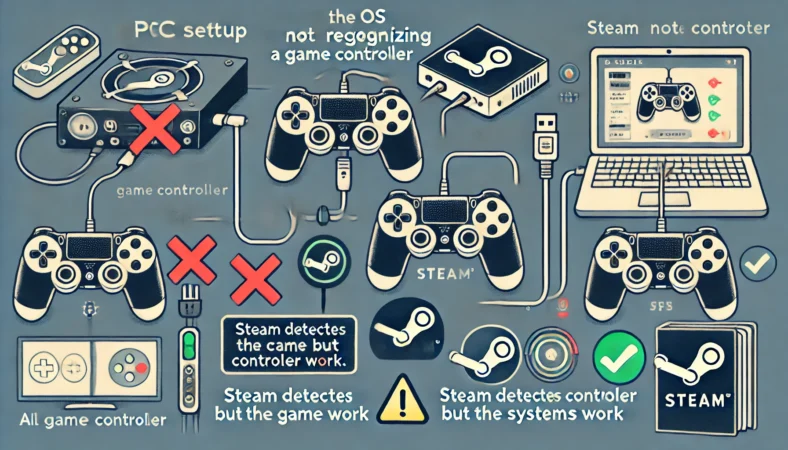
まずは「PC(OS)が認識していない」のか、「Steamは見えているがゲームが拾っていない」のかを切り分けます。ここを飛ばすと、いくら設定を触っても空振りしがちです。最短ルートで当てにいきましょう。
※「Steamは見えているがゲームが拾っていない」とは「コントローラー → Steam」までは届いてるのに、「Steam → ゲーム」への受け渡しで詰まってるって意味です。
5秒でチェックできる!認識しない時のクイック診断表
| 症状 | OS(Windows)で認識 | Steam入力テスト | ゲーム内 | 最初にやること |
|---|---|---|---|---|
| PCごと沈黙 | × | × | × | ケーブル/ポート変更 |
| Steamだけ無視 | 〇 | × | × | 機種別トグルON |
| ゲームだけ無反応 | 〇 | 〇 | × | Steam Input 有効/無効 |
| 二重入力/視点流れる | 〇 | 〇(反応するが暴れることあり) | △ | 競合ツール停止/再ペアリング |
有線接続でまず切り分け
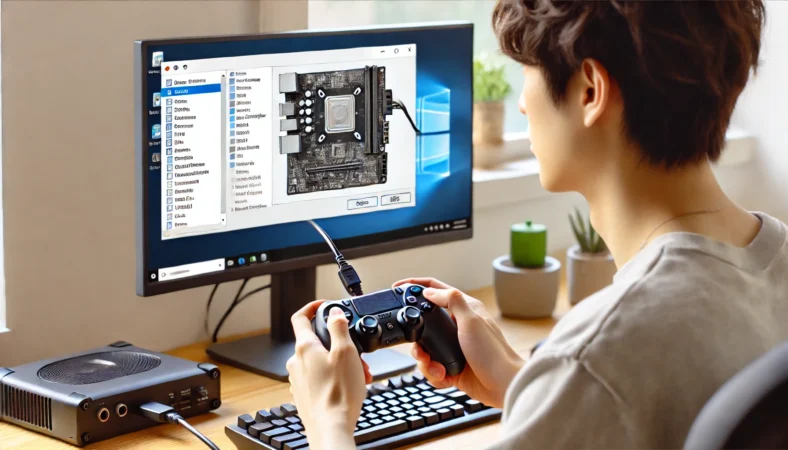
最初に言い切っちゃうと、困ったら有線が一番早いです。無線って便利なんですけど、Bluetoothの相性や省電力、スリープ復帰のクセで「繋がってるっぽいのに反応しない」が起きやすいんですよ。
だから私は、まず有線で“土台”を固めます。
まずは「OSが見えてるか」をチェック
Windowsなら、デバイスマネージャー(または設定のBluetooth/デバイス)にコントローラーが出ているかを確認します。ここで出ていないなら、Steam以前の話で、どれだけSteam設定を触っても改善しにくいです。
逆にここで出ていれば、接続はだいたい勝ちで、次はSteam側の掴み方(Steam Inputやゲーム側の入力方式)に寄せていけます。
有線でOSに出ないときの優先チェック
- USBポートを変える(前面→背面、USB2.0/3.0も変える)
- USBハブや延長ケーブルを外して直挿し
- 別PCで同じ症状か確認
- 充電専用ケーブルを疑う(データ通信対応か)
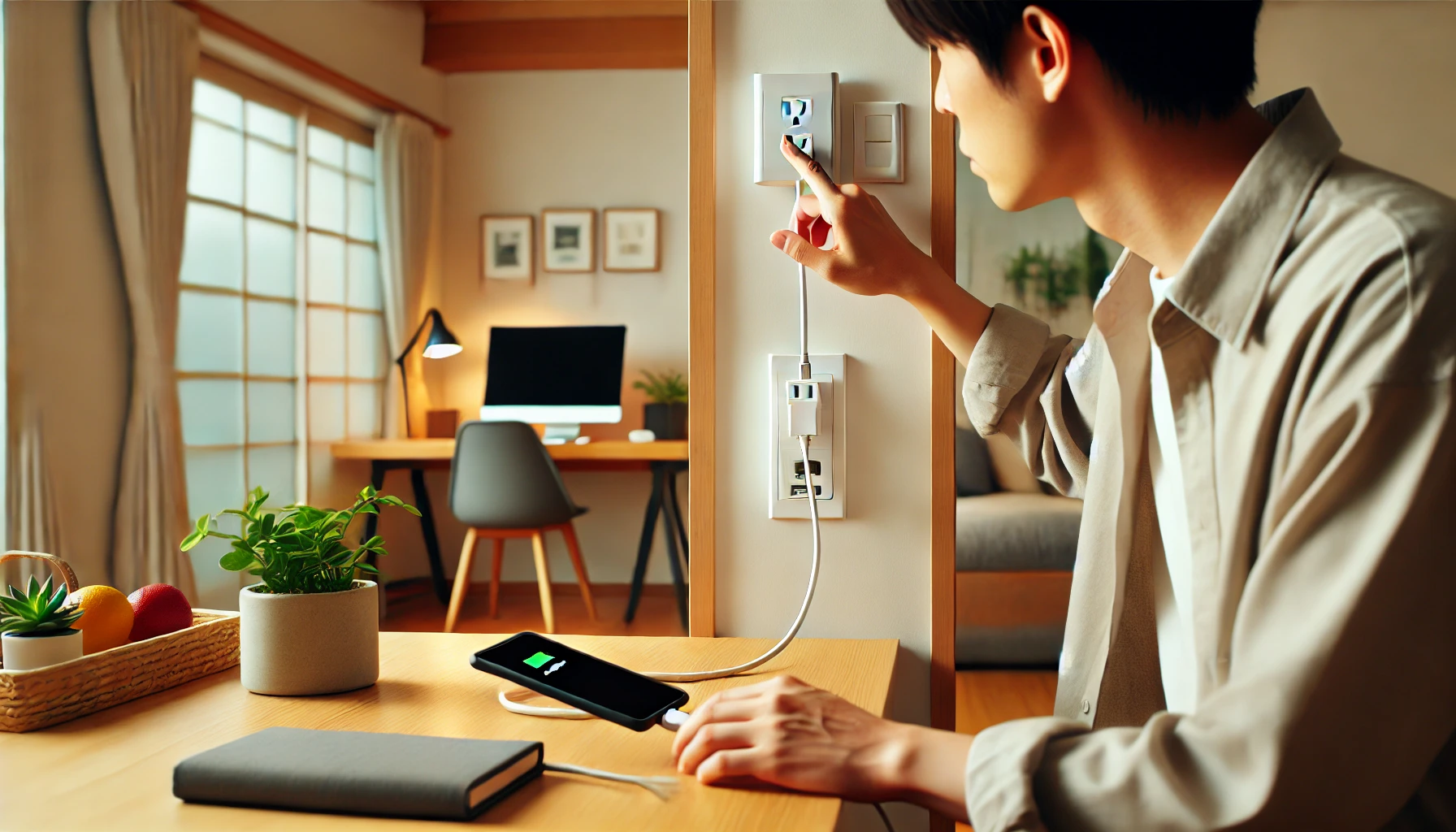
特にケーブルは“見た目で当てる”のがほぼ無理なので、疑うなら早めに潰したほうがラクです。私のサイト内で、充電専用かどうかを判定する順番をまとめているので、心当たりがあるならここだけでも先に確認しておくと迷子になりにくいです。
次に「Steamが掴めてるか」をチェック
OSが認識しているなら、次はSteam側です。基本は「設定>コントローラー」で検出されるか、入力テストでボタンやスティックが反応するかを見ます。
ただ、最近のSteamはUI更新で“入り口”が分かりづらくなりがちで、初心者がここで迷子になりやすいです。
そこで私はまず「大元の蛇口が開いてるか」を確認します。具体的には「Steam > 設定 > コントローラー」を開いて、External Gamepad Settings(外部ゲームパッド設定)の項目を見てください。
ここで自分が使っている機種(Xbox / PlayStation / Switch Pro / Genericなど)のSteam Input有効化トグルがオンになっているかを確認するのが「蛇口チェック」です。
迷ったら、汎用のGenericもオンにしてテストすると、初心者の詰まりがかなり減ります。
蛇口が正常なら、その下にあるデバイスリストから入力テストに進みましょう。Valveの公式トラブルシューティングでも、入力テストや診断を回して“どこまで届いているか”を確かめる流れが案内されています。
(出典:Valve Steam Support『Steam Controller Troubleshooting』)
私がやる“最短の切り分け”
有線でOS認識→Steam入力テストOKまで持っていけたら、だいたい半分以上解決したも同然です。ここまで来たら、ゲームごとのSteam Input切り替え(有効/無効)が刺さる可能性が一気に上がります。
症状別:次に何をやる?
| 症状 | まず見る場所 | 次の一手 |
|---|---|---|
| OSに出ない | デバイスマネージャー | ケーブル/ポート/直挿し/別PC |
| OSは出るがSteamで出ない | Steam設定>コントローラー | External Gamepad Settingsの機種別トグル確認 |
| SteamテストOKだがゲーム無反応 | ゲームのプロパティ | Steam Input有効/無効を両方 |
| 二重入力/勝手に動く | 常駐アプリ/仮想入力 | 競合ツール停止→最小構成 |
ここまでで「どの段階で止まってるか」が見えます。原因が分かると余計なことを触らずに済むので、結果的に一番安全で早いですよ。
無線接続の接続手順
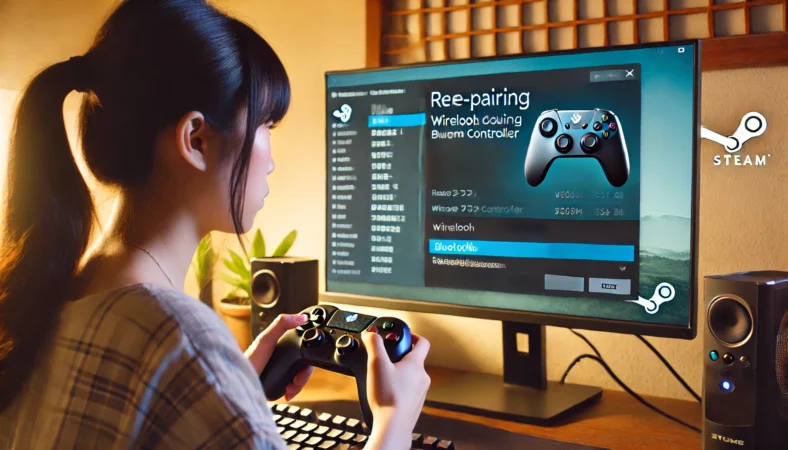
無線は“便利なぶん、気まぐれ”です。特にWindowsは更新やスリープ絡みでBluetooth周りが微妙に噛み合わなくなることがあるので、私は手順を固定して回します。
あなたが今「繋がってる表示なのに反応しない」「昨日まで動いてたのに急にダメ」みたいな状況なら、ここで復活することが多いです。
無線は「削除→再ペアリング」が強い
まずWindows側のBluetoothデバイス一覧から、該当コントローラーをいったん削除します。次に、コントローラーをペアリングモードにして再登録。
これだけで直ることが結構あります。理由はシンプルで、Windows側が古い接続情報を握ったままになっていて、再接続のたびにズレることがあるからです。
無線の切り分けで私が必ずやる順番
- WindowsのBluetoothデバイスから削除→再登録
- Steamを完全終了→再起動(常駐のままだと掴み直せないことがある)
- 他のBluetooth機器を一時的に切る(イヤホン等の混雑回避)
- それでもダメなら、一旦有線で生存確認してから戻す
Steam Controller(製品名)はBLE前提がある
もしあなたが使っているのが「Steam Controller(2015)」のほうなら、Bluetooth Low Energy(BLE)の有効化やファームウェア更新が前提になるケースがあります。
ここが普通のパッドと違う落とし穴で、「そもそもBLEが有効じゃないから見つからない」みたいなことが起きがちです。
加えて起動の仕方が独特で、目安として初回ペアリングはSteam+Y、再接続はSteam+B(直近)やSteam+Start(2番目に保存した接続)などの組み合わせで動きます。
(出典:Valve Steam Support『Steam Controller BLE』)
注意
SteamクライアントやSteamOSの更新で、設定画面の名称や導線が変わることがあります。正確な手順は公式案内をご確認ください。作業に不安がある場合は、最終的な判断は専門家にご相談ください。
Windows側のトラブルシューティングも併用する
Bluetoothがうまくいかない時は、Windows側の基本チェック(Bluetoothがオンか、互換性の確認など)も意外と効きます。「結局どこを見ればいい?」ってなりがちなので、一次情報としてMicrosoftのガイドも置いておきます。
(出典:Microsoft Support『Fix Bluetooth problems in Windows』)
無線は“直ったり直らなかったり”が精神的にキツいので、私は「有線でまず動く状態」を作ってから無線へ戻すやり方をおすすめしています。成功体験があると、切り分けも落ち着いてできますよ。
PCは認識してるのに反応しない
この症状が一番モヤっとしますよね。PC(OS)はコントローラーを認識してるのに、ゲームが反応しない。もしくはSteamのメニューやオーバーレイでは動くのに、ゲーム内だけ無反応。ここは「入力の通り道」が途中でズレているパターンが多いです。
まずSteam入力テストで“通電”を確認する
私はここを“通電チェック”って呼んでます。Steamの設定画面で入力テストができるなら、少なくともSteamまでは信号が届いています。
つまり、問題はゲーム側がその信号をどう受け取っているか。ここまで分かれば、あとは的を絞れます。
この症状の本命はSteam Input
Steam Inputは便利なんですが、ゲームによっては「Steam Inputが邪魔してゲームがパッドを掴めない」こともあります。
逆に、ゲームが素直に拾えないタイプだと「Steam Inputが必要」なこともあります。だから結論はシンプルで、ゲームごとに有効/無効を両方試すが最短です。
二重入力・勝手に動く・視点が流れるの正体
「勝手に動く」は本当にストレスなんですけど、原因が分かると対処は意外と単純です。多いのは、Steam Inputに加えて別の入力変換(仮想コントローラーやリマッパー)が同時に動いているケース。
PS4系で別ツール、古い設定で常駐してるオーバーレイ、メーカー独自ソフトなどが重なると、入力が二重になったり、軸がズレたりします。公式のトラブルシューティングでも、競合しそうな常駐ソフトを止めて“最小構成”で切り分ける流れが案内されています。
ゲーム側の“入力方式”も見る
ゲームによっては、XInput前提だったり、DirectInputにしか対応してなかったりします。Steam Inputが翻訳してくれることもあれば、逆に翻訳が挟まるせいでゲームが混乱することもあります。
だから私は、ゲーム内の設定に「コントローラータイプ」や「入力デバイス」の項目があるなら必ず見ます。
ここがキーボード固定になってたり、パッド自動検出がオフになってたりすると、Steam側がどれだけ頑張っても反応しません。
私の体感で“効きやすい一手”
- Steam Inputを無効にしてゲーム再起動
- ダメならSteam Inputを有効にしてプロファイル適用
- ゲーム内のコントローラー設定を初期化(あれば)
- 入力が二重なら競合ツールを止めて最小構成に戻す
ここで大事なのは、焦って設定を増やさないことです。原因が一個なのに、対策を三個重ねると、かえって迷子になります。
あなたが今「訳が分からなくなってきた…」って感じてるなら、いったん最小構成に戻すのが一番の近道ですよ。
コントローラー設定が反映されない時
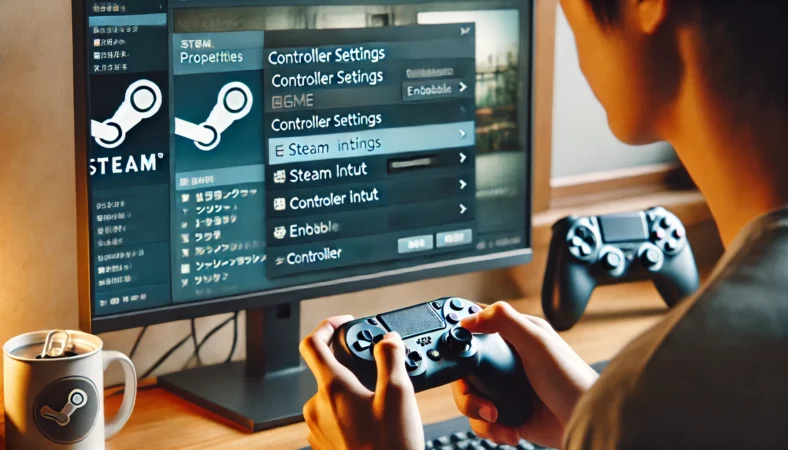
「設定変えたのに反映されない」って、地味に心を折りにきますよね。Steamのコントローラー設定は、全体設定とゲーム個別設定が絡むので、どっちが勝ってるのか分かりにくいです。ここは“反映させる作法”を覚えるだけで、無駄な試行錯誤がかなり減ります。
ゲームごとのプロパティが“最優先”になりやすい
私が基本にしているのは、ライブラリでゲームを右クリック→プロパティ→コントローラーの設定を最優先で触ることです。ここでSteam Inputを有効/無効にして、必ずゲームを完全終了→再起動。これだけで「反映されない」が一気に解消することが多いです。
反映されないあるある
- ゲームを起動したまま設定だけ変えている
- 全体設定とゲーム個別設定が食い違っている
- 別のコントローラーが優先になっている(複数接続)
- Steamのオーバーレイや常駐が変な状態で掴み直せていない
Steam Inputの切り替えは“両方試す”が正解
ここ、意外と誤解が多いんですが、Steam Inputは「有効にすれば必ず良くなる」でも「無効が正解」でもないです。ゲームの実装と相性で真逆になります。
だから私は、切り替えたら必ず再起動して、同じ場所(例えばタイトル画面の操作)で反応を比較します。比較ポイントを固定しないと、たまたまの挙動に振り回されるんですよ。
切り替え結果の見方
| 切り替え | 改善しやすい症状 | 悪化しやすい症状 |
|---|---|---|
| Steam Input 無効 | ゲーム内だけ無反応 | キー配置が崩れる/拾えない |
| Steam Input 有効 | 相性が悪いパッドの安定化 | 二重入力/ゲームが掴めない |
Big Pictureの診断で“Steamまで来てるか”を確定させる
反映が怪しいときは、Big Pictureの診断や入力テストで「Steamが拾えているか」を確定させるのが効きます。ここで入力が取れているなら、Steam側はOKで、ゲーム側へ矢印が向きます。逆にここで入力が取れないなら、OS・接続・ハード寄りです。
注意
SteamのUIや設定項目はアップデートで変わることがあります。正確な情報は公式サイトをご確認ください。設定作業が不安な場合や、原因が特定できない場合は、最終的な判断は専門家にご相談ください。
「反映されない」は、あなたが悪いんじゃなくて、構造が分かりにくいだけです。順番を固定して淡々と切り替えると、ちゃんと答えが出ますよ。
PCが反応しない。Windows11対策
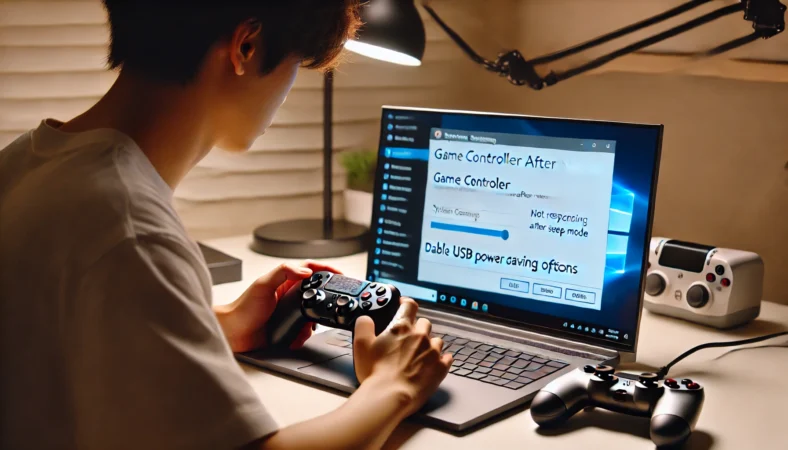
Windows11で「急に反応しない」は、だいたい“省電力”か“掴み直し”か“ドライバーの噛み合い”のどれかです。変に危ない操作をしなくても、まずは安全に試せる範囲で復活することが多いので、順番にいきましょう。ここ、気になりますよね。
USBの省電力(スリープ復帰)を疑う
スリープ復帰後にだけ反応しない、USBポートを変えると復活する、という動きなら省電力が噛んでる可能性があります。
Windows 11(特にノートPCや携帯機)の場合、まずは「設定 > システム > 電源とバッテリー > エネルギー推奨事項」を確認してください。
ここで「画面がオフのときにUSBデバイスを停止して電力を節約する」という項目がオンになっていると、コントローラー入力が途切れる原因になることがあります。
※バッテリーのないデスクトップ端末等では、この項目が表示されない場合があります。その場合は従来通り、デバイスマネージャーで各USBハブのプロパティを開き、「電源の管理」タブで省電力関連のチェックを確認しましょう。
再認識を一周させる(これが意外と効く)
設定を深追いする前に、私は必ず再認識を一周させます。具体的には、コントローラーを外す→PC再起動→別ポートに挿す→Steam起動→入力テスト、みたいに“新規接続の流れ”を作る感じです。Windowsは長く使っているとデバイス情報が溜まるので、これだけでスッと直ることがあります。
Windows11で私がやる“安全な復旧手順”
- USBを抜く→Steamを完全終了→PC再起動
- USBハブを外して直挿し(できれば別ポート)
- まずSteamの入力テストで反応を見る
- 無線ならBluetoothデバイス削除→再ペアリング
Bluetoothは「互換性・ドライバー・設定」の三点セット
Bluetoothは特に“更新の影響”を受けやすいです。Windows側のガイドに沿って、Bluetoothがオンか、機器が対応しているか、という基本を確認すると、遠回りに見えて近道だったりします。
焦らないためのコツ
Windows11は更新で挙動が変わることがあります。だから私は、設定を触る前に「いつから」「何をした後に」をメモります。これだけで原因の当たりが付くので、解決が早いです。
大事な注意
ドライバーや電源管理の変更は、環境によって影響範囲が変わります。正確な情報は公式サイトをご確認ください。
Windows11でのトラブルは“あなたのせい”じゃなくて、仕様や相性で起きることが普通にあります。順番に切り分ければ、ちゃんと出口は見えますよ。
DeckでSteamコントローラーが認識しない時
ここからはSteam Deck視点です。先に言うと、Steam Deckはクセが強いです。だから「評判はいいけど設定や相性が不安で、自分には合わないかも…」って感じるのは自然だと思います。
私の結論はこれで、Steam Deckは離脱ポイントを先に潰せば化けるタイプ。逆に言うと、いじるのが苦手な人や、トラブル対応に時間を使いたくない人には合わないこともあります。合う人だけが気持ちよく使えるように、完成形の装備と設定のコツを渡します。
買うなら最初から完成形で
アクセは追加課金というより、失敗(認識不良・不安定・電源不足)を避ける保険です。最初から揃えておくと、コントローラー周りのトラブルも減ります。
PS4コントローラーの注意点
PS4コントローラー(DualShock系)は、Steam DeckでもPCでも「接続はできてるのにゲームだけ反応しない」が出やすい印象です。
理由はざっくり2つで、ひとつはSteam Inputの挙動、もうひとつはBluetooth接続の掴み直し問題です。あなたが今まさに「Steamのメニューでは動くのに、ゲーム内だけ…」って状態なら、ここが刺さるかもです。
Steam Inputは“有効が正義”じゃない
PS4系はSteam Inputを有効にすると安定するゲームもあります。ボタン表示が整ったり、レイアウトを簡単に変えられたり、メリットは大きいです。
でも一方で、ゲーム側がネイティブにコントローラーを掴みたいタイプだと、Steam Inputが介在するせいでゲームが混乱して無反応になることもあります。
ここだけ覚えておけばOK
ゲームごとにSteam Inputを有効/無効、両方試して比較。片方だけで諦めると、当たりを外しやすいです。
Bluetoothは“スリープ復帰”が鬼門
Deckは持ち運び前提なので、スリープを多用しますよね。スリープ復帰後にPS4コントローラーだけが反応しない、というのは割と起こりがちです。
そういうときは、いったんBluetooth接続を切って再接続、ダメならデバイス削除→再ペアリング。面倒なんですけど、ここで直るケースが多いです。
二重入力のときは“余計な翻訳”を外す
PS4系で二重入力や勝手に動く場合、入力変換が二重になっていることが多いです。Deck側でSteam Inputを有効にしているのに、別のリマップ設定やゲーム内の特殊設定が重なると暴れます。
私はまず、Steam Input以外の要素を消して最小構成に戻します。そこで安定したら、必要な機能だけ足す。これが一番安全です。
注意
ゲーム側の実装やアップデートで挙動が変わることがあります。正確な情報は公式サイトをご確認ください。
PS4コントローラーは“基本は強い”んですが、Steam Inputとの相性でコケることがある、ってだけ覚えておけば大丈夫です。焦らず切り替えで当てにいきましょう。
プロコンの認識ズレ対処
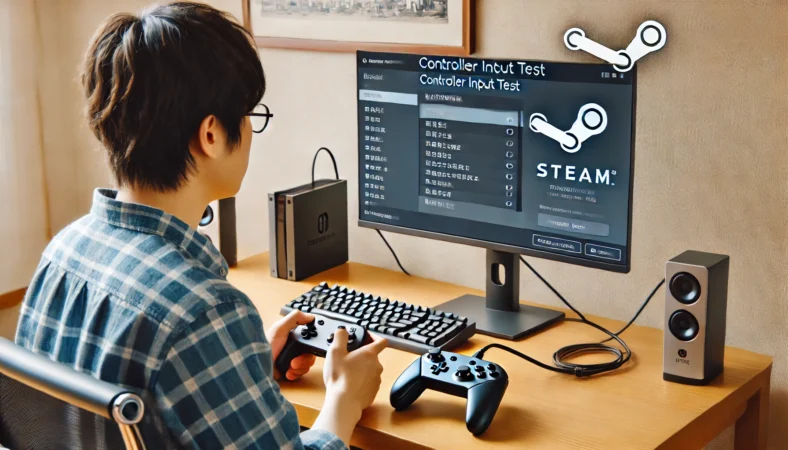
プロコン(Switch Pro Controller)は、認識自体はされるのに「ボタン表示がズレる」「一部のゲームでだけ反応しない」「スティックの感度が変」みたいな“微妙なズレ”が起きやすいです。
ここがまた分かりにくいんですが、落ち着いて切り分けると解決しやすいですよ。
まずSteam側で入力が取れているかを確認
DeckでもPCでも、まずはSteamの入力テスト(コントローラー設定側)で、全ボタンとスティックが拾えているかを確認します。ここで拾えていれば、接続と基本の入力はOKです。次に疑うのは“ゲーム側の受け取り”と“Steam Inputの翻訳”です。
プロコンはSteam Inputが助けになることが多い
体感ですが、プロコンはSteam Inputを有効にして、Steam側がレイアウトを管理したほうが安定するゲームが多いです。
特にA/B/X/Yボタンの逆転現象については、Steam設定の「Nintendoボタンレイアウトを使用する」を切り替えることで、画面表示と指の感覚を一致させることができます。ジャイロの安定化も含め、まず最初にこの設定項目を触ると効きやすいです。
プロコンのズレは“どっちの担当か”を決める
- Steamが担当:Steam Input有効+プロファイルで整える
- ゲームが担当:Steam Input無効+ゲーム内設定で掴ませる
複数コントローラー接続の“優先順位”にも注意
Dock運用で複数のパッドを繋ぐと、ゲームが「別のコントローラー」を1Pとして掴んでしまうことがあります。
すると“認識してるのに反応しない”っぽく見えるんですよね。こういうときは、接続を一旦ひとつに絞って挙動を見るのが早いです。ひとつで正常なら、優先順位や接続順の問題が濃いです。
私が迷ったらやること
プロコンを1台だけ接続→Steam入力テスト→ゲーム起動→それでもダメならSteam Input切り替え、の順で淡々と回します。ズレの原因はだいたいここで見えてきます。
プロコンは“微妙なズレ”で悩みがちですが、逆に言えば大崩れしにくいタイプです。担当を決めて、反応の変化を見ながら詰めていきましょう。
Switch周辺機器の相性
Switch周辺機器(互換パッド、簡易プロコン、サード製のコントローラーなど)は、正直「当たり外れ」が出やすい領域です。
あなたが悪いわけじゃなくて、製品ごとに対応している入力方式や実装がバラバラなんですよ。だからこそ、私は“相性の沼”にハマらないように、チェックの順番を固定します。
まずは「Steamが拾えているか」を基準にする
Steamの入力テストでしっかり反応が取れるなら、その周辺機器は少なくともSteam側では扱えています。
ここで反応が弱かったり、特定ボタンが拾えなかったりするなら、相性が厳しい可能性もあります。先にここで現実を見ておくと、延々とゲーム側を疑って時間を溶かさずに済みます。
無線が不安定なら“有線で生存確認”
Switch周辺機器は、無線接続だと不安定になりやすいものもあります。そういうときは、いったん有線に寄せて「入力が来ているか」を確認します。
入力が来ているなら、次はSteam Inputやゲーム設定の話。入力が来ていないなら、接続方式・ケーブル・相性の話です。ここが分岐点です。
相性で迷ったときの“割り切り”
手持ちの周辺機器がどうしても安定しないなら、私は「Steamでの入力テストが安定して通る機器」に寄せます。時間を買う感覚です。無理に粘るより、ストレスが減ってゲーム時間が増えます。
ボタン配置の違いは“見え方”と“押しやすさ”を分けて考える
Switch系はA/Bが逆で混乱しやすいですよね。ここは、ゲーム内表記を合わせるのか、物理配置に慣れるのかで方針が変わります。
Steam Inputが使えるなら、表示と実際の入力を整えることもできます。ただし、整えた結果、ゲーム側の想定とズレることもあるので「そのゲームが何を前提にしてるか」を優先して、必要最小限の調整に留めるのが安全です。
注意
サード製周辺機器は製品差が大きいです。最終的な対応状況はメーカー公式の仕様をご確認ください。
相性問題は、頑張りすぎると疲れます。切り分けの順番を固定して、厳しいと判断したら潔く別手段を選ぶのも、立派な解決策ですよ。
動かなくなる原因を潰す
Steam Deckは、ハマらなければ最高なんですけど、ハマると「なんで今…」が起きます。ここがクセの強さで、だからこそ“離脱ポイント”を先に潰すのが大事です。
私はDeckを無理に持ち上げたくなくて、合わない人は本当に合わないと思ってます。逆に、合う人は“完成形”で使うと化けます。
離脱ポイントはだいたい3つ
私の経験だと、動かなくなる原因は大きく分けて「電源」「接続の掴み直し」「設定の上書き」です。どれも“あるある”なので、先回りするとストレスがかなり減ります。
離脱ポイントになりやすい原因
- 電源不足で不安定(ドック経由給電が足りない等)
- スリープ復帰でBluetoothが噛み合わない
- ゲームごとのSteam Input設定が意図せず変わる
- 複数コントローラー接続で優先順位が入れ替わる
電源は“足りてそう”が一番危ない
DockやUSB-Cハブを噛ませると、給電が足りているように見えて足りていないことがあります。すると、映像は出るけど入力が不安定、周辺機器が時々落ちる、みたいな地味な症状が出ます。
安定の近道は、まずDeck本体は45W(USB-C PD)でOKと理解すること。その上で、ドック/ハブ経由で周辺機器もつなぐ運用なら、余裕を見て「65W以上のPD充電器」と「給電対応ハブ」を揃えると安定しやすいです。
さらに、使っているドック/ハブ側のモデルによっては、ファームウェア更新が必要なケースもあります。公式ドックならSteamOS上の案内、サードパーティ製ならメーカー公式が更新手順を出していないか、念のため確認してみるのが安全です。
電源周りは特に大事で、テレビ出力やドック運用をするなら「PD給電できるUSB-Cハブ」と「余裕のあるPD充電器」を最初から前提にしたほうが安定しやすいです。
私のサイト内でも、USB-C充電器のW数や安全性の考え方をまとめています。
完成形の装備は“保険”として考える
アクセは追加課金というより、失敗を避けるための保険です。買ってから不足に気づくと「また買うのか…」になりがちなので、最初から完成形で組むほうが、結果的に満足度が上がりやすいです。
私が考えるSteam Deckの完成形装備(目安)
| カテゴリ | おすすめ例 | 狙い |
|---|---|---|
| microSD | Samsung PRO Plus microSDXC 1TB(A2)(例:MB-MD1T0SA-EC系) | A2などのアプリ性能(ランダムIO)を重視。環境によって公称の最高速度は頭打ちになりやすい |
| USB-Cハブ | JSAUX Steam Deck対応 6-in-1 ドッキングステーション(例:HB0603系) | HDMI出力+PD給電の安定化 |
| 充電器 | Anker 735 Charger(GaNPrime 65W) | ドック運用時の電源不足回避 |
| モバイルバッテリー | Anker 737 Power Bank(PowerCore 24000 / 最大140W / USB PD 3.1) | 外出時の高出力運用 |
| ケース | Spigen Rugged Armor Pro Pouch for Steam Deck | 持ち運び時の保護 |
合う人・合わない人の線引き
Deckが合うのは、ちょっとした設定や切り分けを「まあ、そういうもんか」で楽しめる人。合わないのは、スイッチを押したら必ず動いてほしい人、トラブル対応に時間を使いたくない人です。
ここを自分で認めると、無理に背伸びしなくて済むし、買った後の後悔も減ります。
Deckはクセが強い。でも、離脱ポイントを潰せば化けます。私はそう思ってます。あなたが“合う側”なら、最初から完成形で使うのが一番ラクですよ。
Steamでコントローラーを認識しない総まとめ
最後に、結論だけギュッとまとめます。Steamでコントローラーが認識しないとき、気合いで設定をいじるより切り分けの順番がすべてです。
順番さえ守れば、原因はちゃんと絞れます。あなたが今「もう無理かも…」って感じてても大丈夫、ここから戻せます。
最短で解決に近づく手順
- 有線でOSが認識しているか確認(ケーブルが充電専用じゃないかも見る)
- Steamの設定で検出と入力テストを確認(External Gamepad Settingsの機種別トグルも)
- ゲームごとのプロパティでSteam Inputを有効/無効どちらも試す
- 無線は再ペアリング、Windows11はUSB省電力と再認識を疑う
- Steam Deckは“完成形の装備”で離脱ポイントを先に潰す
ここまでやっても直らないときの考え方
全部試してもダメなときは、原因が「機器の相性」「個体差」「ゲーム側の実装」のいずれかに寄っている可能性があります。
そういうときは、別のコントローラーで同じゲームを試して、ゲーム側なのか機器側なのかを分けると、次の判断がしやすいです。
Steam Deckを完成形で使う装備(目安)
ここは好みや運用で変わりますが、私なら最初からこのへんを揃えます。
- microSDカード(1TB/A2):Samsung PRO Plus microSDXC 1TB(A2)(例:MB-MD1T0SA-EC系)
- USB-Cハブ(HDMI+PD給電):JSAUX Steam Deck対応 6-in-1 ドッキングステーション(例:HB0603系)
- USB-C充電器(PD対応):ドック運用の余裕を見るなら Anker 735 Charger(GaNPrime 65W)
- PD対応モバイルバッテリー(高出力):Anker 737 Power Bank(PowerCore 24000 / 最大140W / USB PD 3.1)
- 持ち運び用ハードケース:Spigen Rugged Armor Pro Pouch for Steam Deck
Steam Deck側の全体像(ドック運用や電源の考え方)をもう少し俯瞰したいなら、私のサイト内で“Steam携帯機の選び方”としてまとめている記事もあります。必要な人だけ参考にしてみてください。