スマホの充電を90%で止めたい、って地味に気になりますよね。バッテリー劣化が怖い、充電しっぱなしが不安、でも毎回タイミングを見るのもしんどい…みたいな。
このページでは、充電上限や充電制限が使える端末(iPhoneやAndroid)ならどう設定するのがラクか、PixelやGalaxy、アクオス、oppoみたいに機種ごとに何が違うのかを、できるだけ迷わない形でまとめます。
さらに、端末側で90%にできない場合のアプリ通知、Androidアプリの自動化、スマートプラグやコンセントタイマーで電源を切る方法、USBテスターで何分で90%かを外さないコツまで、現実的に運用できるラインに落とし込みます。
結論だけ先に言うと、私のおすすめは「端末の充電上限が使えるならそれが最強」です。周辺機器で止めるのは、あくまで“できない人のための代替”か、“安全と発熱対策を固める”方向が相性いいですよ。
- 90%で止めるメリットと落とし穴
- iPhoneとAndroidの設定でできること
- できない機種の代替策と安全なやり方
- おすすめ周辺機器の選び方と使いどころ
スマホの充電を90で止める基礎
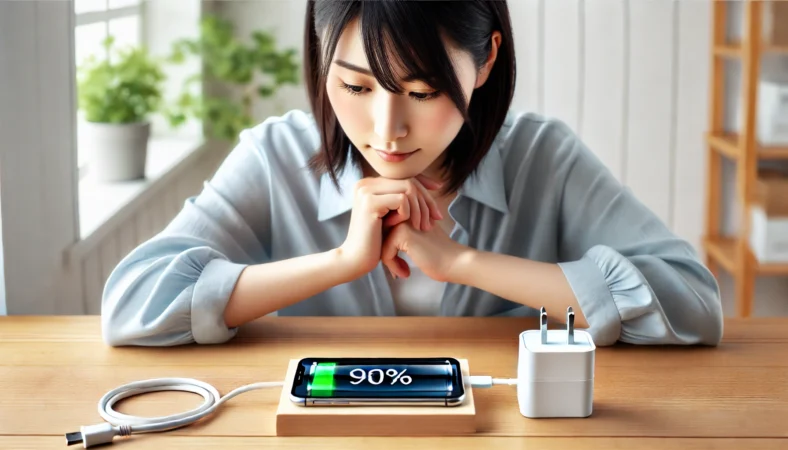
ここでは「なぜ90%で止めるのか」「何を優先すると失敗しにくいか」を先に整理します。設定を探す前に考え方がまとまると、迷いが減ってラクになります。
メリットと注意点
スマホの充電を90%で止める狙いは、ざっくり言うと“満充電付近にいる時間を減らす”ことです。
バッテリー(リチウムイオン電池)は、一般に高い充電状態で長時間置くほど、そして熱が加わるほど負担が増えやすい傾向があります。
日常に置き換えると分かりやすくて、たとえば「夜に100%まで充電して、朝まで挿しっぱなし」だと、寝ている間ずっと満充電近辺に張り付きがちです。
そこで90%で止める(または80〜95%などで上限をつける)と、その“張り付き時間”を短くできる可能性があります。
数値の言い方をすると、SOC(State of Charge:充電率=残量%のこと)が高い領域で長時間滞在するのを避ける、という考え方です。
90%で止めると得しやすい人
- 寝るときに充電器へ挿しっぱなしになりがち
- デスク作業中にずっとケーブル接続しがち
- 車内など、熱い環境で充電することが多い
- バッテリーを長く使いたい(買い替え頻度を下げたい)
一方で注意点もあります。いちばん分かりやすいデメリットは、単純に使える容量が減ること。
90%止めにしたら、理屈の上では10%分の駆動時間が減ります。だから外出が長い日や、残量がギリギリになりがちな人は、上限を上げる(必要な日だけ満充電にする)ほうがストレスが少ないです。
あと、ありがちな誤解が「充電回数が増える=必ず寿命が縮む」というやつ。もちろん充電サイクルという概念はありますが、現実の運用で効いてくる要素は一つじゃありません。
私の感覚だと、むしろ満充電付近で放置する時間と発熱がストレスになりやすい。だから「数字を下げる」よりも、熱がこもる置き方を避ける(布団の中・車内・ワイヤレス充電・充電しながら高負荷)をセットでやるほうが、体感で効くことが多いです。
大事な注意(断定はしません)
80%・85%・90%のどれが最適かは、使い方で変わります。数値はあくまで一般的な目安で、あなたの生活導線に合わせて調整するのが現実的です。
私のおすすめ優先順位(迷ったらこれ)
私が運用を作るときの優先順位は、ざっくりこうです。まず端末の機能が使えるならそれを使う。次に熱を減らす。最後に「忘れるなら自動で切る」です。続かない対策は、ほんと続かないので…。
- 端末の充電上限が使えるなら最優先
- 熱対策(布団の中、車内、ワイヤレスの発熱などを避ける)
- 上限がないなら通知で抜く、またはタイマーで切る
小ワザ:90%にこだわり過ぎない
目的は“満充電に張り付く時間を減らす”ことです。80%しか選べない機種でも、狙いは十分達成できますよ。
iPhoneで上限設定
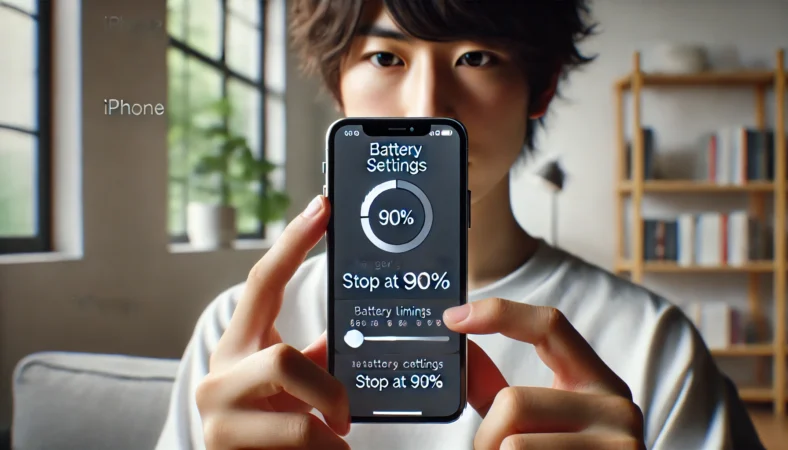
iPhoneは世代で「できること」が違います。ここを知らないと、設定を探して見つからずに消耗しがち。
ポイントは充電上限を数字で固定できるか、固定できない場合は最適化充電で目的(満充電放置を減らす)に寄せられるか、です。
iPhone 15モデル以降:充電上限は80〜100%を5%刻みで設定
iPhone 15モデル以降では、充電上限を80%〜100%の範囲で5%刻みで設定できます。つまり、80%固定だけじゃなく、85%、90%、95%みたいに「あなたの生活に合わせて」選べるのが強いです。
運用のコツは、まず90%にして「外出で足りるか」「挿しっぱなしの不安が減るか」を見て、足りないなら95%へ、在宅中心なら85%へ…みたいに微調整すること。
5%刻みで調整できるので、無理のないラインに寄せやすいです。
それと、上限を設定していても「たまに100%まで行く」ことがあります。これは故障と決めつけなくて大丈夫で、残量表示の精度維持のために条件次第で100%まで充電される場合がある、という説明がされています。
気になる場合は一次情報を確認しておくと安心です。(出典:Apple サポート「iPhoneの充電上限とバッテリー充電の最適化について」)
iPhone 14以前:最適化充電が中心(生活リズムで効き方が変わる)
iPhone 14以前は、毎回90%でピタ止めというより「最適化されたバッテリー充電」で夜間の満充電放置を減らす思想が中心になりやすいです。
生活リズムが安定している人ほど効きやすい一方、夜勤や外出が不規則だと「思ったほど止まらない」「普通に100%まで行く」こともあります。
このタイプは、数値で縛るよりも「睡眠中の張り付き時間を減らす」という目的に立ち返るのがコツ。たとえば夜は軽く、朝の身支度時間に少し足す、みたいに導線を変えるとラクになることもあります。
iPhoneは“買う必要なし”が基本(周辺機器は安全寄り)
iPhone側で上限・最適化が回るなら、私は「止める装置を買う」より、品質の良い充電器とケーブルで発熱や不安定さを減らすほうが、結果的にラクだと思っています。
相性がいい周辺機器(発熱と不安を減らす)
- Anker 511 Charger(Nano 3):小型で取り回しがラク、持ち運びにも向く
- Anker PowerLine III Flow USB-C & ライトニング ケーブル(MFi認証):柔らかくて扱いやすい、安心感重視
- Belkin BoostCharge Pro Flex 編組 USB-C – USB-C 充電ケーブル:耐久寄りで断線ストレスを減らしたい人向け
- スマホ 冷却ファン(ペルチェ素子):ゲームや車内、ワイヤレスで熱が気になるときの保険
「充電してるのに減る」みたいな違和感があるとき
「充電中なのに増えない」「むしろ減る」みたいな症状が出たら、上限設定より先に切り分けが必要です。
ケーブルやアダプター、接触不良、出力不足など、単純に“充電が成立していない”ケースもあります。サイト内の切り分け手順も置いているので、状況が近いなら見ながら確認してみてください。
Androidで上限を探す方法
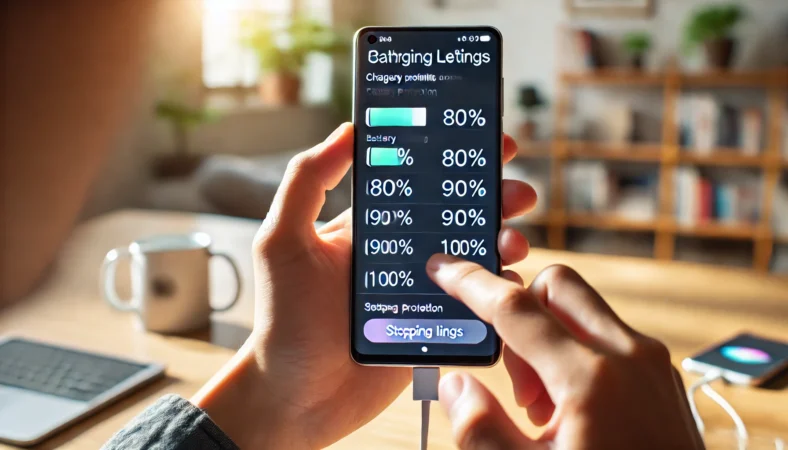
Androidは「OSで一律」ではなく、メーカー独自のバッテリー保護機能として入っていることが多いです。だから探し方のコツは、設定アプリの検索欄で“キーワード検索”をかけること。これだけで迷子が激減します。
設定アプリ内検索で試す語(まずはこれ)
- 充電上限 / 充電制限 / バッテリー保護
- いたわり充電 / 最適化充電
- バッテリーケア / 予約充電
- 最大充電量 / 長持ち / ヘルス
「90%で止めたい」の落としどころを決める
Androidは機種によって、上限が「80%固定」「85%固定」「80/90%が選べる」「時間指定で最適化する」など、いろいろあります。だから私のおすすめは、“あなたのストレスが最小になる範囲で上限を選ぶ”ことです。
外出が多くて電池がギリギリになりがちなら、90%より高め(95%や100%)にする(または必要な日だけ満充電)。逆に在宅で挿しっぱなしが多いなら、80〜90%に寄せる。こういう運用のほうが続きます。
最近のAndroidは「止める」だけじゃなく「バイパス給電」もチェック
最近のAndroid、とくにGalaxyやAQUOS、Xperia、ゲーミングスマホ系では、充電を止めるだけじゃなく、バッテリーを通さず本体に直接給電する(バイパス給電、直接給電)の機能が入っていることがあります。
これが嬉しいのは「ゲームや動画視聴をしながら充電」みたいに負荷が高い状態でも、バッテリーに余計な出し入れをさせにくく、発熱とストレスを下げやすい点です。
万能ではないですが、“挿しっぱなし運用”が多い人ほど確認する価値はあります。
XperiaはHS power control(Heat Suppression:熱抑制給電)のように、充電しながらバッテリーを通さず給電する考え方の機能があるモデルもあります。
見分け方
設定内検索で「直接給電」「バイパス」「USB給電」「ゲーム中の給電」などを探すと見つかることがあります。ゲーム機能側(ゲームブースター等)にある場合もあります。
目的別:おすすめ手段の早見表
| 目的 | 優先度 | おすすめ手段 | 向く人 |
|---|---|---|---|
| 90%で止めたい | 高 | 端末の充電上限 | 設定がある機種 |
| 使いながら劣化を抑えたい | 高 | 直接給電(バイパス給電) | ゲーム/動画視聴が多い |
| 忘れずに止めたい | 中 | 通知(アプリ) | 机にいる時間が長い |
| 完全自動で止めたい | 中 | スマートプラグ/タイマー | 就寝充電が多い |
| 発熱を減らしたい | 高 | 冷却・置き方の改善 | 車内/ワイヤレス/高負荷 |
Pixelは80%制限が基本
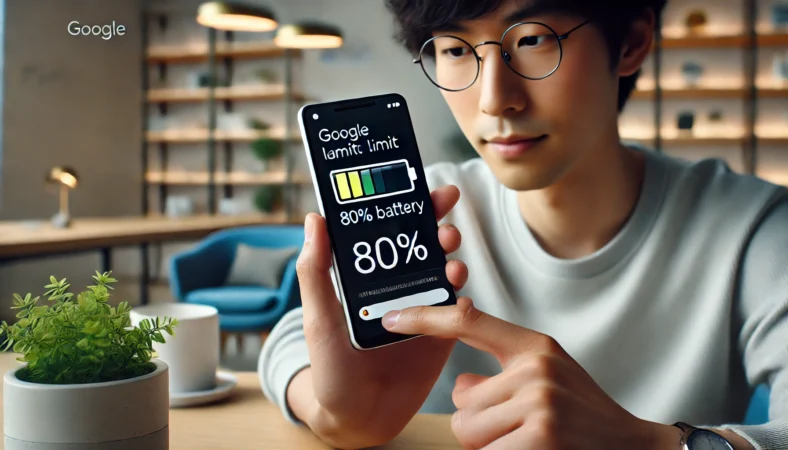
Pixelは「90%で止める」というより、80%に制限する方向の機能が中心です。なので、Pixelで“90%固定”を探して見つからない場合は「80%制限が基本」と理解するとラクです。
Pixelはアダプティブ充電(充電の最適化)もあり、あなたの使い方に合わせて「いつ満充電に寄せるか」を調整してくれるタイプです。
ただ、生活が不規則だと“狙いどおり”にならないこともあるので、万能視しないのがコツ。私は「普段は80%でバッテリー優先」「外出が長い日だけ満充電」みたいに割り切るのがいちばんストレスが少ないと思います。
よくある混同:「90%でOFF」は充電停止じゃない
Pixelで混ざりやすいのが「90%になったらバッテリーセーバーをOFF」みたいな設定です。これは省電力機能の自動解除であって、充電を90%で止める話ではありません。
見分け方は「充電を制限する説明か」「省電力の説明か」を見るだけでOKです。
Pixel運用のおすすめパターン
- 普段:80%制限(または最適化)でバッテリー優先
- 外出:必要な日は満充電へ寄せる
- 熱い日は:ワイヤレスよりケーブル、置き場所を風通し良く
Galaxyの保護充電を確認
Galaxyは「バッテリー保護」などの名称で、最大充電量を抑える機能が入っていることがあります。ここはOne UIの世代で見え方が変わりやすいので、分岐を一回だけ押さえておくと迷子になりません。
最近のOne UI(例:One UI 6.1以降)では、バッテリー保護がBasic/Adaptive/Maximumのように複数の選択肢に分かれている場合があります。
Maximumは“最大80%まで”を狙うモードとして説明され、Basicは満充電にしたうえで一定条件で再充電する、などの挙動が案内されています。一次情報を確認しておくと安心です。(出典:Samsung サポート「Battery protection(One UI 6.1)」)
古めの端末や環境では「85%付近で止める」タイプの保護設定が中心のこともあります。だから記事内では断定しすぎずに言いますが、あなたが見るべきポイントは結局同じで、自分の端末で何%で止まるのか、そして必要な日だけ上限を外せる導線があるかです。
Galaxyは「バイパス給電(直接給電)」も要チェック
Galaxyで満足度が上がりやすいのが、充電上限に加えてゲーム中などにバッテリーをバイパスして給電する系の機能です。
いわゆる“バイパス給電”で、端末によってはゲーム機能側から設定することもあります。高負荷での発熱やストレスが気になるなら、ここも合わせて確認してみてください。
Galaxyは「ゲーム中にUSB PD充電を一時停止(Pause USB PD)」の形で“実質バイパス給電”になる場合があります(対応機種やGame Booster経由、PD充電器など条件あり)。
周辺機器の考え方(Galaxyも同じ)
端末側の保護機能があるなら、周辺機器は「止める」より「安定・発熱対策」を優先したほうが、結局ストレスが減ります。
スマホの充電を90%で止める代替策

ここからは「端末に充電上限がない」「90%固定ができない」「家族の端末もまとめて運用したい」みたいなケース向けです。やり方は大きく分けて、端末の独自機能を使うか、通知で止めるか、電源を切るか、計測して精度を上げるかの4つです。
アクオスは90%+給電切替

アクオス(AQUOS)は、機種によって「最大充電量を変更」みたいな項目が用意されていて、90%付近で止めたり、そこから給電の仕方を切り替える方向の機能があることがあります。これが使えるなら、私としてはかなり優秀だと思っています。
理由は、単に“90%で止まる”だけじゃなくて、止めた後の挙動まで含めて負担を減らす設計になっている可能性があるからです。
90%で上限をかけた状態でつないだまま使うと、機種や条件によっては90%付近で少し減っては補充電するような挙動になることがあります。
アクオスを使っているなら、設定アプリで「最大充電量」「充電」「長持ち」あたりを検索して、該当機能があるかをまず確認。
見つかったらONにして数日だけ挙動を観察してみてください。充電表示の揺れや温度制御も絡むので、最初から決めつけないのがコツです。
アクオスでやっておくと安心なチェック
- 最大充電量を変更する設定があるか(90%付近で止まるか)
- 止めた後の挙動(給電切替・直接給電系)があるか
- 充電中に熱がこもりやすい置き方をしていないか
- 必要な日だけ満充電に戻せる導線があるか
oppoの最適化充電とは
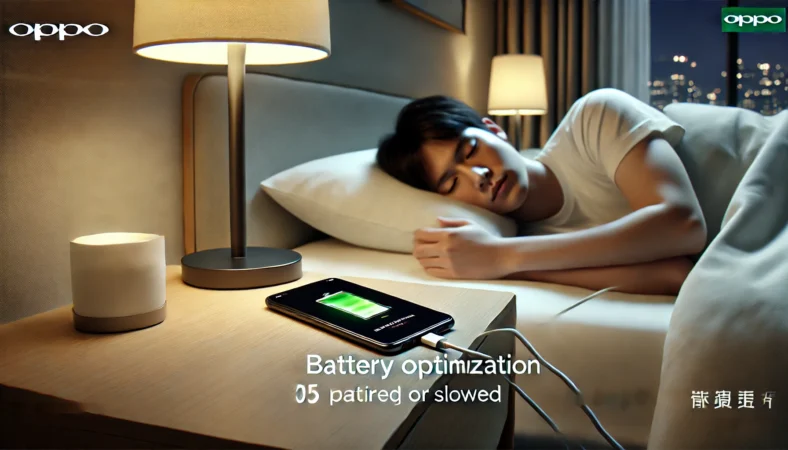
oppoは「就寝中の充電を最適化する」ような機能が入っていることがあります。これは“毎回90%で止める”という固定制御ではなく、どちらかというと満充電で放置される時間を減らすための工夫です。
寝ている間ずっと100%付近で張り付かないように、充電タイミングをずらすイメージですね。
このタイプの良さは、あなたが何もしなくても“いい感じ”を狙ってくれるところ。夜間充電の悩みって「寝てる間にどうするのが正解?」がいちばん大きいので、ここがハマると体験が一気にラクになります。
逆に、生活リズムが不規則だと学習が追いつかず、思った通りに動かないこともあります。
oppoで私がすすめる考え方
- 最適化充電をONにして、夜間の満充電放置を減らす
- 通知で90%到達を知らせて、起きている時間に抜く
- どうしても忘れるなら、タイマーで電源を切る
“朝の電池が足りない”ときの現実策
最適化充電を入れると、人によっては「朝の残量が思ったより少ない」と感じることがあります。
そういう場合は、最適化を一旦切って運用を戻すか、寝る時間帯の充電を減らして朝に少しだけ足すなど、導線を組み替えるのが現実的です。私なら「起床後の身支度10〜20分だけ充電」をまず試します。
アプリ通知で止める
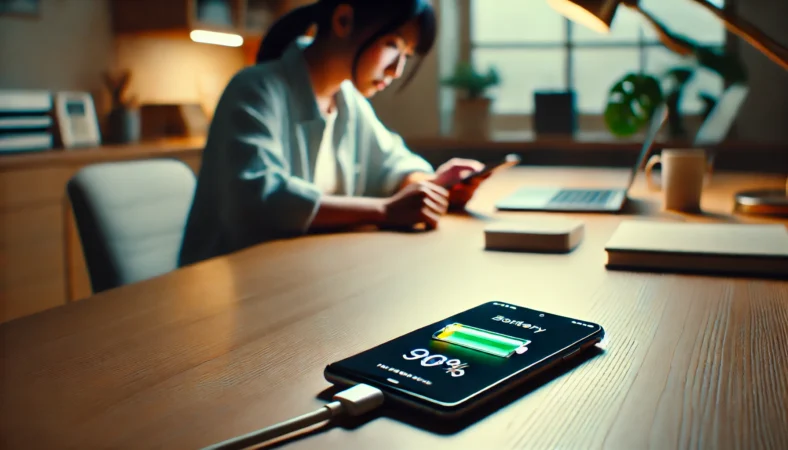
端末に充電上限がない(または上限が選べない)場合、一番お金をかけずに現実的なのがアプリ通知で「90%になったら知らせる」方法です。
多くの人は「止められない」より「忘れて100%で放置する」のが問題になりがちなので、通知はその“うっかり”を潰すのに強いです。
通知運用のコツは、うるさすぎないこと。うるさい通知は結局OFFにされるので、私は「抜き忘れが起きる時間帯だけ強め」にするのをおすすめします。夜はアラーム寄り、昼は静かにバナーだけ、みたいな調整ですね。
iPhone:ショートカット(オートメーション)で“気づける仕組み”を作る
iPhoneはアプリの制限もあるので、できる範囲は「通知・音・バイブ・リマインド」寄りになります。でもこれで十分なことが多いです。iPhone 15モデル以降で充電上限が使えるなら、通知は“保険”に回せます。
※「アプリの制限」は、ざっくり “iPhoneはアプリが裏で自由に動けない(OSが強く管理する)” って意味です
Android:通知系アプリは選択肢が多い(でも権限は要注意)
Androidは通知系アプリが豊富ですが、便利なアプリほど権限を強く求めることがあります。導入するなら「提供元が明確」「不要な権限を要求しない」あたりを目安に、慎重に選ぶのが安全です。
また、省電力設定やバックグラウンド制限で通知が遅れたり止まったりすることもあるので、最初の数日はちゃんと鳴るか確認しておくと安心です。
通知運用が向く人
- 机にいる時間が長く、通知が鳴れば抜ける
- まずはコストをかけずに試したい
- 端末側の上限設定がない(または選べない)
通知の弱点:充電速度が変わると“到達時間”がズレる
急速充電、ワイヤレス、ケーブル変更、気温…こういう条件で充電速度が変わるので、「いつも何分で90%」はズレます。ここを詰めたい人は、次の“計測”が効きます。
Androidアプリで自動化する
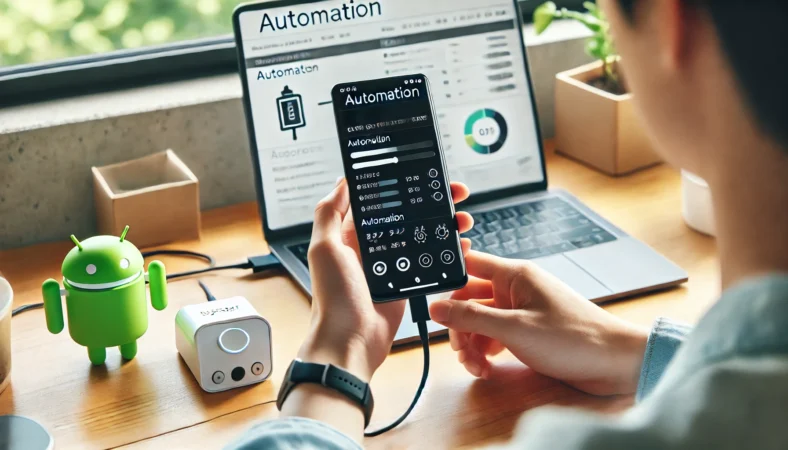
Androidの強みは、自動化が強いことです。「充電が90%になったら通知」「夜間だけ通知を強める」「充電中は画面の明るさを下げる」など、生活導線に合わせた“仕組み”を作りやすいです。
ただし、現実的にはアプリだけで“充電そのものを物理的に止める”のは難しい場合が多いです。
だから私のおすすめは、自動化は「知らせる」「整える」役にして、止めるのは端末の上限設定か、電源カット(スマートプラグ/タイマー)に寄せること。役割分担したほうが事故りにくいです。
完全自動で止めたいなら、スマートプラグ or タイマーへ
「通知じゃ絶対忘れる」「家族のスマホもまとめて止めたい」なら、電源を切るのが手堅いです。スマートプラグはアプリでOFFできて便利ですが、確実性を求めるならコンセントタイマーもアリ。私は「確実に切りたい」ならタイマー派です。
“90%で電源を切る”ならスマートプラグ or タイマー
- TP-Link Tapo Matter対応 スマートプラグ プラグミニ(電力モニタリング):消費電力が見える。Matter対応だと環境次第で管理先を寄せやすい
- SwitchBot スマートプラグ(プラグミニ):スイッチ系とまとめて管理したい人に向く
- Meross スマートプラグ(消費電力モニター):アプリでOFFできる手軽さが強み
- リーベックス プログラムタイマー:Wi-Fi不要で時間で確実に切りたい人向け
- リーベックス コード付きプログラムタイマー PT8:コンセント位置が不便でも運用しやすい
注意(安全面)
電源断は便利ですが、充電器・ケーブル・設置環境によって発熱の出方が変わります。タコ足配線や熱がこもる場所での運用は避けてください。
“何分で90%?”を外さないための計測(USB側で切る)
電源断運用でズレが出やすいのが「今日は何分で90%に到達するの?」問題です。充電速度は条件で変わります。
そこで便利なのがUSBパワーメーター(電圧電流チェッカー)です。電圧・電流・W数が見えると、充電が安定しているか、急速充電が効いているか、ケーブルがボトルネックになってないか、が一気に分かります。
USB側で時間OFFできるチェッカーや、USBタイマーケーブルを組み合わせると「コンセント全体を切る」より扱いやすい場合もあります。構成をシンプルにしたい人ほど、USB側のタイマーは相性がいいです。
計測アイテム(+USB側で切る)
- 電流 電圧チェッカー(Type-C USBテスター)4-30V / 0-5.1A:数字で確認して切り分けできる
- Makerfire USB Cメーターテスター(Type-C マルチメーター):PD環境の把握に便利
- ルートアール QC3.0対応 USB多機能チェッカー RT-USBVAX(OFFタイマー付き):USB側で時間OFFできる
- USBタイマーケーブル Type-A(3A対応):ざっくり時間で切りたい人向け
スマホの充電を90%で止めるまとめ
最後にまとめです。スマホ充電を90で止めるなら、私の結論はこれです。端末の充電上限が使えるならそれが最強。
周辺機器で止めるのは“できない人の代替”として使い、基本は安全と発熱対策に寄せたほうがムダが少ないですよ。
迷ったときの最短ルート
- 端末側の設定(充電上限・最適化・保護)を探す
- できるなら上限を85/90/95%などで調整(iPhone 15モデル以降は5%刻み)
- 使いながらの運用が多いなら直接給電(バイパス給電)も探す
- できないなら通知で抜く運用にする
- それでも忘れるならスマートプラグ or タイマーで電源を切る
- 誤差が気になるならUSBテスターで“何分で90%か”を計測する
権威性の裏付け(必要な人向け)
「ほんとに90%で意味あるの?」と疑っているなら、一次情報を見ておくのが一番早いです。
劣化挙動の研究報告や、メーカー公式の充電制御の説明は、考え方の根拠になります(数値や対応機種はアップデートで変わることがあるので、最終確認にも使えます)。
一次情報(メーカー/研究機関)
- (出典:JST『リチウムイオン電池の劣化挙動調査(報告書PDF)』)
- (出典:Apple サポート「iPhoneの充電上限とバッテリー充電の最適化について」)
- (出典:Google サポート「Google Pixel のバッテリーを長持ちさせる(80%に制限)」)
- (出典:Samsung サポート「Battery protection(One UI 6.1)」)
- (出典:Samsung サポート「Pause USB PD charging when gaming」)
- (出典:Sony サポート「Heat Suppression(HS)power control」)
- (出典:OPPO Support「Optimized night charging(夜間の最適化充電)」)
- (出典:SHARP 取扱説明「最大充電量を変更(90%→ダイレクト給電)」)
最後の注意
この記事の数値や運用は、あくまで一般的な目安です。設定・挙動はアップデートや機種差で変わることがあります。正確な情報は公式サイトをご確認ください。安全面に不安がある場合や端末に異常がある場合は、最終的な判断は専門家(メーカーサポートや修理窓口)にご相談ください。