PS3のコントローラーを充電したいのに、うまくいかない。ここ、めちゃくちゃ気になりますよね。
結論は下記です。
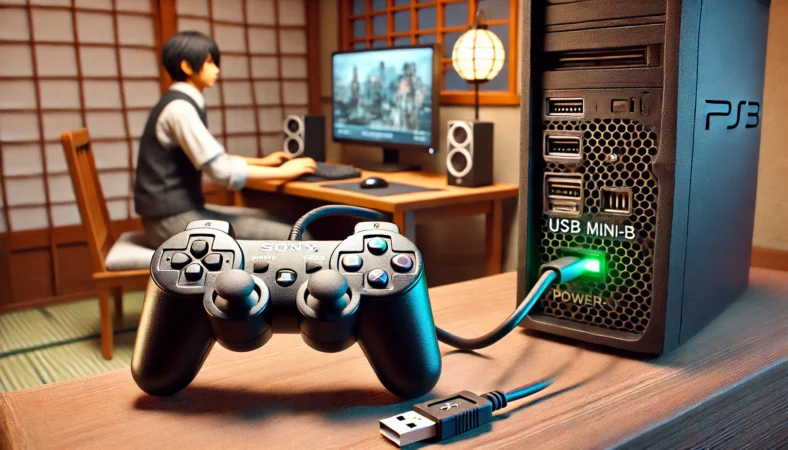
PS3コントローラーの充電は、基本はPS3本体のUSBにmini-BケーブルでつなぐだけでOKです。
ただしPS3本体側は電源OFFや待機中だと充電が進まないことが多いので、起動中(電源ランプ緑)で試すのが前提になります。
PS3コントローラー充電を本体以外でやるなら、最初はPCのUSB直挿しで「充電できる基準環境」を作るのがいちばん確実です。
コンセントのUSB充電器(ACアダプタ)は、ワット数より相性の影響が大きく、充電が始まらない/不安定になることがあります。
だから、ケーブル(USB-A⇔mini-B)とUSBポートを変えながら切り分けて、あなたの環境で安定する充電方法に落とし込むのが最短ルートです。
しかし、USBに挿しても反応しない、コンセントの充電器やACアダプタだと充電できない、ケーブルはmini-Bのはずなのに点滅が4つになったり、充電できないまま充電中っぽい動きになったり…。
さらに、充電時間の目安や充電残量の確認も分かりにくくて、地味にストレスが溜まるポイントです。
この記事では私shinoが、PS3コントローラー充電を本体以外で成立させるための考え方を、USB環境の選び方から、100均の充電器の注意点、点滅や不具合の切り分けまで、あなたが今日すぐ試せる順にまとめます。
- 本体と本体以外で充電できる環境の見分け方
- ACアダプタや充電器で失敗しやすい原因
- 点滅や充電できない症状の切り分け手順
- 充電時間・充電残量の確認と安全な運用
PS3のコントローラー充電方法。本体以外の基本
最初に押さえたいのは、PS3コントローラー(DUALSHOCK 3)は「とりあえずUSBに挿せば充電できる」タイプじゃない、という点です。ここを理解しておくと、無駄な買い物や遠回りがグッと減りますよ。
USBで充電する条件
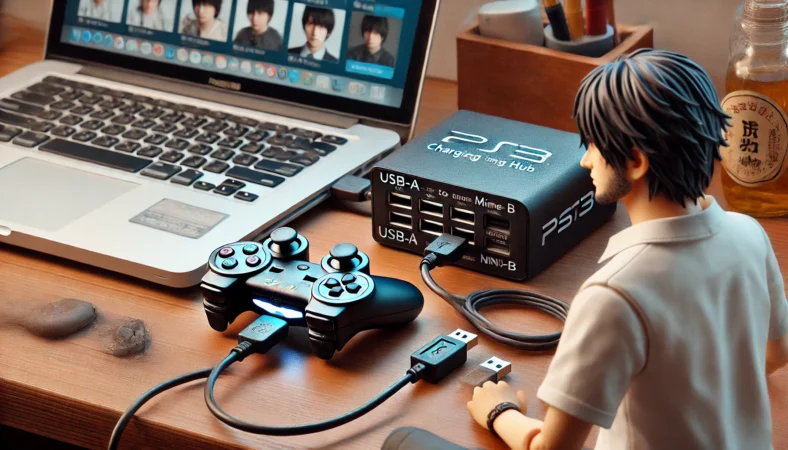
本体以外で充電したいとき、最初に見るべきは「USBから電気が出るか」だけではなく、そのUSB環境との“相性”で充電が始まるかです。ややこしいですよね。でもここが分かると、沼りにくくなります。
ざっくり言うと、PS3コントローラーは「給電がある=必ず充電開始」とは限らなくて、スマホ用のUSB充電器やテレビのUSBなどは、給電できても充電が始まらないことがあります。
さらに厄介なのが、ケーブルや変換アダプタを挟んだとき。
特に最近のPCに多いUSB Type-Cポートは便利ですが、Type-C自体が悪いというより、Type-C→USB-A変換アダプタやドック、ハブなど中継機器を挟むほど切り分けが難しくなり、環境によって相性が出ることがあります。
私がすすめる“相性で詰まらない”基本方針
- まずはPCかPS3本体など「基準になりやすい環境」で動作確認
- Type-CしかないPCは、最初は起動中/通電中で試す(スリープ給電OFFの設定に注意)
- 中継(変換・ドック・ハブ)を減らして、できるだけ直結に近い形で試す
- 安価な“充電専用(データ線なし)”ケーブルは相性で失敗しやすいので避ける
「直挿し」で切り分けるのが早い理由
中継が増えるほど「どこが悪いの?」が分からなくなります。たとえば、Type-C→A変換が微妙なのか、ドックが省電力で落ちてるのか、ハブが相性なのか、ケーブルが弱いのか…って感じで、犯人候補が増えます。
だから私は、切り分けの順番を固定することをおすすめしています。いきなり充電器を買い替えるより、まず成功率が高い環境を当てに行った方が早いです。
さらに補足すると、Type-Cポートは便利でも中継機器を挟むと不確定要素が増えるので、最初はできるだけシンプルな接続で試すのが安心です。
まずは公式の“基準”も押さえる
PS3本体での充電・残量確認の手順は、公式サポートがいちばん分かりやすいです。あなたの目的は本体以外でも、基準として読むと切り分けが超ラクになります。(出典:PlayStationサポート「ワイヤレスコントローラー(DUALSHOCK 3)のバッテリーと充電」)
ここでのゴールは「本体以外で充電できる環境を探す」より先に、充電できる条件の当たりを付けることです。まず“基準環境で動くか”が分かると、次の判断が一気に楽になりますよ。
次は、みんながハマる「コンセントのACアダプタならいけるはず問題」を、ちゃんと現実ベースで整理します。
ACアダプタで充電しにくい理由
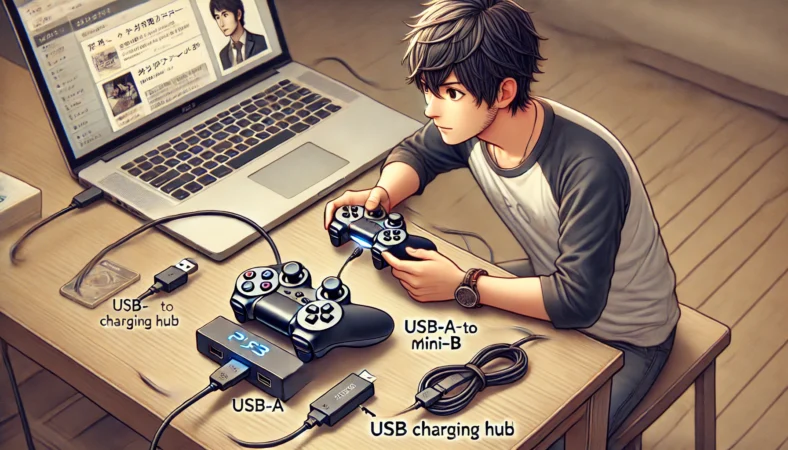
コンセントに挿すタイプのACアダプタって、便利ですよね。スマホもイヤホンもだいたいそれでいけるし、「PS3のコントローラーもいけるでしょ」と思うのが自然です。
でも、PS3コントローラーはここでつまずきやすい。あなたが今困っているのも、たぶんここが大きいです。
断定じゃなく“傾向”として押さえる
大事なのは、仕様として「必ず充電しない」と言い切るより、USB充電器(コンセント側)だと相性によって充電が始まらない/途中で不安定になることがある、という捉え方です。
実際に壁の充電器でいける人もいます。ただ、再現性が低いから、「まず基準を作ってから運用を決めよう」が正解になりやすいんですよ。
補足:例外として、当時の純正品にPS3用の公式ACアダプター(型番:CECH-ZA1J/表記:CECHZA1J)があり、コンセント運用を前提にした選択肢として存在します(中古流通が中心なので状態や安全面の確認は必須です)。(出典:PlayStationサポート「PS3周辺機器互換表」)
「同じ5Vなのに?」のモヤモヤの正体
読者さんの気持ちとしては「同じ5Vなんだから充電できるでしょ?」ってなりますよね。私も最初はそう思いました。ただ現実は、USBの世界って給電の仕組み・機器側の実装・ケーブルの品質・相性が全部絡むので、電圧だけで勝負が決まらないことがよくあります。
だから私は、壁充電で詰んだら一旦引いて、PC直挿し(またはPS3本体)で基準を作ってから戻る、という順番を推します。
よくある誤解:出力が大きいほど良い?
「じゃあ高出力の充電器ならいける?」って考えがちですが、高出力=必要以上に流れるわけではないとはいえ、「充電が始まらない」問題は出力(W数)の話ではなく相性の話になりやすいです。
だから私は、まずPCやPS3本体で充電できるかを確認してから、運用用の充電器を選ぶのが確実だと思っています。
給電系は安全第一です。発熱が強い、ケーブルや端子が熱い、焦げ臭いなど異常があれば即中止してください。
では「本体以外」で現実にどう繋ぐのがいいのか、次で手順として固定します。ここが決まると一気に迷いが減りますよ。
充電方法の手順と接続
本体以外で充電したいときって、焦っていろいろ試しがちなんですが、実は「順番」を固定するとめちゃくちゃ楽です。私がいつもやるのは、成功しやすい順に、要素を増やさず試すやり方。これ、テクサポの現場でも鉄板です。
手順0:道具の前提を揃える
まずケーブル。PS3コントローラー側はmini-B端子です。つまり「USB-A ⇔ mini-B」が基本。見た目が似ててもmicro-Bだったり、端子が緩かったりすると、それだけで沼ります。
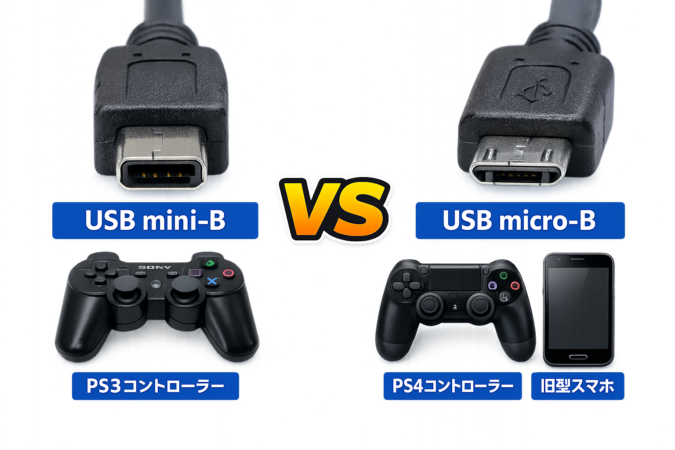
mini-Bとmicro-Bの比較
切り分け用に“状態が良いケーブル”が1本あるだけで、原因追いがめちゃくちゃ速くなります。
充電なのに「データ転送対応」ケーブルをすすめる理由
PS3コントローラーは、USB環境によっては給電できていても充電が始まらない/不安定になることがあります。こういうとき、データ線が入っている(データ転送対応)ケーブルの方が相性で失敗しにくいケースがあるため、切り分け用としてはデータ転送対応のmini-Bケーブルを推しています。
もちろんデータ転送対応でも必ず成功するわけではありませんが、最初に「基準環境」を作る目的では外れを引きにくい選び方です。
ケーブル選びの目安
-
- 端子:USB-A ⇔ mini-B(コントローラー側はmini-B)
- 表記:データ転送対応/同期対応があると安心
手順1:PCのUSBに直挿し(最優先)
最初はPCに直挿し。ハブは挟まない。延長もしない。これで反応が出たら、コントローラー側は生きている可能性が高いです。
逆に無反応でも、PC側の給電設定(スリープ/省電力)やポート相性もあり得るので、別ポート・別PCでもう一段だけ確認してから、ケーブル/本体側を疑うと安心です。
手順2:USBポートを替える
同じPCでもUSBポートで差が出ることがあるので、挿し替えます。前面/背面、USB2.0/USB3.0など、環境で変わることもあるんですよ。
ここで追加で知っておいてほしいのが、長期間放置していたコントローラーの話です。挿してすぐは無反応に見える個体もあります。
故障と決めつける前に、PCに繋いだまましばらく(例:20〜30分)「放置」して様子を見るのも手です(最初の10分は発熱など安全確認)。
放置する場合でも、最初の10分くらいは発熱や異臭がないか目視で確認し、目の届く場所で行ってください。異常があれば中止してください。正確な情報は公式サイトをご確認ください。判断に迷う場合は専門家に相談してください。
手順3:運用候補を試す(ハブ・テレビ・ゲーム機)
PC直挿しでいけたなら、次は「日常運用」をどうするかです。PCを毎回使いたくないなら、電源付きUSBハブやテレビUSBを試す価値があります。ただ、ここは機種差が出るので、“運用候補”として試す感覚がちょうどいいです。
迷ったらこの優先順位
- 切り分け:PC直挿し
- 安定運用:充電スタンド(入手できるなら)
- 次点:電源付きUSBハブ
- 相性枠:テレビUSB
- 最後:USB-ACアダプタ
このあと「残量が分からない」「完了サインが曖昧」という不安をつぶしていきます。ここが見えるようになると、精神的にかなりラクになりますよ。
充電残量の見方を確認
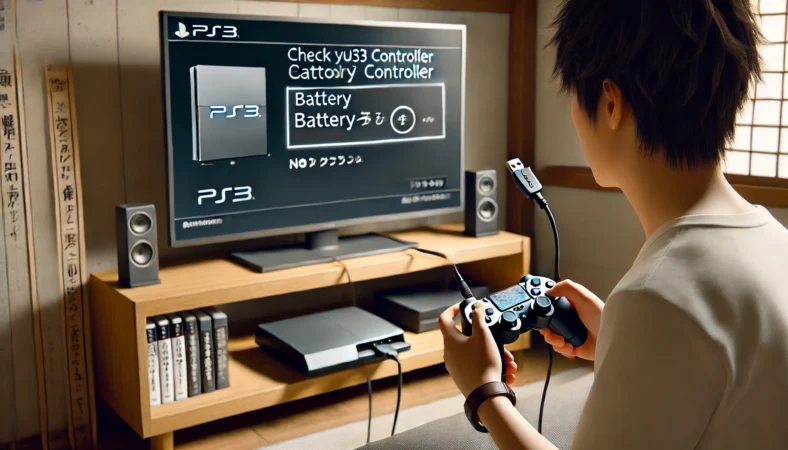
PS3コントローラーの充電残量って、スマホみたいに数字で出ないので「結局いまどれくらい?」ってなりがちです。私も最初はモヤモヤしてました。
前提:本体以外だと“見える化”が難しい
PS3本体に繋いだ場合は、画面にバッテリー残量が表示される手順が公式に案内されています。あなたの検索は「本体以外」なんですが、残量の見方の基準としてはやっぱり公式が強いです。(出典:PlayStationサポート「ワイヤレスコントローラー(DUALSHOCK 3)のバッテリーと充電」)
じゃあ本体がない場合はどうするか。私は残量を“%”で当てようとせず、運用判断できるレベルの情報に落とします。
本体以外での残量判断(現実的な見方)
- 短期:充電を始めたときに点滅が出るか、10〜20分で状態が変わるか
- 中期:「満充電っぽいのにすぐ切れる」が続くか
- 長期:以前より明らかに持続時間が短くなっていないか
“点滅=OK”と決め打ちしない
ここが落とし穴なんですが、点滅が出ても、接触が弱かったり相性が悪かったりすると「それっぽく見えるだけ」で進んでいないことがあります。
だから私は、同じ条件で10〜20分置いて、状態が変わるかをセットで見るようにしています。変化がまったくない、途中で落ちる、触ると妙に熱い…このあたりが出るなら、充電環境かケーブルを疑うターンです。
もしPS3本体が家にあるなら、残量確認だけでも一度PS3に繋ぐと判断がラクになります。本体以外運用の前に「いまの状態」を可視化できるからです。
次は「どれくらいで満タン?」「完了の合図は?」の話。ここも不安になりがちなので、基準の作り方を含めて整理します。
時間の目安と完了サイン
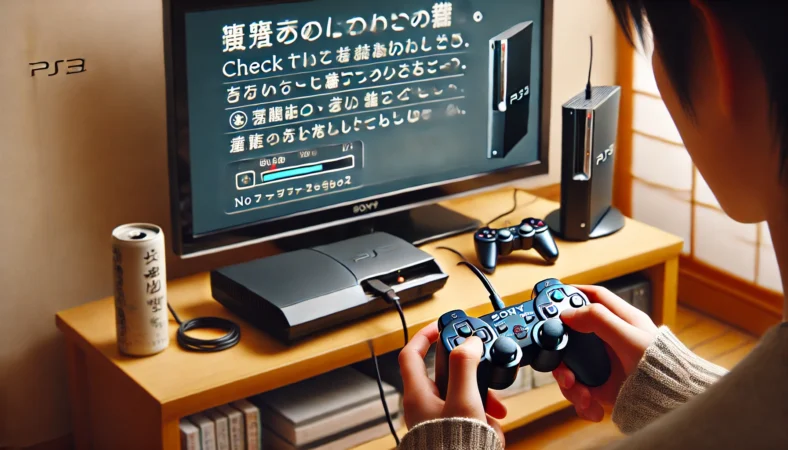
目安として、PlayStationの一次情報である「ワイヤレスコントローラ充電スタンド」の取扱説明書では、満充電まで約2時間30分が案内されています。
※ただしUSB環境やバッテリー状態で前後します。(出典:ワイヤレスコントローラ充電スタンド 取扱説明書(CECH-ZDC1J))
充電時間が伸びる代表例
- プレイしながら充電している(消費と充電が同時に走る)
- USB側の供給が不安定(テレビUSBや相性のあるハブなど)
- ケーブルや端子が劣化している(接触が弱い)
- 気温が極端(熱い/寒い)で効率が落ちる
完了サインは「状態が変わる」を基準にする
完了の合図は、環境や見え方の差はあるんですが、現実的には「点滅が止まる」「点灯状態に変わる」「状態が変化する」などの変化で判断します。ここで大事なのは、“あなたの環境での変化”を基準にすることです。最初から完璧な判断をしようとすると混乱します。
目安の使い方:2.5時間は「切り分けの基準」
私は「2.5時間」を“絶対の正解”ではなく、切り分けの基準として使います。たとえば、充電開始っぽい挙動があるのに3時間以上経っても何も変わらないなら、相性や接触を疑う。逆に1時間で変化が出るなら、だいたいOK。こういう使い方が実用的です。
バッテリーは消耗品です。数値や体感はあくまで一般的な目安として捉えてください。正確な情報は公式サイトをご確認ください。
ここまでが「基本」。次からは、うまくいかないときの対処法をガッツリやります。
PS3のコントローラー充電と本体以外の対処法
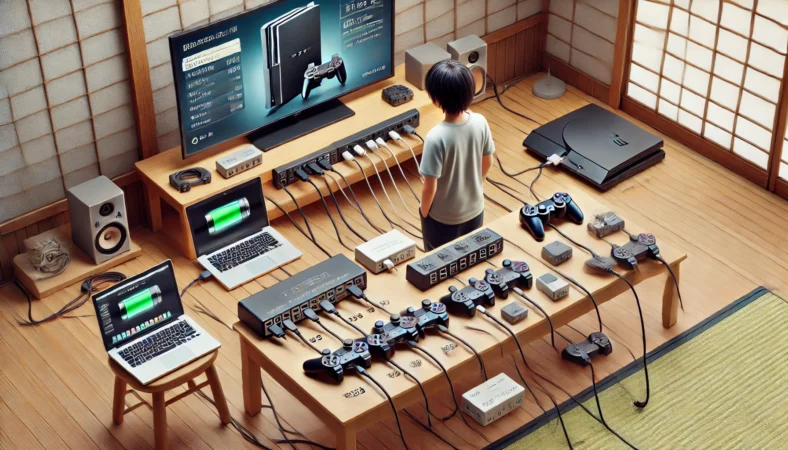
ここからは「つないだのにダメだった」「点滅が変」「100均で済ませたいけど不安」みたいな、つまずきポイントを一つずつ解決していきます。順番に潰せば、原因がどこか見えてきますよ。
充電器で充電できる場合
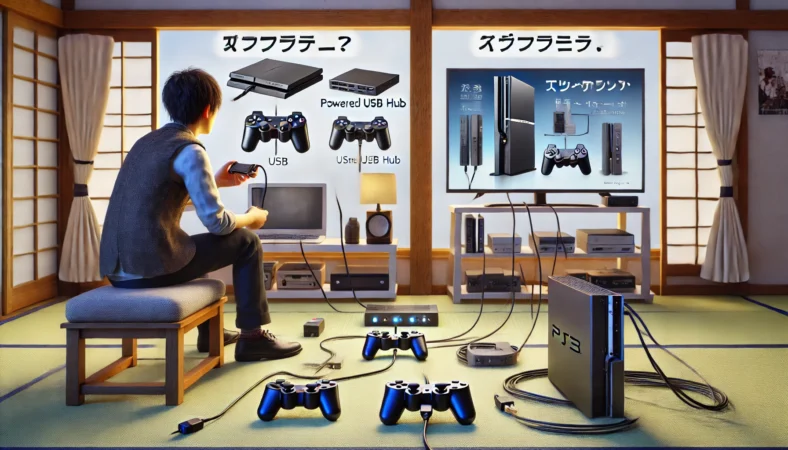
充電器(コンセントに挿すUSB充電器)で充電できる場合もあります。実際、環境や個体によっては「普通に充電できた」ということも起こります。
ただ、ここで大事なのは、“できる人がいる=誰でも再現できる”ではないという点です。「できたらOK、ダメなら次」が一番ストレスが少ないと思います。
充電器で試すなら、まず“安全と切り分け”を優先
私が充電器で試すときは、闇雲にやらずに、失敗しにくい条件に寄せます。これだけで変な沼に入りにくいです。
- 出力は一般的な5VのUSBで、品質がはっきりしたもの
- ケーブルは状態が良いもの(端子が緩いと一気に不安定)
- 最初の10分は目視で発熱や異常がないか確認する
「充電できてるっぽい」の見極め方
壁の充電器は、挙動が微妙なことがあります。「点滅はするけど増えない」「途中で落ちる」みたいなやつですね。ここは、10分〜20分置いた後に挙動が変わるか、触って熱が出すぎていないか、コントローラーがちゃんと起動するか、など複合で見ます。
もし不安定なら、充電器に固執せず、PC直挿しに戻すのが早いです。
論点:W数より“相性”
よく「じゃあ何W買えばいい?」って話になりがちなんですが、PS3コントローラーの場合、高ワット数=速く充電できるとはなりにくいです。
充電器のW数は「最大でどれだけ出せるか」の目安で、コントローラー側が必要以上に吸い込むわけではありません。
なので悩むべきはW数よりも、その充電器・USB環境で“充電が始まるか/安定して続くか”です。
ここは相性が出やすいので、いきなり充電器を買い足すより、まずはPCのUSBかPS3本体で「ちゃんと充電できる基準環境」を作ってから、運用用(壁充電)に落とし込むのが確実だと思います。
もし壁充電で選ぶなら、私の感覚では「何W」よりも、5VのUSB出力が安定していることと、データ転送対応のmini-Bケーブルを使うことの方が成功率に効きます。
充電なのに「データ転送対応ケーブル」をすすめる理由
PS3コントローラーは、USB環境によっては「給電できていても充電が始まらない/途中で不安定になる」ことがあります。
こういうとき、データ線が入っている(データ転送対応)ケーブルの方が相性で失敗しにくいケースがあるため、切り分け用としてはデータ転送対応のmini-Bケーブルを推しています。
もちろん、データ転送対応でも必ず成功するわけではありませんが、まずはPCやPS3本体で動く「基準環境」を作る目的では、外れを引きにくい選び方です。
ケーブル選びの現実的な目安
- 端子:USB-A ⇔ mini-B(PS3コントローラー側はmini-B)
- 表記:データ転送対応(または同期対応)だと切り分けがラク
- 避けたい:充電専用と明記されているケーブル(データ線なしの可能性)
発熱が強い、異臭がする、ケーブルや端子が熱いといった場合はすぐ中止してください。安全が最優先です。正確な情報は公式サイトをご確認ください。判断に迷う場合は専門家に相談してください。
次は、さらに罠が多い「100均の充電器」。コスパは魅力なんですが、落とし穴もあります。
100均の充電器の注意点
100均の充電器を使いたくなる気持ち、分かります。私もサブ用途ならアリだと思っています。ただ、PS3コントローラー充電を本体以外でやる場合は、100均アイテムが原因で「充電できない」沼に入りやすいです。理由は単純で、品質の幅と相性の幅がどっちも大きいから。
100均が悪いというより「原因の切り分けが難しい」
100均製品って、当たりなら普通に使えます。でも外れたときに「何が原因か分からない」状態になりがちなんですよ。
ケーブルが弱いのか、充電器が弱いのか、端子が緩いのか、あなたの環境が合わないのか。切り分けが難しい=時間が溶ける、というやつです。
最低限チェックしたいポイント
- 端子のグラつきがないか(挿した瞬間にぐらぐらするのは要注意)
- 触って熱くならないか(常識的な範囲を超える発熱はNG)
- ケーブルが硬すぎたり、折れ癖がついていないか
- 変なノイズや異臭がしないか
コツ:100均は“最後に”試すと失敗しにくい
私のおすすめは、最初はPC直挿しで成功パターンを作ってから、100均の充電器やケーブルを“運用候補”として試すことです。いきなり100均から入ると、成功しても失敗しても根拠が薄くて、次に繋がりません。
100均のUSB電源まわりは「PSEがあるから全部OK」でも「100均だから全部ダメ」でもないのが現実です。使い方の注意点まで含めて整理したので、気になるならこちらも参考にしてください。
節約は大事なんですが、電源系はトラブル時のコストが大きいので、無理に攻めないのが結局いちばん安いです。
点滅4つの原因と直し方
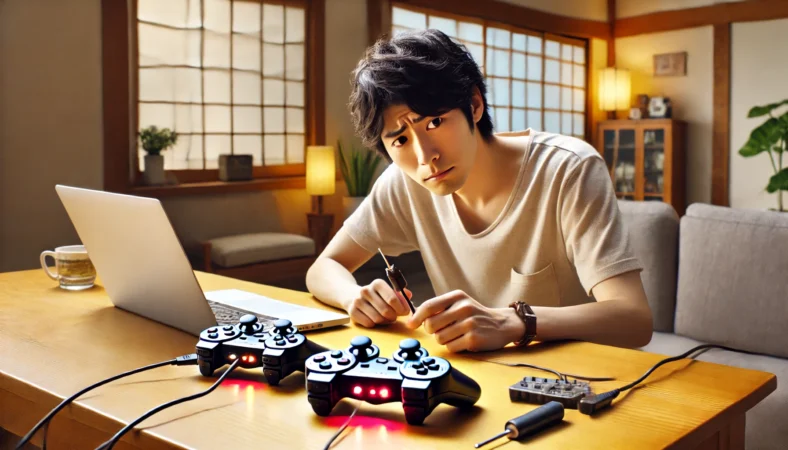
点滅4つって出ると、「壊れた?」って焦りますよね。分かります。ただ、4つ点滅は“充電異常”だけでなく、接続(未同期/未認識)側のサインとして出ることもあります。なので最初は「充電できている点滅」なのか「接続が不安定な点滅」なのかを切り分けるのがコツです。
まずは意味を分けて考える
PS3コントローラーって、充電と接続が絡む場面があるので、症状が混ざりやすいです。たとえば、USBに繋いでいるのにペアリング状態が落ち着かない、あるいはケーブル接触が悪くて状態が行ったり来たりする。
このとき「充電が変」と思っていても、根っこは接続不安定だった…ということが普通にあります。
よくある原因(充電・接続まわり)
- USBの相手が合っていない(相性で充電が始まらない)
- ケーブルが断線気味/接触が弱い(ちょっと動かすと落ちる)
- USBポートの相性や不安定(ハブ経由で起きやすい)
- コントローラーの状態が変でリセットが必要
直し方:一度“基本形”に戻す
点滅4つが出たら、まずは環境をシンプルにします。PCのUSBに直挿し。ハブなし。延長なし。これで変化があるかを見ます。変化が出るなら、原因は周辺(ハブや充電器側)である可能性が高いです。
ケーブルは最重要。特に“充電専用”は要注意
点滅4つの沼でいちばん多いのが、結局ケーブルでした、というパターンです。見た目が同じでも内部がダメになっていることは普通にありますし、安価なケーブルの中には“充電専用(データ線なし)”のものもあります。
PS3コントローラーは環境によって相性が出るので、こういうケーブルだと失敗しやすいことがあります。だから私は、できればデータ転送対応の表記があるmini-Bケーブルを選ぶのを推します。
リセットのやり方(安全に)
背面の小さいリセットボタンは、押す道具を尖りすぎないものにして、無理に力をかけないのがポイントです。リセット後はもう一度USB直挿しで挙動を見る。これで落ち着くこともあります。
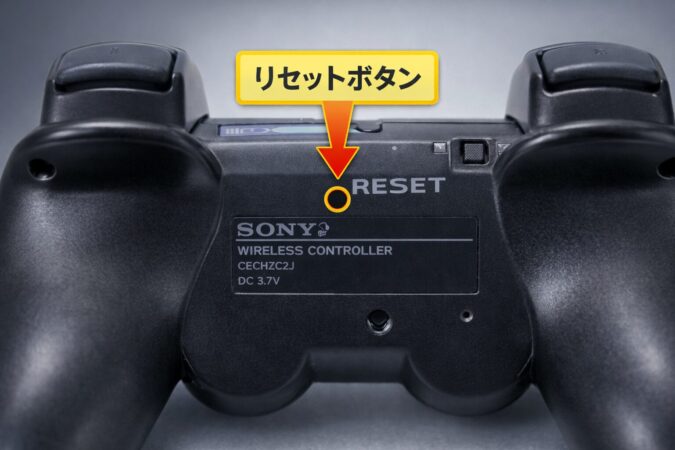
リセットボタンの位置
点滅や接続不良を繰り返す状態で、無理に充電を続けるのはおすすめしません。発熱や端子の劣化につながることがあります。正確な情報は公式サイトをご確認ください。
次は、「充電できないのに充電中っぽい」一番イライラする症状を片付けます。
充電中なのに充電できないの対策
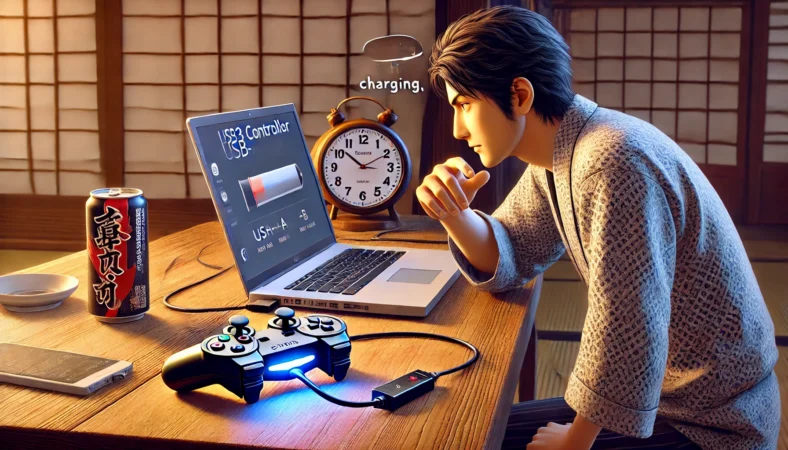
充電中なのに充電できない・・この矛盾した状態、ほんと困りますよね。
ランプがそれっぽいから期待するのに、全然回復してない。ここは原因が複合しやすいので、私はいつも「観察しやすい形」に戻してから切り分けます。
まずは「充電開始」と「充電継続」を分ける
充電って、ざっくり言うと「開始できるか」と「継続できるか」に分かれます。開始はできても継続できない(途中で落ちる)ことがあり、これは接触不良や相性の匂いが濃いです。逆に、開始すらしないなら、相手(USB環境)かケーブルの線が濃いです。
切り分けの最短ルート(私の定番)
- ケーブル交換:まずこれ。見た目で判断しない
- USBポート変更:同じ機器でもポートで差が出る
- PC直挿し:環境要因を最小化
- 放置で観察:10〜20分触らず変化を見る
- リセット:状態がおかしい場合に効くことがある
プレイしながら充電は“切り分け中は封印”
充電しながらプレイできることもあるんですが、切り分け中はやめたほうがいいです。消費と充電が同時に走ると「増えてるのか減ってるのか」が見えなくなります。切り分けは“結果が見えるようにする”のが大事なので、一度触らず置きましょう。
地味だけど効く:端子の角度と負荷
ケーブルを挿した状態でコントローラーを机に置くと、端子に負荷がかかって接触が悪くなることがあります。
私は充電中、ケーブルが自然に垂れる角度にして、端子に負荷がかからない置き方にします。これだけで安定すること、地味にあります。
異常発熱、異臭、端子の変形が見える場合は中止してください。安全が最優先です。正確な情報は公式サイトをご確認ください。
次で、ここまでの話を「確認ポイント」にギュッとまとめます。迷ったときの地図みたいに使ってください。
まず確認したいポイント
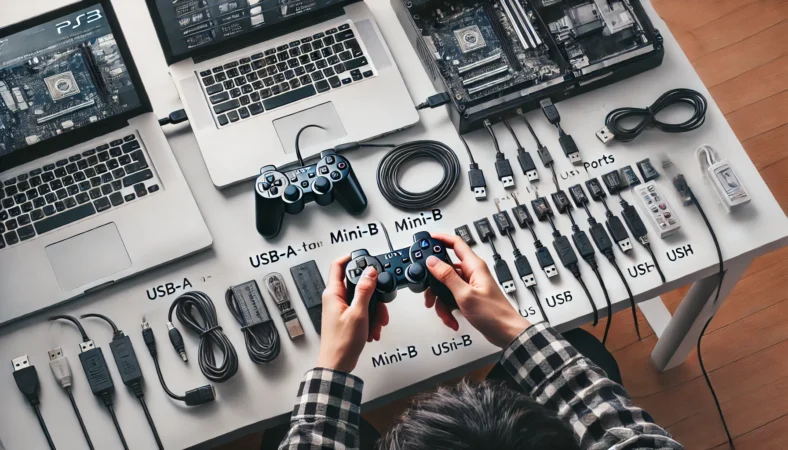
確認って言われても、どこから?ってなりますよね。なのでここは、あなたが今すぐできるチェックを“順番”で渡します。これを上から潰すだけで、かなりの確率で原因が絞れます。
最優先チェック(PS3本体・PC共通)
- USB-A ⇔ mini-Bのケーブルか(端子の種類ミスが意外と多い)
- ケーブルを別のものに替えたか(最重要)
- USBポートを別の場所に替えたか(同じ機器でも差が出る)
- まずPC直挿しで反応を見る(切り分けの基本)
PS3本体で試す場合は、本体の電源が入っている状態(起動中)で行うのが前提です。待機中(赤ランプ)や電源OFFだと、充電が進まないことがあります。
追加チェック(PCで充電するとき)
- PCがスリープ中でUSB給電が切れる設定になっていないか
- Type-CしかないPCなら、変換アダプタやドックなど中継を減らして試せるか
- 背面のリセットを試したか
- 充電中は触らず10〜20分置いて、挙動の変化を見る(最初の数分は発熱など安全確認)
- ケーブルや端子に負荷がかからない置き方にする(置き方だけで安定することもあります)
バッテリー劣化の可能性を疑うライン
「3時間以上つないでも改善がない」「昔より持ちが明らかに悪い」などが重なると、バッテリー劣化の可能性が上がります。
もちろん断定はできませんが、ここまで来たら無理に延命せず、運用の見直し(充電スタンドや買い替え)も視野に入れると精神的にラクです。
PC側のUSBが不安定なときは、省電力設定やドライバ周りが影響することもあります。PC寄りの切り分けが必要なら、こちらも参考にしてください。
費用や安全に関わる判断(買い替え、修理、分解など)は慎重に。発熱が強い、異臭がする、ケーブルや端子が熱いといった場合はすぐ中止してください。
最後に、この記事の結論を「最短で再現できる形」にまとめます。ここだけでも持ち帰れるようにしますね。
本体以外からも。PS3のコントローラー充電方法総括
結論はこれです。まずPC or PS3本体で“充電できる基準環境”を作ってから、運用に落とし込む。
これがいちばん成功率が高いです。コンセントのUSB充電器(ACアダプタ)は、同じ5Vでも相性で充電が始まらない/途中で不安定になるケースがあります。だから「充電器が悪い」と決めつけず、まずは基準を作るのがいちばん効きます。
私のおすすめ運用パターン
- 確実にしたい:PC直挿しで充電
- 楽したい:充電スタンド(入手できるなら)
- 環境が合えば:電源付きUSBハブやテレビUSB
- 相性が強い:充電器やACアダプタは最後に試す
PS4やPS5があるなら試す価値はある
「本体以外」の候補として、PS4やPS5を持っているならUSB給電の設定を使える場合があります。PS5は[USB端子に給電する]を[常に]または[3時間]に設定できます(対応モデルでは[アダプティブ]も選べます)。
PS4もスタンバイモード中の設定で[USB端子に給電する]を有効にできます。まずはこの設定を確認してから試すと、無駄打ちが減ります。(出典:PlayStationサポート「PlayStationでコントローラーや周辺機器を充電する方法」)
注意点として、給電が「常に」ではなく時間制限(例:3時間)になっていると、途中で止まって「試したのに充電できない」になりがちです。
設定を先に見てから試すのがおすすめです。また、ここも“必ず充電できる”と断定はできません。相性が出る可能性はあるので、まずはPC直挿しで基準を作ってから試すと、結果の解釈がしやすいです。
今日の結論(これだけ覚えてOK)
- 本体以外なら、まずPCのUSBで確認
- ケーブルとポートの交換が最強の切り分け
- Type-Cは便利だが、中継が増えるほど相性が出やすい
- ACアダプタは相性が出やすいので最後
- 異常発熱や異臭があれば中止して安全優先
給電や安全の考え方をもう少し深掘りしたい人は、100均の電源まわりの注意点も一度見ておくと安心です。
最後にもう一度。バッテリーの状態や挙動は個体差や環境差があります。正確な情報は公式サイトをご確認ください。
の再発防止.webp)