iOS26 iPadで検索していると、iPadOS 26はいつからなのか、対応機種はどれか、アップデートして大丈夫か、不具合はないか…いろいろ気になりますよね。
※注釈:iOS 26はiPhone向けのOSで、iPadは基本的にiPadOS 26が配信されます。検索では「iOS26 iPad」と入力されがちですが、この記事はiPad向けにiPadOS 26を中心に解説します。
アップデート直後は、画面分割(ウインドウ操作)やジェスチャーがいつも通りにいかないと感じることがあります。さらにiPadOS18からの変化や、万一のときに戻すべきかどうかまで、不安がまとまって出てきやすいタイミングかなと思います。
この記事では、iOS26とiPadまわりの基本(対応OS一覧の考え方も含む)を整理しつつ、私が実際におすすめしている快適な環境づくりの周辺機器まで、まとめて紹介します。
-
- iOS26 iPadの前提とiPadOS 26の全体像
- いつから使えるかと対応機種の確認ポイント
- アップデート後のつまずき対処と戻す判断
- 作業がラクになる快適な環境の作り方
iOS26とiPadで確認すべき基礎
ここでは、まず「iOS26 iPad」と検索されがちな理由(iPadは基本的にiPadOS側)を整理しつつ、いつから・対応機種・対応OS一覧の見方をまとめます。
iPadOS18からの変化も押さえて、アップデート前に迷いを減らしていきます。
iPadOS 26はいつから
結論から言うと、iPadOS 26は2025年9月15日に正式リリース済みです。いまこの記事を読んでいる2026年1月時点では、初期の調整が進んだiPadOS 26.2(2025年12月12日リリース)が配信されている時期で、OSの安定感はリリース直後より落ち着きやすいタイミングです。
「いつから」を迷わないための整理
- 正式リリース日:2025年9月15日(一般ユーザー向けの配信開始)
- 安定しやすい時期:マイナーアップデート(26.0.1 / 26.1 / 26.2…)が進んだ後
- いま入れて大丈夫?:端末の用途(仕事・学習・サブ機)とアプリ相性で判断
「配信直後は様子見が無難」という話は、今でも基本としては正しいです。OSアップデートって、新機能が増えるぶん、アプリ側の追随や細かい不具合修正が時間差で進むことがあるからですね。
ただ、いまはもう配信から数カ月たっていて、26.2のようなアップデートで使い勝手の調整や安定性の改善が進んでいます。
とはいえ、ここは大事なので言い切りすぎないようにするとこうなります。「OS自体は落ち着きやすい時期だけど、あなたのiPadの使い方とアプリ次第で体感は変わる」です。
たとえば、学校指定アプリや業務アプリを使っている人は、そのアプリが最新OSに対応しているかで快適さが決まることが多いです。逆に、Web中心の使い方なら、アップデートの恩恵を受けやすい印象があります。
私が「今上げるか」を決めるときの基準
- 毎日使うメイン機:安定してきた版(26.2前後)で検討、バックアップは必須
- サブ機:新機能を早めに試してもOK、ただし不具合は許容する前提
- 提出物・納期がある:直前アップデートは避ける(トラブル時に詰む)
「iOS26 iPad」と検索している人の多くは、“iPadのOSアップデート情報”を探しています。iPadは基本的にiPadOSなので、記事や公式情報でも「iPadOS 26」と書かれていることが多いです。混同しやすいので、ここだけ覚えておくとラクですよ。
正式リリースの一次情報はApple公式の発表が確実です。(出典:Apple Newsroom「New versions of Apple’s software platforms are available today」)
また、26.2の公開日(2025年12月12日)はAppleのセキュリティ公開情報で確認できます。(出典:Appleサポート「Apple security releases」)
OS更新は端末やアプリの状況で体験が変わります。正確な配信状況や仕様は公式サイトをご確認ください。
iPadOS 26の対応機種
ここは最重要です。iPadOS 26が気になっていても、まずはあなたのiPadが対応機種に入っているかがスタートラインになります。
対応していなければ、設定画面にアップデートが出てこない(または途中で止まる)ことがあります。
対応機種の確認でつまずきやすいのが、iPad Proです。iPad Proは「11インチ / 12.9インチ / 13インチ」や「世代」が絡むので、名前だけで判断するとかなり危険です。
私がいつもおすすめしているのは、まずiPad側で型番や世代を特定してから判断することです。
まずiPadで自機情報を取る
iPadで「設定」→「一般」→「情報」を開くと、モデル名や型番が確認できます。ここで分かった情報をメモしておくと、あとで周辺機器の互換性チェックにも使えるので便利です。
メモしておくと迷いが減る項目
- シリーズ:iPad / iPad mini / iPad Air / iPad Pro
- サイズ:特にPro(11インチ、12.9インチ、13インチ)
- 世代・チップ:M系か、A系か(購入時期の目安でもOK)
そして、2026年時点で「対応機種」と同じくらい大事なのが、Apple Intelligenceの対応可否です。ここで誤解が起きやすいのは「iPadOS 26は入った=AIも使える」と思ってしまうこと。実際はそうならないことが多いです。
目玉機能のApple Intelligenceを利用するには、M1以降のiPad(iPad Pro / iPad Airを含む)、またはA17 Pro以降を搭載したiPad miniが必須要件です。
OS自体は古い機種にも入る場合がありますが、AI機能はチップによる足切りがある点に注意してください。
よくある落とし穴
- 「OSは入ったのにAI機能が見当たらない」→ チップ要件で非対応の可能性
- 同じiPadOS 26でも、機能が全部同じとは限らない
- 言語や地域の条件で使えない機能が出ることもある
Apple Intelligenceの対応条件はApple公式ページで確認できます。(出典:Apple公式「Apple Intelligence」)
「OS対応」と「機能対応」を分けるのがコツ
ここでのコツは、対応を2段階で考えることです。まず「iPadOS 26が入るか」、次に「欲しい機能が使えるか」。この順番にすると、買い替えやアップデートの判断がスムーズになります。
特にiPadは用途の幅が広いので、あなたが何をしたいか(仕事、勉強、動画、写真編集、外部ディスプレイ運用)で“正解の機種”が変わります。
もし「自分の用途だとどこがボトルネック?」が分からないなら、まずは「入力(キーボード/マウス)」と「画面(分割/外部ディスプレイ)」のどっちが不満かを考えると早いです。この記事の後半で、環境づくりの優先順位もまとめます。
対応情報は更新されることがあります。正確な情報は公式サイトをご確認ください。迷う場合は、最終的な判断は専門家にご相談ください。
対応OS一覧の見方
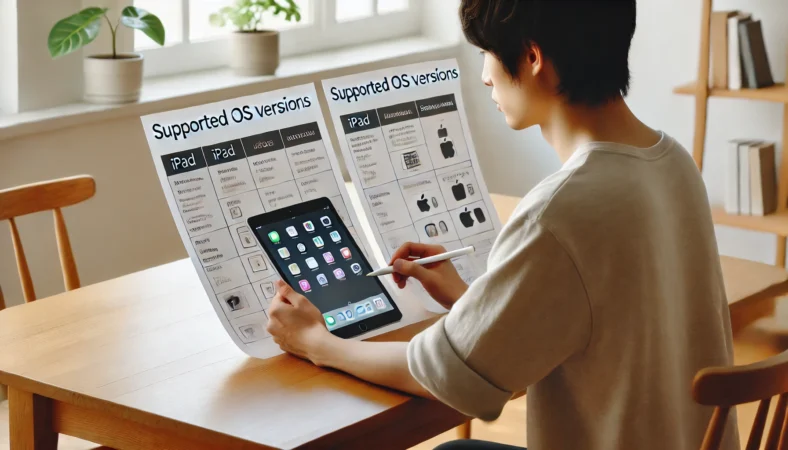
「iOS 26 iPad」で検索されがちなのは、iPadはiPadOSなのに“iOS”と呼ばれやすいことに加えて、OS番号が26で統一され、余計に混同しやすくなったためです。ここ、地味に混乱ポイントですよね。
対応OS一覧を読むときに大事なのは、最初に「OS名」を合わせることです。iPhoneはiOS、iPadはiPadOS。名前が違う時点で、対象の一覧が違います。
次に必要なのは、あなたのiPadの世代やサイズの特定です。ここが曖昧だと、一覧を見ても「自分のことが書かれてない」状態になります。
対応OS 一覧の読み方(私の定番)
- OS名を確認:iPadはiPadOS、iPhoneはiOS
- モデルを特定:無印 / Air / mini / Pro、サイズもセット
- 世代で照合:第◯世代、または型番・チップで照らす
「iPad(無印)」は特にざっくり判断しない
iPad(無印)は見た目が似ている世代が多いので、「無印だからいけるはず」で判断すると踏み抜きやすいです。
対応OS一覧は世代で線引きされることが多いので、できれば第◯世代まで確認しておきたいところです。
一覧を見ても不安なときの現実的な解決策
一覧が苦手なら、無理にその場で読み切ろうとしなくて大丈夫です。まずはiPadの「設定」→「一般」→「情報」で型番(モデル番号)をメモして、その型番で検索したり、購入予定の周辺機器ページの「対応機種」欄と突き合わせる方が早いことが多いです。
ショップに聞く場合も、型番があるだけで話が一発で通じやすいですよ。
正直、OSの対応や周辺機器の互換性は、人間が見ても迷いやすい領域です。なので「一覧が読めない=自分がダメ」みたいに思わなくてOKです。
私が買い間違いを減らせたのは、対応を2段階に分けて確認するようになってからです。まずはOS対応(iPadOSがインストールできるか)。
次に機能対応(Apple Intelligenceや外部ディスプレイ運用など、やりたい使い方がその機種でできるか)。この順番で見ると、一覧の情報がスッと整理できて、判断もかなりラクになります。
iPadOS18から何が変化
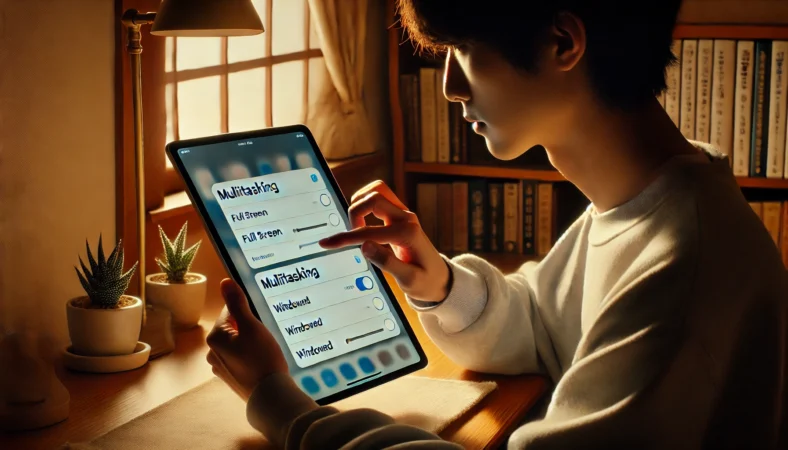
※前提として、iOS/iPadOSなどのOS番号が「26」で揃っています。なので、iPadOSは「18」の次が「26」と表示されます(番号が飛んで見えますが誤記ではありません)。
iPadOS18からの変化で、体感に直撃しやすいのは見た目とマルチタスク(ウインドウ操作)の扱いです。
とくにiPadOS 26では、Appleが公式に強調している新しいウインドウシステム(new windowing system)の考え方が前に出て、PCっぽい運用がしやすくなっています。
できることが増える一方で、人によっては「iPadらしいシンプルさが減った」と感じることもあります。
ここで大事なのは、「使いにくい=戻す」ではなく、OS標準の設定で操作感を寄せられるということです。
もしウインドウ管理が合わないと感じたら、「設定 > マルチタスクとジェスチャ」で、従来のフルスクリーン寄りの運用にしたり、Stage Managerに切り替えたりして、自分に合う操作感に寄せることができます。
「使いにくさ」を減らす考え方
- まずDockを安定:アプリ切り替えの土台になる
- 分割はタイルで慣れる:左右配置の型を作ると迷わない
- 合わないならモードを切替:フルスクリーン / ウインドウ寄り / Stage Managerを試す
アップデート直後に「重い」「反応が鈍い」も起きがち
OS更新の直後は、裏でいろいろ最適化処理が走ることがあり、ジェスチャーが決まりにくい・アプリ切り替えがもたつく、みたいに感じることがあります。こ
れは“故障”というより“更新直後の状態”であることも多いので、まずは電源につないで少し時間を置いて様子を見るのも手です。
私がアップデート後に最初にやるのは「よく使う2アプリで画面分割が作れるか」と「Dockを出す動作が安定するか」です。ここが整うだけで、体感のストレスがグッと減ります。
失敗しないアップデート手順
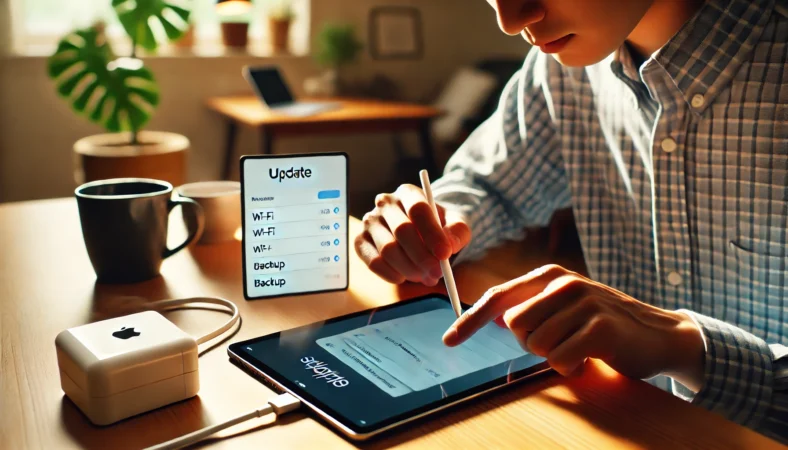
アップデート自体は「設定」→「一般」→「ソフトウェアアップデート」からできます。ここまでは簡単なんですが、失敗が起きるのはだいたい準備不足か環境要因です。焦ってやるとハマりやすいので、先に“事故率を下げる手順”を固めておくのが一番です。
アップデート前の準備(事故率を下げる)
- バックアップ:万一の復旧手段を作っておく
- 電源接続:途中で落ちるとリカバリが面倒になりがち
- Wi-Fiの安定:混雑や不安定回線は時間が伸びる
- ストレージの空き:空きが少ないとダウンロードで詰まる
- 重要アプリの確認:業務・学校・決済系は先に互換性をチェック
「アップデートできない」前に確認したいこと
- 端末の空き容量が極端に少なくないか
- 通信が不安定ではないか(ルーター再起動も含む)
- 「検証中」「準備中」で止まっていないか(混雑だと時間がかかる)
- 再起動後にもう一度試したか
アップデート中に止まったように見えるとき
進行バーが動かない、ダウンロードが終わらない、みたいなときは不安になりますよね。でも、混雑や回線状況によっては本当に時間がかかることがあります。慌てて電源を切る前に、電源接続のまま少し待つのが安全です。
どうしても不安なら「機器を増やさない」
アップデート中は、USB機器を抜き差ししたり、外部ディスプレイをつないだり、周辺環境をいじりすぎない方が無難です。失敗時の切り分けが難しくなるからです。まずは本体だけで完了させる。これが基本かなと思います。
アップデートや復元はデータに影響する可能性があります。正確な情報は公式サイトをご確認ください。
iOS26・iPadを快適化する方法
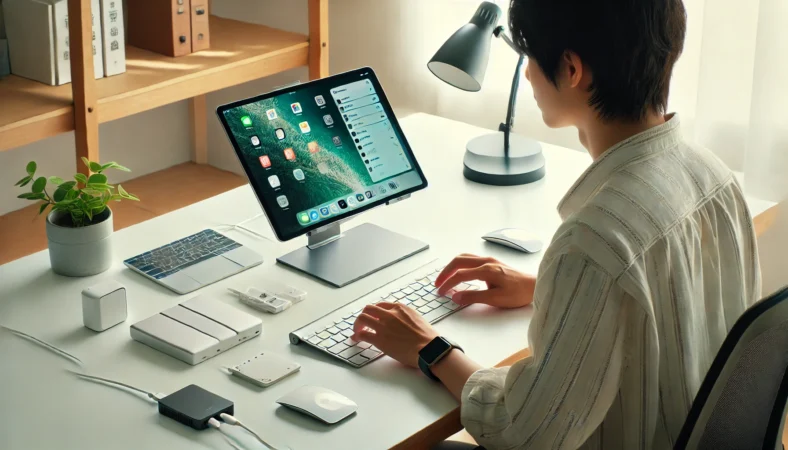
ここからは、アップデート後に出やすい「使いにくい」「スワイプできない」「画面分割ができない」みたいな詰まりポイントを、原因→対処の順に整理します。最後に、私が実際におすすめしている周辺機器で、iPadを“作業端末”として快適にする方法をまとめます。
使いにくいと感じる点
「なんか使いにくい…」って、言葉はざっくりだけど当人にとっては結構ストレスですよね。ここは気持ちの問題じゃなくて、だいたい原因があるので分解していきます。
iPadOS 26はできることが増えた分、操作の入口も増えています。だからこそ、まずは“よくある使いにくさ”をパターンで押さえると早いです。
使いにくいの正体(よくある3つ)
- 見た目が変わって迷子:どこに何があるか一瞬分からなくなる
- ウインドウが増えて混乱:開きっぱなしが増えるほど管理が必要
- ジェスチャーが繊細:距離や開始位置で別動作になる
最初は「いつもやる作業」だけ快適化する
OSが変わると、人は“全部を元どおりにしよう”として疲れます。なので私は、まずあなたが毎日やる作業を3つくらいに絞って、それだけを新しい操作に合わせていくのをおすすめしています。
- 例:Safariで調べ物しながらメモ
- 例:PDF(資料)を見ながらノート
- 例:メールやチャット確認+簡単な入力
この3つがスムーズになれば体感としては「普通に使える」に戻ります。そこから余裕が出たら、ウインドウ操作や外部ディスプレイの最適化に進む。順番が逆だと、情報量が多すぎてしんどいです。
設定の“ちょい調整”が効くことも多い
使いにくさの原因が、OSの仕様というより設定の切り替わりだったり、更新直後のバックグラウンド処理だったりすることもあります。
特にマルチタスク関連は、慣れないうちは「フルスクリーン寄り」「ウインドウ寄り」どっちが合うかが人によって違います。合わないときは戻す前に、設定で寄せるのが近道です。
「使いにくい」は、だいたい“操作の型がない”ときに強く出ます。まずはDock→画面分割→切り替え、の型を作ると、ストレスが目に見えて減りますよ。
スワイプできない原因
スワイプできないって、かなりイライラしますよね。でも、ここは「故障」より「条件」が原因になってることが多いです。私は原因を4つの層に分けて見ています。これをやると、対処がハマりやすいんですよ。
原因1:物理的な干渉(ケース・フィルム)
まず疑うのがこれ。ケースのフチが画面の端に被っていると、端からのジェスチャーが失敗しやすくなります。保護フィルムが浮いている場合も、指の滑りが悪くなって、結果として反応しないように感じることがあります。いったんケースを外して試すだけでも、原因の切り分けになります。
原因2:開始位置と距離がズレている
Dockを出す、ホームに戻る、アプリ切り替え、ウインドウ操作…これ全部、似たような動きなので、距離が大きいと別の動作になりがちです。コツは強く速くじゃなくて、短く丁寧にです。
ジェスチャーが安定しやすいコツ
- Dock:画面下から「少しだけ」上へ
- アプリ切り替え:下から少し上→そのまま横へ
- 分割:Dockからアプリをドラッグ(スワイプより確実)
原因3:設定やアクセシビリティの影響
タッチの反応に関わる設定が変わっていたり、マルチタスク関連がオフになっていたりすると、ジェスチャーの成功率が落ちます。アップデートのタイミングで設定が微妙に変わったと感じる人もいるので、一度確認する価値はあります。
原因4:アプリ側の仕様・一時不調
特定アプリだけスワイプが効きにくいなら、アプリ側の可能性が上がります。アプリのアップデート、再起動、あるいは別アプリで再現するかを見て切り分けると早いです。
更新直後は端末負荷が上がることもあるので、少し時間を置くのも手です。
切り分けの目安は「ホーム画面では動く?」です。ホームで問題ないのに特定アプリだけなら、アプリ側の可能性が高いです。
操作不調が長く続く場合や、画面が反応しないなど重い症状がある場合は、無理せず公式サポートや専門家へ相談してください。
画面分割で作業効率化
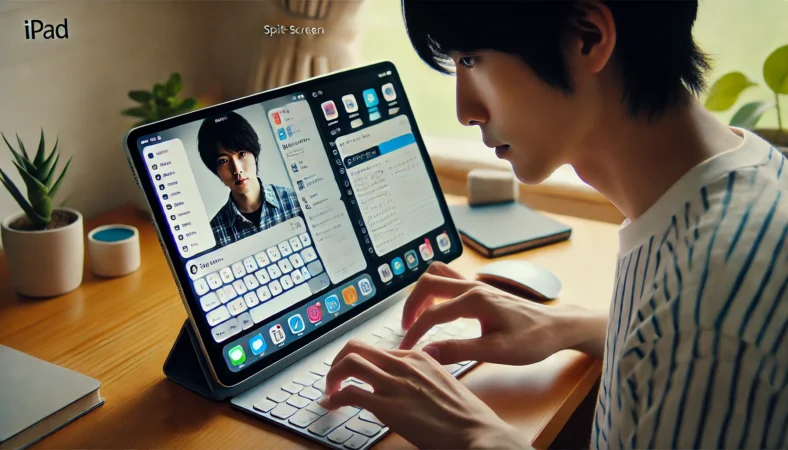
iPadの価値って、私は画面分割で一段上がると思っています。調べ物しながらメモ、資料見ながらメール返信、動画見ながらノート…こういう並行作業が当たり前になると、iPadが「なんとなく使う端末」から「ちゃんと作業が進む端末」に変わります。
一番安定するのはDockからのドラッグ
スワイプで呼び出す系の操作は、慣れるまで失敗しがちです。なので私は最初からDockを経由するやり方を推しています。アプリを1つ開いて、下から少しスワイプしてDockを出し、もう1つのアプリを左右にドラッグ。これが一番安定します。
迷ったらこの手順(安定版)
- アプリを1つ開く
- 画面下から少しだけスワイプしてDockを出す
- Dockの別アプリを長押しして左右へドラッグ
- 受け皿が出たら指を離す
画面分割がうまくいかないときのチェック
「できない」には理由があります。代表的なのは、アプリが画面分割に対応していない、マルチタスク設定がオフ、アプリがフリーズ気味、ストレージ逼迫で動作が不安定、などです。ここも切り分けると早いです。
画面分割ができない原因あるある
- アプリが画面分割に非対応
- マルチタスク関連の設定がオフ
- アップデート直後でiPadが重い
- ストレージが逼迫して動作が不安定
「作業の型」を作ると迷いが減る
分割は、作業の型を決めると一気に安定します。私がよくやるのはこの2つです。
- 左:資料(Safari / PDF)、右:入力(メモ / ドキュメント)
- 上:動画、下:メモ(学習用)
型があると、毎回「どう並べる?」で迷わなくなるので、集中が途切れにくいです。
画面分割のやり方や「できない原因」をもう少し深掘りしたい場合は、私のサイト内の記事も役に立つと思います。
アプリの対応状況はアップデートで変わることがあります。正確な仕様は公式情報をご確認ください。
iPadOSを戻す判断基準
「戻す」って検索している時点で、たぶん今けっこう困ってますよね。ここは慎重にいきましょう。結論として、私は“戻すのは最後”だと思っています。
理由はシンプルで、戻す(ダウングレードや復元)は、手順を間違えるとデータに影響が出る可能性があるからです。
戻す前に、まず“戻さずに直る可能性”を潰す
戻す前にチェックしてほしいのは、以下です。これをやるだけで改善するケース、普通にあります。
- 再起動して挙動が変わるか
- 問題のアプリをアップデートできるか
- ストレージに余裕があるか(容量不足で不安定になっていないか)
- 設定(マルチタスク・ジェスチャ)を見直したか
- 次のマイナーアップデートまで待てる状況か
“戻す”を検討しやすいケース
逆に「戻す」を検討していいのは、たとえばこんな状況です。
- 仕事や学校で必須のアプリが致命的に動かない(代替がなく、日常の運用が止まる)
- ベータを入れていて、安定版に戻したい(安定性を最優先したい)
- 特定の不具合が継続して生活に支障が出ている(入力できない、通信できない、頻繁に落ちるなど)
先に大前提:「前のOSに完全に戻す(26→18のように大きく下げる)」は、基本的に思っているより簡単じゃないです。
一方でApple公式の手順としては、PC(Mac/Windows)で端末を復元して工場出荷状態に戻し、その後にPCバックアップまたはiCloudバックアップからデータを戻す、という「初期化→復元」の流れが案内されています。
※補足:Finder/iTunesの「復元」は、iPadを初期化してiPadOSを入れ直す操作です(PCにイメージを残す意味ではありません)。さらに、ここで入るOSは基本的にその時点でAppleが署名(許可)しているiPadOSなので、購入時のOSに必ず戻るわけではありません。多くの場合は復元時点の最新のiPadOS(または配信中の版)が入る、と考えておくと安全です。
つまり“戻す”の現実的な形は、OSを好きな版へ下げることというより、端末を一度まっさらにして安定状態に戻すことになるケースが多いです。
この場合でも、戻す作業に入る前にバックアップの有無は必ず確認してください。バックアップがあるかないかで、精神的な安心感も、作業の選択肢も全然変わります。
バックアップ確認が必須な理由
- 「復元」は端末をまっさらにするので、バックアップがないとデータを失うリスクが高い
- バックアップの種類(iCloudかPCか)で、復元の手間や時間、戻せる範囲が変わる
- アップデート前のバックアップが残っていると、トラブル時の選択肢が増える
「戻す」を考えた瞬間にやるチェック
- バックアップはいつ作ったものか(理想はアップデート前。iCloudは自動上書きされていないかも確認)
- そのバックアップはiCloudかPCか(PCなら暗号化の有無もチェック)
- 今の端末に消えると困るものが残っていないか(写真・メモ・仕事データ・認証アプリなど)
- 戻すより先に回避できないか(26.xの最新アップデート、再起動、ストレージ確保、設定調整、問題アプリの更新)
まず確認してほしい「バックアップの種類」
バックアップには大きく2つあります。どちらがあるか(どっちを主に使っているか)で、復元のしやすさや「戻す」を検討するときの安全度が変わります。
- iCloudバックアップ:手軽で自動なのが強み。ただし自動上書きの都合で、タイミング次第では「アップデート前の状態」が残っていないことがあります。さらに復元は回線に左右されやすく、時間がかかったり、アプリによってはログインや再同期が必要になることもあります。
- PC(Mac/Windows)バックアップ:手動の手間とPC容量は必要ですが、作った時点の状態をスナップショット的に残しやすいのが強みです。復元もネット回線の影響を受けにくく、トラブル時の切り札になりやすい一方で、暗号化していないと戻りが弱いデータがあったり、そもそもPCがないと実行できない弱点もあります。
私の感覚:戻す可能性が少しでもあるなら、アップデート前にPCバックアップを1回取っておくと安心感が段違いです。iCloudが「自動保険」なら、PCは「アップデート前のスナップショット保険」って感じで、精神的な安心感も、作業の選択肢も全然変わります。
OSの復元やダウングレードは、手順や条件によってデータに影響する可能性があります。正確な情報は公式サイトをご確認ください。迷う場合は、最終的な判断は専門家にご相談ください。
快適な環境の周辺機器
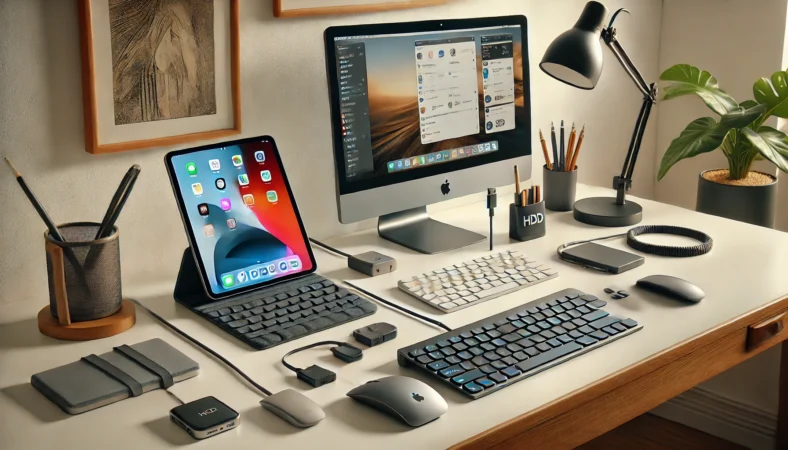
ここがこの記事の結論です。iOS26 iPadを「便利そう」で終わらせず、ちゃんと快適に使うなら、私は入力と姿勢と拡張の3点を先に整えるのが一番効くと思っています。OSが何であれ、作業のボトルネックはだいたいここに出るからです。
快適化の3本柱
- 入力:キーボード・マウスで「書く」「選ぶ」を速くする
- 姿勢:スタンドで首・肩の負担を減らす
- 拡張:USB-CハブやSSDで「繋ぐ」「逃がす」を安定させる
キーボード(トラックパッド付き)
まずこれ。iPadが“作業端末”になる分岐点です。トラックパッド付きだと、細かい操作がマウス級にラクになります。
ここで注意したいのが、キーボードはiPadの世代で型番が変わりやすいこと。買い間違いが起きやすいので「対応iPad」だけは購入前に必ず確認してください。
- ロジクール Combo Touch iK1177GRA(11インチ用) / iK1276GRA(13インチ用) ※最新のiPad Pro(M4/M5)向け
注意:Combo Touchはnano-textureガラス搭載のiPad Proでは非対応とされているモデルがあります。購入前に商品ページの対応表を必ず確認してください。
Bluetoothマウス
トラックパッドがあっても、マウスがあると長時間作業の疲れが変わります。私は「ピンポイントで選択したい」「細かいドラッグが多い」人ほどマウス派が合うと思っています。静音・軽量なものだと持ち運びもしやすいです。
- ロジクール PEBBLE MOUSE 2 M350S
iPadスタンド
スタンドは“地味だけど最強”です。画面の高さが合うだけで首と肩が本当にラクになります。角度調整ができるものを選ぶと、机・ソファ・ダイニングなど場所が変わっても対応できます。動画視聴だけじゃなく、資料を見ながら入力する人ほど効きます。
- UGREEN タブレットスタンド(高さ/角度調整・折りたたみ)
外部ディスプレイ用USB-Cハブ(HDMI/PD対応)
外部ディスプレイを使うなら、USB-Cハブが肝です。iPadOS 26の外部ディスプレイ運用(新しいウインドウシステムやStage Managerの活用)を快適にするなら、可能ならHDMI(4K/60Hz対応)のハブをおすすめします。
30Hz対応の製品だと、作業内容によってはマウスの動きやウインドウの移動に違和感が出ることがあるため、滑らかさ重視なら60Hz対応が安心です。
ここ、買う前に要チェック
- 4K/60Hzは「1画面出力時」の条件として記載されていることが多い
- デュアルHDMIなど「2画面同時」だと4K/30Hzになる製品もある
- 自分が「1画面で快適に」なのか「2画面も使いたい」なのかで選ぶ
もちろん給電も大事です。外部ディスプレイ運用はバッテリー消費が増えやすいので、USB PD(給電)対応を選んでおくと運用がラクになります。
- Anker 364 USB-C ハブ (10-in-1, Dual 4K HDMI)(USB PD入力100W)
USB機器は“変換”が絡むとトラブルが起きやすいです。変換の注意点を押さえておくと、余計なストレスを減らせます。
外付けSSD
ストレージが詰まると、アップデートも作業も止まります。写真・動画・素材が増える人ほど、外付けSSDで逃がすのが早いです。「空き容量が足りない」って悩みは、片付けで解決しようとすると時間が溶けがちなので、私は物理的に逃がす派です。
- SanDisk Extreme Portable SSD
USB-Cメモリ
ちょい移動・ちょい共有ならUSB-Cメモリが楽です。PCとiPadの行き来が多い人や、クラウドが使いにくい環境(回線が弱い、社内制限がある)だと特に助かります。容量は用途次第ですが、動画や写真を扱う人は余裕を見ておくと安心です。
- SanDisk Ultra Dual Drive Go USB Type-C(例:SDDDC3-128G-G46NB)
SDカードリーダー
写真や動画を扱うなら、カードリーダーがあるだけで取り込みがスムーズです。iPadで編集・整理までやるなら、転送の入口が安定するのはかなり大きいです。現場で撮ってすぐ取り込む運用にも向いています。
- Anker USB-C 2-in-1 カードリーダー A83700A2
| 悩み | 効く周辺機器 | 理由 |
|---|---|---|
| 入力が遅い | キーボード(トラックパッド付き) | 文字入力と操作が一気に速くなる |
| 指操作がつらい | Bluetoothマウス | ピンポイント操作が安定する |
| 首肩が疲れる | iPadスタンド | 視線と姿勢が整う |
| 外部画面や周辺機器を使いたい | USB-Cハブ(HDMI/PD) | 接続と給電が安定する |
| 容量が足りない | 外付けSSD / USB-Cメモリ | ストレージ不足で詰まるのを防ぐ |
| 写真動画の取り込み | SDカードリーダー | 転送の入口が安定する |
周辺機器の互換性や動作は、iPadの世代・OS・ケーブル規格で変わることがあります。正確な情報はメーカー公式をご確認ください。迷う場合は、最終的な判断は専門家にご相談ください。
iOS26とiPadで知りたいこと総まとめ
最後にまとめです。iOS26とiPadで迷うポイントは、だいたい「いつから」「対応機種」「アップデートの安全性」「使いにくい・スワイプできない・画面分割ができない系のつまずき」「戻すべきか」の5つに収束します。
私の結論はシンプルで、まずは対応機種の確認とアップデート前の準備。これだけで失敗リスクがガクッと下がります。
次に、アップデート後に「使いにくい」と感じたら、いきなり戻すのではなく、設定(マルチタスクとジェスチャ)で操作感を寄せるのが近道です。スワイプ操作は短く丁寧に、画面分割はDockからドラッグ。これで成功率が上がります。
そして、快適さを底上げするなら、周辺機器の力を借りるのがいちばん早いです。具体的には、キーボード(トラックパッド付き)、Bluetoothマウス、スタンド、USB-Cハブ。
この4つが揃うと、iPadのストレスがかなり減ります。さらに容量に不安があるなら、SSDやUSB-Cメモリで逃がす。ここまで整うと、iPadが「なんとなく使う端末」から「ちゃんと作業が進む端末」に変わりますよ。
迷ったらこの順で整えるとラクです
- 対応機種チェック → アップデート準備(バックアップ・容量・電源・Wi-Fi)
- 設定で操作感を寄せる(フルスクリーン寄り / ウインドウ寄り / Stage Manager)
- 操作の基本(Dock、画面分割、スワイプ)を安定させる
- キーボード・スタンドで“作業姿勢”を整える
- USB-Cハブ・SSDで“繋ぐ/逃がす”を安定させる
OSアップデートや周辺機器の相性は、あなたのiPadの世代、使っているアプリ、接続する機器で変わることがあります。
の再発防止.webp)
