の再発防止.webp)
Androidの標準カメラで突然エラーが出ると、地味に焦りますよね。カメラが起動しない、カメラに接続できませんと出る、撮影画面が真っ黒のまま…しかも急いで撮りたい時ほど起きがちです。
このページでは、機種依存の話に逃げず、まずは全Android共通で効くチェックを上から順にやっていきます。
権限まわり、アップデート直後の不具合、デフォルト変更の影響、標準カメラアプリが消えたっぽく見える時の確認、デフォルトアプリ一覧の見方、カメラアプリの使い方の基本まで、迷わないように整理しました。
さらに、AQUOSのカメラエラーが発生しましたの対処例や、Xperiaの標準カメラアプリの確認ポイントも最後に差が出やすいところだけまとめます。原因が分かれば、直し方も再発防止もスッと決まりますよ。
結論からいくと、Androidの標準カメラがエラーで使えないときは、まずアプリ全終了→再起動で競合を切って、次に権限(端末全体のカメラへのアクセス含む)を確認するのが最短です。
それでもダメなら、標準カメラの強制停止→キャッシュ削除でアプリ側をリセットし、あわせて空き容量と保存先(SDカード含む)を点検します。
アップデート直後は、最適化が落ち着くのを待ちつつ、アプリ更新+Google Play システム アップデートも念のため確認すると改善することがあります。
原因が見えないときはセーフモードで後入れアプリの影響を切り分け、異音・結露・落下直後の真っ暗なら無理せず修理診断が近道です。
そして私のスタンスとしては、ここまでやっても不安定なら周辺機器(退避用USBメモリ、品質の良いmicroSD、冷却グッズ)で「容量・保存エラー・熱」を潰して、次に困らない状態に寄せるのがいちばんラクだと思っています。
- Android標準カメラのエラー原因を短時間で切り分ける手順
- 権限・競合・キャッシュで復旧する定番チェック
- デフォルト変更や標準カメラアプリ消失の確認方法
- 温度・保存先・バックアップで再発を減らすコツ
Androidカメラのエラー原因と標準アプリの対処

ここはまず直すパートです。上から順にチェックすれば、無駄打ちしにくい流れにしてあります。焦って初期化に行く前に、まずはこの順番でいきましょう。あなたの状況に近いものからでOKですが、迷ったら上からがいちばんラクです。
原因を先に切り分ける
最初にやるべきは、原因の当たりをつけることです。ここを飛ばすと、直すための操作が全部やることになって疲れます。しかも、たまたま直ったのか根本が直ったのかが分からず、再発した時にまた迷子になります。だから私は、最初の3分でどの系統のトラブルかを決め打ちします。
私が最初に見る3つ(これだけで方向性が決まる)
- 標準カメラだけが落ちる?それとも他のアプリ内カメラ(LINE/Instagram/Zoom/ブラウザ)もダメ?
- 表示メッセージは停止、失敗、接続できません、他のアプリ使用中のどれ寄り?
- 直前にやったこと:アップデート、アプリ追加、保存先変更、SDカード差し替え、長時間動画、充電しながら撮影
さらに精度を上げるなら、次の簡易診断が効きます。やることは単純で、別のカメラ機能でも同じ症状かを見るだけ。
たとえば、QR読み取りアプリやSNSのカメラを開いて、同じエラーになるか確認します。標準カメラだけがダメなのか、カメラ機能そのものが死ダメなのかが分かると、対処の枝が一気に減ります。
切り分けのざっくり地図
標準カメラだけ不調なら、標準カメラアプリ側のキャッシュ破損や設定のねじれが多いです。逆にどのアプリでも真っ黒、カメラに接続できませんが全アプリで出るなら、権限・競合・保存先・OS側、最終的にはハードの可能性も上がります。
症状→原因の方向性→次にやること(迷ったらここ)
| よくある症状 | 原因の方向性 | 次にやること |
|---|---|---|
| 標準カメラがすぐ落ちる | カメラアプリの不整合/キャッシュ | 強制停止→キャッシュ削除 |
| 他のアプリが使用中が出る | 競合(排他使用) | 全アプリ終了→再起動→最近入れたアプリ確認 |
| カメラに接続できません | 競合/保存先/OS側 | 競合解除→容量/保存先→アップデート確認 |
| 特定アプリだけ映らない | 権限/アプリ内設定 | 権限確認→アプリ再起動→更新 |
| 温度で終了・強制停止 | 熱保護 | 冷ます→ケース外す→充電しながら撮影回避 |
ここまででたぶんこの辺が怪しいが分かったら、次は直る確率が高い順に潰していきます。直すための操作は色々ありますが、順番を守るだけで遠回りが減りますよ。
権限を見直して復旧
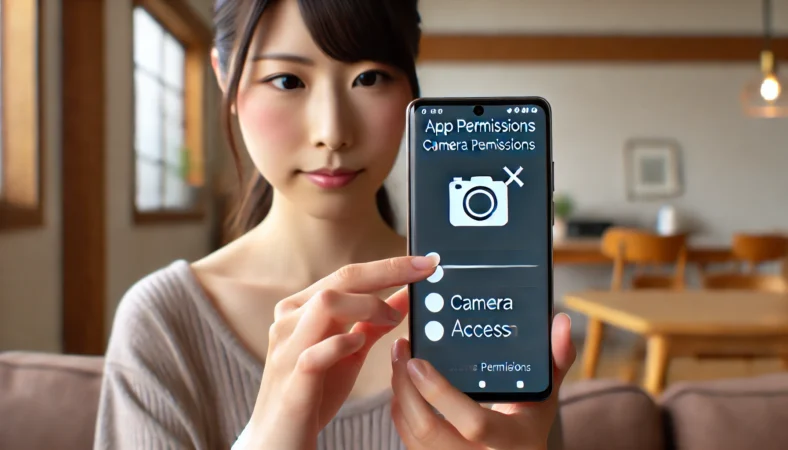
権限は、地味だけど強い原因です。あなたが昨日まで使えてたのに急に使えない状態なら、権限がズレた可能性はかなりあります。
特にOSアップデート後やアプリ再インストール後、または権限を毎回確認にしていた場合に、カメラ起動のタイミングで弾かれてエラーっぽく見えることがあるんですよね。
まずは、Androidの権限マネージャでカメラ権限の状態を確認します。加えて最近のAndroidは、アプリの権限とは別に端末全体でカメラのアクセスを一括でOFFにできる場合があります。
ここがOFFだと、権限を許可していても映像が真っ黒(空の映像)になったり、カメラが起動しないように見えるので、プライバシー設定のカメラへのアクセスも合わせて確認してください。
目安は、設定 → セキュリティとプライバシー → プライバシー → プライバシー管理 → カメラへのアクセスです(項目名は端末で多少違います)。
最短で確認するなら、クイック設定(上から2回スワイプ)に「カメラへのアクセス」みたいなトグルが出ていることもあります。見つからない場合は、上の設定ルートで探すのが確実です。
権限の基本導線は、公式でも同様の考え方で案内されています(出典:Google公式ヘルプ「Android スマートフォンでアプリの権限を変更する」)。
権限チェックのやり方(私のおすすめ順)
- 設定アプリを開く
- セキュリティとプライバシー(またはプライバシー)へ
- 権限マネージャ → カメラ
- 標準カメラと、問題が出ているアプリ(LINE/Zoomなど)の許可状態を見る
許可の設定、どうすればいい?
迷ったらまずはアプリの使用中のみ許可が無難です。必要以上に常時許可にするより、まずは正しく動かすのが先。動いたあとに、あなたの使い方に合わせて調整すればOKです。
よくある落とし穴も押さえておきます。権限がONでも、次の状態だとカメラが動かないに見えます。ここ、気になりますよね。
- 写真と動画(写真/メディア等)の権限が制限:撮影自体はできても、アプリ内での保存・添付・共有(LINE/Instagramなど)で失敗してカメラが壊れたように見えることがあります
- マイク権限がOFF:音声付き動画の録画ではマイクが必要なため、録画が開始できなかったり、エラーっぽく見えることがあります。また、端末全体のマイクへのアクセス設定がOFFになっていないかも併せて確認してください
- 省電力の制限:バックグラウンド制限が強いと、アプリ内カメラが不安定になることがあります(会議アプリやSNSが絡むと特に)
注意
会社や学校の端末(MDM管理)だと、管理者側で権限が制限されていることがあります。この場合は端末設定だけでは変えられないこともあるので、最終的な判断は管理者やサポート窓口に相談するのが安全です。正確な情報は公式案内をご確認ください。
権限を整えても直らないなら、次はアプリが落ちる系の王道、強制停止・キャッシュ削除に進みます。ここは効く人が多いので、サクッとやっちゃいましょう。
起動しない時の最短手順
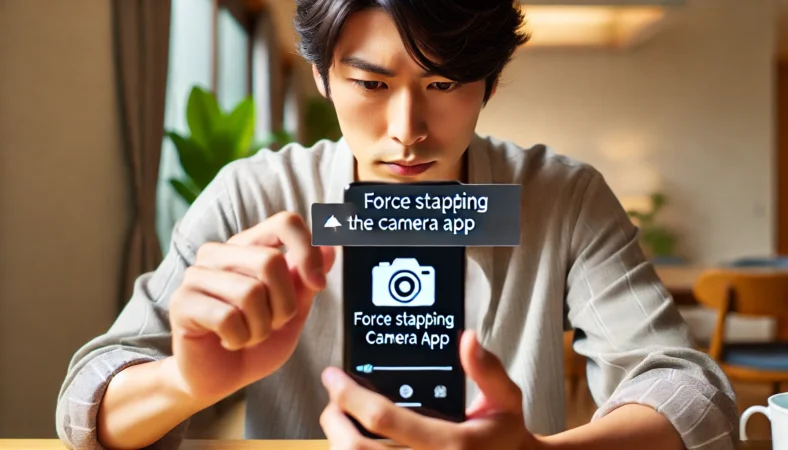
標準カメラが起動しない、開いた瞬間に落ちる、真っ黒で固まる。ここ、いちばん焦りますよね。私も撮りたい瞬間に限って起きるの、あるあるだと思っています。
だからこそ時間を溶かさないために、私は軽い操作→重い操作の順で決め打ちします。やること自体はシンプルで、ポイントは「競合を切る→アプリをリセット→更新で整える→最後に切り分け」です。
まずは競合と一時不調を潰す(最短)
- 最近使ったアプリを全部終了(タスク一覧の全消し)
- 端末を再起動(いったんカメラの掴み合いをリセット)
- まだダメなら、設定 → アプリ → カメラ → 強制停止
- ホームに戻って標準カメラを起動し直して確認
ここで直るなら、原因はカメラの排他利用(別アプリがカメラを掴んでいた)か、一時的なプロセス不調の可能性が高いです。特に会議アプリやSNS、QR読み取りアプリを使った後は、バックグラウンドでカメラ関連の処理が残っていることがあるので、まずは再起動が効きやすいです。
次にカメラアプリの不整合を直す(王道)
- 設定 → アプリ → カメラ → ストレージとキャッシュ
- キャッシュを削除
- 改善しなければ、必要に応じてストレージを消去(データ削除)
ストレージを消去(データ削除)をする前に
- カメラの設定(保存先、解像度、HDR、グリッドなど)が初期化されることがあります
- この操作は基本的に「設定 → アプリ」内のカメラアプリのデータ削除の意味で、通常は写真フォルダ(DCIMなど)の撮影データ自体は消えないことが多いです
- ただし端末や実装で挙動が違う可能性はあるので、不安ならバックアップしてから進めてください
- 正確な挙動は端末の公式案内をご確認ください
直らない時の追加チェック(私はここを見ます)
それでも起動しない場合、私は次の3方向で追加確認します。ここを押さえると、無駄な初期化を避けやすいです。
- 空き容量(動作への影響):保存に失敗するだけでなく、空きが少ないとアプリの一時データが作れず、重いアプリ(カメラ等)が落ちやすくなることがあります
- 保存先:SDカード保存にしていてカードが遅い・不調だと、保存処理で詰まってコケやすいです(本体保存に戻してテストすると切り分けが早いです)
- 発熱:熱いときは保護動作でカメラが起動制限を受けたり、起動直後に落ちることがあります。まず冷ましてから再テストが安全です
更新で整える(アップデート直後はここが効く)
「昨日まで普通だったのに急に…」のときは、更新で噛み合わせがズレていることがあります。私はこの段階でアプリ更新と、端末によってはGoogle Play システム アップデート(表示場所は機種差あり)も念のため確認します。
一部端末ではGoogle側の更新の影響でカメラ不具合が出て、Google Play システム アップデートで改善するケースが公式サポートでも案内されています。
この「再起動→キャッシュ削除→更新→(必要なら)セーフモードで切り分け」という流れは、Pixelの公式トラブルシュートでも案内されている定番の考え方です(手順の名称や画面は機種で違いますが、発想は共通です)。
(出典:Google Pixel Camera Help「Fix issues with the Camera app」)
それでもダメならセーフモードで切り分け
ここまでやってダメなら、原因が後から入れたアプリかどうかを切るためにセーフモードが早いです。セーフモードでカメラが動くなら、後入れの「QR/スキャナ/会議/SNS/セキュリティ」系の競合が濃厚です。
※セーフモードの入り方は機種で違います。電源メニューの「電源を切る」を長押しして入るタイプなどもあります。
この段階まで来るとエラー表示がカメラに接続できません系だったり、他のアプリが使用中系だったり、メッセージによって次の打ち手が変わります。次はその代表のカメラに接続できませんをまとめて潰していきますね。
カメラに接続できませんが表示された際の対処
カメラに接続できませんは、いわばカメラを開く準備が整ってない状態です。だから原因がひとつに限らないのがやっかいなんですよね。
でも逆に言うと、チェックポイントはだいたい決まっています。私がいつも見るのは、競合、保存先/容量、システム不調の3つです。
1) 競合(他アプリがカメラを掴んでる)を潰す
カメラは同時に複数アプリで使えない場面が多いです。会議アプリ、SNS、QR読み取り、スキャナ、監視・セキュリティ系、そして意外とブラウザのカメラ許可タブ。
これらがバックグラウンドでカメラを掴んでいると、標準カメラが接続できませんみたいにコケます。
- 最近使ったアプリを全終了
- 会議/SNS/QR/スキャナ系を明確に終了(可能なら強制停止)
- ブラウザのタブを閉じる(特にカメラ許可したサイト)
- 再起動
他のアプリでカメラを使用していますと出るなら、まずは競合が本命です。逆に何も出ず接続できませんなら、競合だけじゃなく保存先や容量も見たほうが早いです。
2) 容量・保存先(SDカード含む)を見直す
撮れるのに保存で落ちる、あるいは撮影画面が出た瞬間に落ちる。こういう挙動は保存先まわりが怪しいことが多いです。特に写真・動画が増えてストレージが圧迫されると、標準カメラは保存できない=不調に見えやすいです。
- 設定 → ストレージで空き容量を確認(ギリギリなら整理)
- カメラ設定の保存先がSDなら、本体保存に戻してテスト
- SDカードを一度抜いてテスト(抜ける機種のみ)
私の体感の結論
本体保存に戻すと直るなら、原因はSDカード側に寄っています。カード劣化・速度不足・相性で書き込みが詰まると、標準カメラが巻き込まれます。
SDカード起因かどうかの確認(短期決着版)
| テスト | やること | 結果の見方 |
|---|---|---|
| 保存先変更 | SD→本体保存へ変更 | 直るならSD側が濃厚 |
| SD抜きテスト | SDカードを抜いて起動 | 直るならSD/スロット/設定が濃厚 |
| 空き容量確保 | 写真動画の退避・不要アプリ削除 | 直るなら容量不足が濃厚 |
3) システム不調・サービスのねじれ
競合も容量も問題ないのに接続できませんが出るなら、OS側の一時不調や、カメラ関連サービスが噛み合っていない可能性があります。
ここで効きやすいのは再起動、カメラアプリのキャッシュ削除、アップデートの確認です。アップデート直後なら裏で最適化が走って重いこともあるので、次のセクションのやり方も合わせてやるのがおすすめです。
ここまでやっても改善しない場合は、後入れアプリの影響を切るためにセーフモードで確認するのが、時間効率がいいです。セーフモードの入口は機種差があるので、電源メニュー(電源を切るの長押しなど)をまず疑うと見つけやすいです。
アップデート後の不具合確認
アップデート後って、なんとなく不安定になりがちです。あなたがアップデートしたら急にカメラがおかしいと感じたなら、たぶん気のせいじゃないです。
OS更新・セキュリティパッチ・メーカー独自UI更新が重なると、内部の最適化や互換調整が走って、一時的にカメラが落ちたり、発熱して制限がかかったりします。
アップデート直後に私がやる落ち着かせルーティン
- 端末を再起動(まず状態を整える)
- Playストアでの更新に加え、Google Play システム アップデート(設定のセキュリティやデバイス情報内にある項目)も最新か念のため確認。一部端末では、Google側の更新(セキュリティ更新等)の影響でカメラ不具合が出て、Google Play システム アップデートで改善するケースがあります(表示場所は端末により異なります)
- 設定 → アプリ → カメラ → キャッシュ削除
- 発熱しているなら冷ましてから再テスト
「Google Play システム アップデートで改善するケースがある」という話は、端末によっては公式サポートでも案内があります(症状や表記は機種で異なります)。
(出典:Samsung公式サポート「How to fix camera issues with error “Warning Camera Failed”」)
待つも対策です(ただし誤解しないで)
改善が弱いときは、アップデート直後の最適化や負荷が落ち着くまでしばらく様子を見るのも手です。ただし、業務で必要・緊急なら待たずに別カメラで一時回避しつつ、落ち着いたタイミングで原因切り分けを進めるのがおすすめです。
発熱が絡むときの見分け
アップデート後は特に、発熱が引き金になって本体の温度が上昇したためカメラを終了系が出ることがあります。
これは端末の保護動作なので、無理に続けるより冷ましてからが安全です。体感で熱いなら、ケースを外す・直射日光を避ける・充電しながら撮影をやめるなど、まず冷ますのが優先です。
注意
発熱状態で無理に撮影を続けると、撮影中断だけでなくバッテリー劣化や動作不安定につながる可能性もあります。心配なときは、無理せず一度休ませてください。
アップデート後に標準カメラだけがダメなとき
もしアップデート後に標準カメラだけが落ちるなら、カメラアプリ側の不整合が本命です。強制停止→キャッシュ削除→(必要なら)ストレージ消去の流れを、もう一度丁寧にやります。
ここで直るなら、OS自体の問題ではなく、アプリのデータが古い状態のまま噛み合っていなかった可能性が高いです。
アップデート後チェックリスト(私のテンプレ)
| 項目 | チェック | 意図 |
|---|---|---|
| 再起動 | 実施 | 一時不調と競合をリセット |
| アプリ更新 | Playストア確認 | 互換不整合を解消 |
| Google Playシステム | 念のため確認 | 別経路更新の取りこぼしを防ぐ |
| キャッシュ削除 | カメラ/関連アプリ | 破損キャッシュを除去 |
| 発熱対策 | 冷まして再テスト | 熱制限の影響を除外 |
アップデート後の不具合は、焦るほど沼ります。上のチェックだけでも今どこが原因かが見えやすくなるので、落ち着いていきましょう。
使い方の基本
エラーって聞くとシステムの故障っぽく感じますが、実は使い方の設定が引き金になっているケースも多いです。特に標準カメラは軽いぶん、保存先や容量、撮影モードの負荷がダイレクトに影響します。
あなたが最近、動画をよく撮るようになった、4Kを試した、連写を多用してるみたいな変化があるなら、ここも見ておく価値あります。
標準カメラで詰まりやすいポイント
- 保存先:SDカード保存にしていてカードが遅い・不調だと保存でコケやすい
- 容量:空きが少ないと、撮影処理の途中で落ちることがある
- 負荷の高い設定:高解像度、4K動画、長時間撮影、手ブレ補正強め、HDR多用など
- 常駐アプリ:QR・スキャナ・監視系がバックグラウンドでカメラ周辺を触る
私のおすすめ設定(まず安定させる)
- 保存先は一度本体に戻して安定確認
- 動画は必要なときだけ高画質(普段はフルHDなど)
- 連写・長時間撮影は端末が熱いときにやらない
撮れるけど保存できないっぽいとき
撮影画面は出るのに、シャッター後に固まる・保存エラー・ギャラリーに出ない。こういうときは、保存先と権限が絡んでいることがあります。
例えば、写真と動画の権限が制限されていて共有や添付でコケる、保存先がSDで書き込みが詰まっている、ストレージが逼迫している。ここを整えるだけで、カメラエラー扱いだった症状がスッと消えることがあるんですよね。
容量がギリギリのときは、まず写真・動画の退避が最優先です。私は撮影が仕事に直結する人ほど、定期的に外部メモリに逃がしておく運用をすすめています。
ここまでが全Android共通で安定させる基本です。次は、直ったあとに次に困らないための章に入ります。デフォルト設定や、標準カメラアプリが消えた系、メーカー差の出やすい部分をまとめますね。
Androidカメラのエラーと標準アプリの予防策
ここは直ったあとに次に困らないパートです。デフォルト設定、標準アプリの見え方、メーカーごとの差が出やすい箇所、そして再発防止(保存先・温度・バックアップ)までまとめます。ここまで読めば、次に同じ症状が出ても落ち着いて対処できるはずです。
デフォルト変更で直る例
標準カメラが不調なとき、別カメラアプリを入れて一時しのぎしたり、QR読み取りアプリを入れたりしますよね。そこで起きがちなのがデフォルト変更です。
これ、うまくいくと快適なんですが、気づかないうちに起動先が固定されて、カメラの挙動が変になったように感じることがあります。だから私は直すだけじゃなく、直った後にデフォルトを整えて、再発っぽい違和感を消しておきます。
デフォルトが原因になりやすいシーン
- QRコードを読みたいのに、標準カメラではなく別アプリが勝手に開く
- 共有(シェア)からカメラを呼ぶ動作が別アプリに固定される
- カメラのショートカットを押すと、いつも同じ別カメラアプリに飛ぶ
こういう時は、設定の既定のアプリ、デフォルト アプリ、アプリの標準設定あたりを探して、固定を解除したり、標準に戻したりします。端末ごとに表示名が違うので、設定の検索欄で既定、デフォルト、標準と入れて探すのが早いです。
デフォルトを整えると何が嬉しい?
意図しないアプリがカメラを掴む状態を減らせることです。これって結局、競合や不具合のきっかけを減らすのと同じなんですよね。
私の運用:固定は最小限
私は、どうしても固定したいもの以外は毎回選ぶか標準に戻すに寄せます。便利さとトラブル耐性のバランスの話でカメラ周りは特にトラブルに直結しやすいので、固定しすぎないほうが結果的に快適です。
次は、デフォルトの確認を一覧で見るやり方です。これができると、設定迷子になりにくいですよ。
デフォルトアプリ一覧で確認
デフォルトアプリ一覧は、端末の中でこの役割はこのアプリが担当というのをまとめて見られる場所です。
ここを一回見ておくと、カメラだけじゃなく、ブラウザや電話、SMS、写真アプリなども含めて、端末の基本設定の骨格が分かります。トラブル時って断片的に設定を触りがちなので、一覧で俯瞰できるのはかなり助かります。
デフォルトアプリ一覧で見るべきポイント
- 写真・ギャラリー系(撮った写真の表示先)
- ブラウザ(Webからカメラを呼ぶケースもある)
- カメラ関連の役割(端末によっては明示されないこともあります)
- 常にこのアプリで開くが付いているもの
私のおすすめは触る前にスクショ
デフォルトをいじる前に一覧をスクショしておくと、戻すのが一気にラクです。特に写真・ブラウザ・電話あたりは連鎖しやすいので、保険としてめちゃくちゃ効きます。
一覧が見つからない場合は、設定の検索で既定、デフォルト、標準などを試してください。メーカーUIによって場所が違っても、だいたいこのキーワードで引っかかります。
標準に戻す判断基準
デフォルトアプリ一覧で、明らかに見覚えのないアプリが標準になっていたら、私は一度標準に戻して挙動を見ます。
たとえば、QRアプリやスキャナアプリがいつの間にか標準扱いになっていると、カメラ起動の導線がズレて、結果的に競合やエラーっぽい症状につながることがあるんですよね。
次は標準カメラアプリ 消えた問題。これ、消えたように見えるだけのことが多いので、落ち着いていきましょう。
標準カメラアプリが消えた時
これホーム画面から消えてたり、アプリ一覧に見当たらないと、え、消した?ってなりますよね。ただ、実際は次のどれかが多いです。つまり、消えたように見えるだけのことがほとんど。
消えたように見える原因トップ3
- 無効化されている(システムアプリなのでアンインストールできず、無効化で隠れる)
- ホーム画面からアイコンを消しただけ(アプリ自体は残っている)
- ランチャー設定で非表示になっている(メーカー/ランチャーアプリによる)
私が探す順番(最短で見つける)
- 設定 → アプリ → すべてのアプリ表示
- 検索欄でカメラと入力
- 無効化されていたら有効化
- ストレージとキャッシュでキャッシュ削除(起動しない場合)
もしアプリ一覧にカメラが複数出る場合(標準カメラと別機能カメラなど)、どれが本体の標準カメラか分かりにくいですよね。
そのときは、アプリアイコンや提供元の表記、権限の種類(カメラ・マイク・写真と動画など)を見て判断します。
注意
システムアプリを特殊な手段で削除してしまった場合は、手元で戻すのが難しくなることがあります。無理に複雑な作業を続けるより、公式の案内に沿って進めるほうが安全です。正確な情報は公式サイトをご確認ください。
アイコンだけ消えた場合の戻し方(よくある)
アプリ自体は残っているのに、ホーム画面から消えているだけなら、アプリ一覧から長押ししてホームに追加するだけで戻ることが多いです。
ランチャーによって操作が違うので、うまくいかなければランチャー名+アプリをホームに追加で調べるのが早いです。
次はXperiaの話。メーカー差が出やすいのはここからなので、共通→差が出やすいの順でいきます。
Xperiaの標準カメラアプリ確認

Xperiaの標準カメラアプリは、世代によってアプリ名や構成が変わることがあります。だから私は名前より状態を見ます。
つまり、無効化されてないか、権限が整ってるか、制限がかかってないか。この3点です。ここを押さえると、機種が変わっても応用が効きます。
Xperiaで私が見るポイント
- 設定 → アプリ → カメラが無効化されていないか
- 設定 → アプリ → カメラ → 権限でカメラ権限が許可されているか
- 省電力・電池最適化でカメラが制限されていないか
Xperiaに限らずですが、メーカー独自の省電力設定が強いと、バックグラウンドの挙動が変わって他のアプリが使用中っぽい症状につながることがあります。
たとえば、会議アプリやSNSを閉じたつもりでも、バックグラウンドで残っていてカメラを掴み続ける…みたいな状況。こういうときは、アプリの強制停止や再起動が効きやすいです。
私のおすすめ:セーフモードで切る
原因がアプリかOSか分からないときは、セーフモードで後入れアプリの影響を切るのが早いです。※起動手順は機種により異なり、電源メニューの電源を切るを長押しして入るタイプなどもあります。
起動はするけど落ちる場合
起動はするのに数秒で落ちるなら、キャッシュ破損や保存先、発熱が絡んでいることが多いです。
Xperiaはカメラ機能が多彩なので、撮影モードを変えた直後に落ちる場合は、いったん標準の写真モードに戻して挙動を見てください。モード依存なら設定や負荷側の可能性が上がります。
次はAQUOSの例。メーカー名が付くエラーはそのメーカーだけっぽく見えますが、実は共通原因が多いので、あなたの機種がAQUOSじゃなくても参考になりますよ。
「カメラエラーが発生しました」AQUOS対策
カメラエラーが発生しましたと出る場合は体感的に競合、保存先、発熱、アプリ不整合が混ざっています。
AQUOSで相談が多い印象なのは、たぶん体感として出やすいのと、表示文言が目立つのが理由かなと思います。とはいえ対処の柱は共通で、順番さえ守れば詰みません。
私がAQUOS系で見る優先順(短期決着版)
- 再起動(まず競合を切る)
- 直近インストールしたアプリを疑う(QR、スキャナ、監視、会議、SNS)
- 設定 → アプリ → カメラ → キャッシュ削除
- 保存先がSDなら本体保存に戻してテスト
- セーフモードで起動して改善するか確認
ここで大事なのは、アプリをまとめて消すんじゃなくて、1個ずつ外して原因を特定することです。あなたも何が原因か分からないまま削除しまくって余計に不便になった、って避けたいですよね。
だから私は、直近で入れたアプリを時系列で思い出して、怪しい順に外します。
原因が後入れアプリかどうか、最短で判断する方法
セーフモードでカメラが安定するなら、後入れアプリの影響が濃厚です。セーフモードで問題が消えるなら、削るべきはOSじゃなくアプリ側。これだけでも判断が一気にラクになります。
それでも改善しないとき
セーフモードでも同じ症状なら、後入れアプリの影響は薄くなります。ここまで来たら、保存先・容量・発熱・権限・アップデート状況をもう一度点検し、それでもダメなら公式サポートや修理診断を検討するのが現実的です。
ハード故障のサイン(ここは無理しない)
セーフモードでも改善せず、カメラ起動時にカチカチと異音がする、レンズ内に結露がある、落とした直後から真っ暗といった場合は、ソフトではなくハードウェア故障の可能性が高いです。無理に設定をいじり続けず、修理診断を検討するのが近道です。
ここまでが差が出やすいポイントも含めた予防パートです。最後に、全部をまとめて次に困らない形で締めますね。
Androidカメラエラーと標準アプリの対処を総括
最後に、私の結論をチェックリストでまとめます。やること自体はシンプルです。大事なのは順番。ここを守るだけで、時間を無駄にしにくいです。あなたも結局どれからやればいいの?って思いますよね。だから、迷ったらこの順でOKです。
直すときの順番(迷ったらこれ)
- アプリ全終了 → 再起動(競合を切る)
- 権限マネージャでカメラ権限を確認(端末全体のカメラへのアクセスも確認)
- 標準カメラの強制停止 → キャッシュ削除
- 空き容量と保存先(SDカード含む)を確認
- アップデート直後なら最適化待ち+アプリ更新+Google Play システム アップデートも念のため確認
- セーフモードで後入れアプリの影響を切り分け
- 異音・結露・落下直後の真っ暗なら修理診断を検討
直ったあとが本番:再発防止の3本柱
私は、直ったあとに必ず再発しにくい状態に寄せます。再発って、トラブルそのものよりまた同じ時間を使うことがしんどいんですよね。だから、次の3つを整えるだけで、だいぶ快適になります。
- 容量:写真・動画でストレージを詰まらせない
- 保存先:SDカード運用ならカード品質と速度を意識する
- 温度:夏場や長時間撮影は熱で落ちる前提で動く
次に困らないためのおすすめ運用(例)
- USB-C対応デュアルUSBメモリ:スマホ直挿しで写真・動画を退避(例:SanDisk Ultra Dual Drive Go)
- 高耐久 microSD:SD保存派の書き込み不良・速度不足の予防(例:高耐久モデル)
- スマホ冷却ファン:夏場や長時間撮影の温度停止を予防(例:ペルチェ式クーラー)
私が退避を推す理由
標準カメラの不調って、結局保存できない、処理が詰まるから起きることが多いです。だから、撮影データをこまめに逃がすだけで、体感の安定度が上がります。撮影が多い人ほど、これは効きます。
再発防止チェック(保存先・温度・バックアップ)
| 項目 | 目安 | 理由 |
|---|---|---|
| 空き容量 | 余裕を残す | 保存失敗・アプリ落ちを減らす |
| 保存先 | 不安定なら本体へ | SDカードの書き込み詰まり回避 |
| 発熱 | 熱い時は冷ます | 熱保護でカメラが落ちるのを回避 |
| バックアップ | 定期的に退避 | 最終手段(初期化)に備える |
外部ストレージの選び方をもう少し整理したい人は、SSDとUSBメモリの違いを先に押さえると、退避先を決めやすいです。
SDカード運用でつまずきやすいポイントは、PixelのSDカード外付け運用の注意点がそのまま参考になります(考え方は機種を問わず使えます)。
発熱が絡む人は、発熱対策で快適化する考え方も見ておくと、冷却の選び方がイメージしやすいかなと思います。
大事な注意
設定画面の名称や場所は、Androidのバージョンやメーカー独自UIで変わります。ここで紹介した手順は一般的な目安として捉え、正確な情報は公式サイトをご確認ください。