MacBookでスクショを撮ろうとして、Shiftキー押してと言われた瞬間にMacBookシフトキーどこってなりがちですよね。ここ、気になりますよね。
特にMacBook AirどこにShiftがあるのか、Mac Shiftキーないのか、右シフトないのか…みたいに混乱しやすいです。さらにcapslockどこ?や、シフトキーの下って何キー?まで気になってくると、もう一気にわからなくなります。
このページでは、MacBook(JIS/USどちらでも)のShiftキーの場所をまず確実に押さえたうえで、初心者がつまずきやすいスクリーンショット操作(Shift+Command+3/4/5)までまとめます。
もし効かない、Airにはない気がする、Macでの複数選択ができない、コントロールキーとの違いが気になる、Chromebookとの違いも知りたい…という人も、最後まで読めば整理できるはずです。
先に結論:MacBookのShiftは左右に1つずつ
- 左Shift:左下、Caps Lockの下にある⇧キー
- 右Shift:右下、矢印キー付近にある⇧キー(周りより少し幅がある)
スクショはこの3つだけ覚えればOK
- 画面の一部:Shift + Command + 4
- 画面全体:Shift + Command + 3
- スクショ/画面録画(動画)メニュー:Shift + Command + 5(macOS Mojave以降)
まず場所を押さえて、この3つが押せればひとまず困りません。詳しい探し方や、効かない時の対処はこのあと解説します。
Shiftでできること(最低限)
- 英字を大文字にする(Shift + A → A)
- 記号を入力する(上段の記号など)
- 選択範囲を広げる(Shift + 矢印、Shift + クリック)
- ショートカットの一部として使う(例:スクショ)
- MacBookの左Shiftと右Shiftの場所が分かる
- スクショで使うShiftの押し方が分かる
- 大文字小文字や選択操作のShiftが分かる
- Shiftが効かない時の直し方が分かる
MacBookのシフトキーの位置はどこ?

結論からいくと、MacBook(JIS/USどちらでも)Shiftキーは基本的に左右に1つずつあります。見た目が「Shift」と書かれていない機種も多いので、まずは場所と形で覚えるのがいちばん早いです。ここで迷子にならなければ、スクショやショートカットは一気に楽になりますよ。
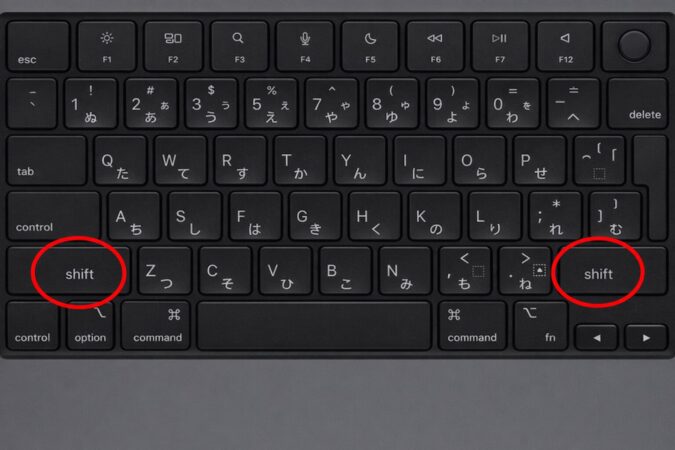
※shift と書かれている場合と ⇧(上向き矢印)だけが書かれている場合があります
Airだとどこにある?
MacBook Airでも、Shiftキーは左右に1つずつあります。ここ、意外と「Airって薄いし配置が違うのかな?」って不安になりますよね。でも基本は同じです。
Shiftキーは、いわゆる「修飾キー」と呼ばれるタイプで、他のキーと組み合わせて使う前提のキーです。
だからこそ単体で押しても何も起きないことが多く、初心者ほど「押してるのに反応しない=場所が違う?」ってなりやすいです。まずは焦らず、場所だけ固定しましょう。
AirのShiftはここだけ覚えればOK
- 左Shift:左下(Caps Lockの下にある⇧キー。周辺より幅がある)
- 右Shift:右下(矢印キー付近にある⇧キー。周辺より少し幅がある)
スクリーンショットのショートカットは、だいたい左手でShiftとCommandを押して、右手で数字(3/4/5)を押す形が楽です。
なので迷ったら左Shiftを使うのがおすすめです。右Shiftを使う必要が出るのは、右手がふさがっている時とか、左手が疲れる時くらいかなと思います。
あと、地味に大事なのが「押す順番」です。ショートカットは同時押しっぽく案内されますが、実際はShiftとCommandを押しながら数字キーを押せばOKです。逆に、数字だけ先に押すと当然何も起きません。これ、最初は引っかかりやすいポイントです。
Airでよくある勘違い
- Shiftの文字がないから存在しないと思う
- 右下がごちゃごちゃしていて右Shiftを見落とす
- 押しても反応しないので別のキーを探し始める
この3つは本当に多いです。とにかく「左右に⇧がある」を固定してから次に進むと、迷子になりませんよ。
capslockはどこが目印
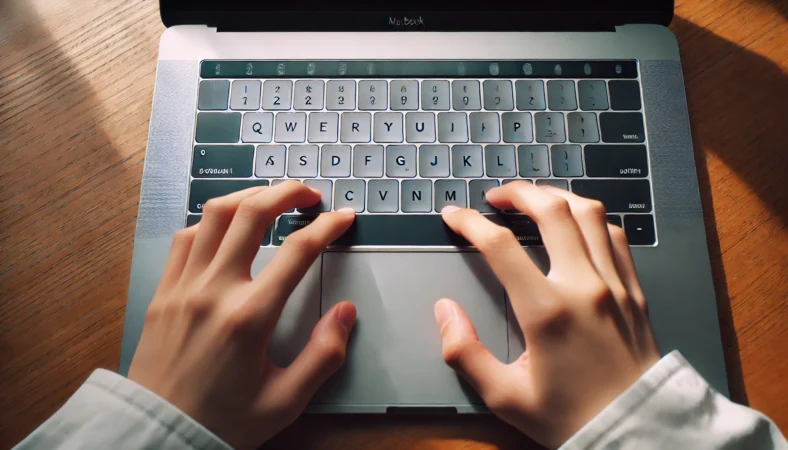
Shiftを探すときに、いちばん手っ取り早い目印がCaps Lockです。capslockどこ?って聞かれたら、左側のアルファベット列(Aの左)にあるキーで、上に小さなランプが付いていることもあります。ここが見つかると、Shiftの場所が一気に確定します。
理由はシンプルで、MacBookの左側は配列がほぼ固定だからです。Caps Lockのすぐ下にある⇧キーが左Shift。これだけで「左Shiftどこ?」問題は終わります。
Caps Lockを基準にすると迷わない
- Caps Lockの下=左Shift
- 左Shiftは左端寄りで周りより幅がある
- 記号の⇧(上向き矢印)が付いていることが多い
ここで注意したいのが、「Caps LockとShiftは役割が似ている」こと。どっちも大文字に関係するので混乱しやすいです。
- Caps Lock:大文字を固定(解除するまで続く)
- Shift:押している間だけ大文字(一時的)
たとえばパスワード入力などで「大文字が勝手に入る」みたいな時、Caps Lockがオンになっているケースもあります。Shiftが原因だと思って探しまくる前に、Caps Lockの状態もチェックすると早いですよ。
見た目で判断するコツ
私は「キーの形」と「位置」で見ます。Caps Lockはそこまで幅がないけど、Shiftは明らかに周りより幅がある。これで判別できます。配置が変わっても、幅があるキーは幅があるので、形で覚えるのがいちばん強いです。
シフトキーの下は何キー?

シフトキーの下って何キー?って気になるの、すごく分かります。場所を覚えようとして周辺キーまで見始めると、頭の中で地図ができてくる感じがあるんですよね。
結論としては、Shiftの下は機種や配列で多少変わります。ただ、位置の把握にはかなり役に立つので、目印として押さえておくのはアリです。
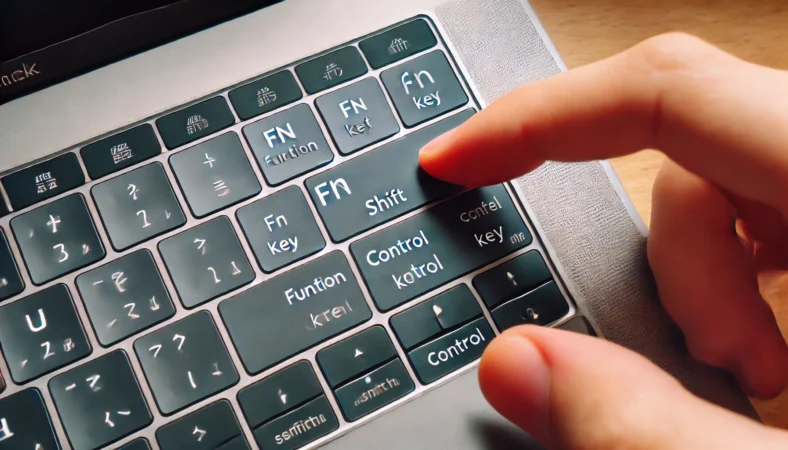
たとえば左Shiftの下には、Fn(地球儀/fn)やcontrolが並ぶことが多いです。お手元のMacに地球儀マークまたはfn表記があるなら、そのすぐ上あたりが左Shiftの目印になります。
覚える優先順位はこれ
- Shiftは左右の端にある⇧キー
- 左ShiftはCaps Lockの下
- 地球儀マークまたはfn表記があるなら、その上あたりが左Shift
右Shift周辺が分かりにくい理由
右下って、矢印キー、Return(Enter)、Backspace、右側の修飾キーが密集していて、視線が迷いやすいんですよ。
だから私は、右Shiftを探すときは「右下の段で、矢印キー付近の⇧」と決め打ちします。迷ったら、触ってみて幅感で当てるのもありです。
スクショで困る人向けの覚え方
スクショは「左手でShift+Command、右手で数字」でやると安定します。つまり、左Shiftを基準に覚えると勝ちです。右Shiftの下が何かより、左Shiftが確実に押せることのほうが圧倒的に重要です。
MacでShiftキーがないとき
Mac Shiftキーないと感じる時、実際にキーが物理的に存在しないことはほぼありません。多くの場合は「見つけられていない」か「押しても反応しないので別のキーだと思っている」パターンです。ここは落ち着いて、原因をひとつずつ潰すのが早いです。
まずは“見落とし”を疑う
Macのキーボードは、キーにShiftと書いていないことが多いです。代わりに⇧の記号だけだったり、印字が薄かったりして、パッと見で見落とします。
なので、まずは左右端の⇧を探してください。周りより少し幅があるキーが見つかったら、それがShiftの可能性が高いです。
「押しても反応しない」の正体
Shiftは単体で押しても、画面上で分かりやすい反応が出ないことがあります。例えば、テキスト入力欄がない状態でShiftを押しても、何も表示されません。だから「効いてない=存在しない」って錯覚が起きます。
試すなら、メモ帳でもブラウザの検索欄でもOKなので、入力できる場所でShiftを押しながらaを打ってみてください。AになればShiftは生きています。
「スクショが撮れない」=Shiftがない、ではない
Shift+Command+4が効かないと、ついShiftの場所探しに戻りがちです。でも実際は、ショートカット設定が変わっていたり、アクセシビリティ設定が影響していたりすることもあります。
外付けキーボードが絡むと混乱しやすい
Magic Keyboardや他社キーボードを使うと、キーの表記がWindows寄りだったり、配列が違ったりします。
その結果「本体のShiftと別物?」みたいに感じて迷うことがあります。ここは切り分けが大事で、まずはMacBook本体だけでShiftを押してみて、次に外付けでも同じかを見るのが早いです。
もし「見つけたはずなのにどうしても入力が変」みたいな時は、後半のShiftが効かない時の確認で、設定面のチェックもしてみてください。
Airにはないと感じるのは配置の違い
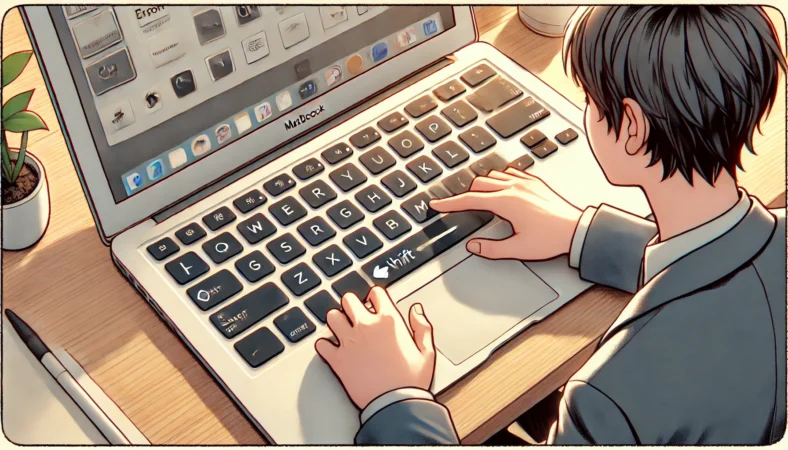
Airにない(Shiftがない)と感じるのは、実際には配置の見え方と右下の密集が原因であることが多いです。特に右Shiftは、モデルによってキーの幅が違ったり、矢印キーの並びとのバランスで「短く見える」ことがあります。
Airで右Shiftが見つけにくい理由
右下は情報量が多いんですよね。Return(Enter)キー、Delete(Backspace)、矢印キー、control…このあたりがまとまっているので、視線が散ります。
ここでの目安は、Returnキー(Enter)の下の段で、矢印キー付近にある⇧が右Shiftです。長さの言い切りより「周りのキーより少し幅がある⇧」で当てると速いです。
右Shiftを一瞬で見つけるコツ
- Returnキー(Enter)を見つけて、その下の段を目で追う
- 矢印キー付近の⇧(Shift)を探す
- 見つからなければ左Shiftで全部済ませてもOK
正直「右Shiftを絶対に使わなきゃいけない」場面は少ないです。スクショも、ショートカットも、文字入力も、基本は左Shiftで困りません。だから、最初は左Shiftが押せるだけで勝ちです。
JIS/USの違いで不安になる人へ
JIS/USで一部キーの配置が違うのは事実ですが、Shift自体は左右にあって、場所の概念はほぼ同じです。なので、配列に自信がなくても「左右に⇧」でまず固定して、必要になったら配列の話を掘る、でOKかなと思います。
MacBookのシフトキーはどこ?で困ったら
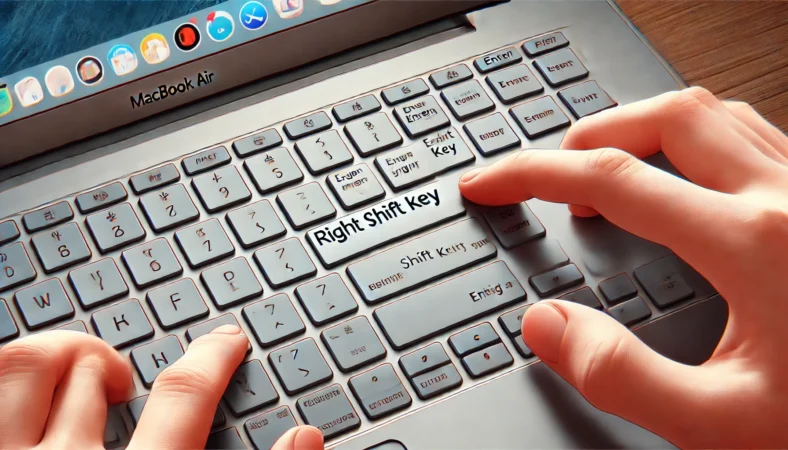
場所が分かったら次は「何に使うの?」と「おかしい時どうするの?」です。特にスクリーンショットはShift必須で、初心者がいちばんつまずきやすいポイント。ここでは最短で使える形にしていきます。
Shiftが効かない時の確認
Shiftが効かない時って、めちゃくちゃ不安になりますよね。いきなり故障かな?って思うかもですが、実は設定でそう見えているだけのケースも普通にあります。なので、まずは切り分けをして、最短距離で原因に近づきましょう。
ステップ1:外付けキーボードで切り分け
可能なら外付けキーボードをつないで、同じ操作(Shift+文字入力、Shift+スクショ)を試してください。
- 外付けでは正常 → 内蔵キーボード側(物理)の可能性が上がる
- 外付けでも同じ → 設定/ソフト側の可能性が上がる
この切り分けだけで、やるべきことが半分に減ります。闇雲に設定をいじるより、先に分岐を作るほうが圧倒的に楽です。
ステップ2:複合キー(Sticky Keys)を確認
「Shiftが押しっぱなしみたい」「勝手に大文字になる」「ショートカットが変」みたいな症状は、アクセシビリティの複合キーが関係していることがあります。
複合キーがオンだと、修飾キー(Shift/Command/Option/Control)を順番に押して成立させたり、押した状態として保持したりできるので、意図せずオンになると「壊れた?」って見えるんですよ。
誤操作の定番:Shiftを5回で切り替え
複合キーには、Shiftキーを5回押してオン/オフを切り替えるオプションがあります。これが有効だと、無意識の連打で切り替わってしまうことがあります。
このあたりの設定項目は、OSのバージョンで表示が変わる場合があります。確認するなら一次情報が安心です。(出典:Appleサポート「Macでアクセシビリティの『キーボード』設定を変更する」)
ステップ3:スローキー(Slow Keys)も疑う
Shiftが「効かない」というより「反応が遅い」「長押ししないと入らない」場合は、スローキーがオンになっていることがあります。
これもアクセシビリティのキーボード設定に含まれます。ショートカットや誤クリックでオンになっていると、タイピングが急にしんどくなるので要注意です。
ステップ4:Keyboard Viewerで物理反応を確認
物理故障かどうかを見たい時は、キーボードビューア(Keyboard Viewer)が便利です。押したキーが画面上でハイライトされるので、Shiftを押したときに反応が出るかどうかを目で確認できます。
設定場所はOSで変わることもありますが、基本は「システム設定」>「キーボード」>(テキスト入力/入力ソース)内の「編集」から「メニューバーに入力メニューを表示」をオンにします。
すると、画面右上の入力メニュー(「あ」や「A」のアイコン)から表示できます。
不安なら公式の案内も置いておきます。(出典:Appleサポート「Macでキーボードビューアを使用する」)
私がよくやる“焦らない順番”
- 入力欄でShift+a→Aになるか確認
- 外付けでも同じ症状か確認
- 複合キー/スローキーを確認
- キーボードビューアで反応を見る
ここまでやっても直らない場合は、ハード故障の可能性もゼロではありません。ただ、修理や費用が絡む話は状況で変わりますし、断定は避けたいです。
正確な情報は公式サイトをご確認ください。不安が強い場合や業務で困っている場合は、最終的な判断は専門家にご相談ください。
大文字・小文字の入力方法
大文字・小文字の切り替えは、Shiftの超基本です。とはいえ、MacだとCaps Lockもあるので、どっちを使えばいいの?ってなりやすいですよね。ここは「一時」と「固定」で分けるとスッキリします。
Shiftは“一時的に”大文字
Shiftは押している間だけ効果が出ます。たとえば、名前の頭文字だけ大文字にしたい時(Shinoみたいな)なら、Shiftを押しながら最初のSだけ打って、あとは普通に打つのが自然です。パスワードやメールアドレスでも、この“一時的”がミスを減らします。
Caps Lockは“大文字固定”
Caps Lockは一度オンにすると、大文字が続きます。だから、突然大文字ばかりになる時はCaps Lockがオンになっているケースが多いです。Shiftが壊れた?と疑う前に、Caps Lockの状態を確認すると早いです。
大文字でミスる人のチェックポイント
- Caps Lockがオンになっていないか
- 複合キーがオンでShiftが保持されていないか
- 入力中のアプリが英字入力モードになっているか
記号入力でもShiftが出番
大文字だけじゃなく、記号入力でもShiftはよく使います。数字キーの上に書いてある記号(例:!や@など)は、Shiftを押しながら打つことが多いです。
ただし、ここはJIS/USで記号配置が違うこともあるので、「いつもと記号が違う」時は配列違いを疑うのもありです。
入力が変なときは“原因を分ける”
大文字小文字のトラブルは、Shiftそのものよりも「Caps Lock」「複合キー」「配列」「入力ソース」のどれかが原因になりがちです。
だから私は、いきなり全部を疑うのではなく、まず入力欄でShift+a→Aになるかで切り分けます。これが通ればShiftは生きてます。
そして繰り返しになりますが、OSの表記や仕様は更新で変わることがあります。迷ったら公式の案内を優先しつつ、必要なら専門家に相談するのが安心です。
コントロールキーも一緒に
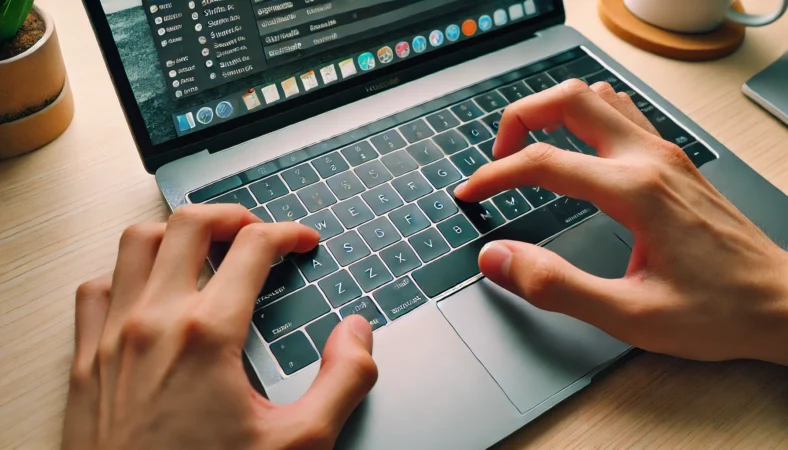
Shiftの場所が分かったら、次に多いのが「Shiftキー押してって言われたけど、結局なにをしたいの?」問題です。ここ、ほぼスクリーンショットです。だからスクショのショートカットを覚えるのが一番コスパいいです。
まずはスクショ3つだけ覚える
初心者はこれだけでOK
| やりたいこと | ショートカット | よくあるつまずき |
|---|---|---|
| 画面全体を撮る | Shift + Command + 3 | 3を押す前にShift/Commandを押していない |
| 画面の一部を撮る | Shift + Command + 4 | ドラッグして範囲指定するのを忘れる |
| スクショ/画面録画(動画)メニュー | Shift + Command + 5 | 何も出ない→ショートカット設定や制限を疑う |
この3つは一次情報で確認できるので、根拠として置いておきます。(出典:Appleサポート「Macでスクリーンショットを撮る」)
ちなみに「ウインドウだけ」を撮りたいなら、Shift + Command + 4 のあとにスペースを押すとカーソルがカメラになり、クリックでそのウインドウを撮れます。ここ、地味にめちゃ便利です。
※Touch Bar搭載モデルの場合は、Touch BarのスクショはShift + Command + 6です。
Controlを足すと“コピー”になる場面がある
コントロールキーは、Shiftと同じく修飾キーです。スクショだと「保存じゃなくて貼り付けたい」時に、Controlを追加するとクリップボードに入れられます。たとえばControl + Shift + Command + 3(全体)/Control + Shift + Command + 4(範囲)です。
ただ、ここは最初から全部盛りで覚えるより、まずは保存で安定させて、次にコピー運用に進むほうがミスりにくいです。どこで失敗してるか分からなくなりがちなので。
スクショが迷子になる人へ
撮れたのに見つからない問題、これもあるあるです。保存先は設定で変わることがあるので、まずは「Shift+Command+5」でパネルを出して、オプションから保存先を確認するのが早いです。
ついでに、オプションには保存先以外にも(タイマー、ポインタ表示、フローティングサムネールなど)撮り方に関する設定が並びます。「いつもと見え方が違う」時は、まずここをチェックすると解決が早いです。
このあたりをもっと丁寧にやりたいなら、内部リンクで深掘りできます。
スクショで“Shiftがどれか分からない”を卒業するコツ
私がいちばんおすすめなのは、左Shiftを固定で使うことです。スクショ操作は左手に寄せたほうが安定します。右Shiftを探して右手が迷うより、左Shiftで一発で押せる状態にしたほうが、結果的に作業が速くなりますよ。
Macで複数選択ができない!Shift対策

この悩みはだいたい「Shiftを押してるのにうまく選べない」状態ですよね。ここはShiftの場所より、使い方のルールを一回だけ押さえるとスッと解決します。
Shiftは“連続範囲”を選ぶキー
Finderのファイル一覧、メール、写真、メモのリストなど、縦に並んだ項目がある画面では、Shiftは連続範囲をまとめて選ぶのに強いです。手順はこれだけ。
- 最初の項目をクリックして選ぶ
- Shiftを押しながら、最後の項目をクリックする
これで間にある項目が全部選ばれます。逆に言うと、Shiftは飛び飛びの選択には向きません。ここが混乱ポイントです。
飛び飛びに選びたいならCommandが基本
飛び飛び(非連続)で複数選択したいときは、ShiftではなくCommandで1つずつ追加していくのが基本です。Shiftでやろうとして「できない」ってなる人、かなり多いです。
複数選択の使い分け
- 連続した範囲:Shift
- 飛び飛び:Command
文字選択もShiftが主役
文章の中なら、Shiftはさらに分かりやすいです。Shift+矢印で選択範囲が広がります。
- Shift+左/右:1文字ずつ範囲を広げる
- Shift+上/下:行単位で広げる
- Shift+Command+左/右:行頭/行末まで一気に選ぶ
これを覚えると、コピペが速くなります。たとえばURLだけ、1行だけ、段落だけ、みたいな「ちょい選択」が楽になります。
それでもできない時のチェック
それでも複数選択がうまくいかないときは、次のどれかが原因になりがちです。
- トラックパッドのドラッグが意図せず発生している
- アプリ側が複数選択に対応していない(仕様)
- 複合キーがオンで修飾キーの挙動が変わっている
ここで焦って設定を全部いじると迷子になります。まずはFinderで試して「OSとしてはできるか」を確認してから、アプリ固有の問題かどうかを切り分けるのが早いです。
そして、入力や選択の仕様はOSアップデートで変わる可能性もあります。困ったら、公式案内も確認しつつ、最終的な判断は専門家に相談するのが安心です。
Chromebookとの違い
Chromebookを触ったことがある人ほど、MacのShiftが分かりにくいと感じることがあります。私も最初、別の端末の感覚を持ち込んで混乱しました。ここは「Shift自体は同じ」だけど、「周辺の文化」が違うと思うと整理しやすいです。
Shiftは共通、でもショートカットの表記が違う
Chromebookはキー表記がわかりやすく、画面上の案内も「Searchキー」など独自の言い方が出ます。一方Macは、メニューやヘルプにショートカットが出るとき、Commandは⌘、Optionは⌥、Controlは⌃、Shiftは⇧みたいに記号で表示されることが多いです。
つまり、Macは「キーの名前」より「記号を読めるか」が大事です。ここが慣れポイントですね。
Macのショートカット記号
- ⇧:Shift
- ⌘:Command
- ⌥:Option
- ⌃:Control
スクショの考え方が違う
Chromebookはスクショの方法がMacと違います。だから「Shift押して」と言われた時の想像がズレやすいです。Macの場合、スクショはShift+Command+3/4/5が基本で、ここに慣れると早いです。
外付けキーボードを共用している人は要注意
Chromebook用のキーボードをそのままMacで使う、またはマルチデバイスキーボードで切り替える、みたいな運用だと、配列やキー表記が混ざって混乱しやすいです。
そんな時は「MacBook本体のキーボードで基準を作る」→「外付けは別物として慣れる」の順が安定します。
もし外付けの設定や相性で迷っているなら、内部リンクで環境づくりを整理できます。
MacBookに使う外付けキーボードのおすすめと快適設定方法
MacBookのシフトキーはどこかと使い方を総括
最後にもう一回だけ、MacBookのシフトキーの使い方と場所の結論をまとめます。ここだけ読み返せば、迷わないように作っています。
結論:Shiftは左右に1つずつ
- 左Shift:左下、Caps Lockの下にある⇧キー
- 右Shift:右下、矢印キー付近にある⇧キー(周りより少し幅がある)
スクショはこの3つだけでOK
初心者が一番つまずきやすいのがスクショ系なので、まずはこれだけ覚えればOKです。
- 画面の一部を撮る:Shift + Command + 4
- 画面全体を撮る:Shift + Command + 3
- スクショ/画面録画(動画)メニュー:Shift + Command + 5(macOS Mojave以降)
「フルスクリーンを撮りたいのに、Shiftがどれか分からない」系の悩みは本当に定番です。なので、まず場所を確実に押さえて、スクショ3つだけでも回せる状態にするのが最短ルートかなと思います。
Shiftでできること(最低限ここだけ)
- 英字を大文字にする(例:Shift + A → A)
- 記号を入力する(キー上段の記号など)
- 選択範囲を広げる(Shift + 矢印、Shift + クリック)
- ショートカットの一部として使う(例:スクショ)
効かない・勝手にONっぽい時は切り分け
Shiftが「効かない」「押しっぱなしみたい」な時は、まず外付けで再現するか切り分け、そのうえで複合キー(Sticky Keys)やスローキーの設定を確認するのが近道です。画面に⇧が出続けるなら、設定側の可能性がかなり濃いです。
注意
OSのバージョンや設定画面の表記は変わることがあります。正確な情報は公式サイトをご確認ください。不安が残る場合や物理故障が疑われる場合は、最終的な判断は専門家にご相談ください。