アップルウォッチの充電時間や充電頻度って、地味にモヤモヤしますよね。
朝つけようと思ったら残量が少ない、Apple Watch充電遅いのはなぜ?と感じる、他にも80%で止まるとか充電途中で止まる、そもそも充電できない(稲妻が出ない)みたいな悩みもよく聞きます。
結論から言うと、充電時間はモデルの急速充電対応かどうかと、USB-C PD充電器・対応ケーブル(Apple Watch磁気高速充電-USB-C)を使えているかでほぼ決まります。Series 11やSeries 10、Ultra、SEなどの違いもここに直結します。
この記事では、アップルウォッチの充電時間と充電頻度の目安をサクッと整理しつつ、低速充電の表示の見分け、設定(バッテリー充電の最適化・充電上限の最適化・低電力モード)でつまずきやすいポイントを解説します。
- モデル別の充電時間の目安(0→80%/0→100%)
- SEの充電頻度を含む、毎日の運用のコツ
- 充電が遅い・80%で止まる・途中で止まる原因の切り分け
- 最速に寄せる充電器・ケーブル選びの基準
アップルウォッチの充電時間と充電頻度の目安
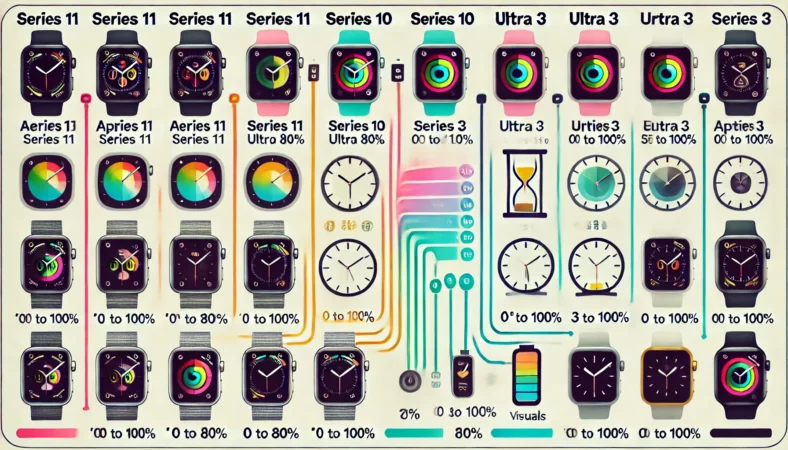
ここは「そもそも何分でどこまで回復する?」と「何日に1回、どのタイミングで充電すれば困らない?」をまとめて押さえるパートです。数字はあくまで一般的な目安で、気温や設定、開始時の残量、充電器の出力、充電中の操作などで前後します。逆に言うと、条件が揃えばかなり“狙って”速くできますよ。
Series10はどれくらい
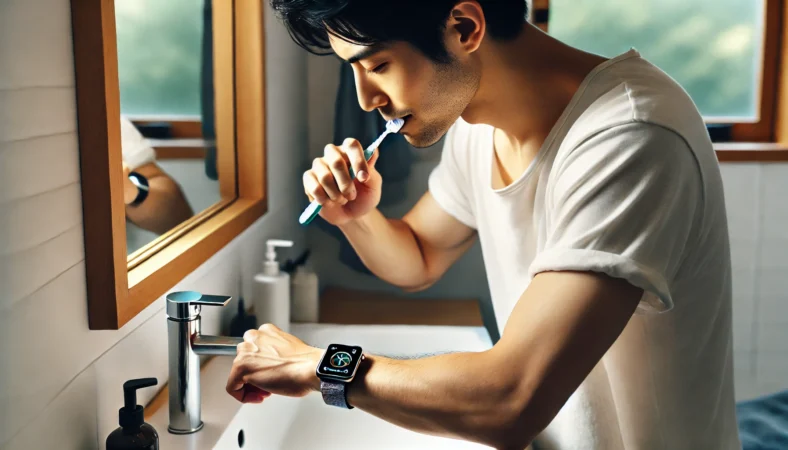
Series 11やSeries 10の魅力は、条件が揃ったときの回復スピードが非常に速い点です。公式な目安として、15分の充電で最大8時間の通常使用が可能なレベルまで回復します(付属の磁気高速充電-USB-Cケーブル+20W USB-C電源アダプタなど、公式のテスト条件に準拠)。
※「最大」なので、通知量・ワークアウト・常時表示・セルラー・気温で前後します。とはいえ、朝の身支度中に「今日1日(日中)を乗り切る残量」をサクッと作りやすいのは大きなメリットです。
まず知っておきたい前提
Series 10が速いのは「高速充電に対応しているから」です。高速充電に対応しているのは、ざっくり言うとSeries 7以降/Ultra以降/SE(第3世代)。
そして重要なのが、対応モデルでも充電器やケーブルが合っていないと速度は出ないという点です。体感で遅いと感じる人の多くは、モデルよりも給電側(電源・ケーブル)で損してるパターンが多いです。
Series10を最速に寄せる条件
- USB-C PD充電器(できれば20W級)を使い、充電ケーブルは充電器に直結する(PC・USBハブ・車載USBは遅くなることがある)
- Apple Watchに付属のApple Watch磁気高速充電-USB-Cケーブル(対応ケーブル)を使う
- 充電中はなるべく操作・ワークアウトを避けて発熱を抑える
※充電パック(puck)のアルミ部分に「WPT」ラベルがある場合、その充電器はWPT準拠です。WPT準拠の充電器は高速充電に対応しません。
急速充電は「常に全域で爆速」ではなく、一般的に80%あたりを境にペースが落ちやすいです。バッテリー保護の都合で自然な挙動なので、「急いでいるときは80%までを狙う」「寝る前は100%まで入れる」みたいに目的別で使い分けると気持ちよく回せます。
目安時間を“ざっくり”掴むための早見表
以下は「高速充電の条件が揃ったときの目安」として捉えてください。充電器が弱かったり、PC給電・USBハブ経由だったり、暑すぎ寒すぎだったりすると前後します。
0→100%は公式が明記しているモデルだけ数値にして、明示がないところは「状況で前後(公式明記なし)」にしてあります。
ここ重要:Apple公式のバッテリーページ単体で根拠にできるのは、Series 11/Ultra 3/SE(第3世代)の充電時間までです。Series 10(以降)/Ultra 2・Ultra/Series 7–9の「0→80%目安」は、Appleサポート(高速充電)の一次情報で補っています。
| モデルのイメージ | 0→80%の目安 | 0→100%の目安 | 速くするコツ |
|---|---|---|---|
| Series 11 | 約30分 | 約1時間 | 付属の磁気高速充電-USB-Cケーブル+20W級USB-C電源 |
| Series 10(以降) | 約30分 | 状況で前後(公式明記なし) | USB-C PD対応充電器+対応USB-Cケーブル(直結が安定) |
| Ultra 3 | 約45分 | 約75分(公式テスト条件あり) | 付属の磁気高速充電-USB-Cケーブル+20W級USB-C電源 |
| Ultra 2 / Ultra | 約1時間 | 状況で前後(公式明記なし) | 発熱対策+直結(PC/ハブ/車載経由は遅くなることあり) |
| SE(第3世代) | 約45分 | 約75分 | 付属の磁気高速充電-USB-Cケーブル+20W級USB-C電源 |
| Series 7 / 8 / 9 | 約45分 | 状況で前後(公式明記なし) | USB-C PD対応充電器+対応USB-Cケーブル(直結が安定) |
一次情報(根拠)
- (出典:Apple公式「Apple Watch – バッテリー」):Series 11/Ultra 3/SE(第3世代)の0→80%・0→100%と公式テスト条件
- (出典:Appleサポート「Apple Watchの高速充電について」):Series 10以降/Ultra・Ultra 2/Series 7–9の0→80%目安と、高速充電に必要な充電器・ケーブル要件
Series 11のように「80%まで約30分/100%まで約1時間」といった具体値や、テスト条件(磁気高速充電-USB-Cケーブル+20W USB-C電源アダプタなど)は公式にまとまっています。数字を正確に把握したい人は、一次情報を確認するのがベストです。
充電頻度を減らすコツは“導線”
Series 10/11の充電頻度を減らすコツは、性能よりも習慣化の導線です。例えば「帰宅したら置くだけ」の場所を1つ決めて、そこに3-in-1(iPhone/Watch/AirPods)を置く。これだけで、朝の残量不足が激減します。
スペックで勝ってるモデルでも、置き場所が決まってないと“充電し忘れ”で詰むので、ここはかなり大事かなと思います。私のおすすめは、ベッドサイドかデスクに「固定の置き場」を作って、迷わない導線にしちゃうことです。
SEではどれくらい
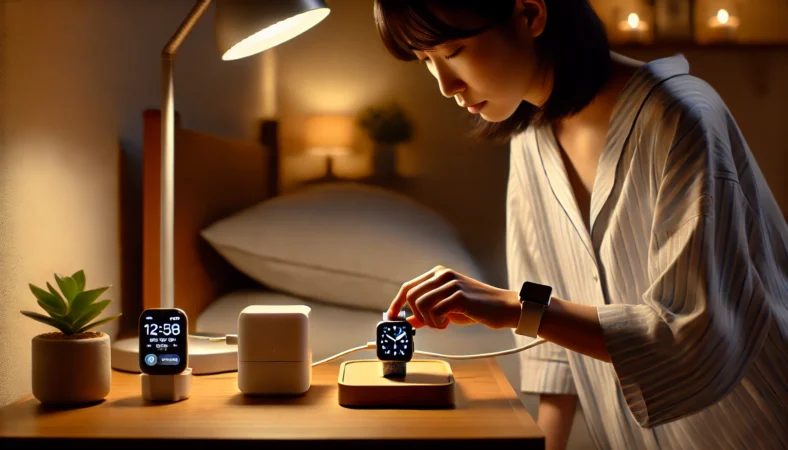
SEの充電時間は、世代と充電環境の影響を受けやすいです。SEって「必要十分でコスパ良い」反面、充電まわりを雑にすると差が出やすいんですよね。あなたがSEなら、まずは“自分の世代”と“今の充電環境”を整理するのが近道です。
SEの世代で何が変わる?
SE(第3世代)は急速充電に対応しているため、条件が揃えば0→80%を約45分、フル充電まで約75分で完了できます。一方で、急速充電に非対応な旧世代モデルでは、環境によって充電時間が長く感じられやすいため、余裕を持った運用がおすすめです。
SEで充電が遅いときの「まずここ」
- USB-C PD充電器を使っているか(USB-Aの低出力だと遅くなりやすい)
- ケーブルがUSB-Cの磁気高速充電タイプか(古いケーブルだと体感が落ちやすい)
- USBハブやPC給電、車載USBを経由していないか
SEは“朝ちょい足し”が相性いい
SEは、フル充電にこだわるより「朝の身支度でちょい足しして80%前後まで戻す」運用が気持ちいいことが多いです。睡眠トラッキングをする人なら、夜はあえて満タンにせず、朝に短時間で回復させるほうが、時計を外す時間が短く済みます。
充電環境を整えると、体感はかなり変わる
SEで多いのが、家にある適当なUSB電源や、昔のスマホ充電器で回しているケースです。これだとSEが悪いというより、単純に電気が細いです。
最速を狙うなら「USB-C PD(できれば20W級)+対応USB-Cケーブル」が基本。そこまでやる気がなくても、最低限“PDのUSB-C充電器”にするだけで体感が改善する人は多いです。
注意
充電時間は「開始時残量」「設定」「使用状況」「環境温度」で前後します。この記事の数値はあくまで一般的な目安として使ってください。正確な情報は公式サイトをご確認ください。
SEの充電頻度は何回が普通
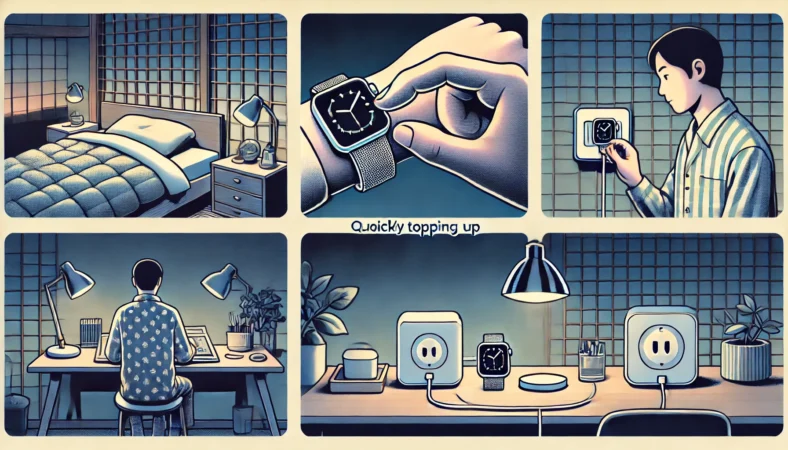
SE 充電頻度は何回が普通?って、めちゃくちゃ現実的な悩みですよね。結論から言うと、SEは1日1回(夜に充電)がいちばん多い運用かなと思います。
ここに睡眠トラッキングが入ると、朝・風呂・デスク作業などで“ちょい足し”を足して、結果的に1日1〜2回の充電になる人が増えます。
あなたに合う充電頻度は「困る時間帯」で決まる
「毎日1回でいい人」と「ちょい足しが必要な人」の違いは、使い方です。例えば、通勤でSuicaや通知が必須なら朝の時点で60〜80%は欲しい。
ワークアウトを毎日やる人は、運動中の計測で電池を使いやすいので、帰宅後に一度充電したほうが安心です。逆に在宅中心で通知も少ないなら、夜だけでも足りることが多いです。
SEの充電頻度を安定させる「3つの型」
- 夜1回型:寝る前に置いて朝外す。シンプルで続く
- 朝ちょい足し型:睡眠トラッキング派。支度中に80%まで回復
- 帰宅置くだけ型:3-in-1で導線固定。充電忘れが減る
“頻度”より“置き場所”が勝つこともある
充電頻度に悩む人ほど、実は「どこで充電するか」が決まってないことが多いです。ベッドサイドにスタンドを置く、デスクに3-in-1を置く、玄関の鍵置き近くに充電スペースを作る。
こういう導線づくりが、いちばん効果あります。性能や設定をいじる前に、生活の中に“置く場所”を作るのがコスパ高いです。
最適化機能を理解すると、気持ちがラク
80%付近で止まったり、日によって上限が変わったりするのは、仕様として起きることがあります。これを「壊れた?」と感じてストレスになる人も多いので、まずは仕様を知っておくと安心です。必要な日はフル充電を優先できる操作がある場合もあります。
バッテリーは消耗品なので、体感が落ちてきたら「設定の見直し」→「充電環境の改善」→「修理や買い替え検討」の順で考えるのが安全です。
Apple Watchで1日持たない。何時間もつ?

一般的な目安として、標準的な使い方なら「1日(おおむね18時間前後)」がベースになりやすいです。ただ、これはあくまで“平均”で、あなたの使い方次第で普通に半日になることもあれば、逆に余裕で1日超えることもあります。
まず、1日持たない原因はだいたいここ
- ワークアウトやGPSを長時間使っている
- モバイル通信(セルラー)モデルで単独通信が多い
- 常にオン表示(AOD)を使っている
- 通知が多すぎる(腕が鳴りっぱなし)
- バックグラウンド更新が多い(アプリが多い)
- 気温が極端(寒い・暑い)で効率が落ちている
特に「通知」と「ワークアウト」は効きます。便利にするほど電池を食うので、ここはトレードオフです。私は、まず通知を絞るのが一番ラクで効くと思っています。腕時計に全部流すより、重要だけ通すほうが生活が整うし、バッテリーも持ちやすいです。
今日からできる“持たせ方”
- 通知を見直す(重要なアプリだけ許可)
- 文字盤のコンプリケーションを減らす(常時更新が減る)
- 必要なときだけ低電力モードを使う
- 睡眠トラッキング派は朝の短時間充電をルーティン化
バッテリーの状態もチェックしたい
同じ使い方をしているのに急に持たなくなった場合は、ソフトウェア更新直後の同期やインデックス作成など、一時的に消費が増えることがあります。
数日で落ち着くなら様子見でOK。ずっと続くなら、アプリを一度整理したり、ペアリングし直しで改善するケースもあります。
それでもダメなら“優先順位”で考える
「健康系の計測が最優先」なら、通知や文字盤の豪華さを削る。「仕事の通知が最優先」なら、ワークアウト計測は最低限にする。
全部盛りにすると、どのモデルでも持たないことがあります。ここはあなたの生活に合わせて最適化するのが正解です。
注意
バッテリーの不調が疑われる場合や、本体の発熱が強い、異常な減り方をするなどがあれば無理に使い続けないでください。費用や安全に関わる可能性があるので、正確な情報は公式サイトをご確認ください。
80%で止める設定
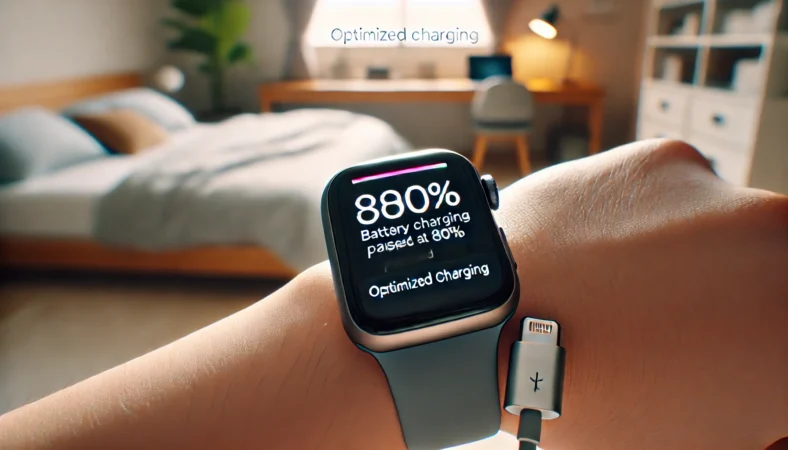
充電が80%で止める、これ本当に焦りますよね。でも多くの場合、故障ではなく「バッテリーを長持ちさせるための仕様」です。
代表的なのがバッテリー充電の最適化と充電上限の最適化で、生活パターンを学習して「フル充電で放置される時間」を減らす狙いがあります。
80%で止まるときに起きていること
最新のwatchOSでは、デバイス上の機械学習によって毎日の充電傾向を学習します。最適化が働くと80%で充電を一時停止し、残量が75〜80%の間で推移することがあります。
これ、知らないと「止まった!」って思うんですが、止めているというより“あえて遅らせている”状態です。
さらに「充電上限の最適化」が働くと、日によって100%まで充電されることもあれば、バッテリー寿命を守るためにそれ以下の水準で充電が一時的に止まることもあります。
あなたの生活パターンや充電タイミングに合わせて挙動が変わるので、日によって違うのはむしろ正常に寄っています。
一次情報で仕組みを確認したいなら、ここがいちばん確実です。どういう条件で遅らせるのか、どんな表示になるのかがまとまっています。
「今日は100%にしたい」日の考え方
旅行・出張・長時間の外出など、今日は絶対に満タンがいい日ってありますよね。そういう日は、充電画面から“フル充電を優先する”操作ができる場合があります。毎回設定をオフにするより、まずはその日の都合で一時的にフル充電へ寄せるほうが安全でラクです。
オフにする前に考えてほしいこと
最適化をオフにすると、確かに毎回100%まで行きやすくなります。ただ、長期的にはバッテリーが劣化しやすくなる可能性もあります。
なので、私は「困るときだけ回避」「普段はオン」をおすすめしています。この記事の内容は一般的な目安として受け取ってもらって、最終的な判断はあなたの使い方や優先順位で決めてください。
アップルウォッチの充電時間と充電頻度を改善
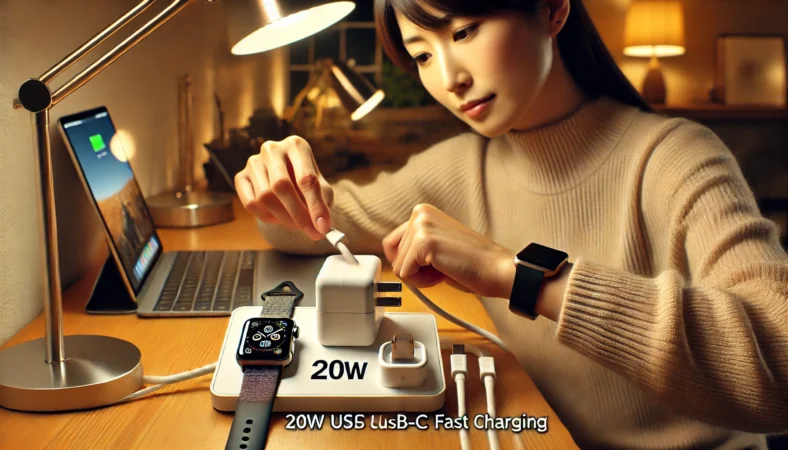
ここからは、アップルウォッチ充電時間と充電頻度を「実際に困らない状態」に持っていくパートです。充電が遅い・途中で止まる・80%で止まるの多くは原因がパターン化しているので、順番に切り分ければほぼ解決できますよ。
充電遅いのはなぜなのかを確認
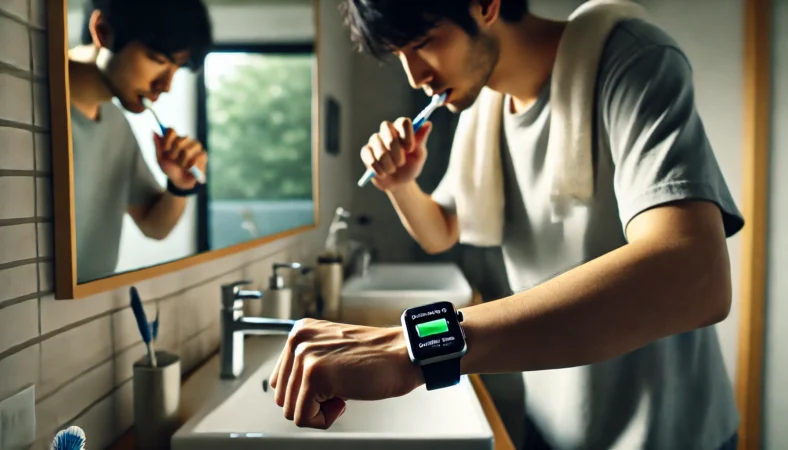
充電遅い なぜ?の答えは、だいたい給電が弱いかケーブルが非対応か、ここに収束します。モデルが高速充電対応でも、弱い充電器や非対応ケーブルだと速くなりません。だから、まず疑うべきは本体より“周辺機器”です。
最速を作る鉄板セット(まずここ)
- 要件:5W以上のUSB-PD(Power Delivery)に対応したUSB-C電源アダプタ
- 最速に寄せるなら:20W級(公式テスト条件でも使われる出力帯)を選ぶと迷いにくい(iPhoneと共用するなら20W〜30W級)
- ケーブル:Apple Watch磁気高速充電-USB-Cケーブル(純正だと判断がラク)
遅くなる典型パターン
- PCのUSBポートで充電している(出力が低いことが多い)
- USBハブ経由、モニターのUSB給電、車載USBで充電している
- マルチポート充電器で同時に複数台を充電している(ポート配分で落ちることがある)
- 古いUSB-Aアダプタや低Wの充電器を使っている
- 古い磁気ケーブルを使っている(高速充電の良さが出にくい)
「USB-Cの口がある=速い」ではなく、USB-CでもPDじゃないものもありますし、PDでも出力が弱いと頭打ちになります。
だから私は、迷ったら20W級のPDに寄せるのがいちばんわかりやすい改善策だと思っています。iPhoneも同じ充電器で回せるので、運用が一気にラクになります。
切り分けは“表”にすると速い
| 症状 | よくある原因 | まず試すこと | 改善の打ち手 |
|---|---|---|---|
| 0→80%がやたら遅い | 電源が低出力/ハブ経由 | 壁コンセント直+PDで試す | 20W級PDに変更 |
| 高速充電の良さが出ない | ケーブルが非対応 | USB-C高速ケーブルに替える | 純正高速ケーブル |
| 充電中に増えにくい | 発熱/操作しながら | 触らず置く/涼しい場所 | 温度・使い方調整 |
ケーブル周りの判断が難しいなら、私のサイト内だとUSBケーブルが充電専用か見分ける基準も参考になります。Apple Watchに限らず、充電で損しないための“見るポイント”をまとめています。
充電が途中で止まる原因と対策
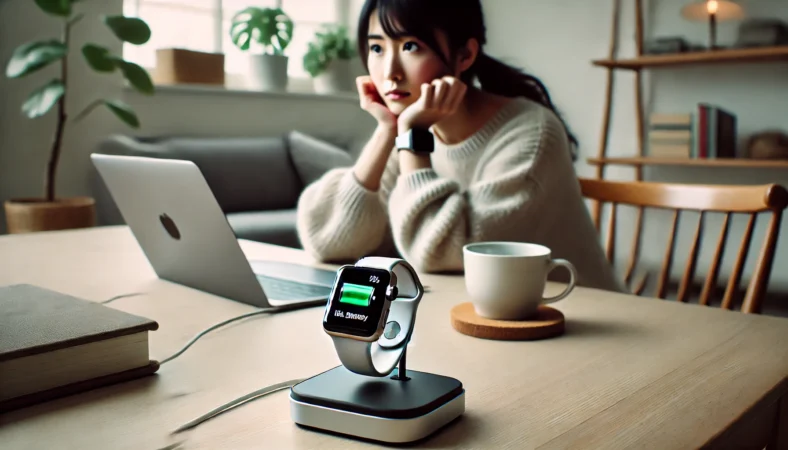
充電が途中で止まるときは、焦ってアクセサリを買い足す前に、原因を切り分けたほうが早いです。私の感覚だと、途中で止まる系は「接触」「電源」「温度」「ソフトウェア」の4つが多いです。
最初にやるべき“5分で終わる”チェック
- 充電器の保護フィルムが残っていないか(両面)
- Apple Watchの背面と充電パックを軽く拭く(皮脂でズレることがあります)
- コンセントを替える(延長タップやタコ足も見直す)
- USBハブやPC給電、車載USBをやめて壁コンセント直で試す
- 別のアダプタ/別のケーブルがあれば切り分ける
完全放電に近い状態だと、稲妻の表示まで時間がかかることがあります。ここで付け外しを繰り返すと、逆に接触が安定しないこともあるので、まずは同じ条件で少し待つのが安全です。
温度が原因のことも多い
暑い部屋、直射日光、充電しながらの操作、ケースや布団の上など、熱がこもると充電が遅くなったり、途中でペースが落ちたりします。高速充電は特に発熱しやすいので、なるべく平らで涼しい場所に置くのがコツです。
ソフトウェア由来を疑うタイミング
再起動で直る程度の一時不調もあります。アップデート直後に挙動が変わった、残量表示が不安定、充電状況が噛み合わない…こういうときは、まず再起動やペアリング周りを含めて落ち着いて対処したほうがいいです。
安全のための注意
充電器やケーブルが熱くなりすぎる、焦げ臭い、異音がするなどの異常があれば使用を中止してください。費用や安全に関わる部分なので、正確な情報は公式サイトをご確認して、最終的な判断は専門家にご相談ください。
設定で充電を最適化する
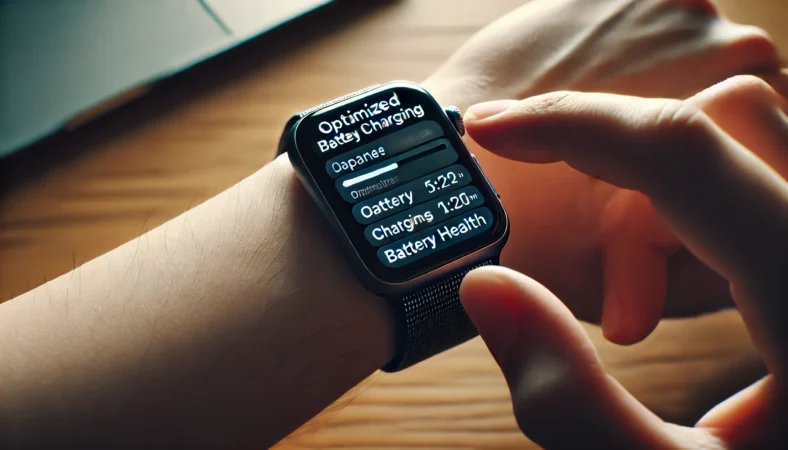
設定で充電を最適化するのは、充電頻度のストレスを減らすうえでかなり効きます。ポイントは「全部オフにして100%を取りに行く」じゃなくて、あなたの生活で困らない形に寄せることです。
見直したい設定の考え方
まず、80%で止まる・上限が変わるといった挙動は、最適化系の設定が関係していることがあります。普段はオンでOK。旅行や長時間外出など「今日は満タン必須」な日だけ、フル充電を優先する運用が現実的です。
- バッテリー充電の最適化:普段はオン。80%で止まるのは仕様の可能性
- 充電上限の最適化:日によって上限が変わることがあるので、挙動を理解する
- 低電力モード:必要なときだけ使う(常用すると体験が変わる)
“持ち”を改善する設定の小ワザ
電池の持ちは、充電環境だけでなく日々の消費でも決まります。設定での小ワザとしては、通知の整理、使っていないアプリの整理、文字盤の情報を減らすなどが効きやすいです。
腕時計に情報を載せれば載せるほど便利ですが、その分だけ更新が走るので、そこは割り切りポイントですね。
私がよくおすすめする“無理のない最適化”
- 通知は「本当に必要なもの」だけに絞る
- 睡眠トラッキング派は「朝ちょい足し」を固定化
- 外出前だけ低電力モードで保険をかける
判断に迷ったら
設定をいじるのって、正直ちょっと怖いですよね。だから私は「戻せる範囲で小さく試す」を推します。1週間だけ通知を半分にする、朝の充電ルーティンを作る、など。
数字や体感は個人差があるので、この記事は一般的な目安として使ってください。
表示で低速充電を見分ける
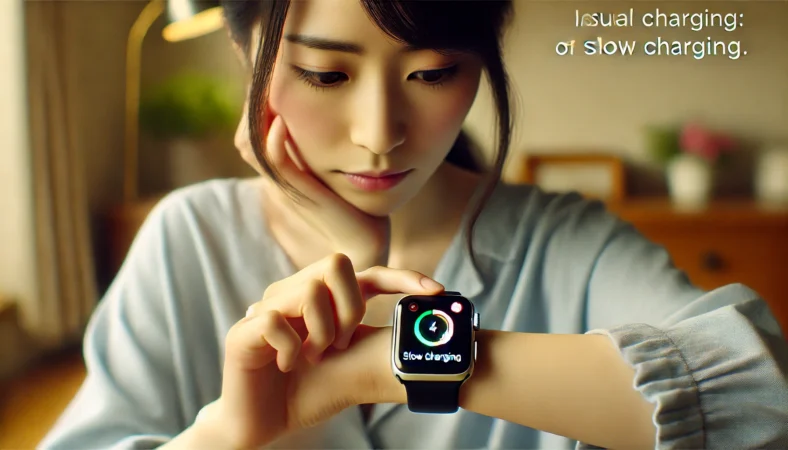
表示で低速充電を見分けられると、原因特定が一気に早くなります。watchOS 26では、充電状況を改善できる可能性があるときに、「設定」>「バッテリー」に「低速充電」と表示される場合があります。
これは故障ではなく、よりワット数が高い充電器なら速く充電できる可能性がある、という意味です。
低速充電が出たらやることはシンプル
-
- 壁コンセントに直でつなぐ(PCやハブ、車載をやめる)
- USB-C PD充電器に替える(できれば20W級)
- 対応USB-C磁気高速充電ケーブルにする
ここでありがちなのが「充電器はUSB-Cだから大丈夫でしょ?」と思ってしまうこと。USB-Cでも低出力はありますし、マルチポートで分配されて出力が落ちることもあります。
だから“壁コンセント直のPD”で一回試すのが最短です。
稲妻やリングの“雰囲気”もヒントになる
充電器に置いたときに稲妻が出ない、リングが出たり消えたりする、表示が不安定…こういう場合は接触か給電が怪しいです。
充電パックの保護フィルム、背面の汚れ、置き位置のズレをチェックして、安定した表示になる条件を作ってください。
充電器選びの“落とし穴”はApple Watchだけじゃありません。安価な充電器は便利だけど、出力や安全性がピンキリです。私は「最低限の基準を知って選ぶ」のが大事だと思っています。
関連して、私のサイト内ではタイプC充電器を100均で選ぶときの基準や、USBコンセントを100均で使うリスクもまとめています。Apple Watchに限らず、充電周りは“速さ”と同じくらい“安全”が大事です。
アップルウォッチの充電時間と充電頻度を総括
アップルウォッチ充電時間充電頻度の悩みは、結局のところモデルの高速充電対応と充電器・ケーブルの組み合わせでほぼ決まります。
Series 10/11のように速いモデルでも、弱い充電器や非対応ケーブルだと速くなりません。逆に言えば、環境を整えるだけで体感がガラッと変わります。
迷ったらこの順でOK
- 壁コンセント+USB-C PD(できれば20W級)にする
- Apple Watch磁気高速充電-USB-Cケーブル(対応ケーブル)にする
- 80%で止まるのは最適化の可能性を疑い、必要な日だけフル充電を優先
- 充電途中で止まるなら、電源・接触・温度・表示で切り分ける
目的別の“買い方”の考え方
- まず最速にしたい:20W級USB-C PD+純正高速ケーブル
- 置くだけ運用にしたい:3-in-1で導線固定(充電忘れ対策)
- 旅行・出張が多い:USB-C直挿し系やケーブル削減アイテム
- 外出先で詰みたくない:モバイルバッテリー内蔵の小型充電
- 習慣化したい:スタンドでベッドサイド運用
数値や挙動は環境で変わるので、この記事の内容はあくまで一般的な目安として使ってください。正確な情報は公式サイトをご確認ください。