iCloudメールの迷惑メールが多いと、受信トレイが荒れて大事なメールまで埋もれますよね。しかも迷惑メールに振り分けられるiPhoneの挙動も混ざると、「必要な通知が見えない」「どれが正しいのか分からない」でストレスが一気に増えがちです。
結論から言うと、受信をゼロにするのは難しいので、対策は2本立てが現実的です。ひとつは報告で学習させつつ、ルールや受信拒否で受信を減らすこと。
もうひとつは、iCloudからメールが来たときにリンクを踏まず、icloudからのメールが本物かを自分で公式画面から確認して、フィッシングによる乗っ取りを避けることです。
この記事では、迷惑メールがなぜ増えるのかを整理したうえで、迷惑メールにしない運用(誤判定の戻し方)も含めて、今日からできる具体策をまとめます。あなたの受信箱を落ち着かせつつ、万一の被害も防げる形にしていきましょう。
-
- iCloudメールの迷惑メールが多い理由と増え方のパターン
- 迷惑メールの報告や振り分け設定で受信を減らす手順
- iCloudから来たメールが本物か疑うときの確認軸
- フィッシング被害を防ぐApple Accountのログイン防御とセキュリティキー選び
iCloudメールには迷惑メールが多いから減らす
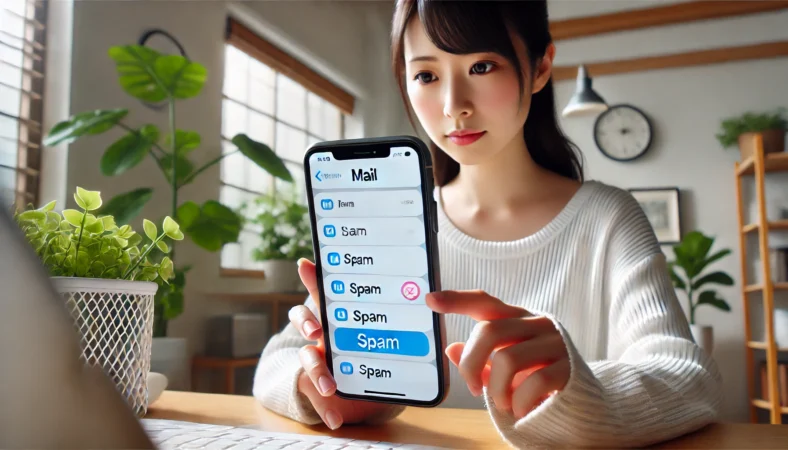
ここでは「受信そのものを減らす」ために、iPhoneやiCloud.comで今すぐできる設定と運用を、効きやすい順にまとめます。ゼロにするのは難しくても、体感でラクにすることは十分できます。
そもそも多いのはなぜ
まず前提として、迷惑メールが増えるのはあなたが悪いという話じゃないです。私も「なんで私だけ?」って思うことあるんですが、結局は仕組みの問題が大きいです。
メールアドレスって、一度どこかで出回ると、スパム側は機械的に“当たり先”として狙い続けられます。
よくあるのが、会員登録や問い合わせで入力したメールアドレスが、どこかのタイミングで名簿化されるパターン。流出というと大げさに聞こえるけど、規模の大小に関係なく「どこかに載った」「どこかから回った」だけで、スパムの総当たり対象に入りやすくなります。
しかも最近は、Appleや配送、決済っぽい名義を騙るテンプレが大量に出回るので、件名だけで一瞬ドキッとするんですよ。
迷惑メールが増えやすいきっかけ(ありがち)
- 登録したサービスからの通知が外部に流れた(規模は関係なく起こり得る)
- 懸賞・資料請求・無料DLなどで、広く使われる宛先に入った
- 過去に使っていたアドレスが再浮上して狙われる
- Apple、iCloud、サブスク、支払い系テンプレが増えたタイミングで一気に来る
そして地味に厄介なのが「反応が合図になる」系です。例えば、メール内の画像が読み込まれると、送信者側が「このアドレスが有効か」を判断する材料になり得ます。
Appleの案内でも、迷惑メールは開かずに削除し、必要なら迷惑メールとして報告することが推奨されています。迷惑メールは、開封や読み込みによって「反応」を与えるリスクがあるため、基本は開かない/リンクを押さないが安全です。
とはいえ、全部が全部「開かずに削除」が難しいこともありますよね。そういうときの現実解が、iPhoneのプライバシー設定です。
iPhoneの設定アプリから「アプリ」>「メール」>「プライバシー保護」を開き、「メールでのアクティビティを保護」をオンにしておくのが有効です。
公式でも、送信者が“このアドレスが有効か”を判断する材料になり得るため、画像の自動読み込みを避ける目的でこの設定が案内されています。
(出典:Appleサポート「iCloudメールでスパムを報告する/減らす」)
受信を完全に止めるのは難しいので、受信を減らす工夫と、万一踏んでも詰まない工夫をセットでやるのが現実的ですよ。
このあと具体策を順にやっていきます。全部やる必要はないです。あなたの状況に合うところだけでOKです。
振り分けられる必要なメール(iPhone)
-788x450.webp)
iPhoneで「迷惑メールに振り分けられる」のが厄介なのは、迷惑メールが増えるだけじゃなくて、正当メールまで迷惑フォルダに落ちることがある点です。ここ、ほんとにストレスなんですよね。
学校・病院・仕事・銀行・予約系みたいな「見落とすと困る」メールほど、気づきにくいタイミングで迷惑側に入っていたりします。
まず押さえるべき“確認順”
私がすすめているのは、探す順番を固定することです。迷惑メールが多い人ほど、確認導線がブレると見落としが増えます。
受信トレイ→迷惑メール→ゴミ箱の順でチェック
これだけで「届かない」系の事故がかなり減ります。
iCloudメールは30日で消えるので“あとで見よう”が危険
ここは数字で覚えておくと強いです。iCloudメールは、迷惑メール(Junk)とゴミ箱(Trash)に入ったメールは、どちらも30日後に自動削除されます。
だから「あとで見よう」は危険で、正当メールを見つけたらその場で受信トレイへ戻すのが安全です。
(出典:Appleサポート「iCloud.comメール:削除メールはゴミ箱に30日保存」)
端末側の設定よりiCloud側が優先されることがあります
iPhone側で削除メールの保持期間を長めに設定していても、iCloudの仕様上、削除メールを30日より長く保持しないため、設定どおりにならないことがあります。「無期限にしたのに消えた」みたいな混乱はここで起きがちです。
なぜ誤判定が起きるのか
誤判定の理由って、ユーザー側で完全にコントロールできるものじゃないです。送信元の設定(送信ドメイン認証の状態)や、同じ送信元からの過去の評判、本文の作り(テンプレっぽさ)、短時間の大量送信など、いろんな要素が絡みます。
だから「正当メールなのに迷惑に入る」こと自体は珍しくありません。
誤判定を減らすために、私がやること
- 重要な差出人は連絡先に登録しておく(検索もしやすい)
- 迷惑フォルダに入った正当メールは、その場で受信トレイへ戻す
- 同じ差出人が何度も迷惑に入るなら、受け口(登録メール)を見直す
「iPhoneが勝手に変なことしてる」というより、全体の判定が“それっぽいものを弾く”仕組みなので、誤爆が起きることはある。ここを受け入れて、戻す運用を用意するのが結局一番ラクです。
報告で学習させる
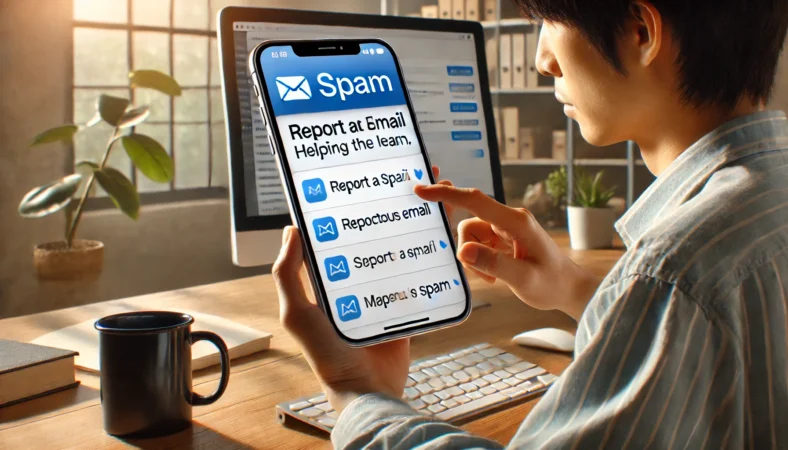
迷惑メール対策で、いちばん効きやすいのに軽視されがちなのが「報告で学習」です。これ、やること自体は地味なんですが、積み重ねると体感が変わってきます。
iCloudメールは迷惑メールのフィルタを持っていて、ユーザーが迷惑メールとしてマークしたり移動したりすることで、将来的な判定改善に役立つと案内されています。
さらに公式の流れとしては、疑わしいメールは開かない、メールでのアクティビティを保護をオン、メールエイリアスやメールを非公開の活用のように、“受信を減らす”ための総合対策が推奨されています。ここまでセットでやると、迷惑メールのストレスが一段落ちやすいです。
(出典:Appleサポート「iCloudメールでスパムを報告する/減らす」)
私がすすめる“報告運用”の型
- 迷惑メールは迷惑メールへ移動してから削除(学習のため)
- 正当メールは受信トレイへ戻す(誤判定の修正)
- 「あとでまとめて」はやめて、見つけたらその場で処理
この運用の良いところは、時間がかからないこと。慣れると1通あたり数秒です。逆に、受信トレイで延々と削除し続けるほうがしんどいです。
注意:効果は環境で変わります
学習による改善は、送信元の変化や攻撃側の手口で結果が変わります。すぐにゼロになるとは限りません。正確な仕様や最新の案内は公式サイトをご確認ください。
「学習が効いてるか」の見分け方
私が見るのは、次の3つです。
- 同じ系統の件名が、受信トレイではなく迷惑フォルダに落ちる割合が増えた
- 受信トレイに残る迷惑メールの“新規パターン”が減った
- 誤判定(正当メールが迷惑に入る)が落ち着いてきた
一気に完璧になるというより、「少しずつマシになる」が現実です。でもこの“少し”が積み上がると、毎日のストレスはかなり減りますよ。
迷惑メールにしない設定
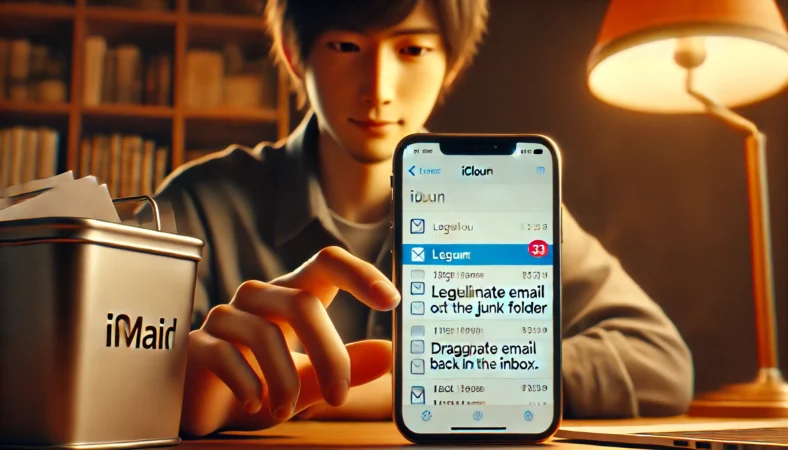
「迷惑メールにしない設定」って検索すると、“ボタン一発で全部解決”みたいな期待になりがちなんですが、現実はもう少し運用寄りです。
つまり、誤判定を直す+正当メールを見落とさない導線を作る、という話になります。ここ、地味だけど超大事です。
正当メールを迷惑から戻すのが最優先
迷惑メールフォルダに入ってしまった正当メールは、そのメールを開いて、受信トレイへ戻します。戻すだけで「この差出人は正当だよ」と伝わりやすくなります。
ここを放置すると、同じ送信元の次回以降も迷惑側に入りやすくなるので、気づいたときに直すのがポイントです。
見落とし防止の“仕組み”を先に作る
私がよくやるのは、次のような導線の整備です。迷惑メールが多い人ほど、ここを整えるだけでラクになります。
見落とし防止で効く3つ
- 連絡先登録:重要な差出人は登録して検索性を上げる
- 通知の分散:重要サービスはアプリ通知やSMSなど別経路も併用(可能な範囲で)
- フォルダ確認の習慣化:迷惑フォルダを「1日1回だけ」でも見る
誤判定が続くときの切り分け
「毎回迷惑に入る」みたいな状態なら、送信元のメールが“迷惑判定されやすい条件”を踏んでいる可能性もあります。
あなた側でできるのは、受け口(登録メール)を変える、重要通知を別経路に寄せる、どうしても困るなら送信元に問い合わせる、このあたりです。
無理に“完璧”を狙わないのがコツ
迷惑メール判定はブラックボックス寄りで、こちらが完全に制御できるものではありません。まずは「見落としゼロ」を目標にして、次に「受信トレイをスッキリさせる」に進むほうがラクですよ。
まとめると、「迷惑メールにしない」は設定よりも運用です。誤判定を見つけたらすぐ戻す。重要な差出人の導線を作る。これで安定します。
受信拒否のやり方と限界
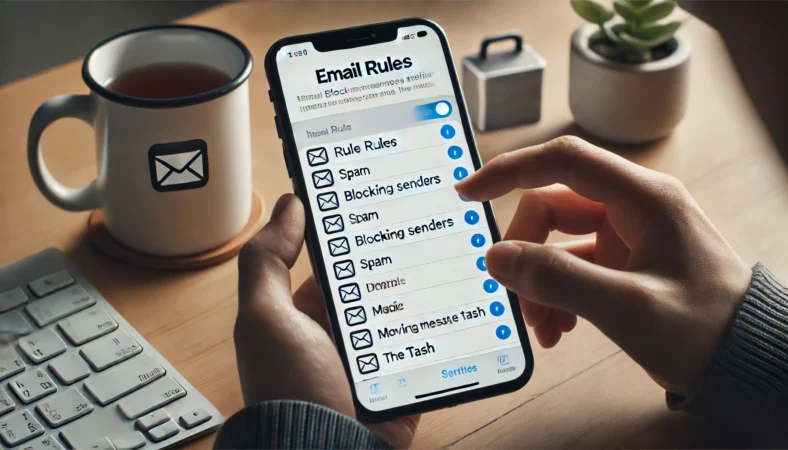
受信拒否は、しつこい差出人を止めたいときに便利です。特に、同じ差出人・同じ件名が何度も来るタイプには効きます。
ただし、ここで期待しすぎるとガッカリしがち。
理由は単純で、スパム側は差出人を変えてくるからです。だから受信拒否は「主力」ではなく「ピンポイントの消火器」くらいに思うのがちょうどいいです。
私が受信拒否を使う場面
- 同じ差出人から毎日来る(しかも中身が一貫して迷惑)
- 特定のサービスを装った“連投”が続いている
- 受信トレイが荒れていて、まずは緊急避難したい
iCloudメールはルール運用(iCloud.com / iPhone)が現実解
受信拒否で悩む人に私がよくすすめるのは、iCloud側で「ルール」を使って自動処理するやり方です。ルールはiCloud.comだけでなく、iPhone側でも「設定」>「自分の名前」>「iCloud」>(iCloudに保存の下)「メール」>「iCloudメールルール」から並べ替えや削除ができます。
スマホだけで完結したい人は、この導線を知っておくとかなりラクになります。
例えば、差出人や件名に条件を付けてゴミ箱へ移動、あるいは専用フォルダへ隔離みたいに、受信トレイから遠ざける運用ができます。差出人を変えてくる相手には「点」で叩くより、こういう「面」で処理したほうが疲れにくいです。
受信拒否は「相手を止める」ではなく「自分の受け方を変える」
送信側の行為を止めるのは難しいです。だから、こちらの受け方(表示・振り分け・隔離)でストレスを減らす発想が大事です。
限界を理解して、組み合わせる
受信拒否を“単体”で使うと、いたちごっこになります。なので私は、次のセット運用にします。
- まず迷惑メールを報告して学習させる
- それでもしつこい差出人は受信拒否でピンポイント対処
- 受信トレイに残るものは見落とし防止導線で事故を減らす
この順番でやると、「受信拒否を増やし続ける沼」にハマりにくいです。あなたの時間を守るのが一番大事ですからね。
迷惑メールがない状態は作れる?

結論から言うと、迷惑メールがない状態を「完全に」作るのは難しいです。メールの仕組みって、基本的に誰でも宛先へ送れてしまうので、受信側だけで“ゼロ”にするのは構造的に厳しいんですよ。
だから私は、目標を「ゼロ」ではなく、ほぼ気にならない状態に置くのが現実的だと思っています。
ゼロが難しい理由(ざっくり)
- 送信者は差出人・件名・本文を簡単に変えられる
- 迷惑判定は完璧ではなく、誤判定も起きる
- あなたのアドレスが一度出回ると、複数の名簿に広がることがある
ただ、体感で「ほぼ来ない」に近づけることはできます。その鍵が、アドレス運用(受け口分離)です。メインのアドレスを“表”に出すほど、迷惑メールが増えやすい。
だから、用途別に受け口を分けて、怪しくなったら切り替えられる状態にします。
迷惑メールが多い人ほど「受け口を分ける」効果が大きい
受信トレイのストレスは「量」より「重要メールが埋もれること」で増えます。受け口が分かれると、それが起きにくいです。
私がすすめる“受け口分離”の考え方
これは難しいことじゃなくて、シンプルに次の3分類です。
- 本命:家族・仕事・学校・銀行・医療など(絶対見落とせない)
- 登録用:通販・アプリ・会員サイト(便利だけど増えやすい)
- 一時用:応募・資料請求・イベントなど(迷惑化しやすい)
iCloud+なら「メールを非公開」で受け口分離が一気にラク
もしiCloud+を使っているなら、「メールを非公開(Hide My Email)」は相性がいいです。登録先ごとに転送用のアドレスを作って、怪しくなったらそのアドレスだけ停止できます。
これ、受け口分離を“運用”ではなく“仕組み”で実現できるので、迷惑メールが多い人ほど恩恵が大きいです。
注意
アドレス運用はサービス利用の前提や本人確認に影響することがあります。無理のない範囲で、あなたの生活導線に合わせて調整してください。正確な仕様は公式サイトをご確認ください。最終的な判断は専門家にご相談ください。
迷惑メール対策の優先順位
迷惑メール対策って、やれることが多すぎて迷子になりがちです。だから私は、優先順位を固定してます。ここ、かなり大事。順番を決めると、今日の作業が終わるからです。
私のおすすめ順(迷ったらこれ)
- 報告で学習:迷惑メールは迷惑へ、正当メールは受信トレイへ戻す
- 見落とし防止:迷惑メールフォルダも毎日一回だけ確認
- 隔離の仕組み:iCloudのルール(iCloud.com / iPhone)で受信トレイから遠ざける
- 受け口分離:本命と登録用を分けて、被害を局所化する
- 受信拒否:しつこい差出人をピンポイントで叩く
今日やるならこれだけでもOK
- 迷惑メールを10通だけ「迷惑メールへ移動」
- 迷惑フォルダを見て、正当メールがあれば受信トレイへ戻す
- iPhoneで「メールでのアクティビティを保護」をオン
これで一気に世界が変わる…とは言わないけど、確実にストレスは減ります。次の章では、受信を減らしきれない前提で「被害を防ぐ」話に進みます。
iCloudメールに迷惑メールが多いが被害を防ぐ
ここからは「迷惑メールをゼロにしにくいなら、被害をゼロに寄せる」パートです。特にフィッシングは、受信件数よりも“1回のミス”のダメージが大きいので、防御を固める価値があります。
iCloudからメールが来たとき
iCloudからメールが来たときって、内容が不安を煽ってくることが多いです。「アカウントが凍結」「支払い情報を更新」「不正ログイン」「ストレージがいっぱい」みたいなやつ。
ここ、気になりますよね。
で、焦るとやりがちなのが、メールの中のリンクを踏むこと。私はこれを最初の地雷だと思ってます。
鉄板ルール:メールから確認しない
迷ったら、メールは閉じます。そして、自分で公式の画面から確認します。これが一番安全です。メール本文がどれだけ本物っぽくても、リンク先が本物とは限らないからです。
不安を感じたら「メール→公式」ではなく「公式→確認」に切り替える
判断をメールに委ねないのがコツです。
私がやる“安全な確認手順”
- メールは開いたとしても、リンクは押さない
- 設定アプリや公式サービスに自分でアクセスして状態を確認
- もし異常があれば、そこで初めて対処(パスワード変更など)
この型を持っておくと、「本物か偽物か」をメールの見た目で判断しなくてよくなります。判断の難易度が一気に下がるので、精神的にもラクですよ。
同じ考え方で「クラウド削除通知」みたいなテーマも、まずリンクを踏まないが基本になります。似た不安で迷子になりやすいなら、次の記事も役に立つと思います。
icloudからのメールが本物かの確認方法
i一番大事なのは、「文章が丁寧か」「ロゴがあるか」みたいな表面ではなく、あなたを急かして操作させようとしているかです。詐欺の芯はそこ。だから私は、見た目より“行動誘導”を見ます。
本物っぽく見せるテクニックは、いくらでもある
正直、今のフィッシングは文章が自然です。日本語も変じゃないし、丁寧だし、公式っぽい言い回しもします。だから「変な日本語だから偽物」みたいな判定は通用しません。むしろ怖いのは、自然すぎて疑わないことです。
本物か迷ったら、メールは閉じて公式画面で確認
これが最強の“見分け方”です。見分けるというより、判断を不要にします。
私がチェックする軸(ここだけ覚えればOK)
- 緊急性:今すぐ確認、24時間以内、凍結、停止などで焦らせる
- 入力要求:ID・パスワード・カード情報などをメールから入力させる
- リンク誘導:ログイン画面へ誘導し、そこで情報を入れさせる
この3つが揃っていたら、私は「疑う」じゃなくて「踏まない」です。メールの真偽に関係なく、踏まなければ被害になりにくいから。
注意
詐欺手口は変化します。見た目や言い回しでの断定は危険です。正確な情報は公式サイトをご確認ください。
対策としてApple Accountを守る

迷惑メールそのものを止めるのは難しいですが、迷惑メール経由のフィッシングでApple Accountが乗っ取られる事故は現実に起きます。
なので私は、ログイン防御を強化する買い物はおすすめできます。ここは「怖がらせたい」んじゃなくて、被害のコスパが悪すぎるから。
Apple Account(旧Apple ID)は、iCloud、写真、連絡先、購入履歴、端末の探す、アクティベーションロック…あらゆるAppleサービスの基盤なんですよ。つまり、1回ミスると生活に直撃しやすい。
なぜセキュリティキー(FIDO2/U2F)なのか
私はログイン防御の最終到達点として、セキュリティキー(FIDO2/U2F)を推します。現在主流の「パスキー」もフィッシング耐性は非常に高いですが、あえて物理キーでの運用を勧めるのは「ログイン手段を物理的な鍵に固定できるから」です。
Apple公式でも、セキュリティキーは2ファクタ認証で通常使う6桁の確認コードの代わりに使える(物理鍵がないと通さない)仕組みとして説明されています。これにより、確認コードをだまし取るタイプの導線を、運用として切りやすくなります。
(出典:Appleサポート「Apple Accountのセキュリティキーについて」)
(出典:FIDO Alliance「Specifications」)
重要:セキュリティキーの立ち位置
セキュリティキーは、迷惑メールの受信そのものを止める道具ではありません。迷惑メール→フィッシングの被害を防ぐための道具です。
導入で詰まないための前提(ここだけは守って)
セキュリティキー運用は強い反面、雑に入れると「自分が入れなくなる」事故も起こり得ます。だから私は、次のルールを強めにすすめます。
私の運用ルール(紛失・詰み対策)
- 必ず2本以上(最大6本まで)登録する:1本は持ち歩き、1本は自宅に厳重保管
- 紛失時の復旧手順を把握する:物理鍵を唯一の手段にする以上、全て失うと復旧が非常に困難になり、最悪ロックアウトの可能性があります。導入前に必ず公式の最新ガイドを確認してください
- 導入後にテスト:設定したら、実際にログインできるか一度試してから本運用
安全に関する注意
セキュリティキーの導入はセキュリティを強化できますが、運用を誤るとログインできなくなるリスクもあります。Apple Accountの要件やOSの画面構成はアップデートで変わる可能性があります。
また、設定中に90日以上使っていない端末はサインアウトされる場合があり、再サインインには対応OSとセキュリティキーが必要になります(更新できない端末は再サインインできない可能性があります)。
選び方:あなたの端子に合わせる
セキュリティキー選びで迷うポイントは、ほぼ「端子」と「使い方」です。スマホ中心なのか、PC中心なのか、両方なのか。持ち歩くのか、挿しっぱなしなのか。ここが決まると、選択肢が絞れます。
iPad中心の人はここ注意
Appleの案内では、NFCタイプのセキュリティキーはiPhoneでのみ利用可能です。iPad中心の人は、USB-Cなどコネクタ接続できるキー前提で選ぶのが安全です。
| 商品名 | 理由(本文用) |
|---|---|
| YubiKey 5C NFC | USB-C+NFCで、iPhone(NFC)/PC(USB-C)両方を想定しやすい“1本目”に向く |
| YubiKey 5 NFC | USB-A派のPCが多い人向け。NFCもあるのでスマホ側でも使える |
| YubiKey 5C-nano / 5-nano | ノートPCに“挿しっぱなし”で運用したい人向け(持ち歩き紛失リスクは注意) |
| YubiKey Bio | 指紋認証つき。物理鍵+生体で「人に触られても使われにくい」方向 |
| Security Key C NFC by Yubico | 機能を絞った入門機。まずは費用を抑えて“物理鍵”運用を始めたい人向け |
| FEITIAN ePass K40 Plus(USB-C/NFC) | YubiKey以外の選択肢。端子・方式が合えばコスパ枠 |
| TrustKey T110 | 低価格帯で2要素を足したい人向け(購入前に端子/対応サービスは要確認) |
「買い物としての防御」が効く人
セキュリティキーが特に効くのは、次のタイプです。
- 迷惑メールが多くて、フィッシングに触るリスクが上がっている
- Apple Accountが生活の基盤(写真、連絡先、購入、端末管理)になっている
- 仕事で端末を使っていて、乗っ取りがそのまま損失につながりやすい
「買い物で守る」というと大げさに聞こえるかもですが、迷惑メールが増えるほど“事故る確率”は上がります。だから私は、受信対策と並行してログイン防御を固めるのが、結果的に一番ラクだと思っています。
ちなみに、Apple Accountまわりは「一度詰むと個人ではどうにもならない」系の事故もあります。中古Macなどでアクティベーションロックが残っている話はまさにそれで、アカウントを守る価値が伝わりやすいと思います。
中古MacBookでApple Accountが原因で詰むパターン
iCloudメールに迷惑メール多い場合の対策を総括
iCloudメールに迷惑メール多い問題は、受信側だけで完全にゼロにするのは難しいです。だから私は、受信を減らす対策と被害を防ぐ対策を分けてやるのが一番ラクだと思っています。ここ、整理できるだけで気持ちが軽くなるはずです。
受信を減らす(今日からできる)
- 迷惑メールの報告で学習:迷惑メールは迷惑へ移動、誤判定は迷惑メールにしない運用で戻す
- 見落とし防止:迷惑メールフォルダも毎日一回だけ確認して、正当メールを救う(30日で消えるので早めが安全)
- プライバシー保護:メールでのアクティビティを保護をオンにして、画像の自動読み込みが判定材料になりにくい状態を作る
被害を防ぐ(ここが最重要)
- iCloudからメールが来たときは、メールのリンクを踏まずに公式導線で確認する
- ログイン防御は、フィッシング耐性の高いセキュリティキーで“手段を固定”するのが強い
迷惑メールは「量」より「1回のミス」が怖い
受信を減らしつつ、最後の一撃(フィッシング)で詰まない仕組みを用意する。これが現実的な勝ち方です。
あなたの不安が強いほど、ログイン防御に投資する価値は上がります。全部を一気にやらなくてOKです。まずは「迷惑メールを報告」「迷惑フォルダ確認」「リンクを踏まない」この3つから始めるのがいいかなと思います。
そして最後にもう一度。Apple Accountのセキュリティ仕様やOSの設定画面は頻繁にアップデートされます。常にApple公式サイトの最新情報を参照し、ご自身の環境に合わせた最終判断をお願いします。迷う場合の判断は専門家にご相談ください。