
iCloud復元が進まないときは、まず電源につないで安定したWi-Fiに切り替え、復元が「止まっている」のか「裏で進んでいるだけ」なのかを切り分ければ、ほとんどは解決に近づきます。
残り時間計算中や残り時間が10時間と表示が揺れたり、iPhoneで10時間以上かかって時間かかりすぎに感じても、通信の揺れや混雑で時間が延びて見えることが多いです。
機種変更直後やiPhone17の初期設定ではデータ量も増えやすく、復元の実行中のまま終わらない ように見えることもありますが、順番に対策すれば改善しやすいですよ。
逆に、途中でやめる前に「進捗が動いているサイン」を確認しておくと、やり直しで余計に時間がかかる事故を避けられます。また、LINEだけ時間かかりすぎのケースもあるので、端末の復元とアプリ側の復元を分けて考えるのがコツです。
- 止まって見える原因の切り分け
- 残り時間表示がブレる理由と判断目安
- 通信・電源まわりの具体的な対策
- どうしても進まないときの逃げ道
iCloudから復元が進まない原因を切り分け
まずは「本当に止まってる」のか、「裏で進んでるけど遅いだけ」なのかを切り分けます。ここがズレると、待てばいいのに初期化してしまったり、逆に詰まってるのに延々放置したり、ムダが増えがちなんですよね。
iCloud復元は“見た目の進捗”と“裏で動く処理”が一致しないことがあるので、順番に確認していきましょう。
残り時間計算中で止まる原因
残り時間計算中が長いとき、いちばん多いのは通信の不安定さです。iCloud復元って「巨大データを一気に落とす」だけじゃなくて、細かい同期や検証が何度も走るので、Wi-Fiがちょっと揺れるだけでペースが乱れます。
しかも厄介なのが、表示上は“止まって見える”のに、裏で再試行を繰り返していて実は少しずつ動いてるケースがあること。
よくあるパターン
- ルーターから遠い部屋で復元している(電波が弱い)
- 家族の動画視聴・オンライン会議と被って混雑している
- メッシュや中継機を挟んでいて瞬断が起きやすい
- VPNやセキュリティアプリが通信を挟んで不安定になっている
「止まってる」か「計算できない」かの見分け
残り時間計算中は、端末が「この回線だと何分で終わるか」を推定できない状態でも出ます。たとえば残り時間が増えたり減ったりするなら、処理自体は走っている可能性が高いです。
一方で、何時間も表示が固定、端末がフリーズ気味、App Storeも開けない…みたいな場合は、詰まりの可能性が上がります。
まず最初にやることはこれです。お金をかける前にここだけ整えると、普通に進み出すことが多いですよ。
- 電源に接続して常時給電(復元はバッテリーを使います)
- ルーターの近くで復元(距離と壁は正直に効きます)
- 可能なら5GHzへ切り替え(混雑しにくいことが多い)。ただしルーターから遠い/壁が多いなら2.4GHzのほうが安定する場合もあるので、両方試す
- VPN利用中なら一時的にオフ(必要な人だけ)
ちなみに、公式案内としても「電源につないで、Wi-Fiに接続」や、モバイルデータ通信(セルラー)ではiCloudバックアップから復元できないなど、まず土台を整えることが強調されています。
迷ったら一次情報を先に確認しておくと安心です。(出典:Appleサポート「iCloudバックアップから復元できない場合」)
注意:残り時間の表示はあくまで目安です。端末の状態・バックアップ容量・回線品質で変動します。最終的には公式情報の手順も確認しつつ、無理のない範囲で進めてください。
時間かかりすぎの目安と判断

時間かかりすぎかどうかって、正直「バックアップ容量 × Wi-Fi品質 × Apple側の混雑」の掛け算なので、何時間なら絶対異常って言い切りにくいです。でも、目安がないと不安になると思うので、私なりに“判断しやすい基準”を置いておきます。
iCloud復元だけでなく、店頭手続きやデータ移行を含めた通常の所要時間を確認したい場合は、スマホの機種変更時間とデータ移行の目安も参考にしてください。
目安の考え方(ざっくりでOK)
まず前提として、復元は段階があります。初期設定が終わってホーム画面が触れる状態になっても、写真・アプリ・音楽などはバックグラウンドで続くことがあるんですよね。だから「使えるけど遅い」なら、まずは待つ価値があります。
「進んでいるサイン」:残り時間が増減する/アプリの雲マークが少しずつ消える/写真が増える
「詰まっているサイン」:数時間まったく変化なし/Wi-Fiを変えても同じ/端末が落ちる・フリーズ
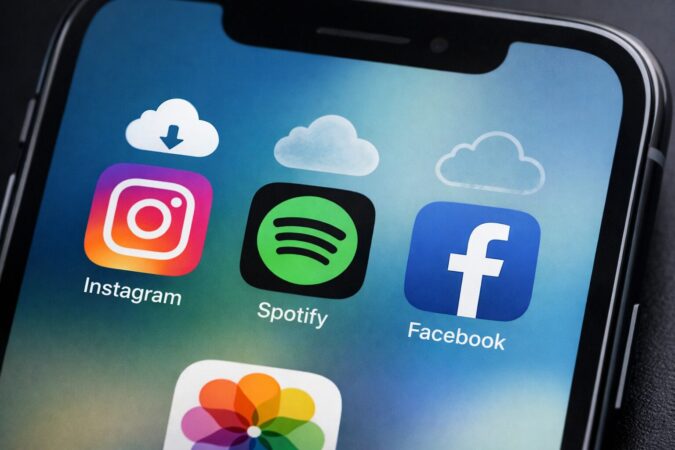
雲マークが少しずつ消えるイメージ
待つべきか、手を打つべきか
私のおすすめは「まず改善しやすい要因から潰す」です。つまり、ルーターの近く+充電+Wi-Fi切り替えをやって、それでも数時間まったく変わらないなら次の手。焦って途中でやめるより、順番を守ったほうが結果的に早いことが多いです。
私がよくやる“切り分けの流れ”
- ルーターの近くで復元(場所を変えるだけ)
- 2.4GHz/5GHzを切り替える(SSIDが分かれているなら選ぶ)
- 家のWi-Fiが怪しいなら別回線でテスト(テザリングや別宅など)
- 改善しないなら通信機器の強化を検討
「どれくらい待つ?」は環境次第なので、断定は避けます。ただ、表示が動くなら“待ち”が有利、表示も動かず端末も不安定なら“対策”が有利、という基準で考えると判断しやすいと思います。
最終的な判断はあなたの状況次第なので、不安がある場合は公式案内の手順も確認してから進めてください。
残り時間が10時間の表示は正常か
残り時間 10時間って出ると「え、壊れた?」って思いますよね。でも、10時間表示=異常とは限りません。
むしろ、写真や動画が多い人、アプリが多い人、回線が混みやすい時間帯にやってる人ほど出やすいです。
iCloud復元は大量通信なので、速度より安定性が落ちると、見積もりが一気に長くなりがちなんですよ。
10時間表示でも焦らなくていいケース
- 残り時間が増減している(計算し直しているだけ)
- アプリが少しずつ入っている(雲マークが減る)
- 写真の枚数がじわじわ増えている
10時間表示が“危ない”寄りのケース
- 10時間のまま固定で数時間変わらない
- Wi-Fiを変えても状況が変わらない
- 端末が熱い、落ちる、フリーズする
意外と見落としがちなのが「中継機・メッシュ環境」です。広い家には便利なんですが、親機と子機の切り替えや電波の揺れで、復元みたいな長時間転送が不利になることがあります。まずは親機の近くに持っていって、成功体験を作るのが切り分けとして強いです。
ここでのコツは、“表示時間そのもの”より“進捗が動いているか”を見ること。10時間が8時間になったり、逆に12時間になったりしても、動いているなら裏で作業している可能性が高いです。逆に、固定&不安定なら、次の項目の対策(Wi-Fi土台の強化)を優先しましょう。
iPhoneで10時間以上は異常か
iPhoneで10時間以上でも、バックアップ容量が大きいと普通にあり得ます。特に機種変更の直後は、アプリの再ダウンロードや写真の同期が一気に走るので、体感として「全然終わらない」に見えがちです。
“10時間以上”を冷静に分解する
私がよくやるのは、「何が遅いのか」を分けて見ることです。復元が遅いと言っても、だいたい次のどれかです。
- 初期設定の復元(本体の復元)が遅い
- アプリの再ダウンロードが遅い(待機中/読み込み中)
- 写真・メッセージなどの同期が遅い(雲マーク、枚数が増えない)
初期設定の復元が遅いなら通信の土台を疑う。アプリが遅いならApp Store側の混雑やWi-Fi揺れを疑う。写真が遅いなら写真の枚数・回線・iCloud写真の状態を疑う、という感じで、打つ手が変わります。
“10時間以上”でもやっていい対策(安全寄り)
- 充電しながら復元(常時給電)
- ルーター近距離へ移動
- 5GHz/2.4GHzを切り替え
- Wi-Fiを別回線に変えてテスト
逆に、強引な操作(頻繁な再起動、ネットワーク設定の乱打、アプリの削除連発)は、状況によっては手戻りになることもあります。最終的な判断はあなたが行う必要がありますが、迷ったらまず公式手順の“基本”に戻るのが安全です。
iPhoneで実行中のまま終わらない際の対策
復元の実行中 終わらないのは、気持ち的にいちばんしんどい状況かもです。「もうこれ一生終わらないのでは?」って思うやつ。ここは段階的にいきましょう。いきなり初期化や強制終了に飛ぶと、結果として時間が増えることがあるからです。
まずは“待つ価値がある状態”か確認
ホーム画面が触れる、設定アプリが動く、Wi-Fiも繋がってる。こういう状態なら、裏で同期が続いているだけのことが多いです。
反対に、端末が落ちる、固まる、サインイン画面から進まない、という場合は詰まりの可能性が上がります。
※現在は「Apple ID」は「Apple Account(旧Apple ID)」という呼び方になっているため、公式画面や案内では表記が違うことがあります。(出典:Appleサポート「Apple Accountにサインインする」)
私のおすすめ手順(上から順に)
- 充電+安定Wi-Fi(ルーター近く)で1~2時間様子を見る
- Wi-Fiの周波数を切り替え(2.4GHz/5GHz)
- 別のWi-Fiに繋いで試す(可能なら)
- 通常の再起動(強制再起動は最後)
- VPN/セキュリティ系を一時オフ(利用者のみ)
- iOSアップデートの案内が出ているなら実行
- ストレージ空き容量を確認
注意:ここで書いている時間の話は一般的な目安です。バックアップ容量・回線・Apple側の混雑状況で変わります。操作に不安がある場合は、購入店サポートやAppleの案内に従うのが安全です。
iCloudの復元が進まない場合の解決とおすすめ
ここからは具体的に「通すための対策」と、私がよくおすすめしている商品カテゴリをまとめます。結論から言うと、iCloud復元の敵はだいたい通信(Wi-Fi)で、次が電源・ケーブルです。
私が企業向けのテクサポをしていたときも、iCloudからの復元が詰まる原因は通信(Wi-Fi)と電源が多かったです。特にオフィスはアクセスポイントや端末が多くて干渉しやすいので、速度より「途切れない安定性」が結果的にいちばん効きます。
iCloud復元は大量通信なので、速度よりも「途切れない」ことがめちゃ大事。ここを押さえるだけで成功率が上がります。
機種変更で詰まるポイント
機種変更で詰まるのは、だいたい3つです。バックアップ容量が大きい、Wi-Fiが揺れる、復元後も裏で作業が続く。このコンボが揃うと「進まない」に見えるんですよね。焦る気持ちはわかるんですが、ここは“原因の優先順位”を守るのが勝ちです。
復元後にiCloudメールが表示されない、届かないなどの問題がある場合は、iCloudメールの機種変更と引き継ぎ方法をご覧ください。
最初にやる切り分け(お金をかける前)
- ルーターの近くに移動して復元(電波を強くする)
- 家族の通信が少ない時間帯を狙う(夜のピークを避ける)
- 可能なら別回線でも試す(友人宅、実家、テザリングなど)
これで改善するなら、機器購入は不要です。改善しないなら、家の通信の土台を強化するのが近道。私がすすめるのは「安定性」を買いにいくことです。
通信が原因で止まる人向け(いちばん多い)
- Wi-Fiルーターの買い替え:バッファロー Wi-Fi 6 ルーター AX1500(EasyMesh)※できれば型番で確認(例:WSR-1500AX2S など)
- メッシュWi-Fi:TP-Link Deco X50
- 中継機:バッファロー AirStation 中継機 WEX-1800AX4/N
選び方のコツは簡単です。家全体が弱いならルーター買い替え。2階や奥の部屋だけ弱いなら中継機。部屋ごとのムラが激しいならメッシュ、って感じです。
どれを選ぶか迷う人向けの早見表
| 選択肢 | 向いてる人 | 強み | 注意点 |
|---|---|---|---|
| ルーター買い替え | 家全体のWi-Fiが弱い | 土台が強くなる | 設置や設定が必要 |
| メッシュWi-Fi | 広い家・階をまたぐ | ムラを減らせる | 置き場所の最適化が必要 |
| 中継機 | 弱い部屋がピンポイント | コスパ良い | 中継先の電波が弱いと効果薄 |
| 有線LAN化 | 絶対途切れさせたくない | 最強に安定 | アダプタが必要 |
機種変更は急ぎが多いので、迷ったら「まずは安定化→それでもダメなら設備強化」でいくと、いちばん失敗しにくいかなと思います。
iPhone17で遅い時
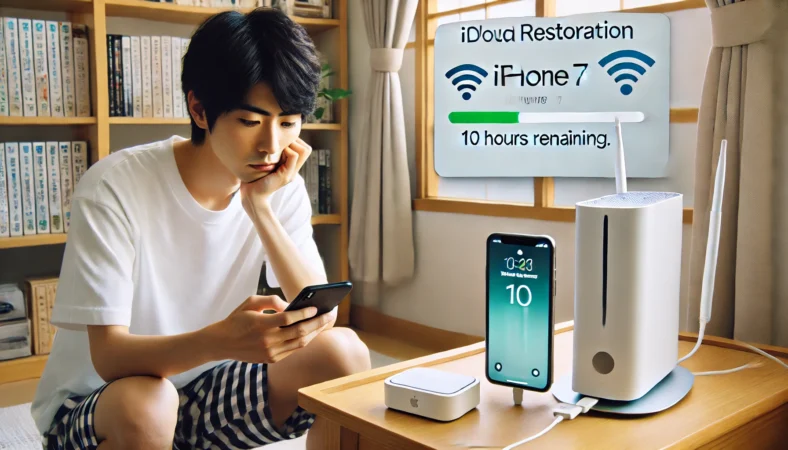
iPhone17で復元が遅い時も、原因の本質はだいたい同じです。端末性能が上がっても、iCloud復元はネットワーク転送が中心なので、回線が揺れたら詰まります。ここ、意外と盲点なんですよね。
新しい端末でも起きる“通信の落とし穴”
たとえば、家のWi-Fiが「速度は出るけど瞬断がある」タイプだと、動画視聴は平気でも、復元みたいな長時間転送が不利です。あと、メッシュや中継機環境で“親機と子機が切り替わる”瞬間に、復元が引っかかることもあります。
いちばん効くのは「復元中だけでも安定環境に寄せる」
おすすめは、復元中だけでも親機の近くに持っていくこと。これだけで改善することが普通にあります。
iPhone 17はWi-Fi 7に対応しているため、Wi-Fi 7ルーターがある環境では近距離で接続すると通信が安定しやすく、結果として復元が進みやすい場合があります。
ただし、回線の混雑や電波干渉でも変わるので、まずは「近づける」「周波数を試す」「混雑時間を避ける」からが安全です。
復元中の“安定化セット”
- ケースを外して発熱を逃がす(熱いなら)
- 充電しながら復元(バッテリー低下を防ぐ)
- ルーター近くで5GHz/2.4GHzを試す
※iPhone 17などUSB-C端子のモデルでは、ケーブルや有線LANアダプタもUSB-C対応を選ぶ必要があります(Lightning用は使えません)。ここを間違えると買い直しになりがちなので、地味ですが大事です。
それでも進まない時は、Apple側の混雑や障害も疑ってOKです。これはユーザー側でどうしようもないので、「システム状況」にiCloud関連の遅延が出ていないかだけ確認しておくと、無駄に悩まなくて済みます。(出典:Apple公式「システム状況」)
LINEだけ遅い・時間かかりすぎの理由

LINEだけ遅い、これもかなり多い悩みです。端末全体の復元は進んでるのに、LINEだけ「待機中」っぽかったり、ログイン後の復元が終わらない感じになったり。ここ、めちゃ気になりますよね。
理由は「端末の復元」と「アプリ内の復元」が別だから
iCloudバックアップは“端末の状態を戻す”役割ですが、LINEはアプリ起動後にトーク履歴の復元処理が別途アプリ内で走る仕組みです。膨大なメッセージの整理や再構築が裏で行われるため、他のアプリより完了まで時間がかかる傾向があります。
見た目のダウンロードが終わっても「中身の整理が続いてる」ことがあるので、ここは故障と決めつけないほうが安心です。
※LINEのトーク履歴は、iPhone全体のiCloud復元とは別に、LINEの引き継ぎ手順の中で復元操作が必要になることがあります(※「ホーム>設定」からの後追い復元はできない旨が公式に案内されています)。(出典:LINEヘルプ「バックアップしたトークの復元方法」)
さらに、バックアップ方法によっては復元できる範囲(画像・動画など)に制約があるため、「端末の復元が終わってもLINEだけ時間がかかる」ことがあります。
ここを知らないと、不要な初期化や削除に走りがちなので、先に押さえておくのが安全です。
LINEだけ遅い時にやること
- Wi-Fiと電源を安定させて待つ(まず土台)
- App Storeのダウンロードが詰まっていないか確認
- 通信を挟む設定(VPN等)があるなら一時オフ
ここで焦ってやりがちなNG
- LINEを削除して入れ直す(状況によって手戻りになることも)
- 復元中にネットワークを何度も切り替える(再試行地獄になりがち)
- 再起動を連発する(進行中タスクが中断される可能性)
もちろん、状況によっては再インストールが解決になることもありますが、最初の一手としてはおすすめしにくいです。まずは“復元が通る環境”を作る。
それでもダメなら、LINE側のバックアップ設定や引き継ぎ手順を見直す、という順が安全かなと思います。
途中でやめる前に確認すること
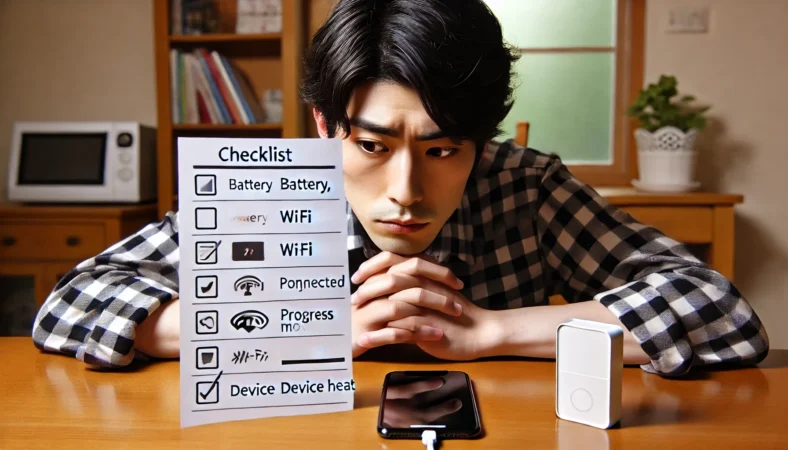
途中でやめる前に確認すること、ここはかなり大事です。気持ち的に「もうやめたい…」ってなるんですが、途中でやめると“やり直し”が必要になることもあって、結果として時間が増えることがあります。だから、やめる判断は慎重にいきましょう。
まず確認してほしいチェックリスト
- 電源:充電できているか(できれば常時給電)
- Wi-Fi:安定しているか(ルーター近く、別回線でテスト)
- 進捗:少しでも動いているか(表示が変動するか)
- 発熱:端末が熱すぎないか(ケースを外すなど)
- 容量:端末ストレージに余裕があるか
やめる判断をしていい“寄りの状況”
たとえば、何時間も完全に固定、Wi-Fiを変えても変化なし、端末が不安定、サインイン画面から進まない。こういう場合は、待つよりも「別ルート」に切り替えたほうが早いことがあります。
ただし、ここでも大事なのは公式の手順と整合しているかです。初期化や復元はデータに影響する可能性があるので、最終判断はあなたが行う必要があります。不安がある場合は、購入店サポートや公式案内を確認してから進めるのが安全です。
どうしてもダメな場合の最終手段

最終手段は、私はわりとハッキリしてると思っていて、「復元ルートを変える」です。iCloud復元はWi-Fi品質やApple側の混雑の影響を受けやすいので、詰まるときは詰まります。
そこで、PC経由のバックアップ&復元に切り替えると、スッと通ることがあります。MacはFinder、WindowsはApple Devicesアプリ(環境によってはiTunes)で実行できます。
迷ったら一次情報を確認しておくと安心です。(出典:Appleサポート「バックアップから復元する」)
通信を“最強に安定化”する手もある
どうしてもiCloudで通したい、あるいは「復元中に絶対途切れさせたくない」なら、有線LAN化が最終兵器です。無線の瞬断を避けられるので、長時間転送に強いです。ここは買い間違いが起きやすいので、まず端子がUSB-CかLightningかだけ確認してください。
有線LAN化(最終手段)
※まず自分のiPhoneの端子がUSB-CかLightningかを確認してください(ここを間違えると買い直しになります)。
- USB-C端子のiPhone向け:USB-C→Ethernetアダプタ(できれば充電しながら使えるPDパススルー対応)
- Lightning端子のiPhone向け:BELKIN Lightning→LAN+充電 変換アダプタ(またはLightning対応Ethernet)
- 端子に合ったEthernetアダプタを選ぶ(Lightningの場合はMFi認証や信頼できるメーカー推奨)
電源・ケーブルも“地味に効く”
復元は時間がかかるので、充電不足やケーブルの接触不良があると失敗率が上がります。特にPC経由の復元や同期を試すなら、ケーブル品質が足を引っ張ることもあります。ここは「何を買うか」よりも「復元中に切れないか」を優先すると失敗しにくいです。
電源・ケーブルが原因で止まる人向け
- 急速充電器:20W以上のUSB-PD対応アダプタ(iPhone 16/17などの最新機種や、ハブ経由で給電する場合は30W〜40W以上あるとより余裕が持てます)
- USB-C端子のiPhone:USB-C to USB-Cケーブル(信頼できるメーカー/PD対応)
- Lightning端子のiPhone:MFi認証のLightningケーブル(例:Anker PowerLine II など)
- モバイルバッテリー:Anker Power Bank / Anker 633 Magnetic Battery
復元って“速度勝負”に見えて、実は「止まらずに走り切る」ほうが大事です。充電器は20W以上が基本目安で、ハブを挟む人は余裕のある出力だと安心感が出やすい、くらいに考えておくとブレません。
PC復元に切り替えるなら“保存先”を用意するとラク
PCでバックアップを取る場合、バックアップ容量が大きいとPCの内蔵ストレージを圧迫しやすいです。そこで外付けSSDがあると運用がラク。作業の途中で容量不足になって詰むのは精神的にきついですからね。
外付けSSD(PCバックアップ保存先)
- HIKSEMI 外付けSSD 1TB(USB-C/USB-A対応)
この流れをもう少し深掘りしたい人は、サイト内でも「外付けストレージを使ったバックアップ」系の記事を書いています。文脈に合うものだけ置いておきますね。
大事なお願い:復元や初期化はデータに影響する可能性があります。この記事は一般的な対策として参考にしつつ、正確な情報は公式サイトをご確認ください。
iCloudから復元が進まないときの対処を総括
iCloudから復元が進まないと感じたら、まず「止まっている」のか「裏で進んでいるだけ」かを切り分けるのが最優先です。
残り時間計算中や10時間表示は、回線が不安定で見積もりが揺れているだけのことも多く、残り時間が増減する・アプリの雲マークが減る・写真枚数が増えるなら“進行中サイン”です。
最初の対策はシンプルで、①充電しながら復元 ②ルーター近くへ移動 ③5GHz/2.4GHz切り替え ④VPNなど通信を挟む設定を一時オフ(使っている人だけ)。
これでも数時間まったく変化せず、端末がフリーズ・落ちる・Wi-Fiを変えても同じなら“詰まり寄り”なので、別回線でテストして原因を特定します。
また、LINEだけ時間がかかりすぎの場合は「端末の復元」と「アプリ内の復元」が別なので、削除や再インストールを急がず、土台(電源・通信)を整えてから判断するのが安全です。どうしても通らないなら、PC経由のバックアップ復元に切り替えるのが最終手段になります。

