
Switchをパソコンに映したいけど、ノートパソコンのHDMIに挿せばいけるの?とか、OBSで映らない・音が出ないって聞くし不安ですよね。
※本記事はNintendo Switch(通常/有機EL/Lite)に加えて、Nintendo Switch 2でも考え方は同じです(基本はドックのHDMI出力→キャプチャーボード)。
ただし機種や周辺機器によって給電条件や接続要件が変わることがあるため、映らない場合は純正またはライセンス品のACアダプター、十分な出力、ケーブル規格もあわせて確認してください(特にTVモードは給電の影響を受けやすいです)。
結論からいうと、Switchをパソコンに映すならキャプチャーボード(HDMI→USB)がいちばん確実です。もちろん映すだけでいいのか、録画や配信までやりたいのかで選び方も変わります。
この記事では、キャプチャーボードを使った基本のつなぎ方から、パソコンに映すだけ(HDMI)の勘違いポイント、ノートパソコンにつなぐ方法を紹介します。
さらに画面を映すOBSの設定、モニター映らない・音が出ない・遅延といった“つまずきどころ”までまとめて解決していきます。
-
- SwitchをPCに映す最短ルートと必要な物がわかる
- ノートパソコンで直挿しできない理由と正しい接続がわかる
- OBSで映らない・音が出ないときの切り分けができる
- 遅延を減らすパススルー運用のコツがわかる
Switchをパソコンに映す最短手順
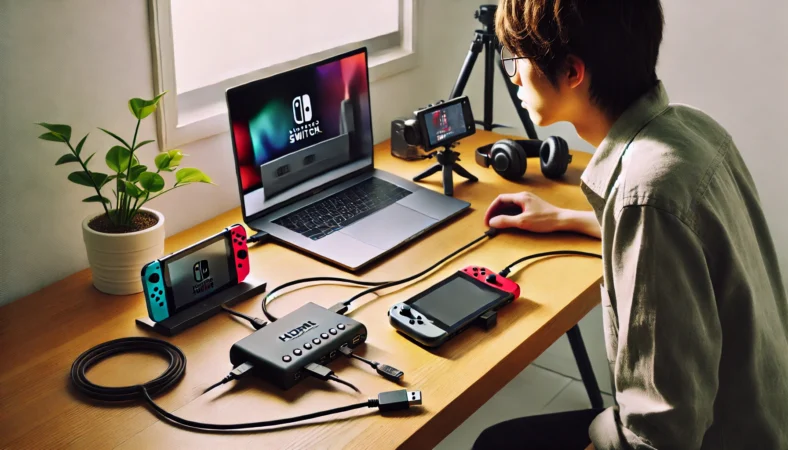
最初に「どうやれば確実に映るか」を一直線でまとめます。ここを押さえると、あとで映らない・音が出ない…となっても戻る場所が分かるので、復旧が早いです。逆に、ここが曖昧なままだと“映らない沼”に入りやすいので、まず土台を固めましょう。
キャプチャーボードで映す前提
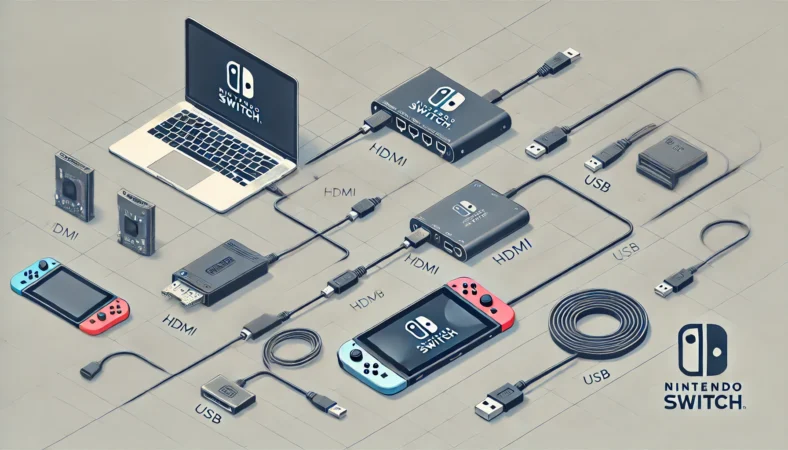
Switchをパソコンに映す最短確実ルートは、キャプチャーボード(HDMI→USB)です。理由はシンプルで、Switch(従来モデルおよび後継機)はPCへ直接「映像入力」できる作りではなく、映像は基本的にドックのHDMI出力から出す仕組みだからです。
まず押さえる前提:Switchはドック経由でHDMI出力
Switch(通常モデル/有機EL/後継機)は、ドックに挿してTVモードにすることで映像を外へ出せます。つまり「本体だけで完結」ではなく、ドックのHDMI出力→外部表示が基本線。
これが分かると配線の迷子が減ります。ドック接続の前提(電源+HDMI)は公式の案内も一度見ておくと安心です。(出典:Nintendo Support「How to Connect Nintendo Switch to a TV」)
Nintendo Switch Liteは、本体仕様としてTVモード(外部映像出力)に対応していません。そのため、一般的な「キャプチャーボードでPCに映す」方法は成立しません(外部出力そのものがないため)。機材を買う前に、まず自分のモデル名を確認してください。
※「本体画面を別カメラで撮る」といった別手段はありますが、この記事で扱う“HDMIで映す”方法とは別物なので、ここでは割愛します。
キャプチャーボードの役割:HDMIをUSBに変換する
キャプチャーボードは「ドックのHDMI出力から出た映像」を「PCが扱えるUSB入力」に変換する装置です。だから配線も考え方もシンプルで、Switch側はTVモードの配線、PC側はUSBで受けるだけ。
ここを構造で理解しておくと、トラブル時に「どこまで信号が来てるか」を段階で切り分けできて、闇雲に設定を触らずに済みます。
最小構成と“つまずかない”目安
映すだけなら最小構成は少なめです。ただ初心者さんがつまずきやすいのは「買ったけど刺さらない」「認識しない」「映らない」あたり。
なので私は、速度の条件(USB 3.0以上)と端子形状(USB-CのみのPCがある)をセットで案内します。
必要なもの(最小構成)
- Nintendo Switch本体(通常モデル/有機EL)+ドック
- HDMIケーブル(ドックのHDMI出力→キャプチャーボード)
- キャプチャーボード(HDMI入力→USBでPCへ)
- PC(USB 3.0以上推奨。端子はUSB-Cのみの機種も多い)
- 表示・録画ソフト(例:OBS)
USB 2.0の安価キャプチャでも「映る」ことはあります。ただし機種によっては解像度やFPSが制限されたり、PC側の相性で不安定になったりします。
結果として、音ズレ・遅延・ドロップ(カクつき)が出やすいことも。ここはあくまで一般的な目安として捉えてくださいね。
USB-CしかないノートPCの場合、USB-Aのキャプボを買うと物理的に刺さらないことがあります。変換アダプターを使うなら、速度条件も含めて“対応する規格か”を最終確認するのが安全です。
おすすめの選び方:迷いを減らす“用途別”
キャプチャーボード選びは、用途で切るのが一番早いです。映すだけなのか、録画・配信もするのか、遅延をどれくらい許容できるのか。
ここが決まると候補が絞れます。特に対戦やアクションで遅延が気になるなら、後述の通り「パススルー運用」を前提に考えると後悔しにくいです。
| 用途 | 重視ポイント | 選び方の結論 |
|---|---|---|
| 映すだけ | 安定して表示できるか | UVC対応+最低限の評判がある製品 |
| 録画・配信 | ドロップしにくさ・音声の扱いやすさ | 定番メーカーの外付けを優先 |
| 遅延が気になる | 操作遅延を避けたい | パススルー付き+プレイはモニターへ分離 |
定番の例として、Elgato HD60 Xは仕様が明確で選びやすい枠です。さらに2026年時点だと、より新しい世代のモデルも候補になります。
例えばElgato Game Capture 4K Sのように、対応解像度やパススルー、USB要件が整理されたモデルだと「自分の環境で使えるか」を判断しやすいです。
購入前はメーカーの技術仕様(対応解像度/パススルー/USB要件)を一次情報で確認するのが安全です。(出典:Elgato公式「Game Capture 4K S — Technical Specifications」)
※より高帯域な環境(高フレーム/高解像度)を狙うなら上位モデル(例:4K X)もありますが、PC側要件が上がることがあるので、自分のPCのUSB規格(速度・端子)を先に確認すると安全です。
ノートパソコン直挿しが難しい理由
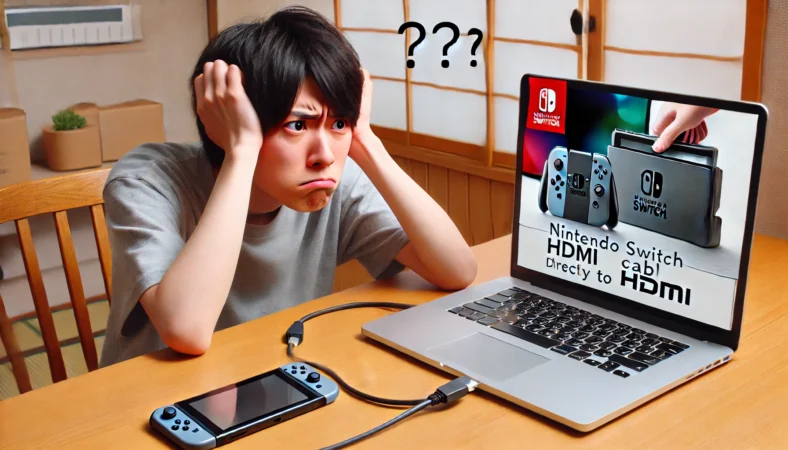
ここ、めちゃくちゃ気になりますよね。結論から言うと、ノートパソコンのHDMI端子は多くの場合出力(HDMI OUT)で、入力(HDMI IN)としては使えません。だから「Switch→HDMI→ノートパソコン」で映らないのは、故障というより仕様どおりです。
HDMIは“形が同じでも役割が違う”
HDMI端子は見た目が同じなので「挿せば映るでしょ」と思いがち。でも、PC側がHDMI入力に対応していないと、映像信号を受け取る回路がありません。これはケーブルの問題ではなくPC側の設計の問題です。
例外に期待しすぎないのが安全
世の中にはHDMI入力を持つ特殊な機器もありますが、一般的なノートパソコンでは少数派です。しかも条件がバラバラで、買ってから気づくとしんどいので、基本は「ノートPCはHDMI入力できない前提」で考えるのが安全だと思います。
ネット上には「直挿しできる」系の情報もありますが、別の仕組み(リモート表示など)だったり、説明が曖昧だったりすることもあります。購入前にメーカーの仕様(一次情報)を確認してください。
結論:直挿しの代わりにキャプチャ
ノートパソコンでSwitchを表示したいなら、間にキャプチャーボードを入れてUSB入力として扱うのが王道です。これなら「映すだけ」も「録画・配信」も同じ構成で伸ばせます。
ノートパソコンにつなぐ方法
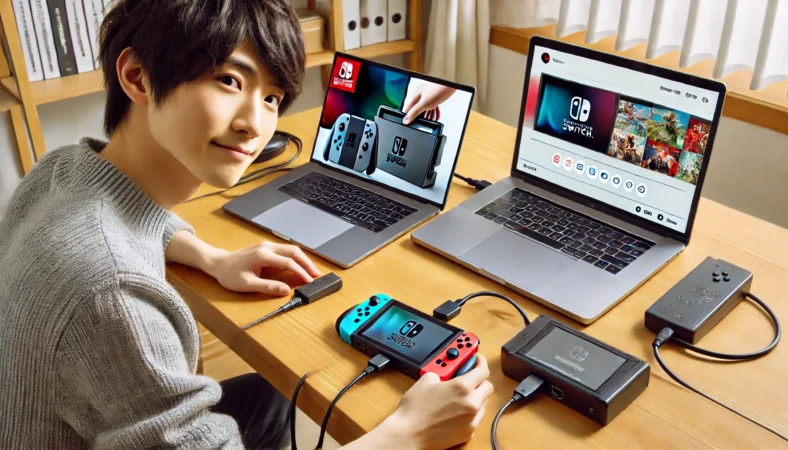
ノートパソコンにつなぐ方法は、やること自体は簡単です。ポイントは「ドックのHDMI出力をキャプボのHDMI INへ」「キャプボをUSBでPCへ」。Switch 2でも基本の流れは同じです。
接続の全体像:一本の流れで覚える
Switch(ドックのHDMI出力) → HDMI → キャプチャーボード(HDMI IN) → USB → ノートパソコン
配線図
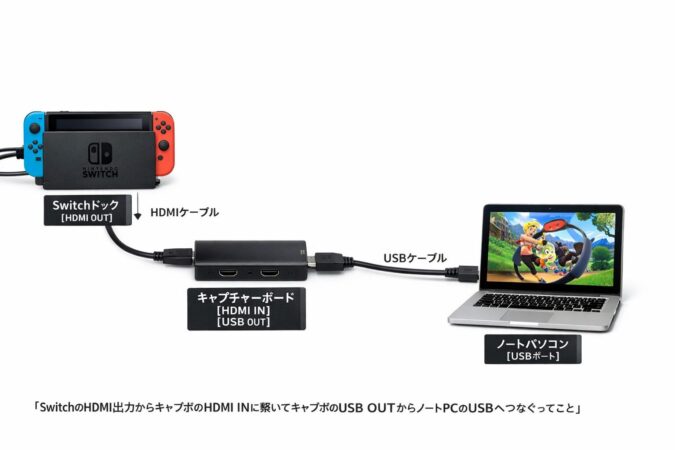
パススルー付きの機種だとHDMI OUTもあるので、刺し間違いだけは要注意です。
手順:これで映ります(チェック込み)
-
Switchをドックに挿し、ACアダプター+HDMIを接続(TVモード)
-
ドック HDMI OUT → キャプボ HDMI IN → キャプボ USB → ノートPC(配線は図の通り)
-
OBSで **「映像キャプチャデバイス」**を追加して、キャプボを選択
ここだけは外さないチェック
- ドックにACアダプターが刺さっている
- HDMIが「ドックのHDMI出力 → キャプボHDMI IN」になっている
- USBはまずPC直挿し(ハブは切り分け後)
- USB-CのみのPCなら変換の規格も確認
PC側の安定度を上げるコツ:USBポートと負荷
映像が途切れる/音が乱れるなら、まずUSBポート変更が早いです。同じPCでもポートで安定度が違うことがあります。配信・録画までやるとPC負荷も増えるので、最初は不要アプリを閉じて“安定優先”に寄せるのがコツです。
安全面:給電・変換は無理しない
ドックやキャプチャ周りは給電が絡むので、無理な変換や怪しいケーブル運用は避けた方が安心です。発熱や不安定さが出ると原因切り分けが難しくなります。
特にSwitch 2は、USB-C周辺機器(ドック/ハブ等)が相性やアップデートの影響を受けることもあるので、切り分けの最初は「純正・公式案内ベースの構成」に戻すのが安全です。
最終的な判断はあなたの環境に合わせてお願いします。
パソコンに映すだけ。HDMIの注意点
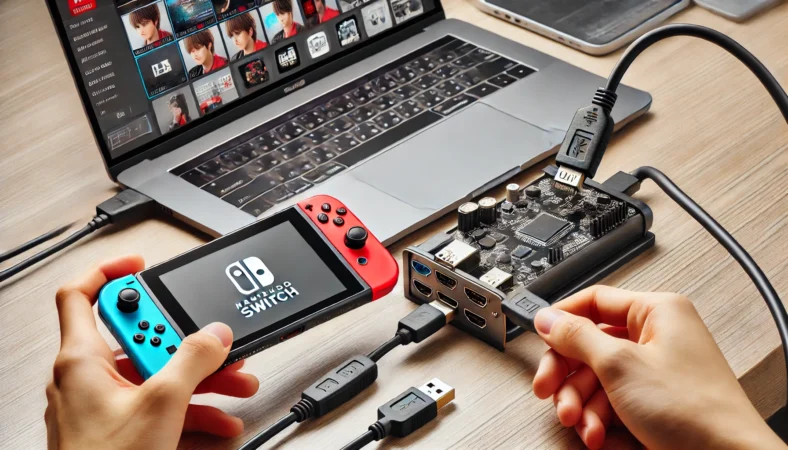
「パソコンに映すだけならHDMIでいける?」は本当に多い質問です。ノートPCのHDMIは入力ではないことが多いので、HDMIケーブル1本で完結するケースは少ないです。
“映すだけ”の目的を先に決める
同じ「映すだけ」でも、目的で必要な快適さが変わります。
-
表示できればOK(設定確認、画面共有、録画の下準備など)
-
PC画面を見てプレイしたい(TVがない、机で完結したい)
表示だけなら多少の遅延は許容できることも多いですが、PC画面でプレイしたい人は遅延がストレスになりやすいです。遅延が気になるなら、後述の「パススルー運用」でプレイ画面を分離するのが快適です。
結論:キャプチャでUSB入力にするのが最短
直挿しが難しいなら、キャプチャーボードでUSB入力に変換する。これが最短です。さらに配信・録画まで視野に入れるなら、結局キャプチャが必要になることが多いので、最初から王道構成に乗るのが結果的にラクです。
動画配信サービスなどは、著作権保護(HDCP)でキャプチャできない場合があります。ここは機材で解決する話というより、仕組み上の制限として理解しておくのが安全です。最終的な可否は利用サービスと機材の公式案内をご確認ください。
ソフトはOBSでOK
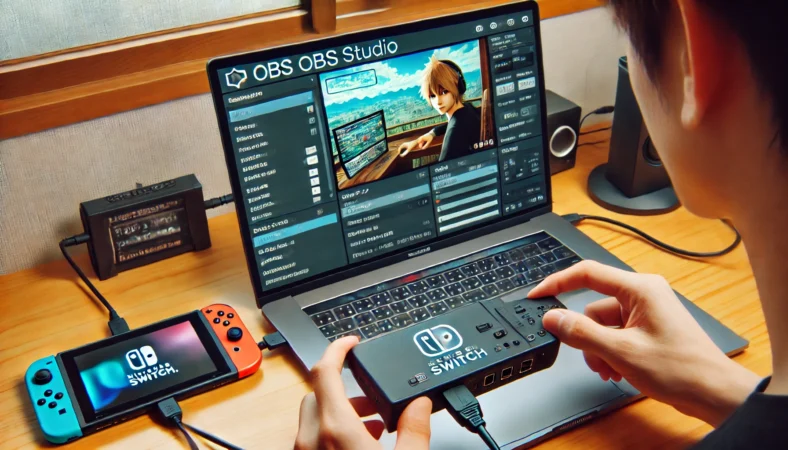
ソフト選びで迷うなら、基本はOBSでOKです。無料で、表示・録画・配信まで一通りそろっていて、困ったときの情報も見つかりやすい。
最初は「映ればいい」でも、あとで「録画したい」「音量調整したい」「画面レイアウトを整えたい」など、やりたいことが増えがちなので、最初からOBSに寄せるのが合理的かなと思います。
UVC対応のキャプチャなら“認識されやすい”
多くのキャプチャーボードは、PC側から見るとカメラや入力デバイスとして扱われます。OBSでは、ウェブカメラやキャプチャカードなどの映像デバイスを追加するために、映像キャプチャデバイス(Video Capture Device)ソースを使います。
用語やソース全体の考え方は公式ガイドでも案内されています。(出典:OBS Project「Sources Guide」)
ここでのコツは3つだけです。ソースを正しく選ぶ、デバイス(キャプボ)を正しく指定する、解像度とFPSを安定側に合わせる。
逆に、映らないときに焦ってディスプレイキャプチャやウィンドウキャプチャを増やしても、根本解決にならないことが多いです(Switch映像自体をPCに取り込めていないため)。
※「Video Capture Sources」など個別ソースの説明ページもあるので、迷ったら公式ガイド内検索が早いです。
“ソフトを入れられない環境”への現実的な考え方
会社PCなどでアプリが入れられない環境だと、そもそもOBSが使えないこともありますよね。そういう場合は、キャプチャボードがOS標準で認識できるか、標準アプリで表示できるか、という別軸で検討が必要です。ただ、規約やセキュリティルールが最優先なので、最終判断は管理者や公式手順に従ってください。
Switchからパソコンに映す失敗回避
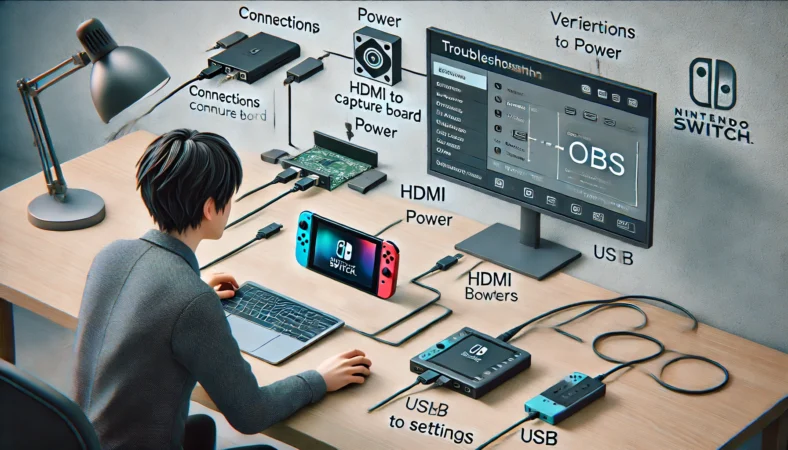
ここからは「映らない」「音が出ない」「遅延がきつい」など、失敗パターンを、切り分けの順番で潰していきます。ポイントは“順番どおりに戻れる状態”を作ること。焦って同時にいじるほど沼りやすいので、ひとつずつです。
画面を映す。OBSの設定
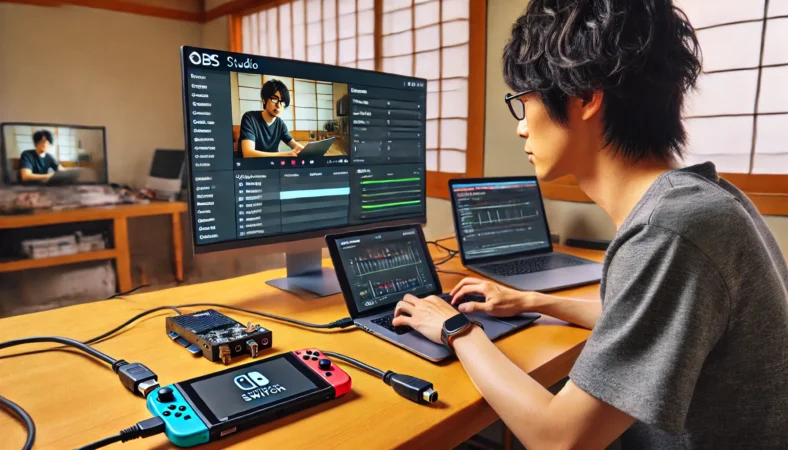
画面を映す設定は、基本だけなら難しくないです。むしろ「最初から色々盛る」ことで迷子になる人が多い印象。なのでここでは、最短で映すための“最低限の手順”に絞って書きます。
最短手順:ソースは映像キャプチャデバイス
OBSを開いたら、ソースに映像キャプチャデバイスを追加して、デバイスでキャプチャーボードを選びます。まずはこれで映像が出る状態を作るのがゴールです。映像が出たら、次に音、最後に遅延という順番で詰めると沼りにくいです。
解像度とFPS:迷ったら安定側に寄せる
映像がカクつく/プレビューが重いなら、解像度やFPS(フレームレート)が合っていないか、PC負荷が高い可能性があります。
迷ったら“デバイス既定”→安定しなければ1080p/60を目安に寄せるのが無難です。録画・配信設定も、最初は欲張らずに「安定して動く設定」を作ってから少しずつ上げるのが安全です。
まず触る設定(順番)
- ソース:映像キャプチャデバイス
- デバイス:キャプチャーボード
- 解像度/FPS:デバイス既定→必要なら1080p/60
- 重い:不要アプリを落として負荷を下げる
自己責任の注意:環境差が大きい領域
OBSは安定していますが、キャプチャーボードの種類、USBポート、OS更新、ドライバの状況で挙動が変わることもあります。確実な判断が必要なときは公式情報をご確認ください。最終的な判断はあなたの環境に合わせてお願いします。
モニターに映らない時の確認
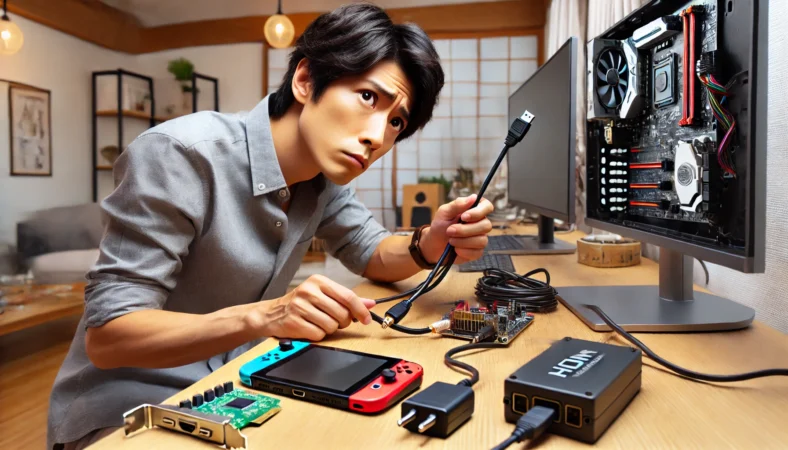
モニター映らない(OBSに映らない)ときは、ほとんどが物理かデバイス指定です。ここは“最短チェック”に絞って、やることを固定します。順番が大事で、上から潰すほど復旧が早いです。
まずは物理:電源と配線が9割
映らないときの最短チェック(上から順に)
- Switchがドックに正しく挿さっている
- ドックにACアダプターが挿さっている(Switch 2は特に“十分な出力の純正/ライセンス品”を意識)
- HDMIが「ドックのHDMI出力 → キャプボHDMI IN」になっている
- キャプボのUSBをPCに直挿ししている(ハブを一旦外す)
- 別のUSBポート/別HDMIケーブルで試す
OBS側:デバイスの取り違え
映像キャプチャデバイスを追加しても、デバイスが別のカメラになっていることがあります。ウェブカメラや仮想カメラがある環境だと起きやすいので、デバイス名をもう一度確認して、必要ならソースを作り直して選び直すのが早いです。
会社PCなど制限の強い環境だと、機材が正常でも表示できない場合があります。セキュリティポリシーが優先なので、最終的な判断は社内ルールや管理者の指示に従ってください。
音が出ない時の対処
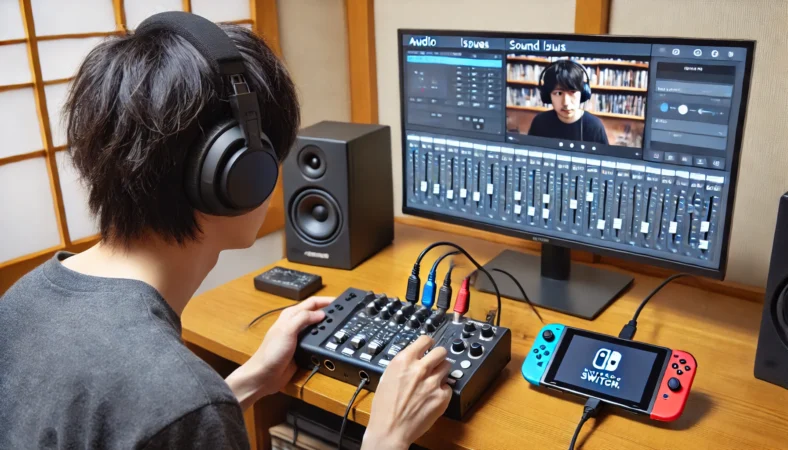
音が出ない問題は「音が入っていない」のか「聞こえていないだけ」なのかで対処が変わります。なので、ここも順番固定がコツです。焦って同期調整から入ると迷子になりがちなので、まず“入口”を確認します。
まずはOBSの音声ミキサー:メーターが動くか
OBSで最初に見るのは、音声ミキサーのレベルメーターです。ここが動いているならOBSには音が入っています。動いていないなら、デバイスや取り込み経路の問題の可能性が高いです。
最短チェック(順番)
- OBS音声ミキサーのメーターが動くか
- ミュート/音量ゼロになっていないか
- OS側の音量ミキサーでOBSがミュートになっていないか
二重になる(エコー)/無音の原因:取り込み経路の混線
音が二重になる(エコー)は、同じ音を別ルートで二重に拾っていることが多いです。無音も同様で、取り込み先がズレている可能性があります。
おすすめは「音の経路を一本化」してから必要に応じて調整すること。先に経路を整えると、ズレ調整も楽になります。
音声まわりは環境差が大きいです。確実な判断が必要なときは、OBSやキャプチャーボードメーカーの公式情報をご確認ください。
配信や録画で著作権が絡む素材(映像・音楽)を扱う場合は、権利者の許諾などが必要になることがあります。ご注意ください。
映すだけ運用の遅延対策
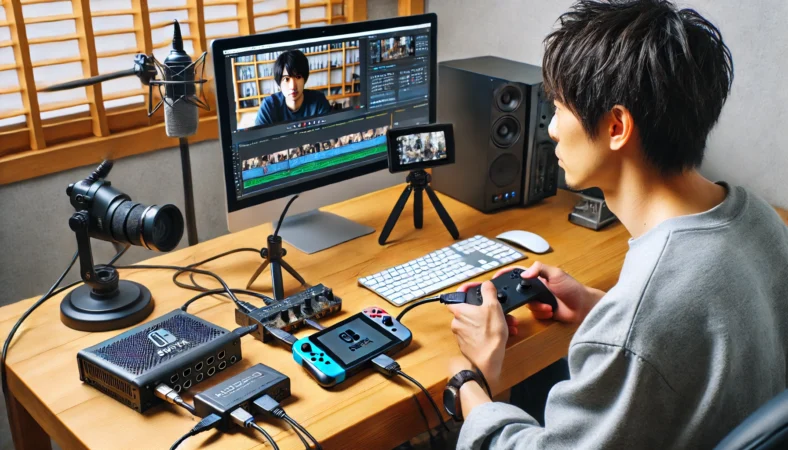
PC表示は仕組み上、どうしても多少の遅延が出やすいです。特に対戦や音ゲーだとストレスになりがち。なので「遅延が起きる理由」と「遅延で失敗しない運用」に絞って、答えを短くまとめます。
遅延が起きる理由:変換と表示処理
キャプチャーボードはHDMIをUSBに変換し、PC側で表示処理をします。工程が増えるので、TV直結より遅延が出やすいのは自然なことです。さらにOBSのプレビューや録画・配信設定で負荷が増えると、体感が悪くなることもあります。
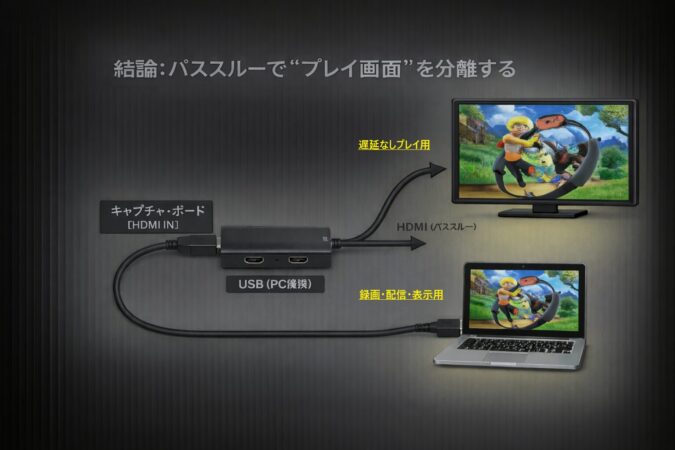
結論:パススルーで“プレイ画面”を分離する
遅延対策はシンプルで、パススルー出力付きのキャプチャーボードを使うのが王道です。
快適な分け方
- プレイはモニター(パススルー側)
- 録画/配信はPC(USB側)
PC側でできる対策:負荷を下げる
遅延やカクつきが気になるときは、まずPC負荷を下げるのが効きます。不要アプリを閉じる、USBハブを外す、解像度やFPSを安定側に寄せる。
これだけで体感が改善することもあります。遅延の少なさは環境差があるので、購入前はメーカー仕様を確認し、最終的な判断はあなたの環境に合わせてお願いします。
Switchからパソコンに映すためのポイントを総括
Switchからパソコンに映すなら、最短確実なのはキャプチャーボード(HDMI→USB)です。
SwitchはドックのHDMI出力で映像を出すのが前提なので、ノートパソコンのHDMIに直挿しして映らないのは“よくある仕様どおり”です。
Switch 2でも基本の考え方は同じで、ドックのHDMI出力をキャプチャしてUSB入力にする、という構造を押さえるのが第一歩です。
重要注意:Nintendo Switch Liteは外部映像出力(TVモード)に対応していないため、この記事の“HDMIでPCに映す”方法は使えません。機材を買う前に必ずモデル名を確認してください。正確な情報は公式サイトをご確認ください。最終的な判断はあなたの環境に合わせてお願いします。
この記事の結論をもう一度:迷ったらこの流れ
| やりたいこと | 結論 | つまずきやすい点 |
|---|---|---|
| PCに表示したい | キャプチャーボードでUSB入力化 | ドック電源/HDMI IN/OUT |
| 録画・配信もしたい | OBS+実績あるキャプボが無難 | PC負荷/音声の経路 |
| 遅延が気になる | パススルー運用で分離 | PC画面だけでプレイしない |
映らない・音が出ない・遅延が気になるときは、電源と配線→OBSのデバイス指定→音声の経路→パススルー運用の順で潰すのが早いです。切り分けの順番を固定するだけで、復旧がかなり楽になりますよ。

