Apple Watchの神アプリを調べると、情報が多すぎて迷いますよね。おすすめや便利が並んでも、「結局どれを入れれば生活がラクになるの?」が分かりにくいのが原因かなと思います。
睡眠の見える化、ランニングや筋トレの記録、登山でのGPSや地図、SuicaやPayPayでの決済、防災の地震速報、天気の雨雲、文字盤のカスタム、バッテリーの持ち…
目的がバラバラだから、刺さる答えも人それぞれです。
この記事では、私shinoが「まず入れるべき神アプリ」を用途別に整理し、最後に“神アプリが続く環境づくり”までまとめます。アプリ紹介だけで終わらず、毎日回せる状態まで持っていくのがゴールです。
- 用途別に刺さる神アプリの選び方(無料→有料の順で迷いを減らす)
- 無料と課金の見極めポイント(買い切り/サブスクの判断)
- 対応アプリ一覧の作り方と、対応アプリの見分け方(Watch完結度で選別)
- ゲームランキングや新作の“試し方”(増やしすぎて疲れない運用)
人によって当たりの神アプリは違いますが、まず体感が出やすいのは決済(手首で支払い)、通知(腕で即処理)、防災(気づける価値)の3つです。理由はシンプルで、毎日(または非常時に)勝手に出番が来るから。Apple Watchは「使う回数」が増えるほど評価が上がります。
- 決済:Suica(改札・コンビニで最強)/PayPay(タッチ決済が使えない店の保険)
- 通知:リマインダー(Siriで登録→腕で消化、無料のキラー導線)
- 防災:Yahoo!防災速報(地震・豪雨などを腕で気づける)
※上はこの記事の「神アプリ10選」に入っている中から、特に体感が早いものだけ先に抜粋しています。
この記事の使い方(失敗しない順番)
- 目的を1〜2個に絞る(睡眠/運動/タスク/決済…どれを伸ばしたいか)
- 無料・標準アプリでまず運用して体感を作る(毎日使える導線を作る)
- 続くものだけ残す(通知・文字盤・習慣が回るかで選別)
- 足りない部分だけ有料で強化(分析が欲しい/地図が欲しい/習慣化を強めたい、など)
- 最後に充電と保護を整えて“続く環境”にする(充電切れ・傷の遠慮=継続の敵を潰す)
この流れでいくと、「おすすめ(女性人気の傾向も含めて)」「キラーアプリ(健康系)」「対応アプリ一覧」「対応アプリの見分け方」「ゲームランキング」「新作の試し方」まで、迷わず自分の運用に落とし込めます。
- 用途別に刺さる神アプリの選び方
- 無料と課金の見極めポイント
- Apple Watchでの対応アプリの探し方
- 神アプリが続く充電と保護の整え方
Apple Watchの神アプリ10選
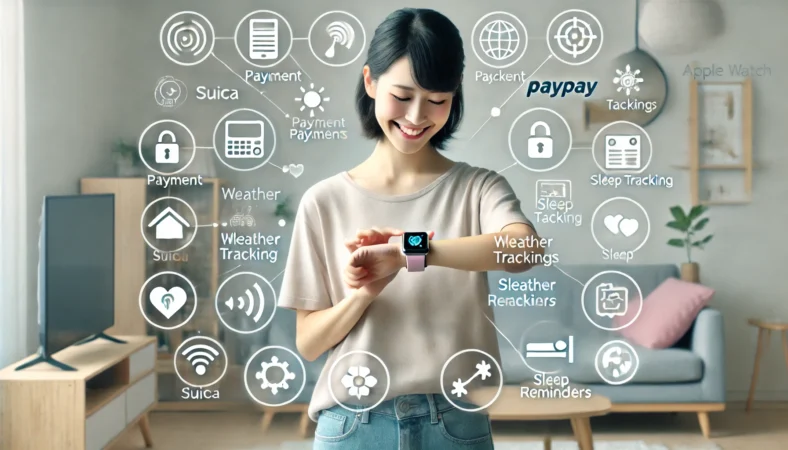
まずは「結局これ入れとけばOK」を迷いにくい順で整理します。Apple Watchの価値は“何でもできる”より、手首で完結して行動が早くなること。だから選び方も機能の多さじゃなく「開く回数が増えるか」「生活が短縮されるか」で見ます。
まず入れたいApple Watch 神アプリ10選(一覧)
- Suica(通勤・買い物の手首決済)
- PayPay(コード決済のサブ運用)
- Yahoo!防災速報(地震・豪雨などの通知)
- リマインダー(標準)(Siri登録→腕で消化)
- AutoSleep(睡眠の見える化強化)
- WorkOutDoors(地図ナビ付きワークアウト)
- Strava(運動ログ・コミュニティ)
- Nike Run Club(無料で始めやすいラン)
- Streaks(習慣化の代表格)
- Clockology(文字盤カスタム)
※この10選には「標準アプリ」と「有料アプリ」が混ざっています。
※Clockologyは“純正文字盤を追加する”タイプではなく、アプリ上で表示をカスタムするタイプです(常用するなら運用ルールを決めるのがおすすめ)。
10選の理由付け(短く)
-788x450.webp)
ここでは10選それぞれを「なぜ神なのか」だけ短く補足します。結論から言うと、毎日使う導線があるか、腕で完結するか、この2つが強いアプリが残ります。
Suica(通勤・買い物の手首決済)
iPhoneを出す手間がゼロになって、改札とレジが一気にラクになります。毎日使う人ほど体感が大きくて、Apple Watchの“神”を最短で理解できます。
PayPay(コード決済のサブ運用)
タッチ決済が使えない店で“最後の一手”になりやすいのが強み。メインはSuica/iD/QUICPayで固めつつ、PayPayをサブに置くと失敗が減ります。
Yahoo!防災速報(地震・豪雨などの通知)
普段は出番が少なくても、必要な時に気づける価値が高い枠です。スマホを見ていない状況でも腕で気づけるのが、防災アプリの一番の強み。
リマインダー(標準)(Siri登録→腕で消化)
「思いついた瞬間にSiriで入れる→腕で消す」が最短ルート。タスク管理アプリの前に、まずこれを“自分の運用”に落とせると生活が変わります。
AutoSleep(睡眠の見える化強化)
睡眠の可視化を“続ける”ためのアプリです。標準だけで足りない人が、見せ方や振り返りを強化したい時に刺さります。
WorkOutDoors(地図ナビ付きワークアウト)
ラン・登山・ロング走で「地図が腕にある」体験が強烈です。ルート確認がスマホ前提だと面倒なので、Watch完結の価値が出やすいジャンルです。
Strava(運動ログ・コミュニティ)
記録が残るだけじゃなく、振り返りやモチベ維持につながりやすいのが強み。運動を“続けたい人”に向いていて、結果的に神になりやすいです。
Nike Run Club(無料で始めやすいラン)
無料でも十分遊べて、走る習慣づくりに向いています。最初から課金で固めるより、まずNRCで走る導線を作ると失敗しにくいです。
筋トレで使う標準ワークアウトの種類や記録方法については、アップルウォッチの筋トレではどれを選ぶ?で詳しく解説しています。
Streaks(習慣化の代表格)
Apple Watchと相性がいいのは「通知→その場で完了」の形が作りやすいから。小さな継続を積み上げたい人には、地味に毎日効きます。
Clockology(文字盤カスタム)
見たい情報を“自分仕様”に寄せられるのが魅力です。見た目だけじゃなく、情報の導線が整うとWatchの起動回数が減って快適になります。
無料で使える定番(女性人気の傾向も)
-788x450.webp)
無料で「神」になりやすいのは、毎日勝手に出番が来るアプリです。私はまず通知、防災、移動や支払いの導線から入るのが一番ラクだと思っています。
理由は単純で、生活の中で使う回数が多いから。回数が多いと体感が早く、「Apple Watchって便利だな」がすぐ来ます。
ただ、無料でやりがちな失敗は“入れすぎ”。無料だからと一気に増やすと、通知が増えて腕が鳴りっぱなしになり、逆にApple Watchがストレスになります。
無料でこそ大事なのは選別です。Apple Watchは画面が小さいぶん、操作が長いアプリほど使わなくなりがちなので、無料アプリは「軽さ」と「完結度」でふるいにかけるのが正解です。
無料で残りやすい条件(置き換え版)
- 通知を見たらその場で動ける
- 文字盤から即アクセスできる(起動も速い)
- 腕だけで完了できる(チェック・開始/停止・記録)
- 30秒以内で終わる
たとえばタスク系でも「通知だけ来る」だと見て終わりになりがちですが、Watchで完了までできると、成功体験が小さく積み上がって続きます。無料で試すなら、まずはこの“続く形”に当たりをつけるのがコツです。
通知の基本ルール(ここだけ)
最初の1週間は「今すぐ反応したい通知」だけに絞るのがおすすめです。慣れたら足す。これで重要通知が埋もれにくくなります。
無料で土台ができると、有料に移るときも判断がブレません。「この導線をもっと快適にしたい」「この分析が欲しい」みたいに目的が明確になるので、課金の失敗が減ります。
無料の定番は“節約”というより、あなたの使い方を決めるための試運転として使うと一番うまくいきます。ここが固まると、課金は失敗しません。
あと、女性に人気で見られやすいのは、「健康」「習慣」「睡眠」「見た目(文字盤)」あたりの“生活に馴染む”テーマかなと思います。
もちろん性別で一括りにはできないんですが、がんばらなくても続く系は結果的に満足度が高いことが多いです。
生活に馴染むアプリって、派手さはないけど効きます。水分補給、軽い運動、短い呼吸、買い物中のメモ、家事中のタイマー。スマホだと「手がふさがってるから後で」で終わりがちですが、Apple Watchだと腕でサッと処理できる。ここが強いです。
文字盤や表示のカスタムも、人気が出やすい理由がはっきりしていて、“毎日見る”から。見たい情報が一瞬で出ると、Apple Watchの満足度は上がります。
逆に、見たい情報が奥にあると見なくなる。私は見た目の好みよりも情報の導線を優先するのがおすすめです。
注意:健康データは体調管理の参考にはなりますが、診断や治療の代替にはなりません。不調が続く場合は専門家への相談を優先してください。
キラーアプリは健康系
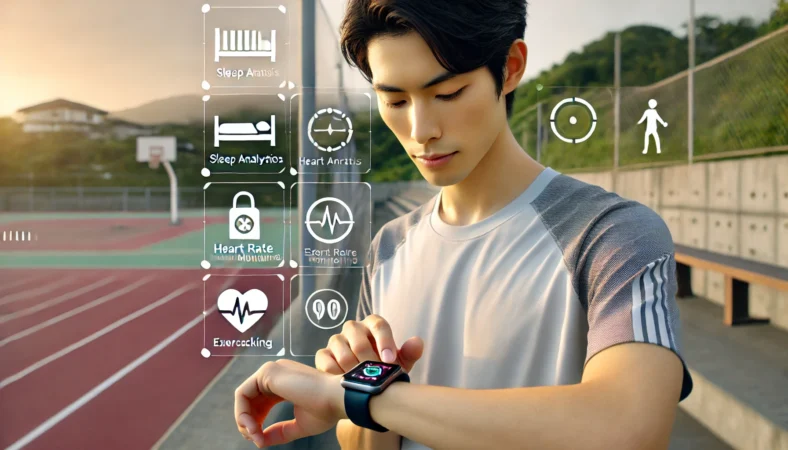
Apple Watchのキラーアプリは、私は迷わず健康系だと思っています。理由は、腕に常に付いていることがヘルスケアの記録と相性が良すぎるから。
スマホだけだと「持ってない時間」「寝てる時間」「運動中に触れない時間」が必ず抜けます。でもApple Watchなら、身につけてるだけで積み上がる。ここが一番の強みです。
2026年現在、健康管理の核のひとつが標準のバイタル(Vitals)アプリです。睡眠中に測れる指標(心拍、呼吸数、手首皮膚温、血中酸素、睡眠時間など)をまとめて見られて、自分の基準値(目安)から外れたときに気づけるのが強み。
まずは追加アプリを入れず、バイタルで自分の傾向を掴んでから、物足りなさを感じて専門アプリを足すのが最短です。
健康系で失敗しない順番(私のおすすめ)
- まずは標準のバイタルで「基準値(目安)」を掴む
- 次に、見たい指標を1つだけ決める(睡眠・心拍・活動量など)
- 必要なら専門アプリで深掘りする(やりすぎると疲れます)
健康系は、最初は数字が出るのが楽しいんですが、途中から“数字に追われる”ことがあります。私はそれがもったいないと思っていて、数字は「行動を決めるヒント」くらいがちょうどいいと思っています。
良くない数字が出た日も「今日は軽めにしよ」くらい。これならストレスが少ないし、継続しやすいです。
バイタルの見方や意味合いは、仕様や表示がアップデートされることもあるので、迷ったら一次情報を確認するのが安全です。(出典:Apple Support「Vitals(バイタル)アプリ」)
注意:健康データは便利ですが、数値はあくまで一般的な目安です。体調不良や強い不安がある場合は、最終的な判断は専門家にご相談ください。
健康系が神になる瞬間は「気づいたら生活が整ってた」って感覚です。夜更かしが減った、運動の頻度が上がった、疲れやすい曜日が分かって予定の組み方が変わった。こういう変化が出ると、Apple Watchは一気に“手放せない道具”になります。
便利な決済と防災
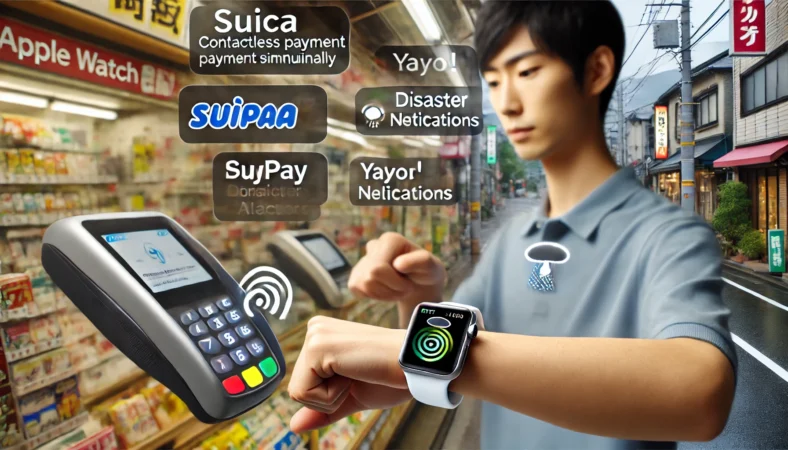
便利の体感が一番早いのは、決済と防災です。SuicaやiD/QUICPayなどのタッチ決済、そしてPayPayを使い分けるのがコツです。
Apple WatchのPayPayは、Watchに表示したコード(QR/バーコード)で支払う形なので、状況によっては通信やアプリの状態に左右されることがあります。
iPhoneを持たない「単体運用」派の人は、まずはタッチ決済(Suica / iD / QUICPay)をメインにして、PayPayはサブとして使い分けるとレジで詰まりにくいです。最初はよく行くお店で試して、自分の“鉄板導線”を作ってみてください。
※PayPayはApple Watchでも使えます。Watchで提示するコード支払いは基本的にPayPay残高での支払いです(カード等ではなく残高払い)。お店の方式によってはWatchだけだと使いづらい(または使えない)場合もあるので、最初は“よく使う店”で試すのがおすすめです。
決済系を神にするコツ
- メインの決済を1つに絞る(迷うと失敗しやすい)
- 残高確認の導線を決める(WatchかiPhoneか)
- “使う場所”を固定する(改札、コンビニなど)
Apple Payで日本の交通系ICなどを使う条件や要件はApple公式にまとまっています。対応機種や要件は更新されることがあるので、購入前や移行前はここを確認するのが安全です。(出典:Apple Support「日本でiPhoneやApple WatchのSuica等を使う」)
防災系は毎日使わないけど、いざという時の価値が高いジャンルです。地震速報や豪雨、避難情報は「気づいた時には遅い」が怖いので、腕に出せる価値が大きい。
私は防災系は“完璧に集める”より、必要な情報を確実に受け取ることが優先だと思っています。
通知は少なく強く。増やしすぎると慣れで見なくなるのが一番もったいないので、最初は重要度が高いものだけに絞って、必要に応じて足すのがラクです。
決済と防災を固めると、Apple Watchの「腕で完結」が一番分かりやすく体感できます。ここができると、睡眠や運動など“積み上がる領域”にもスムーズに入れます。
対応アプリ一覧と対応アプリの見分け方
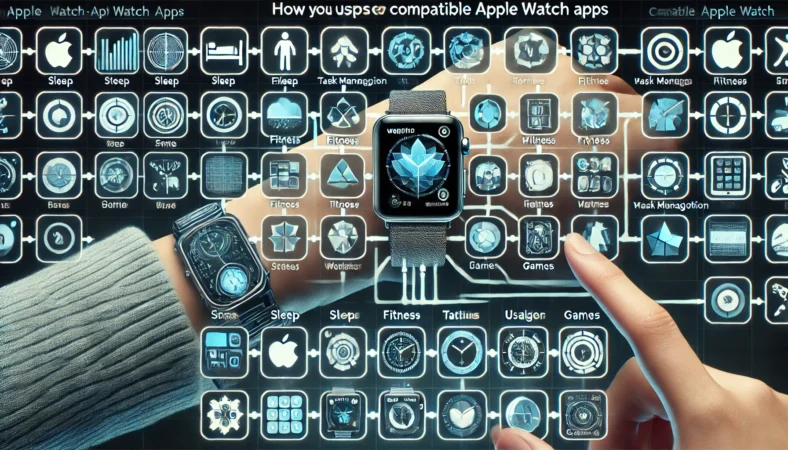
対応アプリ一覧の作り方は、迷いを減らす最短ルートです。ランキングやレビューで迷う人は、だいたい「目的」と「必要条件」が曖昧なまま見ています。
私がいつもやるのは、目的→必要機能→Watch完結度→コストの順で整理する方法。これで“あなたに必要なものだけ”が残ります。
対応アプリ一覧のテンプレ(コピペでOK)
- 目的:睡眠/運動/タスク/決済/防災/天気/文字盤/ゲーム
- 必須機能:通知/コンプリケーション/Siri操作/オフライン可否/GPS
- Watch完結度:通知だけ/簡易操作まで/Watch完結
- 運用条件:iPhoneなし単体運用したい? LTEが必要?
- コスト:無料で足りる? 買い切り? サブスク許容?
まずは目的を1〜2個に絞ります。睡眠・運動・タスク…全部やりたくなるんですが、最初から広げると通知と設定で疲れて続きません。
いま一番ラクにしたいのは何か(例:睡眠の質/運動習慣/忘れ物ゼロ/支払いを速く/防災通知)を決めるだけで、候補が一気に減ります。
次に必須機能。コツは「必須は3つまで」にすること。たとえばランニングならGPS、心拍、インターバル。ここが決まれば候補はかなり絞れます。あれもこれも必須にすると、レビューの比較が永遠に終わりません。
そしてWatch完結度。これは入れてからのガッカリを防ぐ最重要ポイントです。Watchで完結したいのか、通知だけで十分なのか。ここが決まると、レビューの読み方も変わります。
迷ったら、まず「通知だけ」→不満が出たら「簡易操作」→本気なら「Watch完結」の順でOKです。
| Watch完結度 | できることの例 | 向いてる人 | 注意点 |
|---|---|---|---|
| 通知だけ | 通知の確認、簡単な情報表示 | 見逃したくない人 | 操作はiPhoneに戻りがち |
| 簡易操作まで | チェック完了、開始停止、簡単な返信 | その場で処理したい人 | 設定次第で便利さが変わる |
| Watch完結 | 記録・閲覧・操作が腕で完了 | iPhoneを出したくない人、単体運用派 | バッテリーや運用に工夫が必要 |
最後にコスト。私は「無料で土台→買い切りで強化→サブスクは最後」がストレス少ないと思っています。
サブスクは便利ですが、積み上がると管理が面倒なので“必要になってから”で十分。ここを決めておくだけで、アプリ選びの迷いがかなり減ります。
対応アプリの見分け方(最後はこの3つ)
- コンプリケーションが強いか:文字盤から一発で情報・操作できるか
- 通知の質が良いか:通知が“行動”につながり、腕で完了できるか
- 運用が現実的か:GPSや常時計測など、使い方に合うか
神アプリって、実は「開かない」んですよ。文字盤から一発で情報が出て、必要ならそのまま操作できる。これが神です。
逆にアプリ一覧から探して開くタイプは、機能が良くても使わなくなりがちです。Apple Watchは“探す時間”が地味にストレスなので、1タップで目的に行ける導線があるかはかなり重要です。
私は毎日使うアプリほど、コンプリケーションで置く派です。
通知が「お知らせ」だけだと見て終わりになりやすいです。でも通知が「今やる?」になって、Watchで完了できると続きます。
タスクや習慣化はこの差が大きい。たとえばチェック完了、開始停止、短い入力。こういう“通知→行動”の導線が強いほど神になりやすいです。
GPSや常時計測、画面点灯が多い使い方は、便利な反面バッテリーに影響が出やすいです。なので私は「毎日使う主力」と「たまに使う道具」を分けるのがおすすめです。
主力に重い計測を全部乗せると、充電が追いつかなくなって、結果として全部が続かない。ここが落とし穴です。逆に、主力を軽く保ち、必要なときに重い機能を使う運用にすると、継続しやすいです。
迷ったらこの判断
Watch完結度が高いほど便利ですが、あなたの生活で“本当に腕で完結したい場面”が少ないなら、通知だけで十分なことも多いです。欲張りすぎない方が、結局続きます。
ゲームランキング厳選
ゲーム ランキング厳選は、Apple Watchの使い方の“素”が出るジャンルです。Apple Watchでゲームをする意味は「腰を据えて遊ぶ」より、短い時間をうまく使うこと。だから複雑操作のゲームより、短時間で完結するゲームが残りやすいです。
ランキングを見るときの注意点は、スマホのゲーム感覚で評価しないこと。Apple Watchは画面が小さく入力も限られるので、“面白さ”よりもちょっと触って満足できるかが重要になります。
私は、ゲームは「生活のスキマを埋める道具」くらいの立ち位置がちょうどいいと思っています。
Apple Watchで残るゲームの条件
- 1プレイが短い(待ち時間で終わる)
- 複雑な操作がいらない(タップ中心)
- 起動が速くテンポが良い
- いつでも中断できる
厳選のコツは、先に「触るシーン」を決めることです。通勤電車の数分、昼休みの数分、寝る前の数分。シーンが決まれば、必要な条件も決まります。
たとえば通勤なら片手でも成立すること、寝る前なら刺激が強すぎないこと。こういう条件で絞ると、ランキング情報が“あなた向け”に変換できます。
そして、ゲームを厳選する価値は「ホーム画面を整える」ことにもあります。ゲームが増えると探す時間が増えて、肝心の神アプリ(決済・タスク・健康)が埋もれます。
だから私はゲームは多くても3つくらいにして、入れ替え運用がいちばんバランスが良いと思っています。
ゲームの運用ルール(整理)
ここは「ゲームは厳選」の“環境側の話”です。前半で条件や選び方は触れたので、ここでは運用に絞ります。私がやるのは、アプリスイッチャー(最近使ったアプリの画面。操作はwatchOSや設定で変わることがあります)と文字盤の導線を“主力アプリ優先”に寄せること。
ゲームは楽しいけど、毎日使う主力(決済・タスク・健康)より前に置くと、生活の導線が崩れます。だからゲームは“触る時だけ触る場所”にまとめておくのが快適です。
このやり方にすると、ゲームをやめる必要はなくて、「普段の導線を壊さずに気分転換できる」状態になります。Apple Watchのアプリ運用で大事なのは、こういう“生活を荒らさない”設計かなと思います。
環境づくりの小ワザ
ゲームは「探しやすい場所」にまとめて、主力アプリは文字盤側に寄せる。これだけで“使う/使わない”が分かれて、Apple Watchが整います。
ゲームは移動時間に
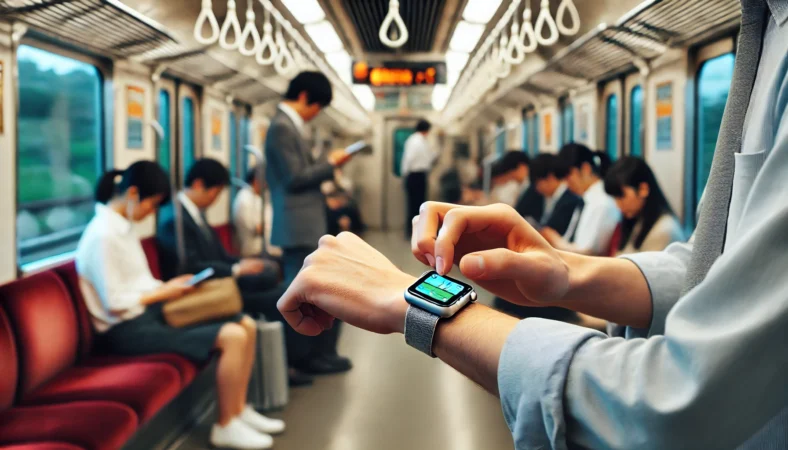
ゲームは移動時間に、が一番ハマりやすいです。スマホを出しづらい場面でも腕ならサッと触れるから。移動中は操作が不安定になりやすいので、片手でも成り立つ短時間ゲームが合います。
移動時間ゲームで大事なのは“安全と現実性”。移動中は周囲確認も必要なので、集中しすぎるゲームは向きません。
だから私は「いつでも中断できる」「ワンプレイが短い」「音がなくても成立」を優先します。これなら、途中で目的地に着いてもストレスが少ないです。
移動時間ゲームの選び方
- 操作が単純(タップ中心)
- いつでも中断できる
- 1回が短い(数十秒〜数分)
- 音がなくても成立する
そして、まだApple Watchを持ってない人や買い替え層なら、私は「毎日使う前提でストレスが少ないモデル」を選ぶのが結局お得だと思っています。
神アプリって、毎日使うほど価値が出るから。高いモデルが正義というより、あなたの使い方に対して“続けやすい条件”が揃うかが大事です。
- Apple Watch(Series系):健康/タスク/決済/ナビを毎日回す前提なら本命
- Apple Watch SE:初めての人が神アプリを試すのにちょうどいい
- 整備済み品の上位モデル:価格を抑えつつ体験を上げたい人向け(旧世代の上位が狙える)
「そもそもApple Watchが自分に必要か」から迷っているなら、私のサイト内で向き不向きを整理しています。購入前のモヤモヤを潰したい人は参考になるかなと思います。Apple Watchがいらないか迷う人の判断軸
注意:価格や在庫、機能差は時期や販売先で変動します。購入前は必ず公式情報や販売ページをご確認ください。最終的な判断はあなたの用途と予算に合わせてください。
ゲームは移動時間に寄せるコツ
移動時間にゲームを寄せると、家や仕事中の集中を邪魔しにくくなって、Apple Watch全体の使い方が整います。神アプリを伸ばすうえで、こういうメリハリって意外と効きます。
たとえば、仕事中はタスク・通知・カレンダー寄り、帰宅後は健康・睡眠寄り、移動中はゲーム寄り。こういう使い分けができると、Apple Watchが“なんでもやろうとして何も続かない”状態から抜けやすいです。重要なのは「あなたの毎日で回せるか」。性能より運用の勝ちです。
新作アプリの探し方
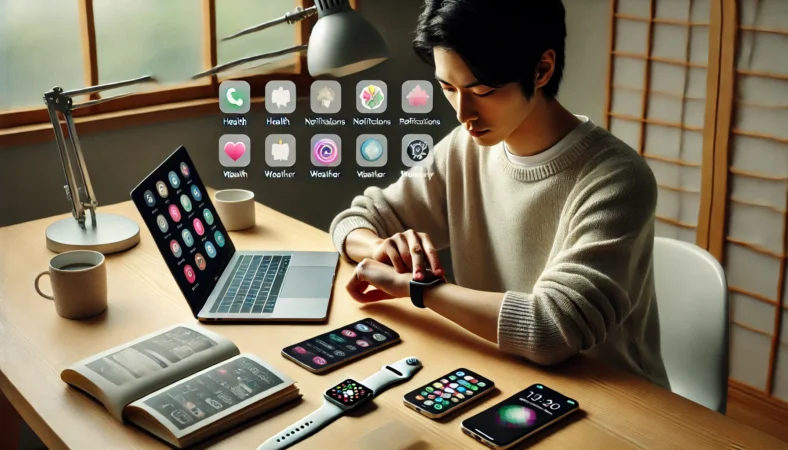
新作アプリの探し方は、「探す」より「試す型」を作るほうが重要です。新作は刺されば最高だけど、外すと通知や運用が荒れて疲れます。なので私は、対応アプリ一覧に照らして必要条件を満たすものだけ試す派です。
新作の難しさは、情報が少ないこと。レビューが少ない、使い込みの知見が出ていない、アップデートで挙動が変わる。
だからこそ、あなたの「目的」と「必須機能」を外さないのが大切です。私は新作を試すときほど、最初は“軽く”触って合うかどうかだけ確認します。いきなり通知や計測を全部オンにすると、外れたときのダメージが大きいからです。
私の新作チェック手順(失敗しにくい)
- 目的に合うか(睡眠、運動、タスク、決済、防災、天気、文字盤、ゲーム)
- Watch完結度はどれか(通知だけ/簡易操作/Watch完結)
- コンプリケーションがあるか、起動が速いか
- 1週間だけ試して、残すか消すか決める
スマートスタックを試供場所にする
新作アプリはホーム画面に置かず、スマートスタック(ウィジェット機能)を試供場所にしましょう。デジタルクラウンを回すだけで情報が見えるスタックに登録しておき、1週間使わなければ外す。
このルールなら、メインの文字盤を汚さずに新しい神アプリを吟味できます。
スタック試用ルール(私の基準)
- 1週間で「自然に見たくなる」なら残す
- 情報が薄い・見る頻度が低いなら外す
- 通知を増やすのは“残すと決めてから”
Apple Watchの神アプリを底上げ

結論、神アプリを神のまま使い続けるコツは「充電」と「保護」を先に整えることです。
ここからが私の本題です。神アプリって、結局は「続く環境」があるかどうかで評価が決まります。充電切れで使えない、傷が怖くて遠慮する。この2つを潰すだけで、神アプリの体験が一段上がります。
充電導線はこれ1つ
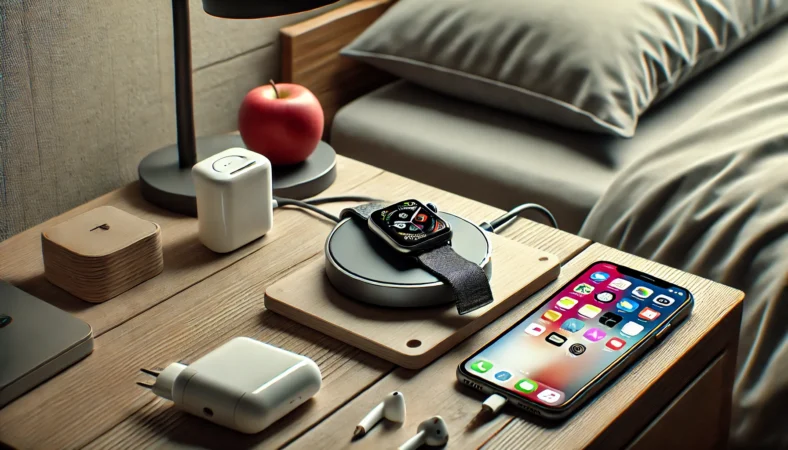
神アプリ最大の敵は、充電切れです。睡眠・健康・タスク・通知系は続いて初めて価値が出るので、充電の手間があるだけで止まりやすい。
だから私は、神アプリを語るなら充電導線を先に整えるのが一番効くと思っています。
運用の鍵は、Apple Watchの高速充電に対応した充電ステーションを選ぶことです。前提として、高速充電は「高速充電対応のApple Watch」+「USB-C磁気高速充電ケーブル等(またはWPT準拠の充電器)」+「対応するUSB-C電源」が揃って初めて成立します。
ここだけは商品説明で確認しておくのが安全です。
充電時間の目安(例:短時間で一定%まで回復できるか)は、モデルや世代で差が出やすく、アップデートで案内が変わることもあります。
そのためこの記事では、公式情報をベースに書いています。購入前は公式の対応表で、お使いの機種が対応しているかを確認してください。
(例)AnkerのMagGoシリーズの中には、iPhone側をQi2で高速充電しつつ、Apple Watch側も急速充電に対応しているモデルがあります。購入前は「Apple Watch急速充電対応」の記載を確認するのが安心です。ポイントはQi2そのものではなく、Apple Watch側が高速充電に対応している充電部(磁気高速充電)を選ぶこと。iPhoneが速くても、Watchが遅いと結局“睡眠計測の敵”が残ります。
Anker MagGo Wireless Charging Station(ブラック)を推す理由
- 置くだけ運用にすると、睡眠や健康系が継続しやすい
- iPhoneやイヤホン類もまとめて整って、充電ストレスが減る
- 結果として神アプリを“毎日使う前提”に乗せられる

対応モデルや充電の考え方は更新されることがあるので、迷ったら一次情報の確認が安全です。(出典:Apple Support「Apple Watchのバッテリーと充電」)
「充電時間や充電頻度の目安」まで把握しておきたい人は、私のサイト内で詳しく整理しています。睡眠アプリ運用の不安が減りますよ。アップルウォッチの充電時間と充電頻度の目安
注意:バッテリーの持ちや充電の体感は、使用状況(画面点灯、通知、GPS、通信)で大きく変わります。数値はあくまで一般的な目安として捉え、正確な仕様は公式サイトをご確認ください。
画面保護は安心優先
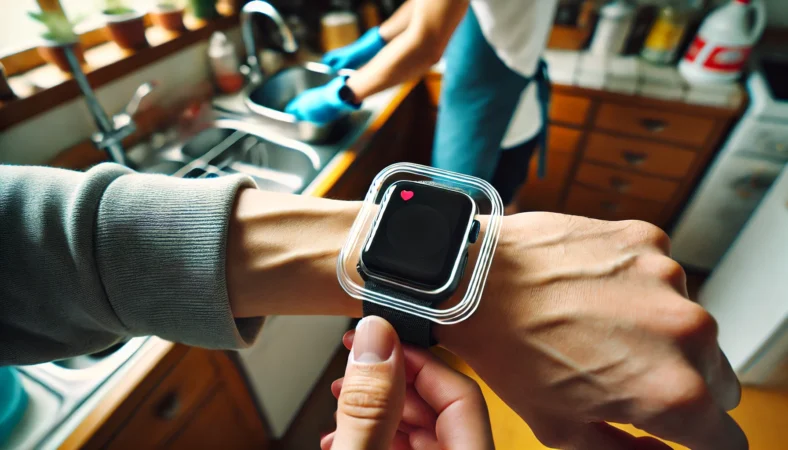
画面が大型化した近年のモデル(Series 10以降など)は、表示が見やすいぶん、角をぶつけるリスクも増えています。
私は、本体の薄さを活かしつつ守れるSpigenのガラス一体型ケースを推します。これなら最新モデルのスマートさを損なわず、家事や運動中も神アプリをガンガン使い倒せます。
保護のメリットは、傷を防ぐだけじゃありません。ぶつけるのが怖いと操作が遠慮がちになって、結果的に神アプリを回さなくなります。逆に、安心して使い倒せると、Apple Watchの価値が伸びます。ここはかなり差が出ますよ。
Spigen Apple Watch ケース(ガラス一体型)を勧めやすい理由
- ケース+保護ガラスが一体で、貼り付けの失敗が減る
- ぶつけやすい日常(仕事・家事・運動)でも気にせず使える
- 結果として神アプリをガンガン回せる
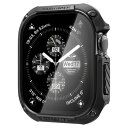
サイズはあなたのWatchに合わせて選べばOKです。保護は「壊さないため」というより、遠慮なく使うための投資だと私は思っています。
Apple Watchの神アプリと選び方を総括
最後にまとめます。Apple Watchの神アプリは、アプリ単体の優劣よりも、毎日使う導線が作れているかで満足度が決まります。
無料で体感を作って、健康系で“積み上がる価値”を掴んで、対応アプリ一覧で迷いを減らす。そして最後に、充電と保護で“続く環境”を作る。これが私の結論です。
私の結論(この記事の持ち帰り)
- 最初は無料で体感を作る(決済・通知・防災が早い)
- キラーアプリは健康系。まずは標準のバイタルで基準値(目安)を知る
- 対応アプリ一覧を作って、入れる前に見分ける
- ゲームは厳選して、移動時間に寄せると全体が整う
- 充電導線と保護を整えると、神アプリが化ける
注意:費用やサブスクの条件、健康データの扱いは変わることがあります。正確な情報は公式サイトをご確認ください。体調面の不安が強い場合や判断に迷う場合は、最終的な判断は専門家にご相談ください。
あなたの生活で「腕で完結したい場面」が見えてくると、神アプリ選びは一気にラクになります。迷ったら、まずは無料の定番と決済・防災で体感を作って、次に健康系へ。最後に充電導線。この順番でいけば、失敗しにくいですよ。