ワークマンのスマートウォッチが気になって検索したあなた、たぶん「2,900円前後で買えるって本当?(※店舗や時期によって価格が異なる場合があります)」「どこで売ってる?在庫ある?」がまず気になってるんじゃないでしょうか。
結論から言うと、ワークマンのスマートウォッチは「2,900円前後で買えることがある入門向けの低価格モデル」が魅力ですが、在庫は店舗や時期でブレやすく、連携アプリ(FitProなど)の設定でつまずきやすいのが注意点です。
さらに、防水はIP等級の範囲を超えて過信すると失敗しやすいので、買う前にここだけ押さえておくと安心ですよ。
ほかにも「口コミはどう?」「FitProは必要?設定はむずい?」「使い方や説明書ってどこ?」「機能は足りる?」「新作は出るの?」みたいに、モヤっとするところは多いですよね。
私は、こういう“安いけどクセがあるガジェット”って、事前に地雷ポイントを知っておくと満足度がグッと上がると思ってます。
この記事では、ワークマンのスマートウォッチを「買う前」「買った直後」「使い続ける」まで迷わないように、評判の傾向と注意点をまとめていきます。
※本記事の「ワークマンのスマートウォッチ」は、ワークマン店舗で販売されることがある低価格帯スマートウォッチを指しています(メーカー・型番は時期や店舗で異なります)。購入前にパッケージ記載(型番/対応アプリ/防水等級)をご確認ください。
- ワークマン スマートウォッチの評判と向き不向き
- 2,900円前後でできることと割り切りポイント(※価格は店舗・時期で変動)
- どこで売ってる・在庫がないときの探し方
- 連携アプリ(FitProなど)の設定と通知トラブルの対処
ワークマンのスマートウォッチの評判と実態
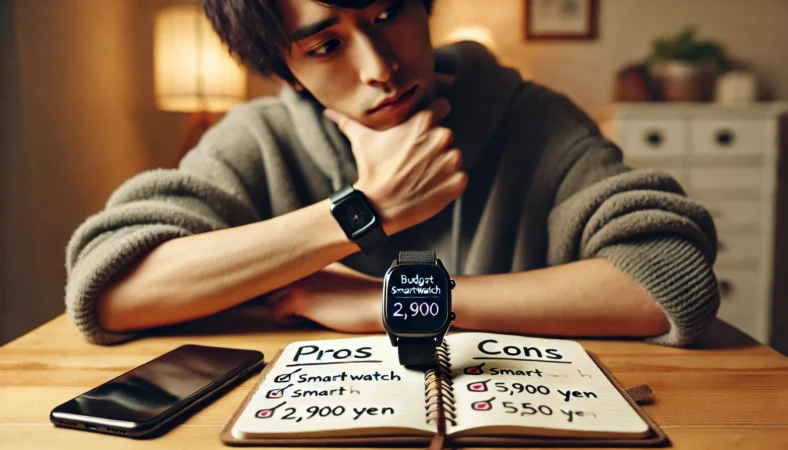
結論から言うと、ワークマンのスマートウォッチは「とにかく安いから入門にちょうどいい」反面、「操作が独特でアプリ前提」というクセがあります。ここを先に理解しておくと、買ったあとに“思ってたのと違う”がかなり減りますよ。
2,900円前後は入門に最適?

ワークマンのスマートウォッチが話題になる一番の理由は、やっぱり2,900円前後で買えることがある価格インパクトです。
※価格は店舗・時期で変動します。
スマートウォッチって、いきなり高いモデルを買うより、まずは生活に合うかどうかを試すほうが失敗しにくいんですよね。
たとえば「通知が手元に来るだけで便利って聞くけど、本当に毎日使う?」「睡眠ログって見続ける?」「歩数はスマホで十分じゃない?」みたいな、“使い続ける前提”の疑問が出やすいジャンルです。
この価格帯だと、“合わなかったらやめてもダメージが小さい”のが最大の強み。私はここをかなり評価してます。実際、スマートウォッチは「慣れたら手放せない」人と「結局着けなくなる」人に分かれます。
だからこそ、最初は入門機で“自分の当たり前”にできるかどうかを確認するのがいいかなと思います。
ただし、安いモデルには必ず“クセ”がついてきます。ワークマンのスマートウォッチの文脈でよく言われるのは、スマホっぽい操作感とは違うこと。
ホームボタンのタッチや長押し中心で、UIもシンプル寄りになりやすいです。ここを「シンプルで迷わない」と感じる人もいれば、「独特でめんどくさい」と感じる人もいて、口コミが割れやすいポイントですね。
私の結論:入門機として強いのはここ
- 通知を手元で見るという便利さを最小コストで試せる
- 歩数・心拍みたいな“毎日ちょい見る”用途に向く
- 操作のクセを許せるなら満足しやすい
買う前に決めておくと失敗しにくいこと
私は、買う前に「何のために使うか」を1〜2個だけ決めるのがおすすめです。全部使おうとすると、設定が面倒で挫折しがちなんですよ。
たとえば「LINEの通知だけ」「歩数だけ」「仕事中の着信だけ」みたいに絞ると、初期設定の手間も減って続きやすいです。
最後に大事な注意点。健康関連の数値はあくまで一般的な目安です。体調管理のヒントとして見るのはアリですが、医療目的での判断には使わないでください。迷ったら、正確な情報は公式サイトや説明書を確認し、必要なら専門家に相談が安心です。
口コミで多い良い評判
口コミで良い方向に寄りやすいのは、かなり分かりやすくて、ざっくり言うと「安いのに一通りできるじゃん」という驚きです。
ワークマンのスマートウォッチで探している人って、最初から高機能を求めるより、コスパを重視しているケースが多いんですよね。だから、期待値が“必要最低限”に寄っていて、そこを超えると一気に評価が上がりやすいです。
良い口コミの代表はこのへん。
- 価格が安いので試しやすい(失敗しても痛くない)
- 通知が見られると生活が地味に快適
- 歩数や心拍が見られるだけでモチベが上がる
- 操作がシンプル(ボタン中心で迷いにくい)
“通知が手元に来る”だけで得する場面
たとえば、スマホをカバンに入れっぱなしの人、職場でスマホを取り出しにくい人、子どもの連絡を見逃したくない人。
こういう人は、通知が腕に来るだけで「想像以上に便利だった」になりやすいです。もちろん、通知の安定性はスマホ設定や相性に左右されますが、うまくハマると快適です。
ちょい補足
スマートウォッチは派手な機能より、毎日ちょっと楽になるかが満足度に直結します。だから「通知を見る」「歩数を見る」みたいな、地味だけど継続する用途の評価は信頼しやすいです。
良い評判が出やすい“期待値の置き方”
良い口コミが増えやすい人は、最初から「ハイエンド並み」を期待してない人です。ここが大きい。2,900円前後という価格帯は“最小の入口”なので、機能の豊富さよりも「基本動作ができるか」を見るほうが満足しやすいかなと思います。
そして、繰り返しになりますが、心拍や血中酸素などの数値は目安です。体調に関わる判断が必要なら、正確な情報は公式の案内を確認し、最終的には専門家に相談してください。
口コミで多い悪い評判
悪い口コミは、だいたい「操作」「アプリ」「安定性」「防水の期待」のどれかに集中します。安いモデルほど“購入後のギャップ”で評価が割れます。だから私は、先に弱点を知っておくのがいちばん大事だと思ってます。
操作が独特でめんどくさい
まず多いのが、操作性への不満です。スワイプでサクサク進む、というより、ホームボタンのタッチ/長押しを中心に画面を切り替えるタイプだと、スマホ慣れしている人ほど「直感的じゃない」と感じがち。
反対に、機械が苦手な人は「ボタンだけで迷いにくい」と感じることもあります。つまり、相性です。
アプリ前提(連携が必要)
次に多いのが、アプリ連携前提の面倒さ。通知を受け取るために権限やバックグラウンド動作が必要になることが多く、スマホ側の設定でつまずきやすいです。
Androidは省電力の影響が出やすい機種もあるし、iPhoneも通知許可やバックグラウンドの条件で挙動が変わることがあります。
通知の安定性・接続切れ
「通知が来たり来なかったり」「Bluetoothが切れる」は、低価格帯あるあるの代表。原因は一つじゃなくて、スマホ側の省電力、アプリの常駐、OSアップデート、周囲の電波環境などが絡みます。
だから、ここでの注意点は「不具合=初期不良」と決めつけないこと。もちろん初期不良もありますが、設定で改善するケースも普通にあります。
先に言っておくと安心なこと
- 通知や接続は相性・設定で変わる(同じ機種でも環境で差が出ます)
- 健康データは一般的な目安。医療判断には使わない
- 正確な情報は公式サイトや説明書を確認し、迷うなら専門家に相談
防水の過信でガッカリ
「防水って書いてあるから、お風呂やシャワーもOKでしょ?」は、よくある落とし穴です。IP67の表記があっても、温水、石けん、強い水流、蒸気などは想定外になりやすいです。
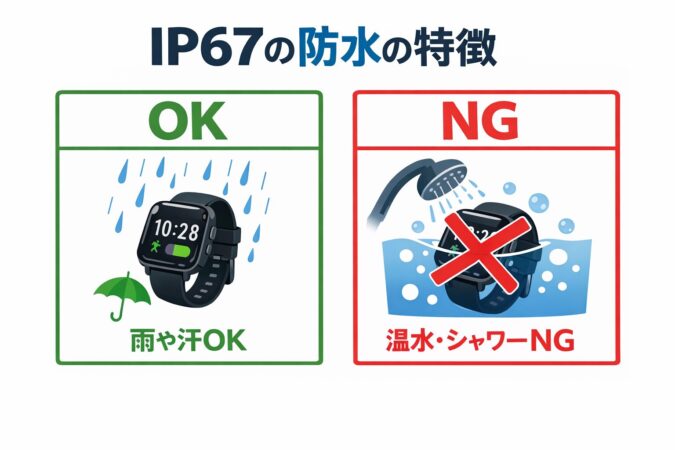
“日常の手洗い・雨”程度を想定し、入浴や水泳は避けるのが安全側です。使い方は必ず説明書の注意事項に従ってください。
一次情報で確認したい人は、メーカーの仕様ページや取扱説明書を参照するのが確実です。(出典:メーカー公式の仕様・注意事項)
機能は最低限で十分?

ワークマン スマートウォッチの機能は、結論として「最低限は揃ってる」ことが多いです。ただし“最低限”の中身を誤解すると後悔するので、ここは丁寧に整理します。
スマートウォッチでよく使われるのは、通知・歩数・心拍・睡眠あたり。これらがちゃんと動けば、入門としては十分に価値があります。
よく使う機能の優先度
私のおすすめの考え方は「毎日使う順に並べる」ことです。全部使うつもりで買うと、初期設定が増えて面倒になってしまいます。まずは“使う順”を決めて、それだけ動かせばOKにしておくと続きます。
私のおすすめ優先度
- 最優先:通知(着信・LINEなど)、時刻
- 次:歩数、消費カロリー(ざっくりでOK)
- 慣れたら:睡眠、心拍、血中酸素(目安として)
機能の“期待値”を整えるための比較表
| カテゴリ | できること(例) | つまずきポイント | 私の割り切り |
|---|---|---|---|
| 通知 | 着信、アプリ通知(LINEなど) | 許可設定・省電力・常駐 | まず通知だけ通せば勝ち |
| ヘルスケア | 歩数、心拍、睡眠、血中酸素など | 精度は目安、個人差 | 増減の傾向を見る用途 |
| 便利機能 | アラーム、スマホ探索、音楽操作、Bluetooth通話(対応モデルのみ) | スマホ側許可・機種差 | 必要になったら追加 |
| 運動 | ウォーキング等の記録 | GPSはスマホ依存の場合も | 入門は“記録できればOK” |
健康データの取り扱いは慎重に
心拍や血中酸素は“数字が出る”とつい信じたくなるんですが、スマートウォッチの数値は医療機器としての診断ではありません。
私は、体調の変化に気づくヒントとして見るのはアリだと思います。ただ、息苦しさや強いだるさなどがあるなら、数値で判断せず医療機関へ、が安全です。
新作は出る?最新情報

新作の話って、気になりますよね。結論としては、ワークマンでの取り扱いは“常に同じラインナップ”というより、時期や店舗でモデル自体が入れ替わることが多いです(価格・仕様・対応アプリが変わる場合があります)。
だから、新作が出るかどうかを追いかけるより、今買える状況で「入門機として割り切れるか」を判断したほうがストレスが少ないと思います。
新作を待つより“今の満足度”で決める
スマートウォッチは進化が速いので、待てば待つほど「次が出るかも」が止まらなくなります。でも、入門目的なら、今のモデルで通知と歩数が使えれば十分。
私は「今の生活がちょっと楽になるか」を基準にしてます。たとえば、仕事中にスマホを触りにくいなら通知が有効、運動を始めたいなら歩数が有効。こういう“生活の悩み”に直結するなら、今買っても満足しやすいです。
購入前にチェックしたい“現実的なポイント”
- 自分が欲しいのは通知なのか、健康ログなのか
- 操作がボタン中心でも耐えられるか(モデル差あり)
- アプリ連携(指定アプリ)に抵抗がないか
- 防水を過信して風呂で使うつもりになっていないか
私の考え
新作待ちで迷う人ほど、“今の悩み”が解決するかで決めるとスッキリします。悩みが解決するなら買い、そうでもないなら見送る。これがいちばん後悔が少ないです。
ワークマンのスマートウォッチの買い方と設定
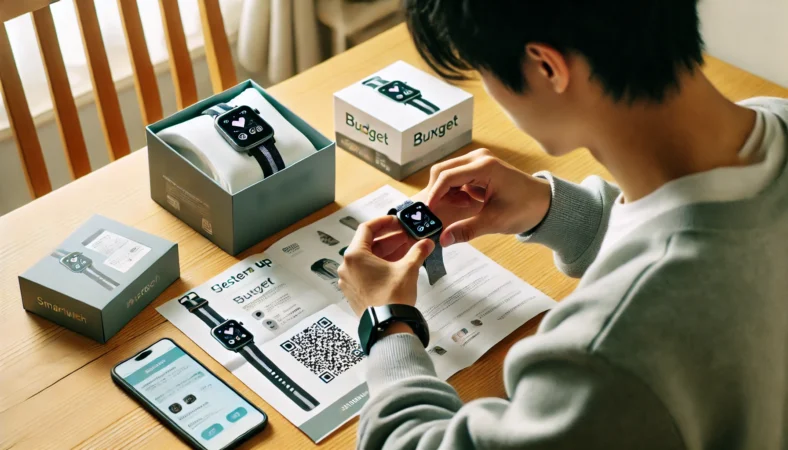
ここからは、買う前後で一番つまずきやすい「どこで売ってる?」「在庫ない時どうする?」「FitProの設定」「説明書」の話をまとめます。安いぶん、初期設定の丁寧さが満足度を左右しますよ。
どこで売ってる?購入先

ワークマンのスマートウォッチを探すとき、まず前提として持っておきたいのは「どの店舗にも必ず置いてある定番商品」とは限らない、ということです。
ワークマンは季節性や店舗ごとの棚割りで、取り扱いに差が出ることがあります。だから、同じ県内でも“ある店とない店”が普通に起きます。
まずはワークマン店舗での探し方
私は、売り場を決め打ちしすぎないのがコツだと思ってます。時計コーナーだけじゃなく、作業小物、アウトドア小物、レジ前の関連棚に混ざることもあります。見当たらない場合は、店員さんに「スマートウォッチ」だけでなく、もし分かれば型番やシリーズ名を添えて聞くと早いです。
通販・フリマは“便利だけど条件が変わる”
ワークマンで見つからない場合、通販やフリマで同系統のモデルが流通していることもあります。ただし、ここは注意点が多いです。
価格が上下するのはもちろん、保証・返品・初期不良対応が購入先で変わります。特にフリマは付属品が欠けている可能性(充電器など)や、バッテリーの劣化具合が読みにくいです。
購入先で変わるポイント
- 初期不良の対応可否・期限
- 付属品(充電器・説明書)の有無
- 中古の場合はバッテリー劣化のリスク
一次情報で確認するならここ
「結局、どんな仕様の製品なの?」を正確に確認したいなら、購入候補の製品のメーカー公式ページがいちばん確実です。たとえば店舗で見かけることが多い例として、CREPHA(クレファー)のT-SPORTS系があります。

最終的には、正確な情報は公式サイトや説明書を確認し、購入判断はあなたの優先順位(価格・安定性・サポート)で決めるのが一番です。(出典:株式会社クレファー「T-SPORTS smart watch」公式情報)
在庫がない時の探し方
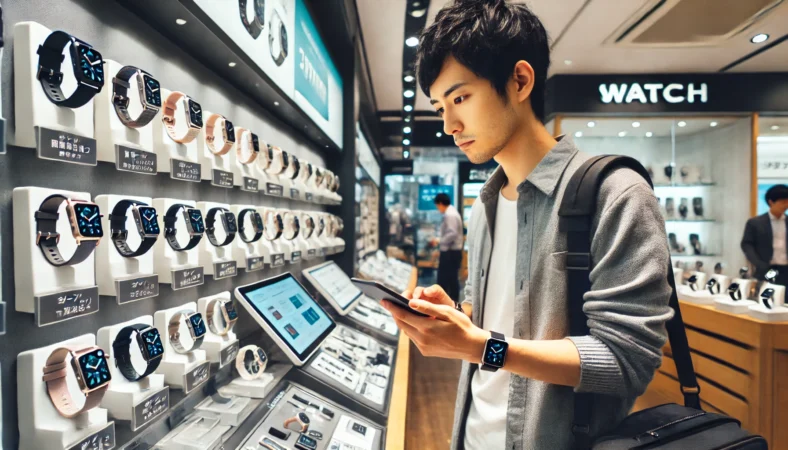
在庫がないとき、焦る気持ちめちゃ分かります。ワークマンって、ハマると“あるときはある、ないときは全然ない”が起きやすいんですよね。だから私は、闇雲に回るより「探し方の型」を持っておくのが大事だと思ってます。
私がやる在庫探しの順番
- 店舗を2〜3店に絞って、短時間で回る(移動コストを減らす)
- 売り場を決め打ちしない(時計コーナー+関連棚も見る)
- 店員さんに“商品カテゴリ”で聞く(スマートウォッチ、腕周り小物など)
- 入荷の傾向を確認する(曜日・時間帯など)
公式の取り扱い状況を確認する
在庫の判断をネットの古い情報でやるとズレます。可能なら公式の表示を確認するのがいちばん確実です。(出典:ワークマン公式の店舗在庫検索)
※在庫表示は更新タイミングのズレが出ることがあるため、最終的には店頭確認もおすすめです。
“在庫探し疲れ”を減らす考え方
私は、在庫がなかったら「今日は縁がなかった」と割り切って、次の入荷タイミングを狙うほうが精神的に楽だと思ってます。探し続けるほど疲れて、買えたとしても満足感が減ることがあるんですよ。
サイト内の在庫探し記事も参考に
ワークマンは在庫の波があるので、探し方の考え方が似ている記事も置いておきます。必要ならどうぞ。
なお、在庫状況は日々変わります。最終的には公式情報や店頭表示を確認し、無理のない範囲で動くのがいいですよ。
アプリFitProは必須?

結論から言うと、ワークマン店舗で見かける低価格帯スマートウォッチは、だいたいアプリ連携が前提になりやすいです。
FitProなどのアプリを入れてペアリングするのが一般的ですが、最近はモデルによって、FitPro以外の連携アプリを指定されるケースもあります(例:GloryFit など)。アプリが違うと設定できないため、必ず説明書/パッケージ記載(QR)を優先してください。
アプリが必要になる理由
スマートウォッチ本体だけだと、時計表示や一部の簡易機能は使えても、通知の振り分けやログの保存が弱くなりがちです。
アプリがあることで、どのアプリ通知を受けるか、どの程度ログを取るか、文字盤を変えるか、みたいな細かい設定ができるようになります。つまり、連携アプリは“便利機能の入り口”みたいなものですね。
不安になりやすいポイント(権限・プライバシー)
一方で、アプリ連携は「権限が多くて不安」「個人情報大丈夫?」となりやすいです。私は、ここは断定せず、できる対策を押さえるのが現実的だと思ってます。
-
- 必要以上の権限は許可しない(可能な範囲で)
- 通知だけが目的なら、健康連携などは最小限にする
- 端末のプライバシー設定を見直す
- 仕事用・私用で端末を分けているなら、接続先を選ぶ
アプリによっては起動時に広告が表示されることがあります。無料アプリでは一般的な挙動の一つですが、不安がある場合はアプリストアの提供元情報や権限、端末のセキュリティ設定もあわせて確認してください。
注意
アプリの仕様や権限表示はアップデートで変わることがあります。正確な情報は公式の案内やアプリストアの表示を確認してください。判断に迷う場合は、最終的に専門家にご相談ください。
説明書や公式の手順を優先するのが安全
ペアリングや権限の許可は、ブログの手順よりも、取扱説明書やメーカーの案内に従うのが確実です。一次情報で確認したい人は、メーカーの説明書を参照するのがおすすめです。(出典:メーカー提供の取扱説明書)
(出典:株式会社サン・フレイム「FitPro」関連の取扱説明資料)
私としては、連携アプリは「使う機能を絞って、必要最低限の設定だけ通す」のがいちばんラクだと思ってます。最初から全部を完璧にしようとしないほうが続きますよ。
設定で通知が来ない時
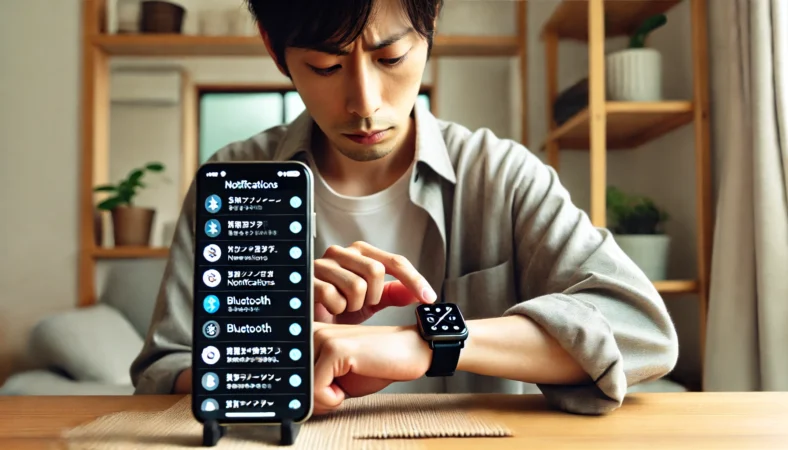
通知が来ないとき、いちばん多い原因は“スマホ側の許可不足”と“省電力”です。ここ、ほんとに詰まりがち。
スマートウォッチ本体が悪いというより、スマホ側が「バックグラウンドで動くアプリ」を止めてしまっているケースが多いです。だから、私のおすすめは、感覚でいじるより手順で潰すことです。
まず確認する順番(この通りでOK)
- スマホの通知設定で、FitPro(または説明書で指定された連携アプリ)の通知が許可されているか
- 連携アプリ内で、通知したいアプリ(LINEなど)をONにしているか
- Bluetoothが接続中になっているか(切れていないか)
- 省電力設定で連携アプリがバックグラウンド停止されていないか
- 一度ペアリング解除して、再ペアリングする
“一回直ってもまた来ない”ときの考え方
一度直ったのにまた来ない場合、ありがちなのは「省電力が復活して止める」「アプリが落ちた」「OSアップデート後に挙動が変わった」です。
なので、通知が生命線なら、連携アプリを“止められない状態”に寄せるのがコツです。Androidは機種によって省電力の強さが違うので、ここは個別最適になります。
私がやる“安定化の儀式”
- 再起動:スマホとウォッチ両方
- 再ペアリング:登録解除→検索→接続
- 省電力の見直し:連携アプリを例外にする
- 距離を詰める:最初は近距離で安定させる
Bluetoothが切れる問題もセットなら
通知が来ない原因が、そもそも接続の不安定さにあることもあります。もし「Bluetoothがよく切れる」も起きているなら、切り分けが必要です。考え方とチェック手順はこのサイト内の記事がかなり近いので、困ったら参考にしてください。
注意
通知設定や省電力の項目名は、OSや機種で変わります。正確な手順は公式案内や取扱説明書をご確認ください。重要な連絡を見逃せない用途では、最終的に別手段(スマホの通知設定強化など)も併用するのが安全です。
最後にもう一つ。通知の安定性に関しては「100%を期待しない」ほうが気持ちがラクです。2,900円前後の入門機として、“できる範囲で使う”という割り切りが合う人ほど満足しやすいですよ。
使い方はボタン操作中心
ワークマンのスマートウォッチを買って最初に戸惑いやすいのが、操作感です。最近のスマートウォッチは「フルタッチパネル(全面スワイプ)」も一般的ですが、ワークマン店頭で見かける最安帯のモデルは、今も「ホームボタンのタッチ/長押し」で操作するタイプが主流です。
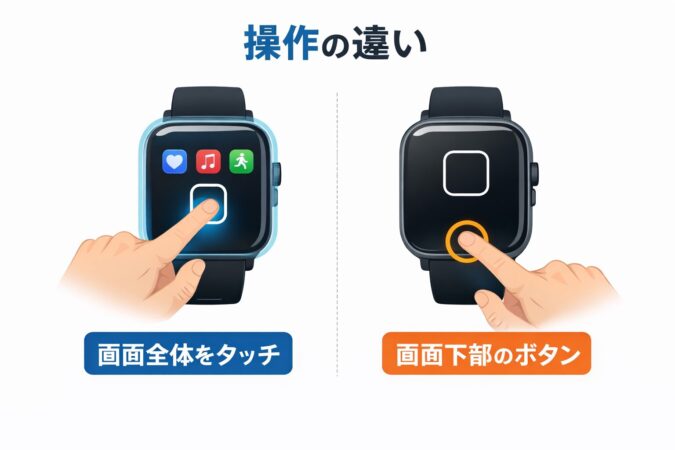
操作感はモデルごとに異なるため、パッケージの記載を確認しておくと安心です。
ここ、慣れるまで「ん?」ってなりますよね。でも逆に言うと、慣れたらやることが固定化していくので、毎日使うぶんにはラクになりやすいです。
最初の1週間は“3機能だけ”で慣れる
私は、最初の1週間は機能を絞るのが正解だと思ってます。最初から全部触ると、操作も設定も増えて、結局使わなくなる可能性が上がるんですよ。だから、この3つだけでOKです。
- 時刻を見る(当たり前だけど、まずここ)
- 通知を見る(着信・LINEなど)
- 歩数を見る(毎日ちょい見る用途)
ボタン操作の“あるあるミス”
長押しと短押しの役割が分かりにくいと、意図せず画面が切り替わったり、戻り方が分からなくなったりします。
ここは説明書にまとまっていることが多いので、詰まったら最短で説明書を見たほうが早いです。特に「戻る動作」「メニューの進み方」は、覚えてしまえば急にストレスが減ります。
私のコツ
最初は“操作を覚える”じゃなくて、使う画面まで辿り着くルートを固定するほうがラクです。通知画面に行く手順、歩数画面に行く手順、これだけ覚えれば十分。
防水は過信しない(IP67の落とし穴)
防水表記があると、つい「風呂もいける?」って思いがちですが、私はおすすめしません。IP67の表記があっても、温水、石けん、強い水流、蒸気などは想定外になりやすいです。
“日常の手洗い・雨”程度を想定し、入浴や水泳は避けるのが安全側です。ここはメーカーの注意事項に従うのが一番です。特に、入浴中は温度差や蒸気で結露が起きやすいので、ダメージの出方が読みにくいんですよね。
安全側の使い方
- 雨・手洗い:基本はOK寄り(ただし説明書の範囲内で)
- 風呂・シャワー・サウナ:避ける
- 水泳・海:避ける(塩分もリスク)
正確な条件は取扱説明書を確認し、不安がある使い方は避けてください。判断に迷う場合は、最終的に専門家にご相談ください。
ワークマンのスマートウォッチへの期待を総括
最後にまとめます。ワークマンのスマートウォッチは、2,900円前後でスマートウォッチ生活を試せることがあるのが最大の魅力です(価格は店舗・時期で変動します)。
通知、歩数、心拍などの“最低限”が揃っていて、入門としてはかなりハマりやすいと思います。特に、スマホを取り出しにくい環境の人は、通知が手元に来るだけで快適さが上がる可能性が高いです。
良い評判が出やすい人
- 初めてのスマートウォッチで、まずは試したい
- 通知と歩数など、用途を絞って使える
- 操作がボタン中心でも許せる(モデル差はある)
悪い評判が出やすい人
- スマホ並みの操作感を期待している(スワイプ前提など)
- 通知の安定性100%を求める(相性や設定の影響が出ます)
- お風呂や水泳でも使うつもり(防水の過信は危険)
迷ったらこの基準
- おすすめ:入門、通知だけ欲しい、試したい
- 注意:操作性や安定性に強いこだわりがある
最後に大事な注意点
製品の仕様、取り扱い状況、アプリの挙動はアップデートや時期で変わることがあります。正確な情報は公式サイトや取扱説明書をご確認ください。最終的な判断は、あなたの環境と優先順位に合わせて、必要に応じて専門家にご相談ください。