ファーウェイ スマートウォッチ 危険性で検索しているあなたは、「個人情報って大丈夫?」「中国メーカーだから不安」「バックドアとかあるの?」みたいに、モヤっとしているはずです。
ここ、気になりますよね。
結論から言うと、私の考えでは一般ユーザーがまず整理すべき危険性の中心は、バックドアの真偽を断定することよりもプライバシー(健康データ・位置情報・クラウド同期)をどこまで共有するかのコントロールです。
つまり、クラウド同期・位置情報・アプリ権限を必要最小限にして、データの共有範囲を自分で絞るほうが現実的です。
私(shino)も、スマートウォッチは便利そうだけど、心拍や睡眠、位置情報まで扱うとなると「これ、どんなデータがどこ(スマホ/クラウド)まで同期されるんだ…」って警戒しました。
検索結果を見ても情報漏洩や規制、スパイ疑念など強い言葉が並びがちで、余計に不安が増えるのも分かります。
心拍や睡眠、運動ログがアプリ経由でスマホやクラウドに同期されるので、どこまで共有するかで安心感が変わります。
さらに、AndroidだとHuawei Healthアプリの入手経路で混乱しやすく、「Google Playで見つからない」と感じるケースがあります。 2026年2月時点、HUAWEI公式サポートでも「Google Playストアでは現在HUAWEI公式アプリの掲載がない」旨が案内されています。
だからこそ、アプリは必ずHUAWEI公式の案内(公式サポート/公式ストア経由)を確認して導入しましょう。 (出典:HUAWEI公式サポート)
この記事では、危険=即アウトではなく、クラウド同期や位置情報、アプリ権限を「必要最小限」にして不安を下げる考え方として整理します。
位置情報OFF、クラウド同期OFF、不要権限OFF、アカウント最小化など、一般人が現実的にできるところだけを太くします。最後におすすめ機種(ゴルフ用途も含む)まで、迷いが減るようにまとめますね。
- 危険性の中心がプライバシーだと整理できる
- クラウド同期や位置情報など設定で下げる方法が分かる
- Androidでアプリが入らず使えない時の切り分けが分かる
- 用途別おすすめ機種を納得して選べる
ファーウェイのスマートウォッチの危険性の結論
ここではまず、検索で出てきがちな不安を「何が本当にリスクなのか」に分解します。最初に地図を作っておくと、強い言葉の評判を見てもブレにくくなりますよ。
一般人が気にするリスク

一般人が気にする危険性って、突き詰めると「自分のデータがどう扱われるか」に集まります。スマートウォッチは通知を見るだけのガジェットじゃなくて、健康や生活のログを積み上げる道具です。
だからこそ、心拍・睡眠・運動・体調の傾向みたいなセンシティブな情報が増えるほど、気持ち悪さも増えやすいんですよね。
不安が出やすいデータの種類
- 健康データ:心拍、睡眠、ストレス、SpO2など
- 行動データ:歩数、運動頻度、活動時間帯
- 位置情報:GPSログ、生活圏、通勤ルートの推測
- 端末連携:通知、近くのデバイス権限、通知アクセスなど
ここで大事なのは、危険性を「スマートウォッチ=危ない」で止めないことです。私は、データの共有範囲を自分で選べるなら、リスクはかなり“調整可能”だと思っています。
特に、クラウド同期は便利な一方で、万一の漏えい時に影響が広がりやすいポイント。つまり、同期をどうするかが“危険性のコア”になりやすいです。
不安が増える理由は「論点の混在」
検索結果でよくあるのが、通信インフラの規制や地政学の話と、個人ユーザーのウォッチ利用の話が混ざってしまうこと。
もちろん背景としては理解できるんですが、個人が今すぐできる対策としては「クラウド同期」「位置情報」「権限」「アプリ入手経路」を押さえるほうが現実的です。
私の感覚では、危険性の“正体”はこの式に近いです。
危険性(不安)= データの種類 × 共有範囲 × 管理の難しさ
データが増えても、共有範囲を絞れて、管理も簡単なら怖さは下がります。
ちなみに、健康データや位置情報の扱いは、ファーウェイに限らずどのメーカーでも本質は同じです。違いが出るのは、どんなデータを集めるか、どこに保存するか、削除や収集停止の導線が分かりやすいか、そしてアプリの入手がスムーズか。
ここを押さえれば、一般人が抱える不安はかなり整理できますよ。
安全性の見極め
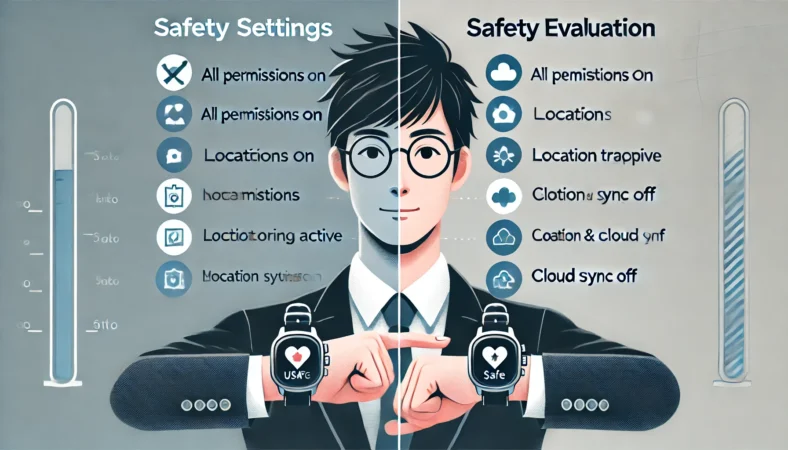
ファーウェイの安全性って、結局は「あなたが何を不安に思うか」で評価軸が変わります。だから私は、まず“安全性”を2つに分けて考えます。
ひとつは個人情報や健康データの扱い(プライバシー)。もうひとつは、企業や国をめぐる議論から来る心理的不安(地政学・規制文脈)です。
後者は個人のウォッチ利用に直結しないことも多い一方で、検索ワードとしては強く出がち。ここ、混乱しやすいので分けておくとスッキリします。
私がやっている「安全性チェック」
| チェック軸 | 不安が増える状態 | 安心寄りの状態 | 私のおすすめ |
|---|---|---|---|
| クラウド同期 | 常に同期ONで放置 | 必要時だけON/不要ならOFF | まずOFFで開始 |
| 位置情報 | 常時ON | 運動時だけON | ラン・登山・ゴルフだけON |
| 権限 | 全部許可 | 必要最小限のみ | 通知に必要な範囲だけ |
| アカウント | 何でも連携 | 最小限の登録 | 連携しすぎない |
| アプリ入手 | 不明な配布元のファイル | 公式導線を徹底 | 提供元を確認してから |
この表で「安心寄り」に寄せるほど、危険性(=不安の原因)を小さくできます。逆に言うと、何も考えずに同期ON、位置情報ON、権限全部ONだと、どのメーカーでも不安は増えます。
私は最初、同期はOFF、位置情報は基本OFFで始めて、必要になったら足す方式にしています。これがいちばんストレス少ないです。
一次情報で確認するクセをつける
安全性の話は感情が混ざりやすいので、私は大事なところは一次情報(公式)で確認します。
HUAWEI Healthのプライバシーに関しては、公式のプライバシーステートメントに、収集・利用の考え方に加えて、クラウドへのアップロードが同意(オプトイン)を前提としていることや、同意撤回(オプトアウト)/クラウド上データの削除・収集停止に関する説明が書かれています。
(出典:HUAWEI公式「Statement About Huawei Health and Privacy」)
注意:アプリの画面や手順、データの扱いはアップデートで変わることがあります。正確な最新情報は公式サイトをご確認ください。不安が強い場合は、最終的な判断は専門家にご相談ください。
こういう公式情報に触れておくと、「危険=即アウト」から抜け出して、設定で下げられるリスクとして冷静に扱えるようになります。あなたが求めているのも、たぶん“断罪”じゃなくて“納得して選ぶ材料”ですよね。
Healthアプリの注意

Huaweiのスマートウォッチは、Huawei Healthアプリが実質の管理センターです。ここがうまくいかないと「使えない」「怪しい」「危険性があるから入れない方がいい?」と不安が一気に増えます。
なので、このセクションはかなり丁寧にいきますね。結論から言うと、アプリの“正規の入れ方”と“権限の考え方”が分かれば、怖さはかなり減ります。
Androidで混乱しやすいポイント
まず前提として、AndroidではHuawei Healthの入手経路が分かりにくく、Google Playで見つからないと感じる人がいます。ここがややこしさの根っこです。
導入は、HUAWEI公式が案内している入手手順(公式ストア/公式サポートの案内)から行うのが安全です。ここを外すと、似た名前のアプリや、紛らわしい導線に引っぱられて事故りやすくなります。
(出典:HUAWEI公式サポート 日本「Android版 Huaweiヘルスケアアプリをダウンロード …」)
注意:Google Playで出てきた「似た名前のアプリ」を勢いで入れるのは避けたほうがいいです。危険性の話以前に、偽物や紛らわしいアプリを踏むリスクが上がります。
提供元不明の許可が絡むと不安が増える
Androidの場合、公式からは自社ストアのHUAWEI AppGalleryを経由する方法や、直接ファイルをダウンロードする方法などが案内されています。
その過程で「提供元不明アプリの許可」を求められますが、これはGoogle Play外からアプリを入れる際に端末側で発生する確認手順です。
ただし、ここで大事なのは「許可=全部OK」ではないこと。許可を出す際は、必ず公式サイトが案内している導線であることを再確認してから進めてください。
私が“許可を出す前”に見ること
- いま見ている画面がHUAWEI公式サポートの案内と一致しているか
- 配布元やアプリ名が紛らわしくないか(似た名前の別アプリがないか)
- 「なぜこの許可が必要か」を自分の言葉で説明できるか
ここを丁寧に踏むだけで、「怪しい作業をしている気がする」感覚がかなり減ります。逆に、焦って進めると不安は消えません。危険性の対策って、派手なセキュリティソフトより、こういう導線の整え方が一番効くことも多いです。
プライバシー管理の導線を“先に知る”
Huawei Healthでは、プライバシー管理の考え方として、クラウドに同期したデータの扱い(削除・収集停止/同意撤回の考え方)に触れています。
ここを“先に把握”しておくと、不安がかなり減ります。理由はシンプルで、「自分が同意している範囲」や「やめたいときに止められるか(同意撤回)」が見えると、感情のモヤモヤが一気に減るからです。
不安が強い人ほど、最初は「同期OFF・位置OFF・必要権限だけ」で最小運用にして、必要になった機能だけ開放していくのが安全です。
もちろん、これは“正解がひとつ”という話ではありません。ログを長期で残したい人は同期ONが合うし、クラウドに置きたくない人は同期OFFが合う。
重要なのは「自分で決めている状態」にすることです。そこまでできると、危険性の話が“自分でコントロールできる範囲”に降りてきます。
できることとデータ共有
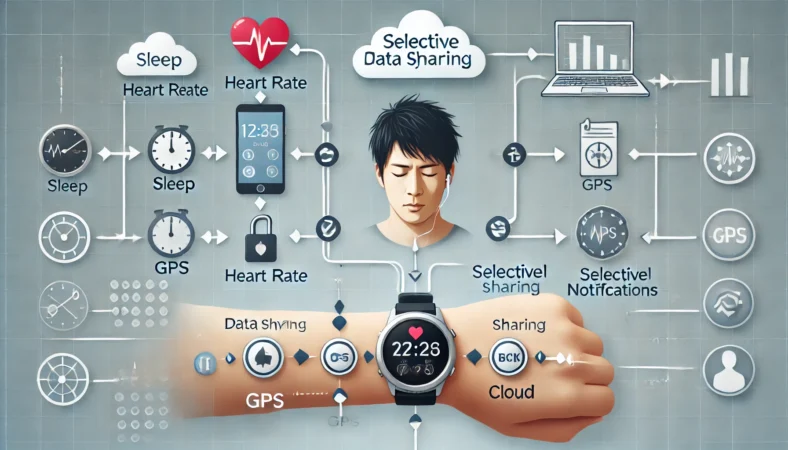
スマートウォッチでできることが増えるほど、データ共有が増えがちです。だから私は、機能の比較だけじゃなく、データの行き先をセットで考えます。ここを押さえておくと、買ったあとに「思ったより怖い…」ってなりにくいですよ。
できることが増えると、何が増える?
例えば、歩数計だけならデータは軽い。でも、睡眠の質、心拍、ストレス推定、運動のGPSログまで入ってくると、あなたの生活がかなり見えるデータになります。これが悪いという話ではなく、価値が高いからこそ、扱いも丁寧にしたほうがいいってことです。
| 機能 | 増えやすいデータ | 不安が出やすい点 | 私の運用 |
|---|---|---|---|
| 睡眠計測 | 睡眠時間・傾向 | 長期で蓄積される | 同期は必要ならON |
| 心拍・健康 | 心拍・ストレス推定 | センシティブ | 必要機能だけ使う |
| ラン/登山 | GPS位置情報 | 生活圏が見える | 運動時だけ位置ON |
| 通知 | 通知内容・権限 | 権限が多く見える | 不要権限はOFF |
ここでのコツは、欲しい体験から逆算して、不要な共有を切ること。例えば「健康の目安だけ見たい」なら、クラウド同期を切っても困らない人は多いです。逆に「過去のログも含めて分析したい」なら同期のメリットが出ます。
サードパーティアプリが少ない=危険ではない
Huaweiのウォッチは、Apple WatchやWear OSのように“アプリを大量に追加して拡張する路線”とは、方向性が異なるモデルがあります。
買う前に「自分がやりたいこと(通知中心か/拡張中心か)」を合わせておくと、期待値ズレを防げます。ここがズレると、「できない=危険なのかも」と誤解が生まれやすいんですよね。
注意:できることが少ない=悪い、ではないです。用途が明確なら、余計な機能が少ないほうが設定も単純で不安が減ることもあります。
あなたが欲しいのが「通知と健康管理」なのか、「アプリ追加で何でもやりたい」のか。ここがはっきりすると、買い物の失敗が減りますよ。
使えない原因と対処
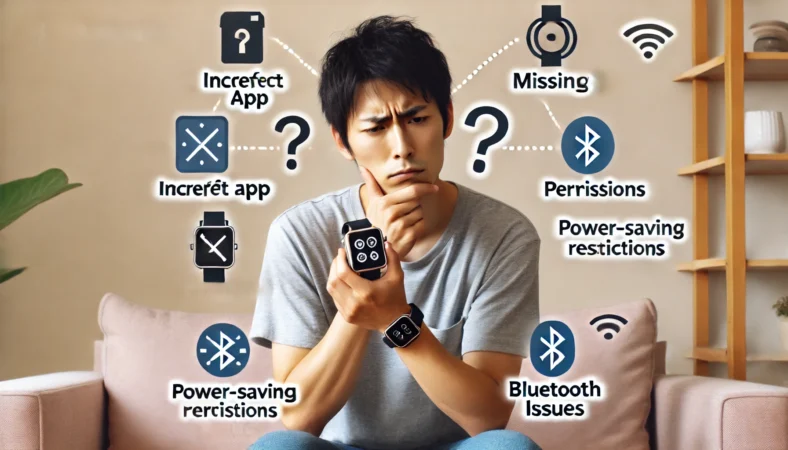
「買ったのに使えない」は、メンタル的に一番きついですよね。しかも危険性で検索している段階だと、うまくいかない=怪しい、みたいに見えてしまいがち。
なので、ここは落ち着いて切り分けます。結論から言うと、多くの場合は“セキュリティ事件”じゃなく、セットアップと権限と接続の話です。
使えないの典型パターン
- アプリが違う:似た名前のアプリを入れてしまった
- 権限不足:通知、近くのデバイス、位置情報などが不足
- 省電力の壁:バックグラウンド制限で同期が止まる
- Bluetooth不調:干渉や接続不安定でペアリングが落ちる
私がやる切り分け手順
私はトラブルが起きたら、次の順番で確認します。雑にリセットすると沼るので、順番はわりと大事です。
| 順番 | 見る場所 | 確認ポイント | 改善の方向 |
|---|---|---|---|
| 1 | アプリ | 公式のHuawei Healthか | 公式導線で入れ直し |
| 2 | 権限 | 通知・近くのデバイス等 | 必要な範囲だけ許可 |
| 3 | 省電力 | バックグラウンド制限 | 同期に必要な設定だけ緩める |
| 4 | Bluetooth | 干渉・距離・再接続 | 環境整理・再ペアリング |
特にBluetoothは「危険性」と無関係なのに、体感が悪いと不信感が増えます。Bluetoothがブツブツ切れる系は原因が多いので、必要なら下の記事も参考にしてください(私がかなり細かく切り分けを書いてます)。
注意:権限やセキュリティ設定を広げる操作は、必ず“目的”を確認してから。必要以上に許可を増やすと、プライバシーの不安が増えるだけで、悩みが深くなります。
ファーウェイのスマートウォッチの危険性を下げる
ここからは実践編です。危険性をゼロにする話じゃなくて、あなたが納得できるラインまで“下げる”話をします。設定の優先順位と、用途別のおすすめ機種まで、着地点が見えるようにまとめますね。
悪い評判の正体を整理
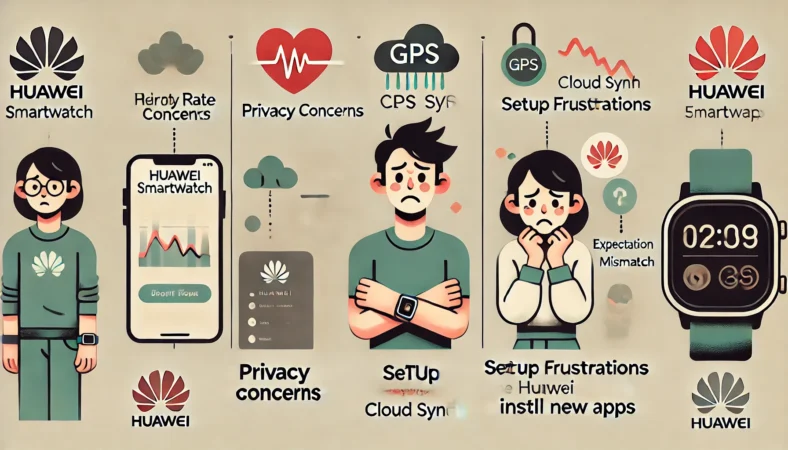
悪い評判って、だいたい“混ざってる”んですよ。危険性の話、使えない話、単なる期待外れの話が混ざり合って「やばい」みたいに語られることが多いです。だから私は、まず評判を3つに分類します。ここをやるだけで、迷いがかなり減りますよ。
悪い評判の3分類
- プライバシー不安:個人情報、健康データ、位置情報、クラウド同期
- 導入不安:アプリが入らない、設定が難しい、権限が多い
- 期待値ズレ:アプリが少ない、できないことがある、連携が弱い
評判でチェックすべきポイント
あなたが評判を見るときは、「その人がどんな使い方をしたかったのか」を必ず見るのがおすすめです。例えば、アプリ追加で何でもやりたい人がHuaweiを買うと、方向性が違って不満が出やすい。逆に、通知と健康管理が中心の人なら、そもそも不満ポイントが出ないこともあります。
あと、プライバシー不安は“正しく怖がる”のが大事です。怖いのは自然ですが、対策の焦点をズラすと疲れます。私は、クラウド同期と位置情報を最優先で整理して、それ以外は必要になったら見直すスタイルです。
連携アプリ中心で使う人は路線確認
サードパーティアプリ中心で使う人は、Apple WatchやWear OS系が合う可能性が高いです。機能の方向性を理解して買うと、危険性の誤認(=不満を危険と捉える)が減ります。
評判は“感想”としては貴重ですが、あなたの不安を解くには「設定で不安を下げられるか」「自分の用途で困らないか」に落とし込むのが一番早いです。
やめた人が挙げる理由
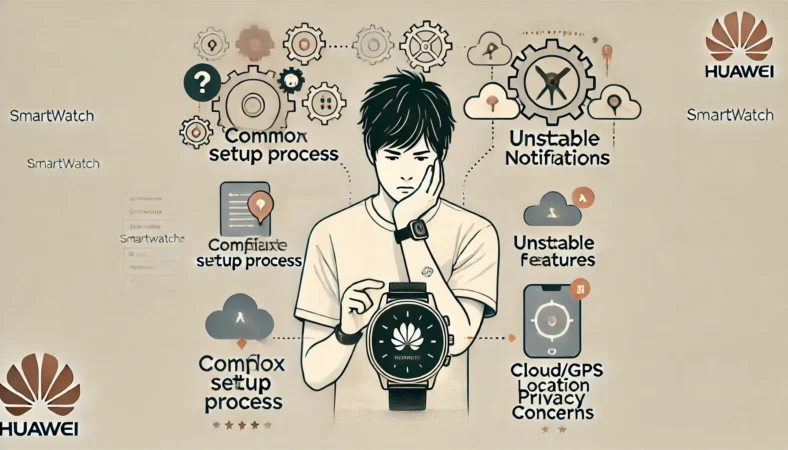
やめたという声を読むと、危険性よりも「運用のしんどさ」が理由になっていることが多いです。ここも冷静に分解すると、対策が見えてきます。私は、やめた理由は大きく4つに収束すると思っています。
- 導入が面倒:Androidでアプリ入手がややこしい、権限が多く見える
- 通知が不安定:権限不足や省電力で同期が止まる
- 期待と違う:アプリが少ない、できることが思ったより限定
- なんとなく不安:クラウド同期や位置情報が気持ち悪い
私がすすめる“やめないための運用設計”
ここで効くのが、危険性を“設定で下げるリスク”として扱うことです。派手な対策より、ルールを決めて淡々と運用するほうが、一般人には効きます。
| 不安の原因 | やりがちな状態 | 私のおすすめ | 期待できる効果 |
|---|---|---|---|
| クラウドが怖い | 同期ONで放置 | 同期OFFで開始 | 影響面積を縮小 |
| 位置情報が怖い | 常時ON | 必要時だけON | 生活圏の露出を減らす |
| 権限が多くて不安 | 全部許可 | 必要最小限に絞る | 納得感が上がる |
| アカウントが不安 | 連携しすぎ | アカウント最小化 | 管理負担を減らす |
ここでのポイントは、いきなり完璧を目指さないことです。まずは「同期OFF」「位置OFF」「通知だけON」のミニマム運用で始める。
使いながら必要なところだけ開ける。この順番にすると、やめたくなりにくいです。むしろ最初から全部ONにすると、どこが不安なのか分からなくなってしんどいです。
注意:パスワード管理や2段階認証などのアカウント保護は、どのメーカーでも大事です。不安が強いなら、最終的には専門家に相談するのも選択肢ですよ。
ゴルフ向けおすすめ機種
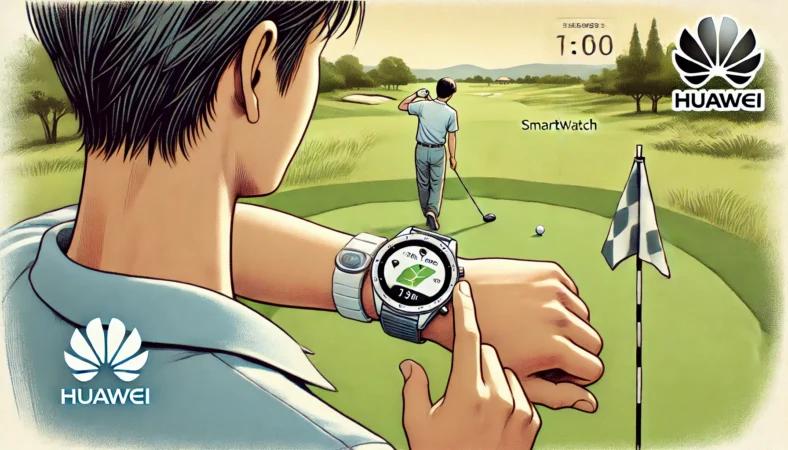
ゴルフ用途を強めたいなら、私はHUAWEI WATCH GT 5 Pro、またはGT 6 Proを軸に考えるのが分かりやすいと思います。

理由は、公式情報として、GT 5 Proは3Dのコース全景表示に対応し、GT 6 Proも精細なコースマップのダウンロード/拡大縮小といったゴルフ向け機能が明記されているからです(※機能は国や地域、配信状況により提供内容が異なる場合があります)。
(出典:HUAWEI公式「HUAWEI WATCH GT 6 Pro」)
(出典:HUAWEI公式「HUAWEI WATCH GT 5 Pro」)
ゴルフ用途は「画面で迷わない」が正義
ラウンド中って、スマホを出すのが面倒だったり、そもそもポケットから出す動作がリズムを崩したりしますよね。だから私は「手元で把握できる」価値が大きいと思っています。
距離の目安だけでも助かるのに、コース表示があると「いまどこを狙うべきか」がイメージしやすくなります。ゴルフは“1打の迷い”がスコアに直結しやすいので、情報の出し方が良いほどストレスが減ります。
位置情報の不安は“運用”で下げる
ゴルフはGPSを使うので、プライバシー面の不安が出やすいのは当然です。私のおすすめは、ラウンドのときだけ位置情報ONにする運用。
これなら、日常の生活圏が常に記録されるわけではないので、気持ちの抵抗がかなり減ります。ラウンドが終わったらOFFに戻す。これだけで、危険性の“体感”はかなり変わります。
サイズ選びの目安
- 小さめが好き:腕が細め、軽さ重視、日常のつけ心地優先
- 大きめ重視:見やすさ優先、屋外の視認性重視、ラウンド中の確認回数が多い
あと、マップやコース表示は便利ですが、提供状況や配信のタイミングで仕様が変わることもあります。なので、買う前に「自分が欲しいのは距離の目安なのか、コース表示まで欲しいのか」を決めておくと、購入後の満足度が上がります。
用途別おすすめ機種選び
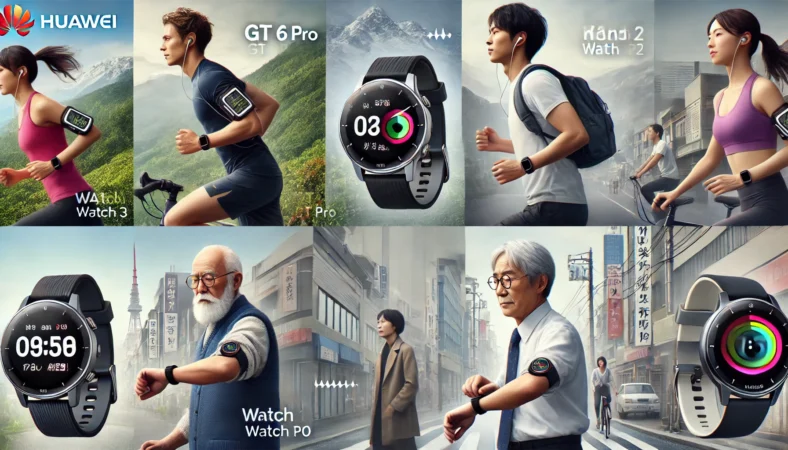
危険性の記事でおすすめ機種を出すなら、私は「性能が良いから」だけじゃなく、あなたの不安を減らす運用ができるかも軸に入れます。
つまり、クラウド同期OFFでも困らないか、位置情報を必要時だけにできるか、設定が複雑すぎないか。ここが合うと、買ったあとにラクです。
万能・長持ちで選ぶ:HUAWEI WATCH GT 6 Pro(46mm)
登山・ラン・ジムなど運動メインで、充電頻度を減らしたい人向け。ロングバッテリーが刺さる人は、日常のストレスがかなり減ります。

逆に、アプリ追加で何でもやりたい人には向きにくいので、その路線なら最初から別選択肢を見たほうが早いです。
薄くて軽い毎日用:HUAWEI WATCH FIT 3
通勤・仕事・睡眠計測など日常中心の人に合います。四角形で通知が見やすく、歩数/睡眠/通知がメインなら満足しやすい。

プライバシー面でも、位置情報を基本OFFにして運用しやすいタイプです。
血圧が最優先:HUAWEI WATCH D2(ウェアラブル血圧計)
血圧の記録を習慣化したい人向け。ただし、ここは慎重にいきましょう。

計測結果は日々の傾向把握の参考にしつつ、体調不良や気になる数値が続く場合は、医療機関など専門家に相談するのが安全です(時計だけで医療判断を完結させない)。
注意:健康に関わる判断はリスクが高いので、正確な情報は公式サイトをご確認ください。
とにかく安く始める:HUAWEI Band 9 / Band 10

睡眠・歩数・心拍を最低限取りたい、コスパ優先ならこれ。

Band 10は2025年4月10日に発売されているため、2026年時点でも“現行の定番”として選びやすいです。
一方で、発売時期の巡りによっては新モデルが出る可能性もあるので、購入時点のラインアップはAmazonの商品ページで確認しておくと安心です。
(出典:ファーウェイ・ジャパンのプレスリリース「HUAWEI Band 10」4月10日より発売)
私がすすめる“危険性を下げる運用”
- クラウド同期を使う/使わないを先に決める
- 位置情報は必要時だけON(ラン・登山・ゴルフなど)
- 不要権限はOFF、アカウントは最小化
- アプリ内のプライバシー管理で削除・収集停止の導線を把握
この4つを先に決めておくと、メーカーや機種の差よりも先に、あなたの不安が落ち着きます。逆に言うと、何も決めずに使い始めると「気持ち悪い…」がずっと残りやすいです。
あなたの目的が通知中心なら、まずは最小運用でOK。運動ログを本格的に取りたくなったら、同期や位置情報を“必要な分だけ”開ければ大丈夫です。
ファーウェイのスマートウォッチの危険性を総括
危険性というキーワードを見て不安になるのは自然です。強い言葉が並ぶとビビりますよね。
でも私の結論はシンプルで、一般ユーザーがまず整理すべき“危険性の中心”は、バックドアの真偽を断定することよりも、プライバシー(健康データ・位置情報・クラウド同期)のコントロールです。
だからこそ、危険=即アウトではなく、設定で不安を下げられるリスクとして扱うのが現実的かなと思います。
クラウド同期を使うか決める(不安が強いならOFF)、位置情報は必要時だけON、不要な権限はOFF、アカウントは最小化。この4つをやるだけでも、体感の安心感はかなり変わります。
最後に、私からの一言
不安が強い人ほど、最初は「同期OFF・位置OFF・必要権限だけ」で最小運用にして、必要になった機能だけ開放していくのが安全です。評判に引っぱられすぎず、あなたの用途と価値観で決めてOKですよ。
重要:アプリや設定の手順、データの扱いはアップデートで変わることがあります。正確な情報は公式サイトをご確認ください。健康や医療に関わる判断が絡む場合は、最終的な判断は専門家にご相談ください。

.webp)