
ホーム画面からアプリが消えて焦るとき、だいたい原因は「消えた」じゃなくて「見えない場所にいる」だけのことが多いです。ここ、気になりますよね。
この記事では、アプリ非表示を戻す(解除)のやり方を、iPhone・iPad・Androidそれぞれで迷わないように整理しました。
iPhone設定のどこを見るか、iPhone一覧(アプリ一覧)やフォルダの探し方、アプリ非表示のやり方と見落としやすいポイント、iPhoneのアプリ非表示でも見る方法、App Storeでの再インストール判断、そして解除できないときの切り分けまでまとめます。
-
- 検索→アプリライブラリ→非表示の順で最短復帰する流れ
- iOS18の非表示フォルダと設定側の確認ポイント
- Androidの非表示・無効化・別領域の見分け方
- 解除できないときの原因チェックと安全な対処
iPhoneのアプリ非表示を戻す・解除のやり方
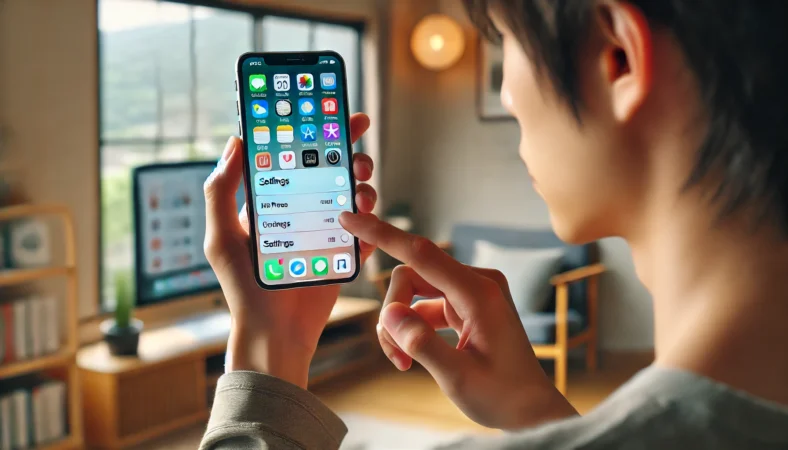
iPhoneは「ホーム画面から取り除いただけ」なのか、「iOS18の非表示に入れた」なのかで探し方が変わります。まずは端末検索でアプリ名を打って、見つかるかどうかで分岐すると早いですよ。さらに、ホーム画面のページ非表示やスクリーンタイムの制限でも“見えなくなる”ので、症状で切り分けるのがコツです。
iPhoneでの手順
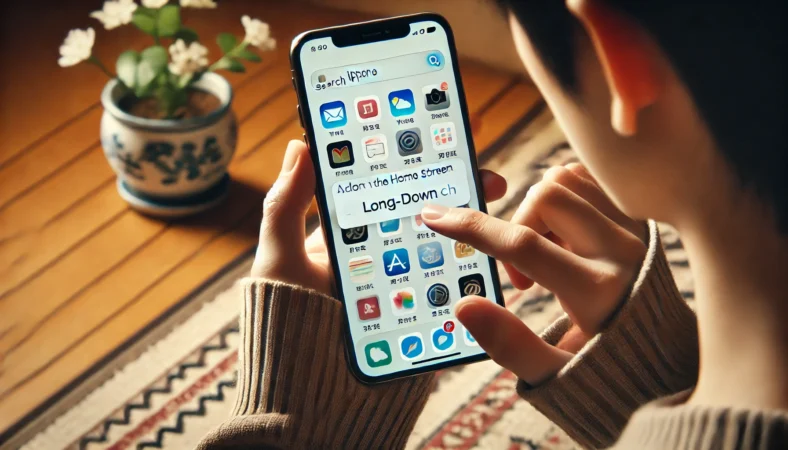
まず結論からいくと、iPhoneでアプリが見えないときは「アプリ自体は残っているのに、ホーム画面から外れている」パターンが本当に多いです。
だから最初にやるのは、端末内検索(ホーム画面を下にスワイプして検索)でアプリ名を入れること。ここで出てくるなら、削除ではなく“表示場所が変わっただけ”の可能性が高いですよ。
検索結果からアプリを開ける場合は、そこからアイコンを戻せます。やり方はシンプルで、アプリを長押しして「ホーム画面に追加」(または追加)を選ぶだけ。
機種や状態によっては「ホーム画面に追加」が出ないこともありますが、その場合でも長押ししたままホーム画面へドラッグできることが多いです。
検索で出ないときは“削除”とは限らない
逆に、検索で出ないなら、原因は別です。ここで大事なのは「検索に出ない=削除」と決めつけないこと。iOS18以降だと、アプリを明示的に「非表示」にしている場合、検索に出にくい(または出ない)ことがよくあります。
ただし、検索の挙動は設定で変わるので、非表示の可能性が高いくらいの温度感で捉えるのが安全です。
この分岐の候補は主に3つです。
- iOS18の非表示フォルダに入っている(認証が必要)
- スクリーンタイムなどの制限で表示・利用が抑えられている
- オフロード(非使用のアプリを取り除く設定)でアプリ本体だけが外れている
私がいつも使う切り分けは、①検索 → ②アプリライブラリ → ③非表示 → ④スクリーンタイム → ⑤iPhoneストレージ(オフロード確認)の順です。遠回りしないです。
| 症状 | いちばん見たい場所 | 原因の候補 | まずやること |
|---|---|---|---|
| 検索で出る | 検索結果→長押し | ホームから取り除いた | ホーム画面に追加 |
| 検索で出ない | アプリライブラリ最下部 | 非表示・制限・検索設定 | 非表示フォルダ確認 |
| 雲マーク/再DL | iPhoneストレージ | オフロード | 再ダウンロード |
| 開けない/制限表示 | スクリーンタイム | 制限・管理 | 設定の見直し/管理者へ |
公式の画面操作も合わせて確認したいとき
ホーム画面やアプリライブラリ周りの操作は、OSの更新で画面の見た目が変わることがあります。迷ったときは、Appleの案内も一緒に確認すると安全です。(出典:Appleサポート「iPhoneのホーム画面とアプリライブラリを整理する」)
課金アプリや仕事用アプリの場合、むやみに“削除→入れ直し”をすると、ログイン情報が必要になったりデータが戻らないことがあります。最初は「表示されていないだけ」を疑って、順番に探すのが安心です。
最後に大事なことをひとつ。ここに書いた方法は一般的な手順ですが、あなたのiOSバージョンや設定状況で表示が違うこともあります。
正確な情報は公式サイトをご確認ください。判断に迷う場合は、無理に設定を変えず、最終的な判断は専門家やサポート窓口にご相談ください。
iPadでのやり方

iPadも基本の考え方はiPhoneと同じで、まずは「アプリが消えたのか」「見えなくなっただけか」を切り分けます。
iPadは画面が広いぶん、フォルダをたくさん作って整理している人が多いので、アイコンをどこに置いたか忘れて“消えた”と感じやすいんですよね。
私のおすすめは、いきなりホーム画面を探し回るより、先に検索です。ホーム画面を下にスワイプしてアプリ名を入れる。
これで出てくれば、インストールは残っています。次はアプリライブラリ(または検索から起動)でアプリを開き、ホーム画面へ追加します。ここまでが“最短ルート”です。
※アプリライブラリは iPadOS 15 以降で利用できます。
iPadで起きやすい「見失い」パターン
iPadだと、ホーム画面のページ数が増えて、ページ移動が面倒になりがちです。すると、適当に作ったフォルダの奥に入っていたり、似たカテゴリのフォルダが複数あって迷子になったりします。
なので、フォルダを探すときは「アプリ名」だけじゃなく「用途」で探すのがコツです。例えば、銀行系なら「家計」、写真系なら「写真」みたいに、あなたが付けがちな分類を思い出す感じですね。
iPadはフォルダに入れて安心して忘れることが多いです。見つからないときは、Dock(下のバー)に置いていないかもチェックすると意外とあります。
制限や管理で“見えない”こともある
家族で共有しているiPadや、子ども用に設定しているiPadは、スクリーンタイムの制限で特定アプリが表示されないケースもあります。
学校や会社で配布されたiPadの場合は、管理者がアプリの表示やインストールを制限していることもあります。こういう場合は自分で解除できないこともあるので、管理者に相談するのが現実的です。
制限の解除はトラブルの元になりやすいです。迷う場合は管理者にご相談ください。
このセクションの内容も、あくまで一般的な流れです。iPadOSのバージョンや端末の管理状態で画面表示が変わる場合があります。必要なら公式案内も確認しつつ進めてください。
ホーム画面から非表示にしたアプリを戻す
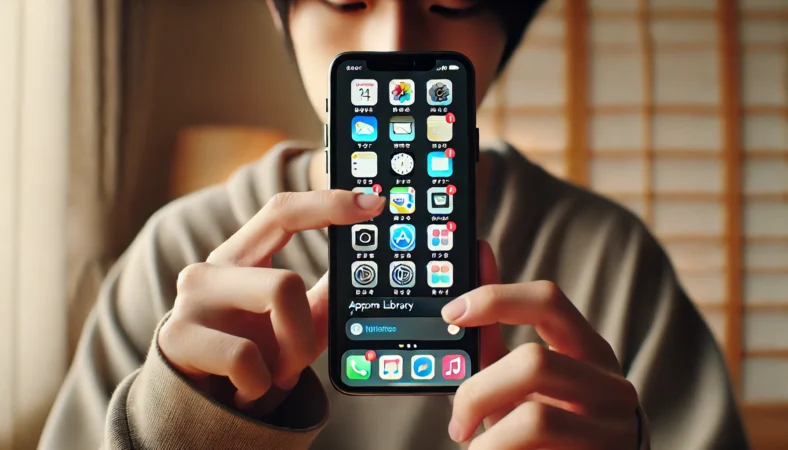
ここは一番“あるある”です。あなたが「非表示にした」というより、実際はホーム画面から取り除いただけで、アプリ自体は残っているケース。iPhone/iPadでは、ホーム画面から消してもアプリライブラリに残るので、そこから戻せます。
手順はシンプルで、ホーム画面を一番右までスワイプしてアプリライブラリを開きます。アプリが見つかったらアイコンを長押しして「ホーム画面に追加」。
これでホームに復帰します。もし「ホーム画面に追加」が出ない場合でも、ドラッグしてホーム画面に持っていけることもあるので、指を離さずに少し動かしてみると良いですよ。
探すのが大変なときは“カテゴリ”を捨てる
アプリライブラリはカテゴリ分けされていますが、カテゴリが直感とズレることがあるんですよね。だから見つからないときは、カテゴリを眺めるより、上部の検索欄でアプリ名を入れるほうが早いです。
アプリ名がうろ覚えなら、関連する単語(例えば「地図」「メモ」「銀行名」など)で検索してみると引っかかることがあります。
ページごと非表示にしていたパターン
もうひとつ、意外な落とし穴が「ホーム画面のページを丸ごと非表示にしていた」ケースです。この場合、特定ページに置いていたアプリがごっそり消えたように見えます。
ホーム画面の何もないところを長押しして編集状態にし、下のページドット(点)からページ一覧を出して、非表示になっているページにチェックを戻すと復帰します。
焦り対策:アプリを見つけたら、いったんホーム画面の1ページ目に置いてから整理し直すのがおすすめです。探しながら整理までやると迷子が長引きがちです。
「アプリが消えた!」と感じると、ついApp Storeで探して入れ直したくなりますが、表示の問題なら入れ直し不要なことが多いです。まずはアプリライブラリとページ非表示を確認してからでOKです。
ここまで試しても見つからない場合は、次の「非表示そのもの」や「制限」を疑っていきましょう。慌てず段階的にやるのがいちばんです。
iPhoneでのやり方と注意
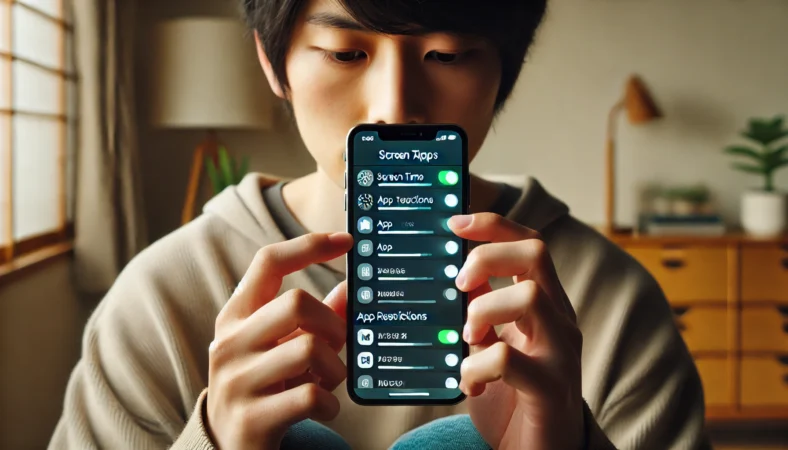
iPhoneの“非表示”は、昔の感覚だと「ホーム画面から取り除く」だけを想像しがちなんですが、iOS18以降はアプリをロックして非表示という、もう一段強い隠し方があります。ここを知らないと、探し方を間違えて詰まりやすいです。
非表示の種類を知ると、一気に解決が早くなる
iPhoneで「見えない」は、主に次の3つが多いです。
- ホーム画面から取り除いただけ(検索やアプリライブラリに出ることが多い)
- iOS18の非表示(非表示フォルダに入り、検索に出にくい/出ないことがある)
- スクリーンタイムなどの制限で表示・利用が抑えられている
ここで大事なのが、あなたがやった操作を思い出せなくても、症状で見分けられること。検索に出るなら、ほぼ“取り除いただけ”。
検索に出ない場合は、非表示や制限、または検索設定の影響の可能性が上がります。だからこそ「非表示かも」と気づけるだけで、解決が一気に早くなります。
iOS18からは「取り除く」と「非表示」が別物です。探し方が2段階になるイメージでOKですよ。
注意:制限や管理設定は無理に触らない
スクリーンタイムや管理者制限は、うっかり解除すると家族のルールが崩れたり、会社の端末ポリシーに抵触することがあります。
特に子ども端末は、保護者の意図で制限していることが多いので、勝手に解除しないほうが安全です。もしあなた自身が管理者なら、設定の意図を思い出しつつ、必要な範囲だけ調整するのがおすすめです。
また、非表示や制限が絡むと通知が来なくなったように感じたり、ウィジェットが消えたように見えたりすることもあります。こういう“副作用っぽい挙動”が気になる場合は、通知設定や集中モードも一緒に見直すとスッキリしますよ。
非表示のアプリを見る方法
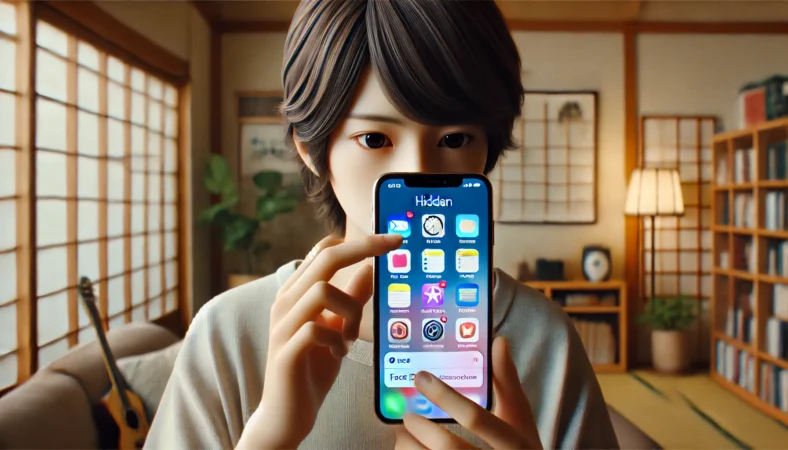
iOS18の機能でアプリを「非表示」にした場合、アプリはアプリライブラリの下部にある非表示フォルダに入ります。ここが今回のメインどころです。非表示フォルダはFace ID / Touch ID / パスコードで開く仕組みなので、本人確認が通らないと中身が見られません。
非表示フォルダの場所と確認手順
ホーム画面を一番右までスワイプしてアプリライブラリへ移動します。そこから下へスクロールして、最下部付近にある「非表示」を探します。見つけたらタップして認証。
※Appライブラリ最下部に「非表示」フォルダがあり、タップするとFace ID等の認証が走ります。
※見つからない場合は、Appライブラリを一番下までスクロールして確認してください。
すると、非表示にしたアプリ一覧が表示されます。つまり、非表示にしたアプリは基本的にこの中にいる、という理解でOKです。
設定から一覧を見る具体パス
「非表示フォルダが見当たらない」「スクロールが面倒」という場合は、設定から直接一覧を見るのが早いです。設定>アプリ>非表示のアプリ(認証あり)で確認できます。
非表示を解除して“通常の表示”に戻す
解除は、非表示フォルダ内で対象アプリを長押しして行います。より迷わない言い方をすると、長押し→Face ID(Touch ID/パスコード)を必要にしないを選ぶイメージです。
解除すると、アプリは通常のアプリライブラリ側に戻り、必要ならホーム画面にも再配置できます。
ここで詰まる人の共通点は、「ホーム画面に無い=削除」と思い込むこと。iOS18の非表示は“隠す”動きなので、まず非表示フォルダを疑うのが正解です。
非表示機能の考え方や解除の導線は、Appleの公式案内にまとまっています。不安なら公式の説明を見ながら進めるのが安心です。(出典:Appleサポート「iPhoneでアプリをロックする/非表示にする」)
パスコードや生体認証の扱いはセキュリティに直結します。無理な解除や不確かな方法は避けて、正確な情報は公式サイトをご確認ください。
Andoroidのアプリ非表示を戻す・解除のやり方
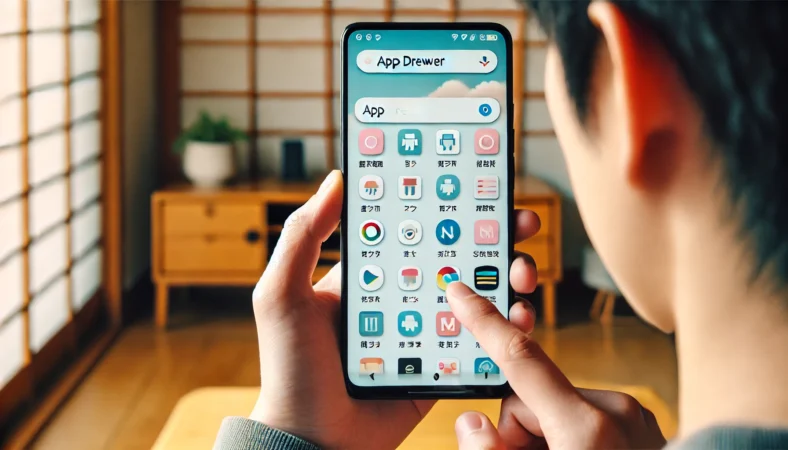
Androidは端末メーカーやホームアプリ(ランチャー)で「非表示」の場所が違います。さらに、非表示ではなく無効化や別領域(セキュアフォルダ、セカンドスペース等)で見えなくなっていることもあります。2026年の読者だと、Android 15以降のプライベートスペースも新しい落とし穴なので、ここも押さえておくと安心です。
Androidでのやり方
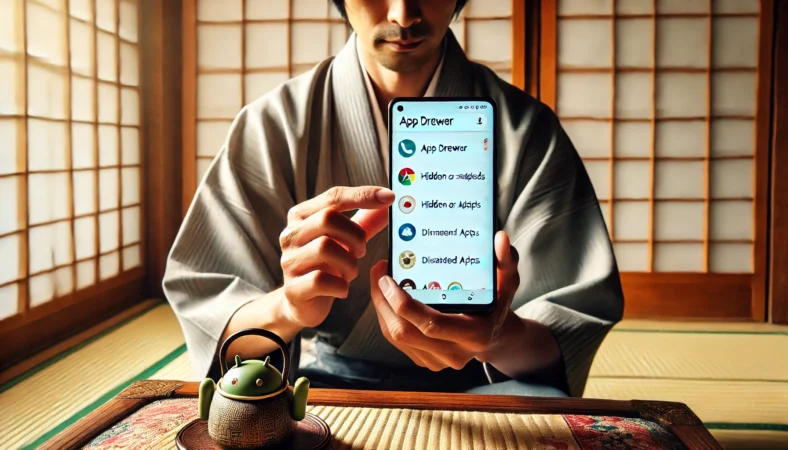
Androidで「アプリが消えた」と感じるとき、まず疑ってほしいのが、ホーム画面のショートカット(アイコン)を消しただけのケースです。Androidはホーム画面の自由度が高いぶん、誤操作でアイコンだけ外れても、アプリはちゃんと残ってることが多いです。
まずはアプリ一覧(ドロワー)で存在確認
ホーム画面下のアプリ一覧(端末によっては上にスワイプ)を開いて、目的のアプリを探します。ここにあるなら、話は早いです。
アプリのアイコンを長押しして、ホーム画面の好きな場所へドラッグすれば復帰します。「ホームに追加」ボタンが出る機種もありますが、基本は長押し→配置でOKですよ。
アプリ一覧にも無いなら「非表示機能」か「無効化」を疑う
アプリ一覧にも出ない場合、次に疑うのがホームアプリ(ランチャー)の「非表示アプリ」機能です。メーカー標準の機能として搭載されていることもあれば、Nova Launcherみたいなサードパーティのランチャーが原因のこともあります。
ホーム画面の何もないところを長押ししてホーム設定に入り、「アプリを非表示」「非表示アプリ」などの項目を探してチェックを外す、という流れが基本です。
削除(アンインストール)と見分ける目安
「もしかして削除した?」と不安なら、Google Play ストアでアプリ名を検索してみるのが早いです。インストールボタンが出るなら本体に無い可能性が高い、開くボタンなら入っている可能性が高い、という目安になります。
ただし、アカウントが違うと見え方が変わることもあるので、そこで詰まったら次の「解除できない」側の切り分けへ進んでください。
Androidの最短の潰し方は、①ドロワー → ②ホーム設定の非表示 → ③設定のアプリ一覧(無効化) → ④別領域(セキュア/スペース系)です。順番が大事です。
会社支給端末や仕事用プロファイルがある端末は、アプリが“仕事側”にしか出ないことがあります。勝手に設定を変える前に、管理者に確認するほうが安全です。
ここまでで戻らない場合は、非表示ではなく「無効化」や「別領域」にいる可能性が上がるので、次の見出しの考え方で切り分けていきましょう。
解除できない原因・iPhone/Android共通
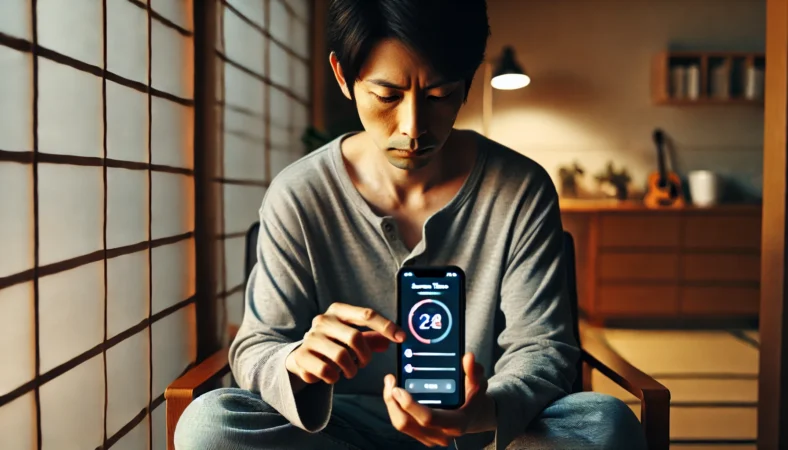
「解除できない」って詰まり方は、実際は“設定や管理が原因で操作できない”ケースが多いです。iPhoneならスクリーンタイム、Androidなら管理者制限(MDM)や仕事用プロファイルなど、端末の管理機能が影響します。
あなたが悪いわけじゃなく、仕組みとして止められているだけ、ってことも多いんですよね。
解除できないと感じる典型パターン
- 非表示フォルダが開けない(認証できない、パスコードが分からない)
- アプリを戻すボタンが出ない(制限で操作が制御されている)
- App Store/Playストアでインストールできない(年齢制限や管理者制限)
- アプリが“仕事用”にだけ存在して個人側に出ない
この中でも多いのが、スクリーンタイム系です。子ども端末でSNSだけ見えない、特定のカテゴリだけ使えない、みたいな状態なら、制限が噛んでいる可能性が高いです。
逆に、あなたが端末を管理している側なら、どの制限を入れたかを思い出して、必要な範囲だけ調整するのがいいかなと思います。
制限の解除は“端末のルール”に直結します。家族や会社の端末なら、勝手に解除しないほうがトラブルが少ないです。
検索に出ないのに非表示でもない場合
iPhone側で見つからないときは、非表示フォルダとスクリーンタイムを確認した上で、検索設定(検索対象の切り替え)やアカウントのズレ、管理状態(仕事用)まで疑うのが安全です。
Android側は、仕事用プロファイルの切り替えや管理アプリの制限で“見えないだけ”になっていることもあります。
なお、家族共有やアカウントの扱いが絡みそうなら、portable-kogatamini.com内でも関連情報が役に立つ場合があります。例えば、家族で管理しているApple系の設定がテーマなら、iCloudファミリー共有の設定と料金|注意点を合わせて読むと整理しやすいです。
ここは課金や業務データが絡むこともあるので、断定は避けます。正確な情報は公式サイトをご確認ください。
iPhoneの一覧とフォルダで探す

iPhoneで「どこにも無い!」ってなるとき、実はiPhone一覧(=検索とアプリライブラリで確認できる範囲)と、ホーム画面のフォルダの両方を見ないと解決しないことが多いです。
特にフォルダ派のあなたは、これめちゃくちゃ分かると思います。フォルダに入れた瞬間、安心して“どこに入れたか”忘れがちなんですよね。
まずはiPhone一覧で「存在」を確定させる
iPhone一覧の確認は、検索とアプリライブラリが基本です。検索でアプリ名を入れて出てくるなら、アプリは残っています。次に、アプリライブラリでそのアプリを見つけてホーム画面に追加する。ここまでで解決する人が一番多いです。
フォルダで探すなら「ページ」と「分類」をセットで見る
フォルダ内にある場合、同じようなフォルダが複数あると見落とします。例えば「写真」「カメラ」「編集」みたいな似た分類。こういうときは、ホーム画面を左から右へ“ページ単位”で見て、フォルダ名をざっと確認するほうが早いです。
フォルダを開くときも、奥まで入ってないか(2ページ目のフォルダとか)をチェックしてください。
私のおすすめは、戻したいアプリを見つけたら、いったんホーム画面の1ページ目に置いてから整理し直すことです。探し物をしながら整理もやると、だいたい迷子が長引きます。
フォルダ迷子を減らすコツ
見つけたあとにフォルダへ戻すなら、フォルダ名を「使う目的」で統一すると後から探しやすいです。
例えば「仕事」「家計」「移動」「連絡」みたいに、あなたの行動に紐づける感じ。逆にアプリ名で分類すると似た系統が増えやすく、後で混乱しやすいです。
フォルダ迷子の最大の原因は「似たフォルダが増えた」ことです。フォルダは増やすほど管理が難しくなるので、よく使うアプリはフォルダ外に出すのもアリです。
このセクションも、端末の状態やiOSのバージョンで画面表示が変わる場合があります。
iPhoneはApp Storeで再インストール
ここは“最後の手段”になりがちですが、状況によっては一番早いこともあります。つまり、アプリが本当に端末から消えている(アンインストール済み、またはオフロードで本体が外れている)なら、iPhone App Storeで再インストールが必要です。
再インストールが必要かどうかの見分け方
私はいつも、次の3点で判断します。
- 端末内検索でアプリが出ない
- アプリライブラリにも非表示フォルダにも無い
- App Storeで検索すると「入手」や雲マークが出る
オフロード(非使用のアプリを取り除く設定)とはどんな状態?
App Storeで雲マークが出る場合は、オフロード(非使用のアプリを取り除く設定)によって、アプリの本体だけが自動的に削除されている状態のことがあります。
この状態だと、アプリのデータや設定が端末に残っているケースが多く、再ダウンロードすれば元通りに使えることがあります。
ただし、アプリによってはログインが必要だったり、復元の可否がサービス側の仕様に左右されます。クラウド同期しているアプリなら戻ることが多い一方で、ローカル保存中心のアプリは戻らない可能性もあります。
なので、再インストールの前に「データが残ってる前提で動いていいか」を一呼吸置いて考えるのが安全です。
課金・サブスク・業務データが絡む場合は、最終的な判断は各サービスの公式案内を確認するのが安全です。自信がないときは、サポート窓口や購入元に相談するのがおすすめです。
アカウント違いで“入手”になることもある
「確かに入れてたのに、App Storeで入手になってる…」ってとき、Apple IDが違うケースもあります。家族の端末、昔のアカウント、仕事用アカウントなど、複数Apple IDを使っている人ほど起きやすいです。
焦って別アカウントで入れ直すと、購入状態の整理が面倒になることもあるので、まずは現在ログインしているApple IDを確認してから進めるのが安心です。
この手順も、端末環境で表示が変わることがあります。
アプリの非表示を戻す(解除)のやり方を総括
最後にまとめです。非表示のアプリを戻す(解除)のやり方は、やること自体は難しくないんですが、迷うポイントはいつも同じで「原因がどれか分からない」なんですよね。だから私は、いつも切り分けから始めます。
切り分けの結論だけもう一度
- iPhone:検索→アプリライブラリ→非表示フォルダ→スクリーンタイム→オフロード確認
- Android:ドロワー→ホーム設定(非表示)→無効化→別領域→プライベートスペース
Android 15以降はプライベートスペースも要チェック
2026年のAndroidで増えているのが、Android 15以降のプライベートスペースです。これは自分専用の“隠し場所”みたいなもので、ロック解除しない限りアプリ一覧にも出にくいことがあります。
仕事用プロファイルとは別物なので、「仕事用じゃないのに消えた」と感じる人ほどここが盲点になりがちです。
確認の入り口は、設定>セキュリティとプライバシー>プライベート スペースにあることが多いです。機種によっては、ホーム画面や全アプリ一覧(ドロワー)の下の方にPrivate spaceが出て、そこからロック解除して中を確認できる場合もあります。
SamsungのSecure Folderなど、メーカー独自の「別領域」機能は機種で名称や場所が違います。同じ端末でもOSバージョンで見え方が変わることがあるので、「別領域がありそう」と感じたら端末の検索や設定内検索も使うと見つけやすいです。
仕組みの説明はGoogleの公式案内が分かりやすいので、不安なら目を通すのがおすすめです。(出典:Google公式ヘルプ「Use Private space on Android」)
プライベートスペースのアプリは、通知や共有メニューの出方が通常側と違うことがあります。
見つけたあとも「通常のホーム画面へ戻す操作」が端末UIで変わる場合があるので、まずはプライベートスペース側で起動できるか確認してから、ホーム画面へ追加(ドラッグ)や通常側での再インストールを検討するとスムーズです。
結論:焦るほど遠回りしがちなので、まずは“検索で見えるか”から。見えるなら表示の問題、見えないなら非表示や制限、オフロード、または再インストールが必要かも、という順で考えるのがラクですよ。
ここまで読んでもどうしても解決しない場合は、端末の管理設定やアカウントの問題が絡んでいることがあります。正確な情報は公式サイトをご確認ください。迷う場合や影響が大きい(課金・業務・家族管理)と感じる場合は、最終的な判断は専門家やサポート窓口にご相談ください。
Android側の切り分けに不安があるなら、当ブログ内の関連解説としてGalaxyの画面回転の知識辞典|セーフモード解説も役に立つかもしれません。

