
アップルウォッチのメリットデメリットって、結局どこが本音なの?
ここ、気になりますよね。
結論から言うと、アップルウォッチは通知・決済・健康管理で日常がラクになる一方で、充電の手間・価格・通知疲れで合わない人もいます。
だからこそ「あなたの生活で何をラクにしたいか」と「不満を設定で潰せるか」で判断するのがいちばん後悔しにくいです。
アップルウォッチがいらないのか、買ってよかったと言えるのか、後悔しないか、やめとけと言われる理由は何か。
さらに、便利すぎるがゆえの通知疲れや、つけっぱなし運用の不安、大学生の使い道、つけてる女性の目的まで、検索しているあなたのモヤモヤをまとめて整理します。
私の結論はシンプルで、まず無料でできる対策(使い方や設定)で不満を潰す。それでも足りない人は、Series 11・SE 3・Ultra 3のどれが合うかを用途で決める、です。GPSとGPS+Cellularの違いも、ここで迷いがちなポイントなので分かりやすくまとめます。
※本記事の「最新」は2026年2月時点の情報です。
- アップルウォッチが便利になる具体シーン
- 後悔しやすいデメリットと回避策
- やることを絞る設定のコツ
- Series 11・SE 3・Ultra 3の選び方
アップルウォッチのメリットとデメリットの実態
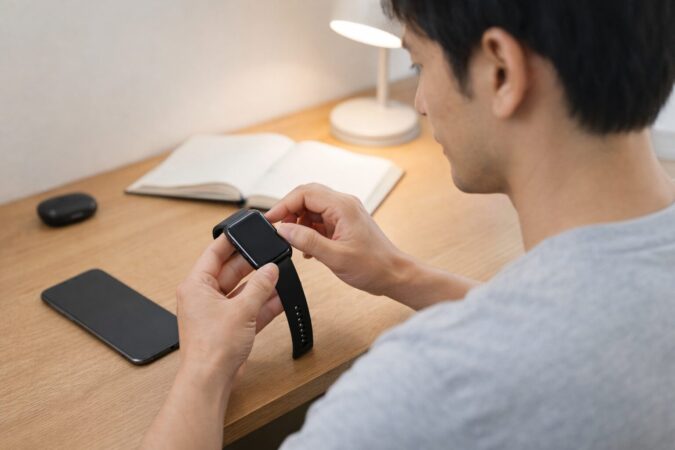
ここでは、アップルウォッチのメリットを最大化しつつ、デメリットで後悔しないための「無料でできる対策」を先にまとめます。買う前でも買った後でも効く内容なので、まずはここを押さえるのがおすすめです。
健康系の機能や条件はアップデートされることもあるので、気になる部分は公式情報も合わせて確認してください。
いらない?後悔する?まず無料対策

結論から言うと、アップルウォッチは「買った瞬間に幸せ確定」って感じではなくて、最初の設定で体験が9割決まるタイプです。
ここを外すと、せっかくのメリットが薄れて「思ったより微妙…」になりやすいんですよね。逆に言うと、無料でできる対策だけで満足度が一気に上がる人も多いです。
まずは“嫌になる原因”を先に潰す
後悔の種になりやすいのは、だいたいこの3つです。通知が多い、充電が面倒、使いこなせない。
つまり、通知・バッテリー・導線(使い方)を整えるのが最優先です。ここを整えると「便利すぎる」に寄っていきやすくて、整ってないと「やめとけ」に寄りやすいです。
後悔を減らす無料対策チェックリスト
- 通知は少数精鋭にする(連絡系だけ、など)
- 画面の点灯時間を短くして“ムダ点灯”を減らす
- 常時表示やバックグラウンド計測は必要ならON、不要ならOFF
- 睡眠・運動は“毎日完璧”じゃなくてOK、続く形が勝ち
- 文字盤に「よく使う3つ」を固定して迷子を防ぐ
通知は「出すアプリ」より「出す内容」まで絞る
通知が多いと、便利どころか“腕がずっと呼び出される”状態になって疲れます。私はおすすめとして、まず連絡が必要なものだけ(電話・メッセージ・カレンダー・重要なチャット1つ)に絞って、他は一旦オフにします。
慣れたら足していけばOKです。
さらに一歩進めるなら、通知の中でも「音は鳴らさない」「触覚だけにする」「ロック画面に詳細を出さない」など、ストレスが増えない形に寄せると続きやすいです。
アップルウォッチの価値って、派手な新機能よりも毎日の小さな邪魔を減らすところにあるので、通知設計が決まると一気に楽になります。
バッテリーは“使い方で体感が大きく変わる”
バッテリーは個体差や使い方で変わるので断定はできませんが、一般的には機能を盛るほど減りやすいです。常時表示、頻繁な通知、ワークアウトのGPS計測、セルラー通信あたりは影響が出やすいですね。
逆に、点灯時間の短縮や通知の整理をするほか、急速充電に対応したモデルであれば「短時間の充電でどれくらい使えるか」の目安が示されています。
たとえばSeries 11は、短時間充電の目安が公式に案内されています。使い方や環境で前後はしますが、充電の段取りを組みやすくなるため、バッテリーへの不満はかなり減りやすいです。
低電力モードは万能じゃない
低電力モード中は、バックグラウンドの計測や一部の通知、通信などが制限されることがあります。つまり「電池は伸びるけど、できることが一部減る」場面もあるんですよ。使うタイミングを決めておくとストレスが減ります。
“使いこなせない”は導線を固定すれば解決しやすい
多機能だからこそ、最初は迷子になりがちです。だから私は、導線を固定します。具体的には「文字盤に置く」「よく使うアプリだけ残す」「通知の出口を決める(腕で見るだけか、腕で処理するか)」の3点。
特に文字盤は、あなたの生活に合うショートカットにすると一気に便利になります。
ここで大事なのは、最初から全部を最適化しようとしないこと。最初のゴールは「毎日つけられる」「ストレスが少ない」だけで十分です。そこから、必要になった機能だけ足していけば、勝手にあなた用のアップルウォッチに育ちます。
健康系のデータや通知は便利ですが、医療的な診断の代わりではありません。体調面で不安がある場合は自己判断せず、医療機関などに相談してください。正確な仕様・条件は公式サイトの案内もあわせて確認するのがおすすめです。
やめとけと言われる理由
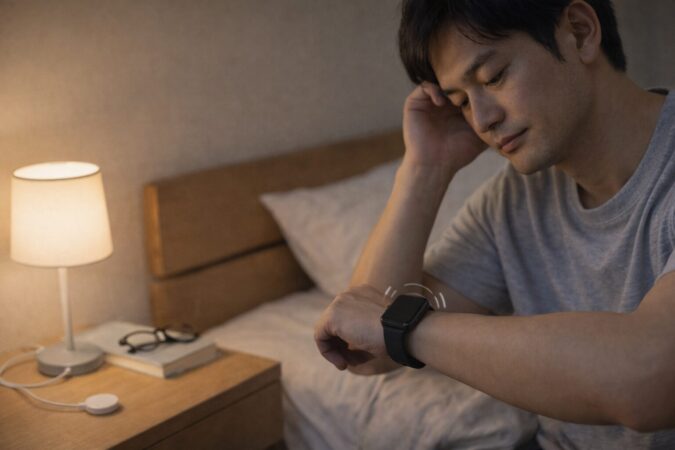
「アップルウォッチはやめとけ」って言葉、調べるとよく出てきますよね。でもこれ、冷静に見ると本体そのものが悪いというより、買い方・使い方のミスマッチで起きていることが多いです。私も周りを見ていて、やめとけ勢の理由はだいたいパターン化してるなと思います。
やめとけの代表的な理由と“実際のところ”
よくある理由
- 充電が面倒:毎日〜数日に一回の充電が“生活に入らない”
- 通知がうるさい:スマホの通知をそのまま腕に移してしまう
- 使いこなせない:目的がなく、買った瞬間がピークになる
- 価格が高い:メリットが回収できないと割高に感じる
- 買い時が難しい:新型が出るたびに気持ちが揺れる
この中で特に多いのは、通知と充電です。通知はさっきの無料対策でかなり改善できますし、充電は“場所とタイミングを固定”するだけで習慣化しやすいです。
たとえば「お風呂の間だけ充電」「寝る前の15分で充電」みたいに、あなたの生活のスキマに置くのがコツです。
買い時が難しい問題は“結論を先に決める”
買い時って悩みますよね。ここは私の考えとしては、あなたの目的が今あるなら今でいいです。新型を待っている間に、便利さや健康ログの積み上げを捨てるほうがもったいないこともあります。もちろん価格は大事なので、セールや型落ちを狙うのもアリです。
やめとけを回避する結論
全部の機能を使う必要はありません。アップルウォッチは「あなたの生活の困りごとを1〜2個だけ解決する道具」って考えると、後悔しにくいですよ。
ちなみに、iPhoneが近くにない時にできること・できないことの誤解も「やめとけ」に繋がりがちです。ここは条件があって、「Wi-Fi環境があるか」「Cellularモデル+回線契約があるか」で体験が変わります。気になる人は公式の説明もチェックしておくと安心です。
(出典:Appleサポート「iPhoneが近くにない状態でApple Watchを使う」)
健康・安全機能の“過信”はNG
安全機能や健康通知は心強い一方で、機械なので誤作動や反応しない可能性もゼロではありません。備えの一部として使い、体調面の不安がある場合は専門家に相談してください。最終判断はあなた自身で行い、正確な条件は公式情報で確認するのがおすすめです。
便利すぎると感じる場面
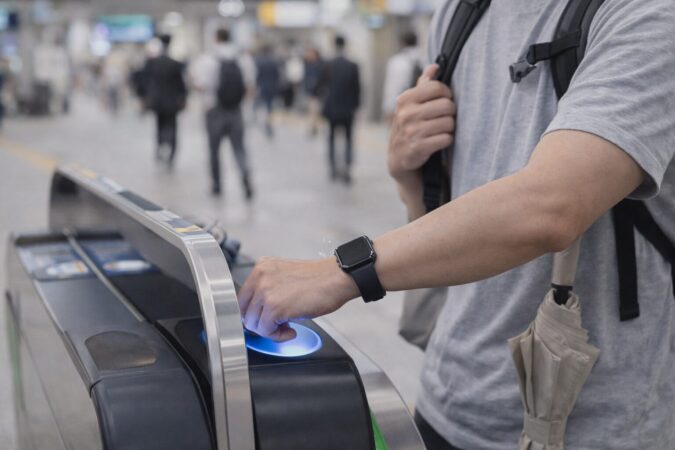
アップルウォッチのメリットって、スペック表だけ見ても伝わりにくいんですよね。実際は「生活の小さなめんどくさい」を削ってくれる感じで、ハマると便利すぎると感じる瞬間が増えていきます。ここ、想像しやすいように具体例でいきます。
便利すぎるは“1日で何回も起きる小さな時短”
私が体感として大きいのは、いわゆる“スマホを出す回数”が減ることです。スマホって、出す→ロック解除→通知を見る→戻す、だけで数十秒いきますよね。
これが1日20回あると、地味に積み上がります。アップルウォッチは「全部を腕でやる」より、要否の判断を腕でして、必要な時だけスマホに寄せるのが快適です。
便利すぎる瞬間ランキング(体感ベース)
- 通知の要否が手元で判断できる(急ぎかどうかが分かる)
- Apple Pay・Suicaで手首決済(財布もスマホも出さない)
- タイマー・リマインダーで置き忘れが減る
- マップや連絡の“ちょい確認”が腕で済む
- 健康ログが勝手に積み上がっていく
決済のメリットは“心理的な軽さ”がでかい
決済は、時間だけじゃなくて“手が塞がらない”のが強いです。荷物を持っている時や改札を通る時、手首をかざすだけで決済が完結するのは本当に快適です。
さらに対応モデルなら、指をトントンする「ダブルタップ」で電話の応答などの操作ができるので、腕一本でできることが増えます。
ここでのポイントは、アップルウォッチって「スマホを完全に置き換える」じゃなくて、スマホを触る回数を減らしてくれるところなんですよ。
回数が減ると、集中が切れにくい、探し物が減る、イライラが減る。結果的に生活の質が上がりやすいです。
健康ログは“続けやすい形”にしてこそ意味がある
健康・運動系は、最初に気合いを入れすぎると疲れます。だから私は「歩数や活動量を見る」「睡眠を週数回だけ計測する」みたいに、低負荷で始めます。アップルウォッチの良さは、努力というより可視化で気づきを作るところにあると思います。
実際、対応機種では高血圧パターンの通知や睡眠時無呼吸の通知など「より深い健康管理の気づき」を得られる機能もあります。
※これらは利用条件(国・地域や年齢など)があり、医療的な診断の代わりではありません。例:睡眠時無呼吸の通知は18歳以上が対象です。
(出典:Appleサポート「Sleep apnea notifications on your Apple Watch」)
健康機能はあくまでサポートで、診断の代わりではありません。不調が続く場合は自己判断せず、医療機関など専門家に相談してください。機能の対応可否や条件はモデルや地域、OSで変わることがあります。
便利さを一気に上げるのは“アプリ環境”なので、必要になったタイミングで必要なものだけ足すのがおすすめです。
Apple Watchの神アプリ10選と続く環境づくり完全ガイド
つけっぱなしの注意点
つけっぱなし運用、憧れますよね。通知も健康ログも途切れないし、確かにメリットは大きいです。
ただ、つけっぱなしは向き不向きがかなり出るので、最初から「絶対つけっぱなし!」と決めなくてOKです。あなたが快適に続けられる形が最優先です。
つけっぱなしのメリット:ログと導線が“切れない”
つけっぱなしの一番のメリットは、気づいたら勝手にデータが積み上がっていることです。睡眠、心拍、活動。あと、決済やタイマーも「いつでも使える」が地味に効きます。
習慣に入ると、アップルウォッチが“生活の道具”として馴染みやすいです。
特に健康系は、断片よりも“傾向”が見えてきた時に価値が上がります。だから、つけっぱなしがストレスじゃない人は、メリットが出やすいのも事実です。
つけっぱなしのデメリット:肌・睡眠・衛生の3つ
一方で、気をつけたいのは肌トラブル、睡眠の邪魔、衛生面です。汗や水分がこもると、かぶれやすい人もいます。寝る時に装着感が気になって睡眠の質が落ちる人もいます。
ここ、無理すると本末転倒です。
つけっぱなしで起きやすい困りごと
- 肌が荒れる:汗・蒸れ・摩擦で赤みが出ることがある
- 睡眠の邪魔:装着感、通知、振動が気になる
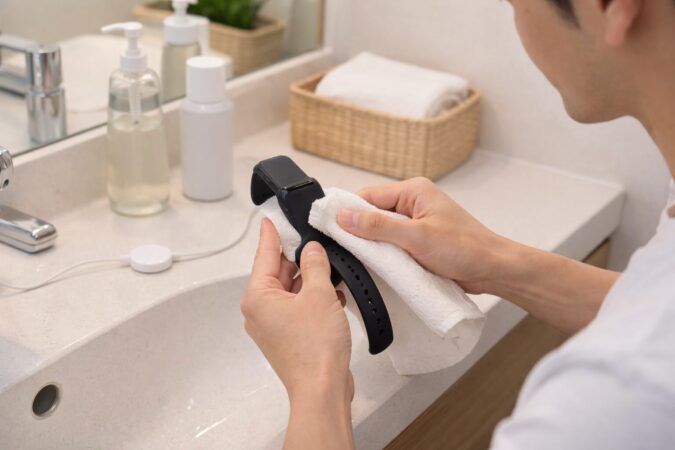
- 清潔が保ちにくい:バンドの汚れ、ニオイが気になる
つけっぱなしをラクにする“現実的ルール”
私は、つけっぱなしを目指すならルール化がいちばんだと思っています。例えば「お風呂の間は外す」「スキンケアの間は外す」「週1回はバンドを拭く」みたいに、負担が少ない形にする。これだけでかなり快適になります。
つけっぱなしを快適にするコツ
- 外す時間を固定して充電とセット
- バンドは通気性重視(汗をかく人ほど大事)
- 睡眠中は通知を絞るか睡眠モードを使う
- 肌に違和感が出たら無理しない
睡眠計測も「毎日じゃないと意味ない」ってことはありません。週数回でも傾向は見えます。続けることのほうが大事です。体調や肌の状態は個人差が大きいので、無理せずいきましょう。
「つけっぱなし=偉い」ではなくて、あなたが快適で、結果として続くのが正解です。これだけ覚えておけば、つけっぱなしで悩みにくくなります。
やることを絞るコツ
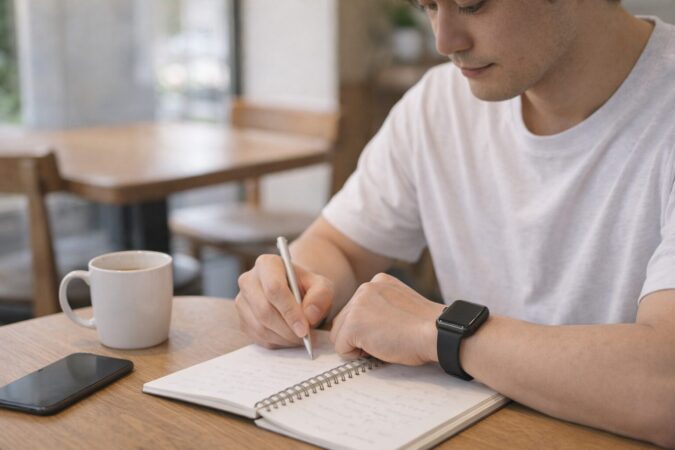
アップルウォッチって、できることが多いからこそ、最初に迷うんですよね。で、迷うと触らなくなって、気づくと引き出し行き…
これが一番もったいないです。だから私は、最初からやることを絞るをおすすめしています。ここ、めっちゃ大事です。
“絞る”の目的は、メリットを早く体感すること
メリットを感じるまでに時間がかかると、人はやめます。だから、体感が早いものからいきます。体感が早いのは、決済・通知・タイマー(または睡眠)です。どれも“今日から生活が変わる”系なんですよ。
最初の1週間はこの3つだけでOK
- 決済(Apple Pay・Suica):手ぶら化が早い
- 通知(重要だけ):iPhoneを出す回数が減る
- タイマー(または睡眠):生活の小さなミスが減る
“やらないこと”を決めると一気にラク
絞るときのコツは、やることを決めるより、やらないことを決めることです。例えば「SNS通知は腕に出さない」「ワークアウト計測は週末だけ」「睡眠は平日だけ」みたいに、負荷を下げます。
そうすると、アップルウォッチが“あなたの集中を邪魔しない道具”になっていきます。
最初に盛りすぎると起きやすいこと
- 通知が多くてストレスになる
- バッテリーが減って不満が増える
- 操作が増えて「面倒」が勝つ
慣れてきたら“追加する順番”がある
1週間くらいで快適になってきたら、次はあなたの目的に合わせて機能を足します。運動習慣を作りたいならワークアウト計測、睡眠を整えたいなら睡眠モードと睡眠計測、仕事効率ならリマインダーとカレンダー。
足す順番を間違えなければ、便利さが増えるだけでストレスが増えにくいです。
そして、どの機能を足す場合でも、最後にまた通知が増えすぎていないかをチェックする。ここまでやれると、アップルウォッチが「便利だけど疲れない」状態に落ち着きます。
ちなみに、静かに起きたい人は「振動のみアラーム」運用もかなり満足度が高いです。
Apple Watchのアラーム振動のみで使えるおすすめと運用術
アップルウォッチのメリット・デメリットで選ぶ機種
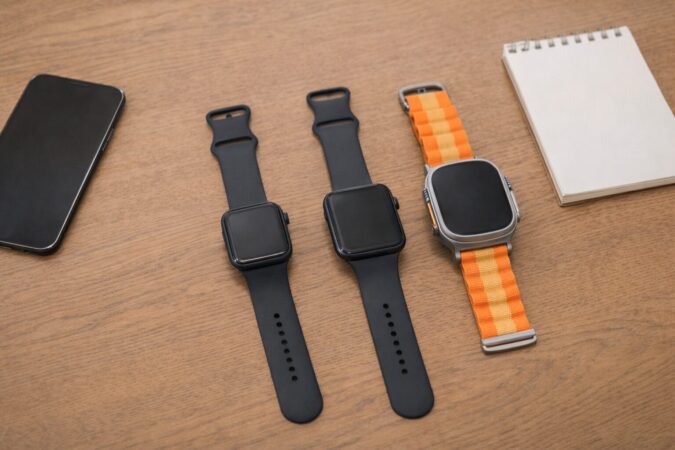
無料対策をやっても「バッテリーが足りない」「価格がネック」「もっと安心感が欲しい」など、不満が残るなら機種選びの出番です。ここからは、Series 11・SE 3・Ultra 3のどれが合うかを、迷いがちなポイントごとに整理します。
なお、価格やプラン条件は時期で変わるので、購入前は必ず最新情報を確認してください。
用途別機能での選び方
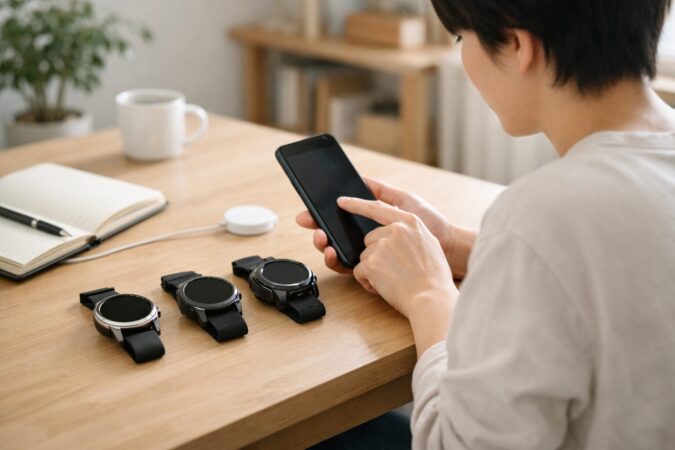
機種選びで一番やりがちなのが「とりあえず新しいのが正義」か「とりあえず安いのが正義」で突っ込むこと。
もちろん方向性として間違いじゃないんですが、満足度を最大化するなら用途別機能で選ぶのがいちばんブレません。あなたが欲しいのはスペックじゃなくて「生活がラクになること」ですよね。
まずは“解決したい不満”を1つに絞る
用途別機能で考えるときは、あなたの不満を1つに絞るのがコツです。例えば「充電が不安」「屋外で見やすいのがいい」「価格が気になる」「健康機能を重視したい」など。
これが決まるとモデルの答えがほぼ出ます。
用途別のざっくり結論
最新が欲しい→Series 11、コスパ重視→SE 3、電池/耐久/アウトドア→Ultra 3、価格を抑えて型落ちでも十分→Series 10、これが一番スッキリします。
| あなたの目的 | 合うモデル | メリット | 気をつける点 |
|---|---|---|---|
| 外さない本命が欲しい | Series 11 | 機能バランスが良く長く使いやすい | 価格は高めになりやすい |
| 価格を抑えて始めたい | SE 3 | 必要十分で失敗しにくい | 上位機の一部機能は非対応 |
| 電池・耐久・屋外重視 | Ultra 3 | 不満が出やすい点を力で解決 | サイズと価格がネックになりやすい |
| コスパ良く上位体験が欲しい | Series 10 | デザインの満足度を保ちつつ予算を抑えやすい | 最新の一部機能はない |
GPSとGPS+Cellularの違いは“生活スタイル”で決める
ここ、迷う人が本当に多いです。私の結論は、基本はGPSでOKです。だって、多くの人はiPhoneを持って出かけますよね。
ただし「近所の外出やランニングはiPhone置いていきたい」「子どもと公園で手ぶらがいい」みたいな人にはCellularが刺さる可能性があります。
Cellularは“便利だけど条件がある”
Cellularは回線契約(モバイル通信)を使う場合、月額費用が発生します。契約条件や料金、対応状況は必ず公式やキャリアの案内で確認してください。費用は変動することがあるので、最終判断はあなたの状況に合わせてどうぞ。
Series 11の“新要素”
迷ってる人が一番求める「結局どれ買えば外さない?」に対して、Series 11は現行の本命として結論を出しやすいです。
公式でも健康機能まわりのアップデートが強調されていて、「便利さ(メリット)」になりやすいし、価格は「デメリット」として整理しやすいです。
(出典:Apple Newsroom「Apple debuts Apple Watch Series 11, featuring groundbreaking health insights」)
大学生に合うモデル
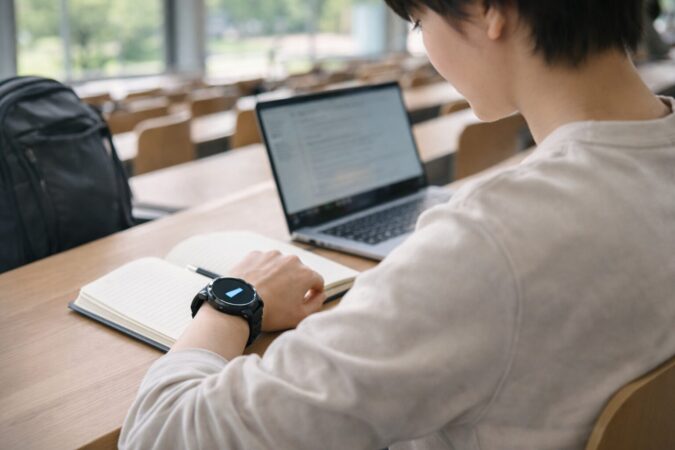
大学生だと、アップルウォッチに期待するポイントがわりとハッキリしてることが多いです。
例えば「授業中にスマホを触りたくない(でも大事な連絡は見たい)」「移動が多いから手ぶらを進めたい」「バイト中にスマホを触れない」「でも出費は抑えたい」みたいな感じ。
大学生のメリットは“スマホ依存を減らせる”ところ
授業中って、スマホを出すだけで気が散るんですよ。アップルウォッチのメリットは、必要な通知だけ腕で確認して、不要ならスルーできること。
これができると、授業中や自習の集中が守れます。逆に通知を盛りすぎると、腕が気になって集中が切れるので、通知は少なめが正解です。
移動・買い物が多い人ほど決済が刺さる
コンビニ、学食、交通機関。大学生活って、こまごました支払いが多いですよね。ここでApple PayやSuicaがハマると、財布やスマホを探す手間が減ってかなり楽です。とくに荷物が多い日や雨の日、バイト帰りとかに効きます。
大学生におすすめの選び方(私の結論)
- まず失敗しにくい:SE 3(Apple公式では37,800円(税込)から。販売店やキャンペーン次第で、さらに抑えられることもあります)
- 長く使う前提:Series 11(機能バランスと将来性)
- スポーツやアウトドア中心:Ultra 3も候補(ただしサイズと価格は要注意)
「セルラーは必要?」の答えは“iPhoneを置くかどうか”
大学生でも、ランニングやジム、近所の買い物を手ぶらで行きたい人はCellularが刺さるかもです。ただ、多くの人はiPhoneを持ち歩くのでGPSで十分なことも多いです。
ここは「あなたの生活でiPhoneを置いていく瞬間があるか」で決めると迷いにくいです。
費用(端末価格やCellularの月額)は時期や契約条件で変動します。購入前は必ず最新条件を確認してください。健康に関わる機能は便利ですが、医療的な判断の代替ではありません。
「人の目が気になる」「スマートウォッチって恥ずかしい?」みたいな不安があるなら、バレにくい運用や選び方を知っておくとラクです。
つけてる女性の目的別
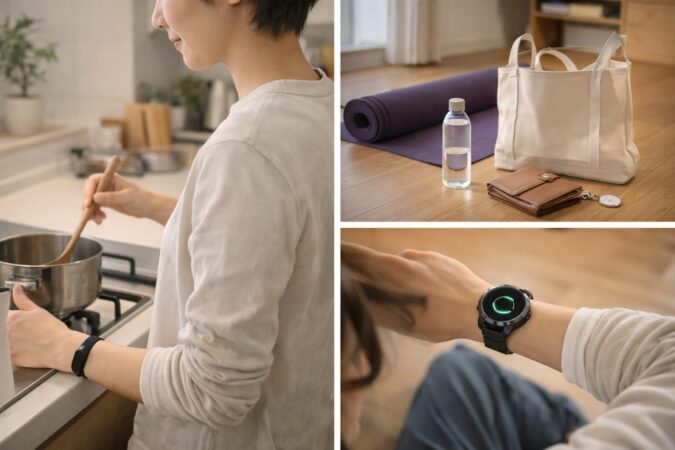
アップルウォッチをつけてる女性の目的って、ひとことで言えないんですよね。健康、時短、安全、見た目。どれもあり得ます。
だからこそ「女性はこれが目的」みたいな決めつけはしないで、目的別に整理するのがいちばん分かりやすいと思います。あなた自身がどれに近いか、イメージしながら読んでみてください。
目的1:健康(睡眠・活動の見える化)
健康目的はとても多いです。睡眠の傾向を見たい、運動の習慣を作りたい、日々の体調を見える化したい。
さらに、睡眠や運動に加え、対応機種では高血圧パターンの通知や睡眠時無呼吸の通知など「より深い健康管理の気づき」を得られる機能もあります。
※これらは利用条件(国・地域や年齢など)があり、医療的な診断の代わりではありません。例:睡眠時無呼吸の通知は18歳以上が対象です。
ただし、ここは距離感が大事です。アップルウォッチは医療機器の代わりではありません。通知やデータは“気づきのきっかけ”として受け止めて、必要なら医療機関など専門家へ相談する。これが一番安全で、かつ納得感のある使い方だと思います。
目的2:時短(通知と決済で“手が空く”)
家事や育児、仕事で手が塞がっている時って、スマホを出すだけでも地味に面倒です。
アップルウォッチは、通知の確認や簡単な返信、タイマー、そして決済が腕で済むので、スマホを触る回数そのものが減りやすいです。結果、集中が切れにくくなったり、探し物が減ったりします。
目的3:安全(安心感はあるが過信はしない)
安全機能に期待する人もいます。転倒検出などの機能は“万が一の備え”として語られますが、ここは強く言いすぎないのが大事です。
機械なので誤作動や反応しない可能性もゼロではありません。安心感はありますが、過信せず、備えの一部として捉えるのがいいかなと思います。
目的4:見た目(バンドで“いくらでも寄せられる”)
見た目は大事です。だけど、アップルウォッチは本体よりもバンドで雰囲気が決まるので、「見た目が不安」で悩みすぎなくてOKです。バンドを変えればフォーマル寄せもカジュアル寄せもできます。
目的別モデルのざっくり目安
- 健康・快適さも重視:Series 11
- 価格を抑えて時短を取りたい:SE 3
- 屋外・スポーツ中心で安心感重視:Ultra 3
結局は「あなたが何をラクにしたいか」で決めるのがいちばん後悔しにくいです。見た目は後から調整できる、これはほんとにそうです。
買ってよかった人の共通点
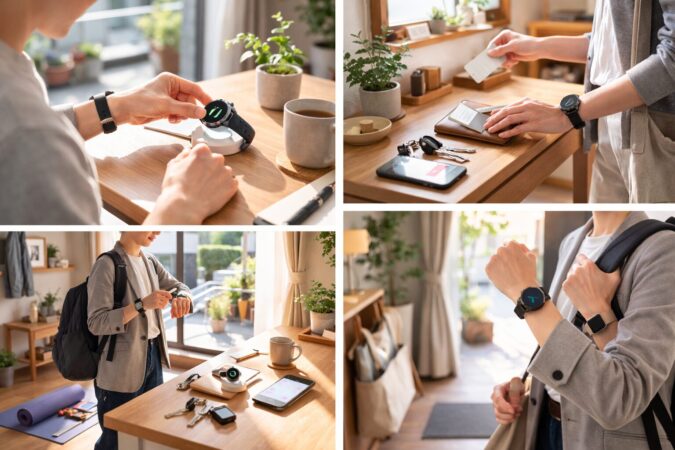
買ってよかったって言う人の共通点は、意外とシンプルです。スペックを語れるとか、アプリを使いこなしてるとかじゃなくて、自分の生活に合う“使いどころ”が決まっているんですよね。ここが決まると、アップルウォッチはちゃんと味方になります。
共通点1:通知の設計がうまい
買ってよかった勢の多くは、通知を絞っています。連絡系だけ、仕事の重要通知だけ、家族からの連絡だけ。腕が鳴る回数が少ないから、鳴った時に「大事だ」と分かる。これがストレスを減らして満足度を上げます。
共通点2:決済を“生活の主戦力”にしている
決済は、使わないとメリットが出ません。だから、買ってよかった人は、最初から「改札は手首」「コンビニも手首」みたいに、使うシーンを固定しがちです。固定できると、手ぶら化と時短が一気に進みます。
共通点3:健康・運動は“できる範囲”で続ける
健康系は、頑張りすぎるとやめます。買ってよかった人は、歩数を見て「今日はちょい歩こうかな」くらいの軽い運用だったり、睡眠を週数回だけ測ったり、続く形に落とし込んでいます。継続できる形にした瞬間、価値が出るんですよ。
買ってよかったに近づく“モデル選び”
- Series 11:迷ったらこれ。メリットと快適さのバランスがいい
- SE 3:価格のデメリットを抑えつつ、必要なメリットを取りやすい
- Ultra 3:電池・耐久・屋外で不満が出にくい(その代わりサイズと価格は要確認)
“買ってよかった”は、買った後の設計で作れる
ここまで読んで「結局、使い方の話じゃん」と思ったかもですが、その通りです。アップルウォッチの価値は、買った後に“あなたの生活に最適化”した分だけ上がります。
逆に、設定を触らず、通知も盛り盛り、充電も行き当たりばったりだと、ストレスが勝ってしまいます。
だから私は、まず無料対策で“ストレスが少ない状態”を作って、それでも足りない部分が出たらモデルを選ぶ、という順番を推しています。これが一番、失敗しにくいです。
バッテリーの持ちは使い方で大きく変わります。数値が気になる場合は、メーカーの仕様や注意事項を必ず確認してください。
アップルウォッチのメリットとデメリット総括
最後に、アップルウォッチのメリットデメリットをスッキリまとめます。ここまで読んでくれたあなたなら、たぶん「何が不満で、何を解決したいか」が少し見えてきたはず。そこが分かれば、もう迷いは減りますよ。
私のおすすめ手順(迷いを断ち切る流れ)
この順番でやると失敗しにくいです
- 通知を絞る、画面・計測を最適化して無料対策をやる
- それでも不満が残るポイントを1つに絞る(価格?電池?安心感?)
- 不満を解決できるモデルを選ぶ(Series 11 / SE 3 / Ultra 3)
モデルの結論(鮮度で損しない書き分け)
- 最新が欲しい→Series 11
- コスパ重視→SE 3
- 電池/耐久/アウトドア→Ultra 3
- コスパ良く上位体験が欲しい→Series 10
注意点(ここだけは押さえておいて)
- 費用(端末価格やCellularの月額)は変動するので、購入前に最新条件を確認してください
- 健康機能は便利ですが、医療的な判断の代替ではありません。不安がある場合は専門家に相談してください
- 安全機能も過信せず、日常の備えとセットで考えるのがおすすめです
- 最終的な判断はあなた自身で行い、正確な情報は公式サイトも確認してください
結論として、最新で外さない本命ならSeries 11、価格のデメリットを抑えて始めるならSE 3、電池持ちや耐久性、アウトドアや仕事の安心感を最優先するならUltra 3。
そして、コスパ良く上位体験が欲しいならSeries 10。
ここで言う上位体験は、Series 11より上という意味ではなく、SEよりもSeriesラインの使い心地に近い体験を、価格を抑えて取りに行けるというニュアンスです。
価格差や在庫次第ではSE 3のほうがコスパが良いこともあるので、購入前に最新価格で比較してください。
アップルウォッチは、あなたの生活で「何をラクにしたいか」が決まった瞬間に、ちゃんと価値が出ます。焦らず、まず無料対策からいきましょう。

