この記事では、2026年3月時点の現行M5世代と、型落ちのM2・M3・M4を踏まえて、MacBook Pro 14インチで後悔しないための判断基準を整理します。
MacBook Pro 14インチで後悔しないか迷ってるあなたは、次のことが不安なのではないかと思います。
重いのか?、値段に見合うのか、サイズは合うのか、16インチとどっちが正解か、Airで十分ではないか・・・・
さらに、M2やM3の型落ちを今選ぶべきか、M4や現行M5まで比較した方がいいのか、レビューで高評価でも自分にはオーバースペックではないか、中古なら安く済むのかも気になるかなと思います。
結論から言うと、MacBook Pro 14インチは動画編集や開発、RAW現像、長時間の書き出しのような高負荷作業には向いています。
その一方で、頻繁に持ち運ぶ人にとっては、重さや価格が負担になりやすいです。メール、ブラウザ、文章作成、表計算、ブログ更新のような軽めの作業が中心なら、軽くて扱いやすいMacBook Airの方が満足しやすいことも多いです。
この記事では、MacBook Pro 14インチが悪いのではなく、用途に対して高すぎる・重すぎると後悔しやすいという本質を整理します。
読めば、自分は13インチMacBook Air向きか、15インチMacBook Air向きか、それとも14インチMacBook Proを選ぶべきかが判断しやすくなりますよ。
- MacBook Pro 14インチで後悔しやすい人の特徴
- 13インチMacBook Air・15インチMacBook Airとの選び分け
- M2・M3・M4や中古で迷ったときの判断軸
- あなたに合うおすすめ構成の結論
MacBook Proの14インチが後悔の理由

まずは、なぜ後悔が起きるのかを整理します。MacBook Pro 14インチは性能不足で不満が出る機種ではありません。
後悔しやすいのは、重さや価格のほか、「冷却性能(ファンの有無)」の恩恵を受けるかどうかが自分の使い方とズレたときです。ProにはAirにはない冷却ファンがあり、夏場の作業や高負荷時でもパフォーマンスを維持しやすい設計になっています。
この「熱への強さ」を必要としない軽作業が中心だと、Proはオーバースペックに感じやすくなります。
重いのか?重さは許容範囲か

MacBook Pro 14インチで最初に気になるのが、やはり重さです。Apple公式の仕様では、14インチMacBook ProはM5で1.55kg、M5 Proで1.60kg、M5 Maxで1.62kgです。
数字だけ見ると極端に重いわけではありませんが、毎日バッグに入れて運ぶ人にとっては、この差がじわじわ効いてきます。
特に比較されやすい13インチMacBook Airは1.23kgとかなり軽く、15インチMacBook Airも1.51kgで、画面サイズのわりに取り回しやすいです。
そのため、Pro 14は「持ち運べる高性能機」ではあっても、「軽快さ優先のモバイル機」ではありません。ここを見落として選ぶと、性能より先に持ち運びの手間が不満になりやすいです。
通勤通学、カフェ作業、出張、社内移動が多い人は、本体だけでなく、充電器やマウス、SSD、書類まで含めた荷物全体で考えた方がいいです。
本体が数百グラム違うだけでも、毎日の疲れ方は変わります。反対に、自宅中心で使う人なら、重さはそこまで大きな欠点になりません。
重さで後悔しやすい人の特徴
重さで後悔しやすいのは、軽作業中心なのに毎日持ち運ぶ人です。メール、ブラウザ、Zoom、文章作成、表計算、ブログ更新くらいが中心なら、Airの軽さの満足度がかなり高くなります。逆に、編集や開発など高負荷作業が多いなら、多少の重量差は受け入れやすいです。
ここで大事なのは、店頭で持った数秒の印象だけで決めないことです。家から駅、駅から会社、会議室への移動、帰宅後の持ち帰りまで含めると、重さの感じ方は大きく変わります。
毎日繰り返す動作だからこそ、小さな差がストレスに変わりやすいんですよね。毎日持ち運ぶけど、軽作業中心であれば性能を使い切れないまま、移動時の負担だけが残りやすくなります。
つまり、重いかどうかは絶対値ではなく、あなたの生活動線次第です。最新の重量や仕様は、Apple公式のMacBook Pro仕様ページ(出典:Apple「MacBook Pro – 仕様」)で確認しておくと安心です。
値段に見合う人とは

MacBook Pro 14インチで後悔が起きやすいもう一つの理由が、値段への納得感です。このモデルは、画面品質、冷却、ポート構成、持続的な高負荷性能まで含めて上位機として作られています。
だから性能は高いのですが、その強みを普段の作業で使わない人にとっては、価格差を回収しにくいです。
たとえば、ブログ運営、文章作成、表計算、ブラウザ作業、Zoom、簡単な画像編集くらいなら、MacBook Airでも満足しやすいケースは多いです。
一方で、動画編集、RAW現像、長時間の書き出し、XcodeやDockerを使う開発、複数アプリを同時に重く使うような作業なら、Pro 14の価値が見えやすくなります。
大事なのは、高性能かどうかではなく、高性能を日常的に使うかどうかです。何となく安心感でProを選ぶと、あとから「ここまで必要だったかな」と感じやすいです。
価格差の見方
価格差を見るときは、本体価格だけでなく、何年使うつもりか、周辺機器をどこまで足すかも考えたいです。Airにハブや外部モニターを足して十分なら、それが最適な人もいますし、最初から端子や性能がそろったPro 14の方が結果的に効率的な人もいます。
また、価格に納得できるかは「買った瞬間」ではなく「使い続けたとき」に決まります。数万円安くても作業効率に不満が出れば、結局は満足度が下がります。
反対に、毎日重い処理をする人なら、最初の出費が大きくても仕事の流れが安定し、価格差に意味を感じやすいです。
| 使い方 | 向きやすい候補 | 後悔しやすい選び方 |
|---|---|---|
| Web作業・事務・ブログ | 13インチMacBook Air | 性能を使わないのにPro 14を選ぶ |
| 画面は広くほしい軽作業 | 15インチMacBook Air | 大画面目的だけでPro 14を選ぶ |
| 映像編集・開発・多ポート重視 | 14インチMacBook Pro | 軽さ優先なのにPro系を選ぶ |
値段に見合うかは、スペック表ではなく毎日の用途で決まります。 AirとProの立ち位置を整理したいなら、Apple公式のMac比較ページ(出典:Apple「Macのモデルを比較する」)も参考になります。
サイズで失敗しない視点
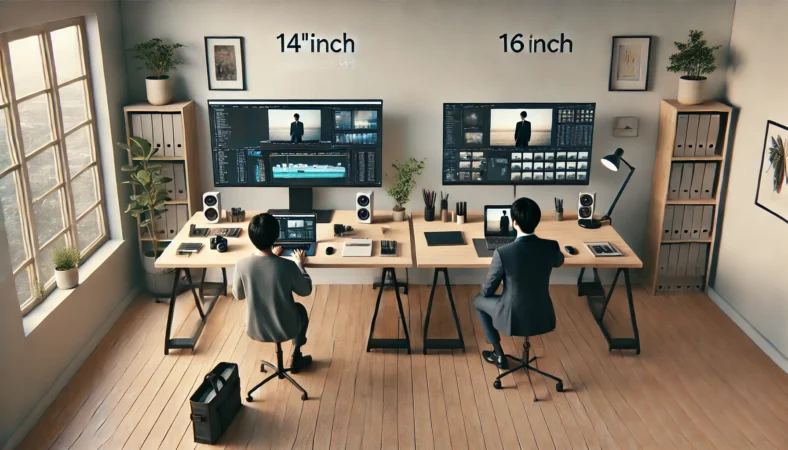
サイズで後悔する理由は、単に14インチが小さいからではありません。実際には、どこでどう使うかを具体化しないまま選ぶことが失敗の原因になりやすいです。
14インチはバランス型として人気ですが、そのバランスが合うかどうかは人によって変わります。
外部モニターを使う前提なら、本体画面のサイズはそこまで神経質にならなくても大丈夫です。
反対に、本体一台で完結したい人、複数ウィンドウを並べたい人、表計算や編集作業で一覧性がほしい人には、14インチが少し中途半端に感じることがあります。
また、15インチMacBook Airとの違いも大事です。画面の広さがほしいだけなら15インチMacBook Airの方が合う人もいます。14インチMacBook Proは、広さだけでなく、端子やLiquid Retina XDRディスプレイ、持続性能まで含めて価値を感じる人向けです。
サイズ選びで先に決めたいこと
サイズで迷ったら、外部モニターを使うか、本体だけでどこまで完結したいか、持ち運び頻度はどれくらいかを先に決めると選びやすいです。画面サイズだけで判断すると、あとから使い方とのズレが出やすくなります。
たとえば、自宅では外部モニターにつなぎ、外では簡単な作業しかしない人なら、14インチでも十分なことが多いです。逆に、ノート本体だけで資料を並べたり、広い作業領域を確保したい人には、15インチAirや16インチProの方がストレスが少ない場合があります。
サイズで迷ったら、外部モニターを使うか、本体だけで完結したいかを先に決めると選びやすくなります。
サイズは一度選ぶと毎日付き合う部分です。CPUやメモリより体感差が出やすいこともあるので、性能のついでではなく、使う場所と作業内容から決めるのがおすすめです。
16インチとどっちが向くか
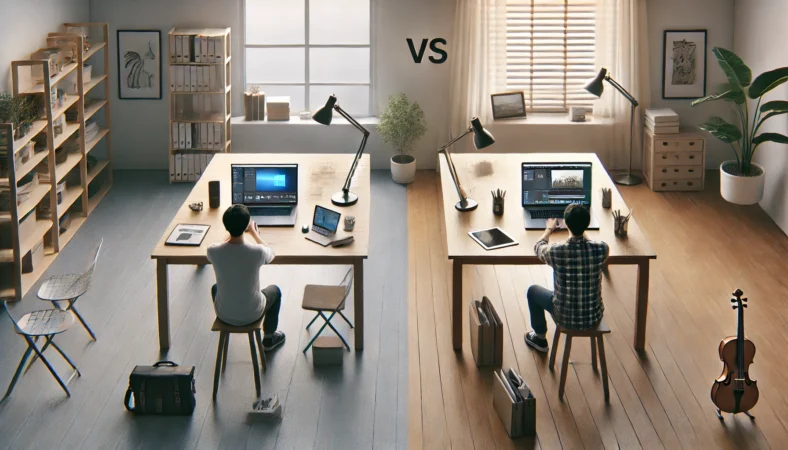
MacBook Pro 14インチと16インチのどっちが向くかは、性能差そのものよりも、表示領域をどこまで優先するかという作業スタイルで決めた方が失敗しにくいです。
16インチの魅力は、やはり画面の広さです。動画編集のタイムライン、表計算、複数ウィンドウ作業では快適さが分かりやすく出ます。
ただし、その分だけ持ち運びのしやすさは落ちます。バッグへの収まり、机への置きやすさ、外出時の扱いやすさまで考えると、14インチの方がバランスは良いです。家でも外でも使いたい人には、14インチの方が現実的なことが多いです。
一方で、外部モニターなしで本体だけで作業を完結させたい人、表示領域を優先したい人には16インチが合います。つまり、14インチは携帯性との両立、16インチは作業効率の優先という違いで考えると分かりやすいです。
14インチと16インチの分かれ目
毎日持ち出すなら14インチ、据え置き寄りなら16インチという考え方が基本です。性能のために16インチにするというより、表示領域が必要だから選ぶ、というほうが後悔しにくいです。
見落としやすいのは、16インチが快適なのは「使っている時間」であって、「運んでいる時間」ではないことです。机の上では満足度が高くても、移動が多い生活だとサイズそのものが負担になります。逆に14インチは、使うときの快適さと運ぶときの現実性のバランスが取りやすいです。
14インチか16インチかは、性能差ではなく生活動線で決めるとブレにくいです。
なお、14インチで後悔する人の中には、性能不足ではなく「もっと広い画面がほしかった」人もいます。この場合は16インチだけでなく、15インチAirが比較対象になることもあります。
レビューで多いネガティブ意見

レビューを見ると、MacBook Pro 14インチそのものの完成度を大きく否定する声は多くありません。むしろ目立つのは、「性能はすごいけど自分には使い切れなかった」「思ったより重さが気になる」「Airで十分だったかもしれない」という後悔です。
つまり、レビューで多い後悔点は製品の欠陥ではなく、用途とのミスマッチです。逆に満足している人は、動画編集、写真、開発、複数ディスプレイ運用など、Proの強みを日常的に使っている傾向があります。
レビューを読むときは、良いか悪いかだけでなく、その人の用途を見るのが大事です。以前Airを使っていた人の感想と、古いIntel Macから乗り換えた人の感想では、満足度の意味がかなり違います。
レビューの読み方
あなたと近い使い方をしている人の感想を優先して読むのがコツです。高評価レビューでも、用途が違えば参考にならないことがあります。反対に、軽作業中心の人の「Airで良かった」という声は、かなり判断材料になります。
また、レビューでは「性能が高い」「画面がきれい」といった感想が目立ちやすいですが、それは多くの場合事実です。ただし、その良さがあなたに必要な価値かどうかは別問題です。
レビューをうのみにするより、自分の作業内容と照らし合わせて読む方が失敗しにくいです。
レビューの雰囲気だけで決めると危険です。あなたと近い使い方の人の感想を探す方が、後悔回避には役立ちます。
Airでどこまでこなせるかを先に知っておくと比較しやすいので、MacBook Airでの動画編集を快適に行う方法と周辺機器もあわせて見ると判断しやすいですよ。
MacBook Pro14インチで後悔しない対策
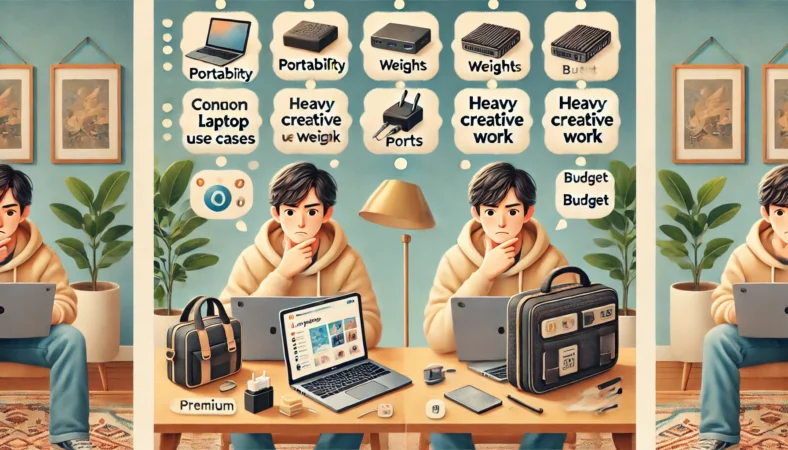
ここからは、後悔を避けるための具体的な選び方を整理します。型落ちを含む世代選び、中古の見方、そして現行のM5世代まで含めてどのモデルが向くのかまで、購入前に迷いやすいポイントを絞って見ていきます。
M2を選ぶときの注意
M2を選ぶときは、古いかどうかよりも、安さだけで決めていないかが重要です。AppleシリコンのMacはあとからメモリを足す前提で考えにくいため、構成を妥協しすぎると、あとで窮屈さが出やすくなります。
2026年3月現在の基準では、メモリは16GB以上を選んでおくのが無難です。Apple公式でも現行のMacBook Airから16GBが標準仕様となっており、今後を見据えると、後悔しにくさを優先するなら中古や型落ちの8GBモデルは慎重に検討し、余裕を持った構成を選ぶのが安心です。
特に見るべきなのは、メモリ容量、SSD容量、バッテリー状態、保証の有無です。今は問題なくても、数年使うとメモリ不足や容量不足が不満になりやすいです。仕事道具として長く使うなら、価格だけでなく余裕も見ておきたいです。
M2で見たいチェック項目
世代名だけで判断せず、メモリ、SSD、バッテリー、保証を優先して見てください。安いM2でも構成が弱いと、結局早めに不満が出やすくなります。
特に中古や在庫処分品では、価格の見え方だけで判断しやすいので注意です。数万円安くても、メモリが足りず長く使えないなら、買い直しのリスクが高まります。目先の安さより、今後数年を見据えた余裕を優先した方が結果的に満足しやすいです。
M2を選ぶときは、世代名より構成と状態を優先してください。安さだけで決めると、後悔の原因が「古さ」ではなく「足りなさ」になりやすいです。
メモリの考え方は、MacBookのメモリの増設はできる?対応機種の判定と対策でも整理しています。購入時点で余裕を持たせる意識が大事です。
M3は今も選択肢か

M3は、価格差や状態が良ければ、2026年時点でも型落ち候補として十分選択肢になります。ただし、M3だから無条件にお得というわけではありません。見るべきなのは、価格、メモリ、SSD、状態、保証のバランスです。
M3世代(型落ち)を検討する場合、現行のM5世代との仕様差に注目してください。たとえば現行14インチMacBook Proでは、M5 Pro / M5 MaxモデルでThunderbolt 5に対応しています。
こうした最新の拡張性が必要なく、かつ現行機との価格差にしっかり納得できる場合に限り、M3やM4は十分合理的な選択肢になります。
私なら、16GB以上で、現行との差がしっかりあって、状態も良いなら前向きに検討します。逆に値下がりが浅いなら、Airの新しい世代や現行M5寄りの選択肢の方がしっくりくることもあります。
M3を選びやすい条件
価格差が明確で、仕事でも使える構成がそろっていること。この2つが満たせるなら、M3は十分現実的です。逆に、価格差が小さいなら「型落ちだから得」とは言い切れません。
また、M3は立ち位置が中途半端に見えることがありますが、実際には条件次第でかなり狙い目です。大切なのは、世代の新しさよりも、今の予算と用途に対して合理的かどうかです。
見た目の新旧で判断するより、必要な構成を満たしているかを見る方が失敗しません。
M3の魅力は、性能と価格の落としどころになりやすい点です。ただし、その良さは価格差と仕様差の両方に納得できてこそ成立します。
つまり、M3を選ぶかどうかは、世代名よりも「今の価格で納得できるか」を軸に考えると判断しやすいです。
M4・M5が向く用途と強み
この見出しではM4と現行M5をまとめて見ています。結論から言うと、M4やM5が向くのは、上位機の強みを日常的に使う人です。
動画編集、RAW現像、長時間の書き出し、XcodeやDockerを使う開発、外部端子を多用する人なら、Pro 14の価値が見えやすいです。
14.2インチのLiquid Retina XDRディスプレイやポートの豊富さも、仕事で使う人には効いてきます。
その一方で、ブラウザ、Office系、Zoom、文章作成、ブログ更新が中心なら、14インチMacBook Proは強すぎる可能性があります。快適なのは間違いないですが、その快適さに対して重量と価格を受け入れられるかがポイントです。
2026年現在の最新モデル(M5世代)は、標準構成でもメモリや拡張性に余裕があります。標準仕様のままでも、多くのクリエイティブ作業に対応しやすいのが今の14インチMacBook Proの強みです。
M4・M5が向いている人
映像編集、開発、端子の多さ、表示品質、長時間の高負荷作業。このどれかを日常で使うなら、M4世代や現行M5世代の14インチMacBook Proは選ぶ理由がはっきりします。逆に、軽作業が中心ならAirの方が満足度が高いこともあります。
また、M4やM5だから安心という考え方より、その性能をどこで使うかを言語化できるかが重要です。
作業内容が明確な人ほど、Pro 14の価値を感じやすく、価格への納得感も高くなります。ここが曖昧なままだと、買ったあとに「良いけど自分には過剰だった」と感じやすいです。
迷っている大半の人向けは13インチMacBook Air、大画面がほしい人は15インチMacBook Air、映像編集・開発・外部端子重視なら14インチMacBook Pro。この3分岐で考えると選びやすいです。
迷った人向けのおすすめ3商品
ここまでの結論を、実際に選びやすい構成へ落とし込むなら、候補は3つに絞りやすいです。軽作業中心なら13インチMacBook Air、画面の広さ重視なら15インチMacBook Air、それでもPro 14を選ぶなら14インチMacBook Proの本命構成を見ていくのが自然です。
| 商品名 | 主な構成 | 向いている人 |
|---|---|---|
| Apple 2025 MacBook Air M4 13インチ | 13.6インチ / 16GB / 512GB | 持ち運び重視、事務作業、ブログ、Web作業中心 |
| Apple 2025 MacBook Air M4 15インチ | 15.3インチ / 16GB / 512GB | 画面は広くほしいが、Proほどの重装備は不要 |
| Apple 2024 MacBook Pro 14インチ M4 | 14.2インチ / 16GB / 512GB / 約1.55kg | 映像編集、開発、外部端子、XDRディスプレイ重視 |
Apple 2025 MacBook Air M4 13インチ(16GB / 512GB)は、「Pro 14を買うほどではなかった」と後悔しやすい人の受け皿として最も自然です。
持ち運び重視、事務作業、ブログ運営、Web作業中心なら、Airの方が軽さと価格面で満足しやすいです。動画編集や重い開発をしないなら、まずこのあたりから検討すると失敗しにくいです。
Apple 2025 MacBook Air M4 15インチ(16GB / 512GB)は、「画面は広くほしいけど、Pro 14ほど重装備はいらない」人向けです。
MacBook Pro 14で後悔する人の中には、性能不足ではなく「高かった」「重かった」「自分の用途に対してProすぎた」という層がいます。
そういう人には、画面の見やすさを保ちつつ、軽さと価格のバランスも取りやすい15インチAirがかなり刺さります。
Apple 2024 MacBook Pro 14インチ M4(16GB / 512GB)は、それでもPro 14を選ぶなら有力な本命です。
後悔系の記事では、代替案だけでなく「買うならこういう人」という着地が必要です。14.2インチのLiquid Retina XDRディスプレイ、多めのポート、上位機らしい仕様を求める人にはしっかり合います。
映像編集や開発、外部端子の使いやすさまで重視するなら、このクラスは満足度が高いです。
最新の仕様や位置づけは、Apple公式のMacBook Proページ(出典:Apple「MacBook Pro」)でも確認できます。数値や対応機能は時期や構成で変わることがあるので、購入前には必ず確認しておきたいです。
中古の罠に注意

中古は価格面で魅力がありますが、見た目以上に差が出やすいジャンルです。バッテリー、キーボード、液晶、ポート、保証、付属品の有無まで見ないと、安く買えたつもりが結果的に満足度が低くなることがあります。
特に注意したいのは、メモリとSSDです。AppleシリコンのMacは後からメモリを増やせないため、安さを優先して低構成を選ぶと、数年後に不満が出やすいです。また、個人売買では管理状態や初期不良時の対応が不透明な場合もあります。
中古で最低限確認したいこと
バッテリー状態、メモリ容量、SSD容量、保証、返品条件は最低限確認したいです。見た目がきれいでも、実用面の弱さで後悔することは珍しくありません。
中古の失敗は、買った直後よりも数週間から数か月後に出やすいです。バッテリーの減りが早い、保存容量が足りない、キーボードの使用感が気になる、といった小さな不満が積み重なります。
だからこそ、安いかどうかより「安心して使えるか」を基準にした方がいいです。
| チェック項目 | 見る理由 | 後悔の例 |
|---|---|---|
| バッテリー状態 | モバイル運用に直結 | 外で使うとすぐ減る |
| メモリ・SSD容量 | あとから増設しにくい | 容量不足や動作の窮屈さが出る |
| 保証・返品条件 | 初期不良時の安心感 | 不具合があっても対処しにくい |
| 管理状態 | 利用制限の有無を確認 | 想定外の制限で使いにくい |
中古価格はあくまで一般的な目安で、時期、状態、構成、付属品でかなり変わります。安さだけで判断せず、保証や返品条件まで含めて見るのがおすすめです。
MacBookそのものが自分に合うか不安なら、MacBookに使い道がない・使いにくい原因と改善手順を徹底解説も参考になります。
MacBook Pro 14インチで後悔しない結論
結論として、MacBook Pro 14インチで後悔しやすいのは、性能が悪いからではありません。あなたの用途に対して高すぎる、重すぎる、装備が過剰だったときに後悔しやすいです。だからこそ、選び方がすべてです。
今の時点で迷っている人に向けて整理すると、持ち運び重視、事務作業、ブログ、Web中心なら13インチMacBook Airが自然です。
画面の広さはほしいけれど、Proほどの重装備はいらないなら15インチMacBook Airが合いやすいです。それでも映像編集、開発、外部端子、Liquid Retina XDRディスプレイ、持続的な高負荷性能が必要なら、14インチMacBook Proが本命になります。
迷ったときの考え方
最初に考えるべきなのは、スペックの高さではなく、毎日の使い方です。移動が多いか、家中心か。軽作業中心か、重い処理があるか。画面の広さがほしいのか、端子がほしいのか。この順番で考えると、かなり判断しやすくなります。
購入前に一度、自分の作業を紙に書き出してみるのもおすすめです。何に何時間使うのか、どこで使うのか、どの端子を使うのかが見えると、Pro 14が必要かどうかは意外とはっきりします。
高性能だから正解ではなく、使い方に合っているから正解なんですよね。
| あなたのタイプ | 向いているモデル | 選ぶ理由 |
|---|---|---|
| 持ち運び重視、事務作業、ブログ、Web中心 | 13インチMacBook Air | 軽さと価格の満足度が高い |
| 大画面がほしいが、重装備までは不要 | 15インチMacBook Air | 見やすさと軽快さのバランスが良い |
| 映像編集、開発、外部端子重視 | 14インチMacBook Pro | 上位機の強みを日常で活かしやすい |
迷っている大半の人向けは13インチMacBook Air、大画面がほしい人は15インチMacBook Air、映像編集・開発・外部端子重視なら14インチMacBook Pro。
この結論で考えるとブレにくいです。
MacBook Pro 14インチは良い機種です。ただ、良い機種と、あなたに合う機種は同じとは限りません。
重量、バッテリー、価格、対応機能などの数値は時期や構成で変わることがあります。正確な情報は公式サイトをご確認ください。また、予算配分や業務用途、購入後の保守まで含めて迷う場合は、最終的な判断は専門家にご相談ください。
あなたに伝えたいのは、スペックではなく使い方から逆算して選ぶことが、いちばん後悔しにくいということです。