
OneDrive削除でいちばん大切なのは、何を消したいのかを最初に決めることです。アプリのアンインストール、同期解除、ファイル削除、完全削除はそれぞれ別の操作なので、ここを分けて考えるだけで失敗しにくくなります。
OneDriveの削除を調べていると、アプリを消したいのか、同期解除したいのか、ファイルを消したいのか、それとも完全削除をしたいのかが混ざりやすいですよね。
しかも、削除しても大丈夫なのか、Windows11ではどう進めるのか、写真やスマホのデータはどうなるのか、ストレージ不足だけを解消したいのか、削除できないときはどうすればいいのかまで気になって、手が止まりやすいかなと思います。
この記事では、OneDriveをやめたいあなたに向けて、消して困ること、消す前に確認すること、同期解除で済むケース、ファイル削除の注意点、そしてクラウドの代わりに手元へ残す保存先まで、順番にわかりやすく整理していきます。
※設定やWindowsのバージョン、OneDriveのアプリ版、個人用アカウントか職場・学校アカウントかによって、実際の画面表示や挙動が異なる場合があります。
- OneDriveを削除すると何が消えて何が残るか
- 削除前に確認したいバックアップと同期の注意点
- 同期解除・アンインストール・完全削除の違い
- 削除後の保存先としてSSDとNASをどう選ぶか
OneDriveの削除で抑える基本と注意点

まずは、OneDriveを消すときにいちばん混乱しやすい部分を整理します。ここでは、そもそもOneDriveが不要なのはどんな人か、消すと何に困るのか、削除前に何を確認するべきか、同期解除で十分なケースはどれか、そしてファイル削除でやりがちな失敗までまとめます。
いらない人の判断基準

OneDriveがいらないと感じる人には、いくつか共通点があります。
たとえば、クラウドにデータを置くこと自体に抵抗がある人、必要なファイルは自宅や手元のストレージだけで管理したい人、自動同期が思った通りに動かず不安が大きい人、毎月の費用よりも買い切りの保存先を好む人などですね。
こういう人にとっては、OneDriveの便利さよりも、勝手に同期されるストレスや保存場所が曖昧になる不安のほうが大きくなりやすいです。
一方で、OneDriveがまだ向いている人もいます。たとえば、会社のPCと自宅のPCで同じファイルを行き来したい人、スマホで撮った写真をすぐPCで見たい人、Officeファイルを複数端末で触る人、共同編集の機会が多い人ですね。
このタイプの人が勢いで削除してしまうと、削除後に「やっぱり不便だった」となりやすいです。
なので、ここで大事なのは、OneDriveが不要なのか、それとも今の使い方だけが自分に合っていないのかを切り分けることかなと思います。
私の感覚では、あなたが本当に求めているのは、OneDriveという名前のサービスを消すことそのものよりも、保存場所を自分でコントロールできる状態に戻したいということかもしれません。
ここに気づけると、いきなり完全削除に進まなくても、同期解除やバックアップ停止だけで十分なケースも見えてきます。
| 状況 | OneDrive継続 | 同期解除 | 削除 |
|---|---|---|---|
| 複数端末で常時同期したい | ◎ | △ | × |
| クラウド保管が不安 | △ | ○ | ◎ |
| PC容量だけ減らしたい | ○ | ◎ | △ |
| 必要ファイルを手元だけで管理したい | △ | ○ | ◎ |
判断の基準はシンプルです。クラウド共有や複数端末同期が必要なら継続寄り、クラウドをやめてローカル管理へ戻したいなら削除寄り、まだ迷いがあるなら同期解除から始めるのが安全です。
OneDriveがいらないかどうかの判断で迷ったら、次の3つを自分に問いかけてみてください。
ひとつ目は「外出先からブラウザでファイルを見る場面があるか」。ふたつ目は「スマホ写真の自動同期が生活に組み込まれているか」。
みっつ目は「消したあと、保存先をどこにするか決まっているか」です。この3つのうち、最後だけが曖昧なら、削除する前に保存先の準備を優先したほうがスムーズですよ。
消して困ることは何か

OneDriveを消して困ることは、単にアプリがなくなることではありません。実際には、どこに何が保存されているのかが急に見えにくくなること、複数端末の同期が止まって今までの運用が崩れること、バックアップのつもりで置いていたデータの扱いが変わることの3つが大きいです。
削除したらスッキリすると思っていたのに、あとから「この写真はどこにあるの?」「このデスクトップのファイルはローカル?クラウド?」という混乱が起きる人は少なくありません。
特に注意したいのは、デスクトップ、ドキュメント、ピクチャがOneDriveのバックアップ対象になっているケースです。
この状態だと、見た目はいつものWindowsフォルダでも、裏ではOneDrive管理になっていることがあります。そのため、アプリだけを消せば全部ローカルに戻る、とは限らないんですね。
削除前に管理対象を確認せず進めると、保存場所の認識ズレがいちばんのトラブルになります。
また、OneDriveは「アプリをアンインストールすること」と「OneDrive上のファイルを削除すること」が別です。
Microsoftの公式案内でも、PCからOneDriveアプリをアンインストールしても、OneDrive.comにサインインすれば引き続きファイルへアクセスできると案内しています。
つまり、アプリのアンインストールはクラウド上のファイル削除とは別の操作です。
OneDriveを消して困るのは、機能の喪失よりも「いつもの保存習慣」が崩れることです。特にスマホ写真、自動バックアップ、デスクトップ管理の3つは、削除前に必ず洗い出しておきたいポイントです。
もうひとつ見落としやすいのが、共有ファイルや共同作業の導線です。家族や同僚とOneDrive上で共有していたフォルダがあるなら、あなたが削除したあとにその共有運用がどう変わるかも確認が必要です。
個人利用のつもりでも、実は他の端末や他の人との導線になっていることがあるので、完全に一人だけの環境かどうかも見ておいたほうが安心かなと思います。
このあたりは、Mac側の同期挙動も含めて整理したいなら、MacBookのOneDrive運用と同期不良の整理記事もあわせて読むと流れがつかみやすいです。
消す前に確認すること

OneDriveを消す前に確認することは、正直いちばん大事です。手順そのものより、準備のほうが重要と言ってもいいくらいです。
まず確認したいのは、必要なファイルが本当にローカルへ保存されているかどうかです。
OneDriveでは、見た目にはファイルがあるのに、実体はオンライン専用ということがあります。この状態でアプリを消したり運用を切り替えたりすると、「見えていたのに手元にはなかった」というズレが起きやすいです。
次に確認したいのが、Windows 11の「フォルダーのバックアップを管理」設定です。Windows 11では、この設定が有効になっていると、デスクトップやドキュメントなどの標準フォルダーがOneDriveと連動して保存されるようになります。
設定状況によっては、普段使っているデスクトップやドキュメントなどがOneDriveと連動して保存されていることがあります。そのため、見た目はいつものフォルダでも、保存先の実体を確認してから削除や停止を進めたほうが安心です。
Microsoftの公式サポートでも、重要なWindowsフォルダーをOneDriveへバックアップする流れが案内されています。
つまり、いつもの保存場所が無意識にクラウド前提になっているケースがあるわけです。ここを確認せずに削除すると、あとで「ファイルはあるけど保存先がバラバラ」という状態になりやすいです。
必要なら、OneDrive を使用してフォルダーをバックアップする(出典:Microsoft サポート)を確認しておくと、何が同期対象か掴みやすいですよ。
そして三つ目が、退避先の準備です。私がいちばんおすすめしたいのは、削除前に保存先を先に決めておくことです。
OneDriveをやめたい人は、「クラウドを消す」ことに意識が向きがちですが、本当に必要なのは「削除後にどこへ置くか」です。
退避先が決まっていない状態で作業を始めると、ローカルへ戻したあとに置き場に困り、結果的にまた別のクラウドへ逃がすことになりがちです。
削除前に確認したいことを、私は次の順番で見ています。
- 必要なファイルがオフラインで開けるか
- デスクトップやドキュメントがOneDrive管理か
- スマホ写真がOneDriveへ自動保存されていないか
- 退避先のSSDやNASを用意したか
- 削除したい対象がアプリ・同期・クラウドデータのどれか
この段階でおすすめしやすいのが、Samsung T7 Shield 1TBのような外付けSSDです。理由はシンプルで、設定がほぼ不要で、今あるファイルをそのまま逃がしやすいからです。
Type-C to CとType-C to Aのケーブルが付属していて、Windowsノートとの相性もよく、まず安全に退避したい人に合っています。
ここでNASを最初に勧めないのは、悪い製品だからではなく、削除前の避難先としてはSSDのほうが圧倒的にわかりやすいからです。
クラウド系のバックアップを止めるときの考え方は、バックアップのオプトアウト手順と安全な代替策でも共通する部分があります。削除前に一度見ておくと、手順の意味がかなり見えやすいです。
なお、費用やデータ保全に関わる話なので、容量や保存期間などの数値はあくまで一般的な目安として捉えてください。正確な情報は公式サイトをご確認ください。
同期解除で済むケース

OneDriveを削除したいと感じている人でも、実際には同期解除で十分なケースはかなり多いです。
たとえば、「このPCだけからOneDriveを外したい」「クラウド上のファイルは残したい」「今後また使う可能性がある」「家族や他の端末との共有は一応残しておきたい」といった場合ですね。
このタイプの人がいきなり完全削除へ進むと、必要以上に環境を壊してしまうことがあります。
同期解除のメリットは、クラウド上のデータを保ったまま、今のPCだけを静かにできることです。これがかなり大きいです。
OneDriveを終了したり、一時停止したり、PCとの同期を止めたりすることで、勝手に同期される感じや通知のわずらわしさを減らしつつ、クラウド上のデータをすぐ削除せずに運用を見直しやすくなります。
これ、かなり現実的な落としどころなんですよね。
特に、OneDriveが嫌だと感じる理由が「容量を食う」「勝手に同期される」「保存場所がわかりにくい」あたりなら、まず同期解除で困りごとが解消するか試す価値があります。
逆に、「クラウド自体が嫌」「そもそもMicrosoftアカウントの中に置きたくない」「ローカル完結へ戻したい」というスタンスなら、同期解除だけでは根本解決にならないこともあります。
同期解除は、OneDriveを今すぐ完全に捨てるのではなく、いったん距離を置く方法です。あとで戻せる余地を残しながら不便だけ減らせるので、迷っている人に向いています。
私がよくおすすめするのは、まず同期解除をして、1週間から2週間ほど困らないかを見ることです。
その間に「やっぱりスマホ写真の受け渡しで使っていた」「外出先から見る導線が必要だった」と気づくことがあります。逆に、その期間まったく困らなければ、OneDriveそのものを削除しても問題ない可能性が高いです。
また、同期解除はデータ事故を避けるうえでも優秀です。いきなりファイル削除や完全削除に進むより、環境をいったん止めて様子を見るほうが安全です。
特に家族共用PCや仕事兼用PCでは、このワンクッションがあるだけでミスがかなり減ります。
クラウド上のファイルを残しつつ、PC側だけ整理したいなら、まず同期解除から始める。私はこの順番が、もっとも現実的で失敗しにくいと思っています。
ファイル削除の注意点

OneDriveのファイル削除は、アプリのアンインストールよりもずっと注意が必要です。というのも、OneDriveフォルダ内でファイルを削除した場合、同期中であればクラウド側にも削除が反映されるからです。
つまり、あなたが「このPCだけ片づけたい」と思って消したファイルが、スマホや別のPCからも見えなくなる可能性があります。
ここを普通のローカルフォルダと同じ感覚で触ると、かなり危ないです。
特に写真や仕事ファイルは要注意です。見た目にはエクスプローラーの中にあるので、ついローカルファイルと同じ感覚で整理したくなりますが、OneDriveフォルダの中身は「クラウドとつながっている前提」で扱ったほうが安全です。
Microsoftの公式サポートでも、OneDriveでファイルまたはフォルダーを削除する案内が別ページで用意されていて、通常の削除とOneDrive上の削除が同じ文脈で扱われています。
必要なら、OneDrive でファイルまたはフォルダーを削除する(出典:Microsoft サポート)を確認して、削除の影響範囲を押さえてから触るのがおすすめです。
また、削除したあとに戻せるかも気になりますよね。
Microsoft公式では、OneDriveで削除したファイルは個人用アカウントなら通常30日間、職場または学校アカウントなら通常93日間ごみ箱から復元できると案内しています。
ただし、管理者設定などで変わる場合があります。とはいえ、復元できる前提で削除するより、最初から別の保存先へコピーしてから消すほうが安心です。
OneDriveフォルダ内のファイル削除は、同期中であればクラウド側や他の端末にも反映される可能性があるため、PCの片づけ感覚ではなく、同期ストレージ全体の整理として考えたほうが安全です。
特に家族写真、仕事資料、スマホ自動同期の画像は、削除前に必ず複製を残してください。
削除前にやっておきたいこと
- 大事なファイルをOneDrive外へコピーする
- ファイルの状態アイコンを確認する。雲のアイコンはオンラインのみの可能性があり、PC内に実体がない場合があります。削除や退避の前に、オフラインで開けるかも確認しておくと安心です。
- 共有中のフォルダではないか確認する
- 別端末で同じデータを使っていないか確認する
こういうと慎重すぎるように見えるかもしれませんが、OneDriveの削除で後悔する人は、手順を知らないというより、影響範囲の感覚がローカルフォルダのまま進めてしまうことが原因です。
だから私は、OneDriveのファイル削除は「片づけ」ではなく「共有ストレージの整理」くらいの気持ちで触るほうがいいと思っています。
OneDriveの削除後の保存先と対策
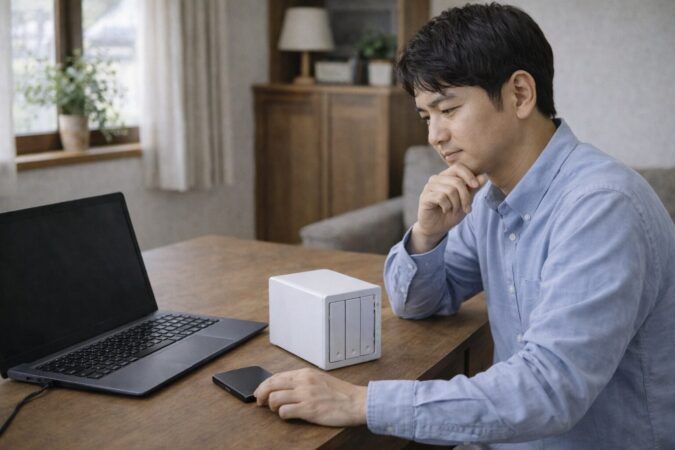
ここからは、削除後にどこへ置くかという実用面を整理します。OneDriveをやめたい人は、削除の手順だけでなく、その後の保存先まで決めておかないと結局また迷いやすいです。
ストレージ不足の対策、スマホ写真の退避、Windows11での完全削除の考え方、削除できないときの対処、最後のまとめまで順番に見ていきます。
ストレージ不足対策

OneDriveを削除したい理由がストレージ不足なら、まず「不足しているのはどこの容量か」を分ける必要があります。
ひとつはOneDrive側のクラウド容量、もうひとつはPC本体のローカル容量です。この2つは似ているようで対処法が違います。
クラウド側の容量が足りないなら、不要データの整理やプランの見直しで解決することがありますし、PC側の容量不足なら、同期フォルダの見直しやローカル保存先の移動で改善することもあります。
ただ、「もうクラウドそのものをやめたい」と感じているなら、私はローカル保存へ軸を移すほうが納得感が高いと思っています。
そのとき最初の選択肢としてかなり相性がいいのが、Samsung T7 Shield 1TBです。USB 3.2 Gen 2対応で最大1,050MB/s級、IP65の防塵防滴、耐衝撃設計、さらにType-C to CとType-C to Aのケーブルが付属していて、Windowsノートでも使いやすいです。
製品仕様の確認なら、Samsung T7 ShieldポータブルSSD(出典:サムスン半導体日本)が一次情報になります。
もうひとつの定番は、SanDisk Extreme Portable SSD 1TBです。こちらは定番感があって、写真や書類の退避先としてかなりわかりやすいです。
速度だけでなく、持ち運びやすさや汎用性も強みなので、OneDriveを消したいけれど保存先は簡単なものがいい、という人に合います。
そして、クラウドは嫌だけど家の中では複数端末から見たい人には、BUFFALO LinkStation LS220D0202Gのような家庭用NASが候補になります。
ここでひとつ大事なのは、RAID1設定時の利用可能容量です。2TBモデルでも、出荷時のRAID1では利用可能容量は半分になるので、実効容量を見て選ぶ必要があります。
NASはかなり便利ですが、最初から入ると設定のハードルがあるので、私はまずSSDで退避、そのあと共有したくなったらNASへ進む流れをおすすめしています。
| 製品 | おすすめ度 | 向いている人 | ポイント |
|---|---|---|---|
| Samsung T7 Shield 1TB | ◎ | まず安全に退避したい人 | 速度・耐久性・付属ケーブルのバランスが良い |
| SanDisk Extreme Portable SSD 1TB | ○ | 定番の外付けSSDを選びたい人 | 写真や書類の保存先として説明しやすい |
| BUFFALO LinkStation LS220D0202G | ○ | 家の中で複数端末から見たい人 | RAID1対応だが設定の理解は必要 |
私の優先順位は、最初は外付けSSD、共有まで欲しくなったらNASです。OneDriveを消す前の退避先としては、設定不要で扱いやすいSSDのほうが失敗しにくいです。
外付けSSDとUSBメモリの違いに迷うなら、SSDとUSBメモリの違いを整理した記事も参考になります。
OneDriveの代わりの保存先としては、私はUSBメモリよりSSD派です。容量不足の解消だけでなく、削除前の避難先としても安心感がかなり違います。
なお、転送速度や耐久性の数値は一般的なメーカー公表値がベースです。実際の転送速度はPC側の端子やケーブル、ファイルサイズ、発熱条件などでも変わるので、あくまで目安として見てください。
写真やスマホのデータは先に退避する

写真やスマホのデータは、OneDrive削除でいちばん取りこぼしやすい領域です。理由は単純で、普段スマホで見ている写真が「本体保存」なのか「クラウド参照」なのか、感覚的にわかりにくいからです。
特にスマホの写真自動バックアップを使っていた人は、端末本体に残っている写真なのか、OneDriveにバックアップされた写真なのかを削除前に確認しておくと安心です。ここはかなり大事です。
私なら、OneDriveを触る前に、まずスマホ写真をPCや外付けSSDへ退避させます。お使いの機種や環境によっては、スマホと外付けSSDを直接つないでデータを移せる場合もあります。
方法はどうあれ、OneDriveの設定を触る前に「クラウドの外」へ物理的にデータを逃がしてしまえば、その後の削除作業を安心して進められます。
このとき使いやすいのが、Samsung T7 Shield 1TBやSanDisk Extreme Portable SSD 1TBのような持ち運びしやすい外付けSSDです。
どちらも大容量の写真や動画を退避しやすく、クラウドから外へ逃がしたい人にとってわかりやすい選択肢です。OneDriveを消したい人におすすめする理由は、削除そのものを助けるからではなく、削除後の保存先問題をすぐ解決できるからです。
写真とスマホデータを先に退避する理由は次の通りです。
- 容量が大きく、失ったときの影響が大きい
- 家族写真や仕事画像は復元できないことがある
- 本体保存とクラウド保存の区別がつきにくい
- あとから確認するより先に逃がしたほうが早い
私がすすめる退避の流れ
- スマホ写真をPCへ取り込む、または外付けSSDへ退避する
- 退避した写真が開けるか確認する
- 必要なら年月別やイベント別に整理する
- そのあとでOneDrive側の整理に進む
この順番にしておくと、OneDriveを削除しても「写真だけはちゃんと手元に残っている」という安心感があります。
実際、OneDriveをやめたい人の多くは、全部のファイルが同じ重みではないはずです。書類はまた作れても、家族写真や思い出の動画は戻りません。
だからこそ、写真など大事なデータの扱いは最優先で見ておくべきかなと思います。
スマホ写真の扱いで迷うなら、まずは今見えている写真が端末本体にあるのか、OneDrive上なのかを確認してから進めてください。
ここを曖昧なまま進めると、消したあとに不安が一気に増えます。正確な情報は端末メーカーやMicrosoftの公式案内もあわせてご確認ください。
Windows11での完全削除の進め方

Windows11でOneDriveを完全削除したいときは、勢いより順番です。ここを間違えると、消したいものと残したいものが入れ替わりやすいです。
私なら、必要なファイルをローカルへ保存する、デスクトップやドキュメントのバックアップ状態を確認する、同期解除をする、Windows11のアプリからOneDriveをアンインストールする、必要に応じてWeb上のOneDriveデータを整理する、この流れで進めます。
Windows11の操作自体はそこまで難しくありません。ただ、注意点があります。バックアップ設定を停止したあと、デスクトップなどの見え方や保存場所が変わることがあります。
環境によっては、ファイルがOneDriveフォルダ内に残ったままになることもあるため、停止後は元の保存場所とOneDriveフォルダの両方を確認してから整理すると安心です。
ここで気をつけたいのは、完全削除という言葉の意味が人によって違うことです。
PCからOneDriveアプリを消すだけならアンインストールで足りますが、クラウド上のファイルまで不要ならWeb上のOneDrive内データを削除する操作が別に必要です。
さらに、OneDrive全体を完全に消去する案内もMicrosoftにはありますが、共有ファイルや復元可否にも関わるため、アプリ削除とは分けて考えたほうが安全です。
OneDrive 全体を完全に削除する(出典:Microsoft サポート)
Windows11での完全削除は、アプリ削除とクラウドデータ削除を必ず分けて考えてください。まとめて進めると、必要ファイルを巻き込みやすくなります。
私ならこう進めます
- 必要ファイルをPC内と外付けSSDへ退避する
- デスクトップやドキュメントの保存先を確認する
- OneDriveの同期解除を行う
- バックアップ設定の状態を見直す
- Windows11のアプリ一覧からOneDriveをアンインストールする
- 不要ならWeb上のOneDrive内ファイルを整理する
- 最後にスマホや別PCの影響を確認する
この順番なら、あとで「あれ、どこへ行った?」となりにくいです。手元に残したいデータがあるなら、削除より退避を先に、これが基本です。
特に写真、仕事資料、アプリの設定ファイルのようにあとから困りやすいものは、ローカルに実体があるか見てから動くと安心です。
数値や仕様、保持期間などは環境によって異なることがあります。正確な情報は公式サイトをご確認ください。職場PCや学校PCなど、管理ポリシーが関わる場合は、最終的な判断は専門家または管理者にご相談ください。
削除できないときの対処法

OneDriveを削除できないと感じるときは、実際にはいくつかのパターンに分かれます。
まず多いのが、削除したいのがアプリなのに、実際には同期停止や終了しかしていないケースです。この場合、タスクバーから一時的に消えただけで、再起動するとまた現れるので「削除できていない」と感じます。
次に多いのが、Windows起動時の自動起動やバックアップ設定が残っていて、存在感だけが続くケースです。さらに、古いWindowsや管理された端末では、そもそもアンインストールに制限があることもあります。
ここでやってほしいのは、削除したい対象を言葉で決め直すことです。アプリを消したいのか、同期を止めたいのか、クラウドデータも不要なのか。
これが曖昧だと、何をしても「まだ残っている気がする」となりやすいです。OneDriveはアプリ、同期、クラウドデータ、アカウントが分かれているので、目的が曖昧なまま触ると、手応えが出にくいんですよね。
また、削除できない理由が技術的なものではなく、実は必要ファイルが残っている不安から手が止まっていることもあります。この場合は、削除方法を探すより、先に退避先を用意したほうが前に進みます。
消せないのではなく、消す準備が終わっていないだけというパターン、けっこう多いです。
OneDriveを削除できないと感じたら、まず「消したいものは何か」を再確認してください。目的が整理できるだけで、対処法が一気に明確になります。
対処の優先順
- アプリ削除・同期停止・クラウド削除のどれをしたいか決める
- 同期解除や終了で十分か見直す
- Windowsのアプリ一覧にOneDriveがあるか確認する
- バックアップ対象フォルダの設定を確認する
- スマホや別PCとの同期影響を確認する
- 管理PCなら管理者へ相談する
もしOneDriveが削除できない状態でも、焦ってレジストリや特殊な削除手段へ行くのはおすすめしません。
一般ユーザーの環境では、むしろ保存場所や同期設定の確認不足で混乱が増えることがあります。まずは標準的な方法で、同期解除、バックアップ確認、アンインストールの順に見直すほうが安全です。
正確な挙動はWindowsのバージョン、アカウント種別、管理ポリシーの有無でも変わります。業務端末や共有端末の場合は、最終的な判断は専門家にご相談ください。
OneDriveの削除前後の要点を総括
OneDrive削除でいちばん大切なのは、何を消したいのかを最初に決めることです。アプリなのか、同期なのか、ファイルなのか、クラウド運用そのものなのか。
この整理がないまま進めると、途中で不安が増えて、必要なファイルを残したいのに削除手順ばかり追いかけることになります。
そして、OneDriveをやめたい人にとって本当に重要なのは、削除そのものよりも削除後にどこへ置くかです。
検索しているあなたの意図が「クラウドに置きたくない」「必要なファイルは手元に残したい」に近いなら、私はまず外付けSSDをおすすめします。
中でもSamsung T7 Shield 1TBは、最初の退避先としてかなり使いやすいです。速度、耐久性、付属ケーブルのバランスがよく、まず安全に逃がすという目的に合っています。
定番感で選びたいならSanDisk Extreme Portable SSD 1TBもわかりやすいですし、家の中で複数端末からアクセスしたいなら、家庭用NASも候補です。
たとえばBUFFALO LinkStation LS220D0202Gのような製品があります。ただし、NASは設定や実効容量の理解が必要なので、最初から無理に選ばなくて大丈夫です。
私は、まずSSDで退避してから、必要に応じてNASへ広げる流れが自然だと思っています。
最後に、迷ったらこの順番で進めてください。
- 消したい対象を決める
- 必要ファイルを退避する
- 同期解除で足りるか確認する
- 必要ならアンインストールする
- 削除後の保存先をSSDかNASで固める
このテーマでは、手順の正しさも大事ですが、順番のほうがもっと大事です。焦って消すより、退避先を先に決めて、必要なデータを逃がしてから進めたほうが、あとで困りにくいですよ。
OneDrive 削除は、消す技術より、消したあとをどう設計するかで満足度が変わります。
引っ越しや端末整理のタイミングでデータの置き場所を見直す人は多いですが、書類や写真をSSDへ移しておくと、やはり物理的に手元にある安心感は大きいです。
クラウドをやめるか迷っているなら、まずは退避先をひとつ作ってみるところから始めると動きやすいですよ。
なお、容量、保存期間、同期挙動、各製品の性能値は、使用環境やアカウント種別によって変わることがあります。
正確な情報は公式サイトをご確認ください。業務データ、契約文書、重要な写真など、失うと影響が大きいデータを扱う場合は、最終的な判断は専門家にご相談ください。

