Surface Pro 11 買ってはいけないのかと不安になっているあなたは、たぶん「評判は良さそうだけど、自分には本当に合うのか」が気になっているはずです。
Surfaceシリーズは見た目の完成度が高く、持ち歩きやすさも魅力なので、ぱっと見ではすごく欲しくなる機種です。
ただ、実際に比較検討を進めると、口コミや評価、レビューでは好意的な声がある一方で、欠点や不満もかなりはっきり出てきます。
値段が高い、キーボード込みだと総額が重い、互換性に不安がある、ゲーミングには向かない、バッテリー持ちは魅力でも用途を選ぶ、という悩みはまさに調査意図の中心です。
先に結論を言うと、Surface Pro 11の弱点を避けたいなら、直接代替として見やすいASUS ProArt PZ13 HT5306QA、仕事のしやすさを重視しやすいLenovo IdeaPad 5x 2-in-1 Gen 9、ノートPCとしての完成度を優先しやすいHP OmniBook X 14-fe0000あたりが有力候補になります。
さらに、Surface Pro 10やSurface Pro 9との違い、Surface Pro 12との比較の見方、中古で狙う価値があるのか、MacBook Airのような別タイプに振るべきかまで整理しておかないと、買ったあとに思っていたのと違ったとなりやすいです。
この記事では、Surface Pro 11が買ってはいけないと言われる理由を、テクニカルサポート・ヘルプデスクの経験者の私がかなり現実的に整理します。
合う人にはかなり良い機種ですが、合わない人にはわりとはっきり不向きです。読み終わるころには、あなたがこのままSurface Pro 11を検討すべきか、それとも別の選択肢に切り替えるべきか、判断しやすくなるかなと思います。
- Surface Pro 11が買ってはいけないと言われる理由
- 値段やスペックに対する現実的な満足度
- Intel版や旧世代、中古との選び分け
- 代替候補まで含めた後悔しにくい考え方
Surface Pro 11を買ってはいけない理由

まずは、なぜSurface Pro 11に対してネガティブな情報が多いのかを整理します。
見た目の良さやバッテリー持ちの評価だけで決めると見落としやすい部分があるので、ここではレビューで目立つ不満、値段の重さ、スペック上の弱点、Intel版との違い、Surface Pro 10との位置づけまで順番に見ていきます。
レビューで多い不満点

Surface Pro 11のレビューを見ていると、全体としては「完成度は高いけれど、万人向けではない」という評価に落ち着きやすいです。
これはかなり本質的で、単純に良いか悪いかで割り切れない機種なんですよね。画面はきれいですし、軽くて持ち出しやすく、ARMベースらしい省電力性も魅力です。
だけど、私がテクニカルサポートをしていた時の経験から言うと、実際の運用では、ノートPCの代わりとして買った人ほど細かな不満が出やすい傾向があります。
いちばんわかりやすいのが、キックスタンド式の使い勝手です。机の上ではかなり便利なのですが、膝上ではどうしてもクラムシェル型ノートPCより不安定です。
とくに移動中の新幹線、ソファ、狭いカフェ席などでは、スタンドの角度とキーボードの位置関係に気を使います。短文入力くらいなら問題なくても、長文作業や表計算をがっつりやる人だと「思ったより落ち着かない」と感じやすいです。
さらに、キーボード別売の影響も大きいです。製品ページだけ見ていると本体の魅力に目がいきますが、実際にはキーボード込みでようやく一般的なノートPCに近い運用になります。
つまり、レビューでよく見る不満の一部は本体性能そのものというより、購入後に必要なものを足していった結果、期待値とのズレが出ることなんです。
また、2026年4月現在、主要ソフトのARM対応はかなり進みました。OfficeやZoomはもちろん、AdobeのPremiere ProやAfter EffectsなどもWindows on ARMでネイティブ動作するようになり、以前より一般的なクリエイティブ作業はしやすくなっています。
ただし、アプリによっては機能差や一部制限が残る場合もあるため、業務で使う機能は事前に確認しておくと安心です。
注意すべきは、社内専用の基幹システム、独自ドライバが必要な古い周辺機器、特殊なVPNソフトなどです。
エミュレーション技術Prismで動くものも増えましたが、仕事で絶対の安定を求めるなら、事前に動作確認を行うか、従来どおりのIntel系Windows機を検討するのが無難です。
2in1の使い勝手そのものをもう少し広く比較しておきたいなら、ノートパソコン(2in1)のデメリット解説。用途別最適モデル紹介もあわせて読むと判断しやすいです。
レビューを読むときの見方
ここで大事なのは、レビューの星の数だけで判断しないことです。高評価レビューの人は、もともとSurface的な使い方が合っている場合が多いです。
逆に低評価レビューの人は、ノートPC代替として過度に期待していたケースもあります。なので、レビューを見るときは「自分と同じ使い方をしている人か」を意識してください。
私がサポートの仕事をしていた時も用途に合った使い方をしている人の不満は少なかったですね。
モバイル中心なのか、自宅作業中心なのか、周辺機器を多用するのかで、評価はかなり変わります。
レビューで多い不満は、故障や明確な欠陥というより、使い方との相性問題です。ノートPCの代替として考えるほど、膝上の安定感やキーボード込みの総額、ドライバ依存機器の相性が気になりやすいです。
値段が上がる理由
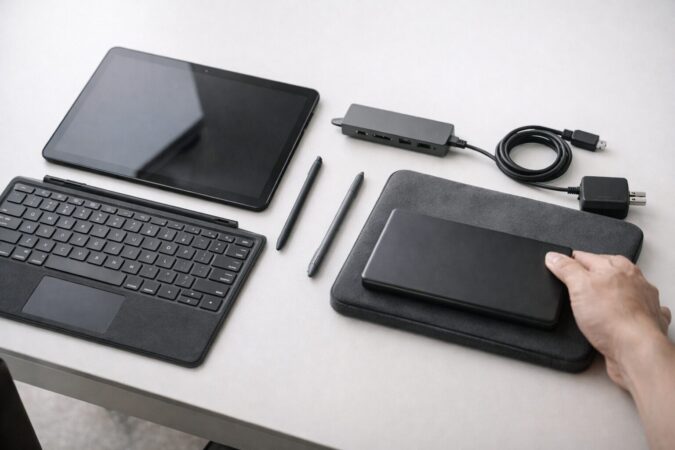
Surface Pro 11が高いと言われる理由は、本体価格そのものよりも、実用状態にするまでの総額が見えにくいことにあります。
これは、かなり重要です。
Surface Proシリーズは本体だけで使えないわけではありませんが、多くの人はノートPCのように使いたいから検討していますよね。
そうなると、キーボードがほぼ必須になりますし、手書き用途があるならペンも欲しくなります。ここで初めて「思ったより高いな」と感じる人が増えます。
特に、本体と切り離して使えるSurface Pro Flex キーボードは、Microsoft公式でも税込6万円台で案内されている高価なアクセサリです。
本体価格だけで予算を考えていた人にとって、キーボードとペンを足すと総額が一気に跳ね上がる点は、購入前に必ずシミュレーションしておくべきハードルと言えます。
MicrosoftのSurface Pro総合ページでも、12インチと13インチの本体に加えて専用キーボードが周辺アクセサリとして案内されています。参考として、公式情報は(出典:Microsoft公式「Surface Pro」)です。
加えて、ポート構成がUSB-C中心なので、手持ちのUSB-A機器や外部ディスプレイ、有線イヤホンなどをつなぐために変換アダプタやドックが必要になることもあります。
こうした周辺費用は1つ1つは小さく見えても、積み上がると効いてきます。要するに、Surface Pro 11の価格は「本体価格を見る機種」ではなく、「使い方込みで予算を考える機種」です。
値段を見るときに足し忘れやすいもの
本体、キーボード、ペンに加えて、画面保護、変換アダプタ、充電器の追加、キャリングケースなども人によっては必要です。とくに外出先での仕事をイメージしている人は、収納や接続まで含めて考えたほうが失敗しにくいです。
| 費用項目 | 必要になりやすい理由 |
|---|---|
| 本体 | 最初に見える価格だが、これだけでは運用しきれないことが多い |
| キーボード | ノートPC的に使うなら実質必須に近い |
| ペン | 手書きや注釈、イラスト用途では必要性が高い |
| ハブ・変換 | USB-A機器や映像出力、有線接続で必要になりやすい |
| ケース類 | 持ち歩き時の保護や周辺アクセサリ収納で地味に重要 |
価格は時期や構成で変動するので、上の考え方はあくまで一般的な目安です。正確な販売価格や付属品の有無は公式サイトをご確認ください。
Surface Pro 11を検討している方は、本体価格だけでなく、キーボードの付属有無や構成もあわせて確認してください。

スペックで見る弱点
スペック表だけ見ると、Surface Pro 11はかなり魅力的です。高解像度の13インチ画面、120Hz対応モデル、薄型軽量、Snapdragon X EliteまたはX Plus、そして長時間駆動寄りの設計。
数字を並べると「弱点が少なそう」に見えます。
ただ、実際には弱点もはっきりしています。ここを見落とすと、スペックの派手さに対して満足度が伸びにくいです。
まず大きいのは、用途の向き不向きがくっきりしていることです。Surface Pro 11は、軽作業、資料確認、文章作成、Web会議、ブラウザ中心の仕事には相性がいいです。
一方で、3D処理、重い動画編集、最新ゲーム、高負荷のGPU用途では、期待を上げすぎないほうがいいです。Snapdragon系のAdreno GPUは日常用途には十分でも、ゲーミングノートや高性能クリエイティブ機とは方向性が違います。
次に、拡張性です。薄型で美しくまとめた結果、ポート構成はかなり割り切られています。USB-C中心なのは今どきですが、USB-AやSDカードスロット、3.5mmジャックがほしい人には不便です。
カメラや周辺機器をよく使う人、会議室のプロジェクタ接続が多い人などは、この点を軽く見ないほうがいいです。軽くてスマートな本体ほど、現場では周辺アクセサリが増えることはよくあります。
また、スペックの数字だけでは見えにくいのがARM版Windowsの相性です。性能面では省電力性や発熱の少なさが魅力でも、ソフトやドライバの都合で実力を活かしきれないケースがあります。
つまり、Surface Pro 11の弱点は「性能が低い」ではなく、性能を発揮できる場面がはっきりしていることです。ここを理解して買うなら満足しやすいですが、万能機として期待するとズレます。
スペック表では見えにくい判断軸
CPU名、メモリ容量、SSD容量はもちろん大事ですが、それ以上に見たいのは、あなたの用途とOS環境の相性です。
たとえば学校や会社から指定されたソフトがあるか、古いデバイスをつなぐか、膝上作業が多いか、外部出力が多いか。
こうした「使用条件」を整理すると、スペック表の見え方がかなり変わります。
Surface Pro 11のスペックは、モバイル作業機として見るとかなり優秀です。ただし、重い処理、ゲーム、拡張性重視、特殊ソフト運用まで全部を1台でこなしたい人には向きにくいです。
Intel版を選ぶべき人
Surface Pro 11を調べていると、Snapdragon版の新しさに目が向きやすいですが、あなたの使い方によってはIntel系のWindows機を選んだほうが満足しやすいです。
ここでいうIntel重視は、単にベンチマークの強さだけの話ではありません。実際には、互換性と運用の安心感をどこまで優先するかの話です。
たとえば、仕事で使うソフトが多い人、会社のセキュリティツールやVPNを導入する人、会議室や現場で古い周辺機器を使う人、特定のドライバ依存の機材を扱う人は、ARM版より従来型Windowsのほうが安心しやすいです。
こういう環境では、少しでも相性トラブルがあるだけで業務に影響します。私なら、失敗できない仕事用の1台としては、ここをかなり重視します。
逆に、クラウド中心、ブラウザ中心、Office中心、動画視聴や執筆中心という人なら、ARM版の良さがかなり活きます。
バッテリー持ち、静音性、薄さ、発熱の穏やかさは、毎日持ち歩く人ほど効いてきます。つまり、Intelを選ぶべき人は「高性能が必要な人」だけでなく、「絶対に困りたくない人」なんですよね。
なお、2026年4月時点ではSurface Pro 第11世代には法人向けIntel版もあり、互換性重視ならこちらも比較対象になります。
Microsoftも、Surface Pro 第11世代の法人向けIntel版を現行モデルとして案内しています。参考として、公式情報は(出典:Microsoft公式「インテル プロセッサ搭載 Surface Pro」)です。
Intel版が向くケース
互換性が最優先、社内システム前提、特殊なデバイス接続が多い、ソフト資産を変えたくない。
こうした条件があるなら、まずはSurface Pro 第11世代の法人向けIntel版を比較対象に入れるのが自然です。それでも着脱式2in1より従来型の使い勝手を重視したいなら、Intel系のクラムシェル型WindowsノートPCまで含めて検討したほうが後悔しにくいです。
Snapdragon版のほうが新しく見えても、あなたの用途でソフトや周辺機器の事前確認が必要なら、むしろIntel系のほうが安心です。仕事道具としての安定性は、スペック表だけでは判断しきれません。
10との違い
Surface Pro 10との違いを考えるときに大事なのは、「どこが新しくなったか」だけでなく「使う前提がどう変わったか」です。
見た目の系統は近くても、Surface Pro 10は主にビジネス向けのIntel機として整理されており、Surface Pro 11は個人向けで目立つSnapdragon版に加えて、現在は法人向けにIntel版11世代もあるという形に広がっています。
つまり、2026年のラインアップでは、単純な世代差だけでなく、ターゲットと構成の違いも意識して見たほうがわかりやすいです。
Surface Pro 10寄りの感覚で期待すると、「いつものSurfaceの最新版」と思いがちですが、Surface Pro 11ではARMベースの特性がかなり存在感を持っています。
これによって、バッテリー効率や静かな動作には期待しやすい一方、互換性面では確認事項が増えます。ここが、Surface Pro 10からの乗り換えで評価が分かれるポイントです。
また、価格の感じ方も違います。Surface Pro 10と比べて、Surface Pro 11は「機能の将来性」や「新しい体験」に価値を見いだせる人には魅力的ですが、逆に今すぐ確実に使える普通のWindows作業機を求める人には、必ずしもわかりやすい進化ではないです。
私なら、すでにSurface Pro 10系の使用感に満足している人ほど、乗り換え理由を明確にしてから判断してほしいです。
乗り換えで満足しやすい人
外出先作業が多い、充電回数を減らしたい、ペンやタッチを活かしたい、軽さを重視したい。こうした人ならSurface Pro 11への魅力は大きいです。
逆に、今の環境で何も困っていない人が「新しいから」という理由だけで乗り換えると、価格ほどの満足を感じにくいかもしれません。
Surface Pro 10との違いは、単なる性能差よりも設計思想と販売対象の違いとして見ると判断しやすいです。モバイル重視ならSurface Pro 11のSnapdragon版、互換性の安心感重視ならIntel系、という整理がしやすいかなと思います。
Surface Pro 11を買ってはいけない人

ここからは、どんな人がSurface Pro 11で後悔しやすいのかをさらに具体的に見ていきます。旧モデルからの変化、現行ラインアップとの差、中古の考え方、そして代替候補まで含めて、あなたにとって無理のない選び方になるよう整理していきます。
9からの変化

Surface Pro 9から見たSurface Pro 11の変化は、想像以上に大きいです。見た目の方向性は近いので、なんとなく「正統進化」と受け取りやすいのですが、実際には使い心地の前提が少し変わりました。
ここを理解しておかないと、Surface Pro 9に満足していた人ほど、Surface Pro 11を使ったときに「思っていた進化と違う」と感じることがあります。
まず、Surface Pro 11はより省電力で、モバイル用途に寄った魅力が強くなっています。これは持ち歩き中心の人にはかなり嬉しいです。
バッテリー持ちの改善や静音性の印象は、毎日持ち出す人ほど効いてきます。一方で、従来のWindows環境で当たり前に使えていたものが、そのまま全部同じ感覚でいけるとは限りません。
あなたがSurface Pro 9で「普通のWindows機として問題なく使えていた」ことを重視していたなら、Surface Pro 11はその意味でやや性格が変わっています。
さらに、Surface Pro 9と比べると、Surface Pro 11はアクセサリや周辺機器を含めた運用イメージの差が目立ちやすいです。
もちろんSurface Pro 9でもキーボード問題はありましたが、Surface Pro 11ではARM版Windowsという新しい判断軸が加わるので、買う前にチェックしたい項目が増えます。私はここを「進化したけれど、判断材料も増えたモデル」と見ています。
なので、Surface Pro 9から買い替えを考えているなら、「何に不満があって乗り換えたいのか」を先に整理するのが大事です。
バッテリーや携帯性を改善したいなら前向きに検討できますが、互換性や安定運用が第一なら、Surface Pro 11は必ずしも一番わかりやすい答えではないです。
Surface Pro 9ユーザーが見直したい点
乗り換え前に確認したいのは、使っているソフト、周辺機器、作業場所の3つです。これが変わらないなら、Surface Pro 11のメリットが素直に出やすいかを見極めやすくなります。逆に、周辺機器依存が強いなら慎重になったほうがいいです。
Surface Pro 9からの変化は、性能差というより使い方の前提差です。今の不満がバッテリーや持ち運びなら前向き、今の安心感を維持したいなら慎重という見方がしやすいです。
Pro 12との比較で見る12インチとの差
Surface Pro 12との比較で迷っている人は、未発売の次世代を待つかどうかではなく、今の12インチモデルと13インチのSurface Pro 11をどう見分けるかで考えるのが安全です。
2026年時点ではMicrosoft公式のSurface Proページでも12インチと13インチが並んで案内されており、ここを曖昧にするとかなり混乱しやすいです。
12インチモデルの魅力は、より軽快でカジュアルに扱いやすいことです。持ち歩きやすさ、シンプルな運用、コンパクトさを優先するなら、12インチのほうが刺さる人もいます。
一方で、Surface Pro 11の13インチモデルは、画面の広さ、作業領域、より上位の構成選択肢などの面で有利です。とくに長文作業、資料比較、複数ウィンドウの使い分けでは、13インチの余裕は思った以上に効きます。
また、Surface Pro 11はSnapdragon Xの搭載によって、従来より弱点とされがちだった電池持ちが大きく改善しています。
なので、「新しいモデルが出るかも」と曖昧に待ち続けるよりも、今のあなたの用途が12インチ向きなのか、13インチ向きなのかで選ぶほうが後悔しにくいです。
外出先での軽さ優先なら12インチ、ノートPC代替としての実用性を少しでも重視するなら13インチという見方がしやすいかなと思います。
12インチと13インチで迷うときの考え方
ここで大事なのは、まずタブレット寄りに使いたいのか、ノートPC寄りに使いたいのかをはっきりさせることです。
12インチモデルは、軽さや取り回しのよさを優先したい人にはかなり魅力があります。移動中に持ち出すことが多い人や、閲覧・メモ・軽い作業を中心に考えている人なら、コンパクトさのメリットを感じやすいです。
一方で、13インチのSurface Pro 11は、画面がひと回り広いぶん、長文入力や資料比較、複数ウィンドウを並べる作業では明確に有利です。
とくにノートPC代わりとして使いたいなら、わずかなサイズ差でも使い勝手に効いてきます。あなたが仕事や学習でしっかり文字入力をするなら、13インチのほうが後悔しにくいかなと思います。
つまり、携帯性を優先するなら12インチ、作業性を優先するなら13インチという考え方がいちばんわかりやすいです。
見た目では近く見えても、実際の使用感では差が出やすいので、サイズは軽く見ないほうが安全です。
世代ごとの進化と注意
Surface Proシリーズは、長く見ると確実に進化しています。画面、軽さ、処理性能、バッテリー、カメラ、AI処理など、世代を重ねるごとに強化点は増えています。
ただし、ここで勘違いしやすいのが「新しい世代ほど無条件で使いやすい」という考え方です。実際には、進化の方向が毎回同じではないので、あなたにとっての使いやすさと世代の新しさは一致しないことがあります。
Surface Pro 11はその典型で、モバイル性能や先進性は強い一方、ポート構成やアクセサリ前提の考え方、ARM環境との付き合い方など、使い手に判断を求める部分も増えています。
つまり、スペックは進化していても、万人にとってわかりやすい進歩とは限らないです。ここを理解しておくと、旧世代の中古や整備済み品を選ぶ判断もやりやすくなります。
また、世代比較では本体だけでなく、周辺アクセサリとの関係も見てください。キーボードやペンの扱い、ドックやハブの必要性、充電周り、さらには修理性やサポートの条件まで含めると、見え方がかなり変わります。
私は世代比較をするとき、CPUやメモリより先に「自分の使い方がどの世代に合うか」を見ます。そのほうが、買ったあとにこんなはずじゃなかったとなりにくいです。
これは私が購入相談を受けた時も案内していたことなので、凄く大事なことなんです。
世代が新しくなるほど価格も上がりやすいので、コスパを重視するなら1世代前や構成違いが有力になることもあります。
とくにSurface Proのようなプレミアム寄り製品は、最上位最新だけが正解ではありません。必要条件を満たす世代を選んだほうが、結果として満足度が高くなりやすいです。
世代比較で見るポイント
バッテリー、重量、ポート、互換性、アクセサリ込み価格、保証。
この6つを並べるだけで、世代比較はかなり現実的になります。見た目の進化より、毎日の使い勝手に直結する項目を優先してください。
世代が新しいほど優れている部分は増えますが、そのぶん価格や割り切りも増えることがあります。性能の進化と、使いやすさの進化は必ずしも同じではありません。
中古はおすすめできるか
中古でSurface Pro 11を狙うのは、価格面だけ見れば魅力があります。ですが、私はこの機種に関しては、中古を無条件でおすすめする立場ではないです。
理由はかなりシンプルで、Surface Pro 11は本体単体の状態だけでは価値を判断しにくいからです。キーボードの有無、ペンの有無、バッテリー状態、保証の有無、端子まわりの使用感、画面状態など、満足度に直結する要素が多いんですよね。
中古市場では「本体だけ安い」個体が魅力的に見えることがあります。ただ、ノートPC的に使いたいなら結局キーボードが必要ですし、ペン運用を想定していたなら追加費用がかかります。
さらに、バッテリーが劣化している個体だと、Surface Pro 11の魅力であるモバイル性能がかなり削がれます。これでは中古で安く買えたとしても、体験としてはかなり微妙になりやすいです。
また、ARM版Windowsという性格上、中古初心者には判断が難しい面もあります。通常の中古ノートPC以上に、あなたが使いたいソフトや周辺機器との相性を自分で見極める必要があるからです。
新品なら初期不良やサポート面でまだ救済がありますが、中古はその余地が小さくなります。私は、初めてSurfaceを買う人や、仕事で使う人ほど、中古に飛びつかないほうがいいかなと思います。
もちろん、中古が絶対ダメというわけではありません。欲しい構成が明確で、キーボード付きか、保証付きか、販売店の信頼性はどうかまで見られる人なら選択肢になります。ただし、安さだけで決めると、結局アクセサリや不安要素にお金と手間を取られやすいです。
中古で見るべきチェック項目
キーボード付属、ペン付属、バッテリー劣化の記載、保証期間、画面焼けや傷、USB-C端子の状態、このあたりは最低限見たいです。価格差が小さいなら、保証付きの整備済み品や新品セールのほうが安心なこともあります。
| 中古で見る項目 | 理由 |
|---|---|
| キーボードの有無 | 別購入だと総額が大きく上がりやすい |
| バッテリー状態 | モバイル性能の満足度に直結する |
| 保証の有無 | 不具合時のリスクを抑えやすい |
| 端子・画面状態 | 修理負担や使い勝手に影響しやすい |
| 付属ペンや充電器 | 後から買うと予想外に出費が増える |
中古相場は時期と流通量で変動するので、あくまで一般的な目安として考えてください。保証条件や状態の正確な情報は販売店や公式サイトをご確認ください。
Surface Pro 11 買ってはいけないか総括
結論として、Surface Pro 11は買ってはいけない機種というより、合う人と合わない人がはっきり分かれる機種です。
キーボードが別売で総額が上がること、膝上では使いにくいこと、ARM版Windowsゆえに一部ソフトや周辺機器では事前確認が必要なこと、このあたりが気になるなら無理に選ばないほうがいいです。
一方で、軽さ、バッテリー持ち、画面品質、ペン入力を重視する人にはかなり魅力があります。つまり、ノートPCの代わりとして万能に使いたい人にはやや不向きですが、モバイル中心の2in1として見るなら完成度は高いです。
直接代替として比較しやすいのは、ASUS ProArt PZ13 HT5306QAです。

仕事のしやすさを重視するなら、Lenovo IdeaPad 5x 2-in-1 Gen 9が候補になります

一般的なノートPCとしての使いやすさや、ソフトの互換性を重視するなら、HP OmniBook 7 14-frが候補になります。
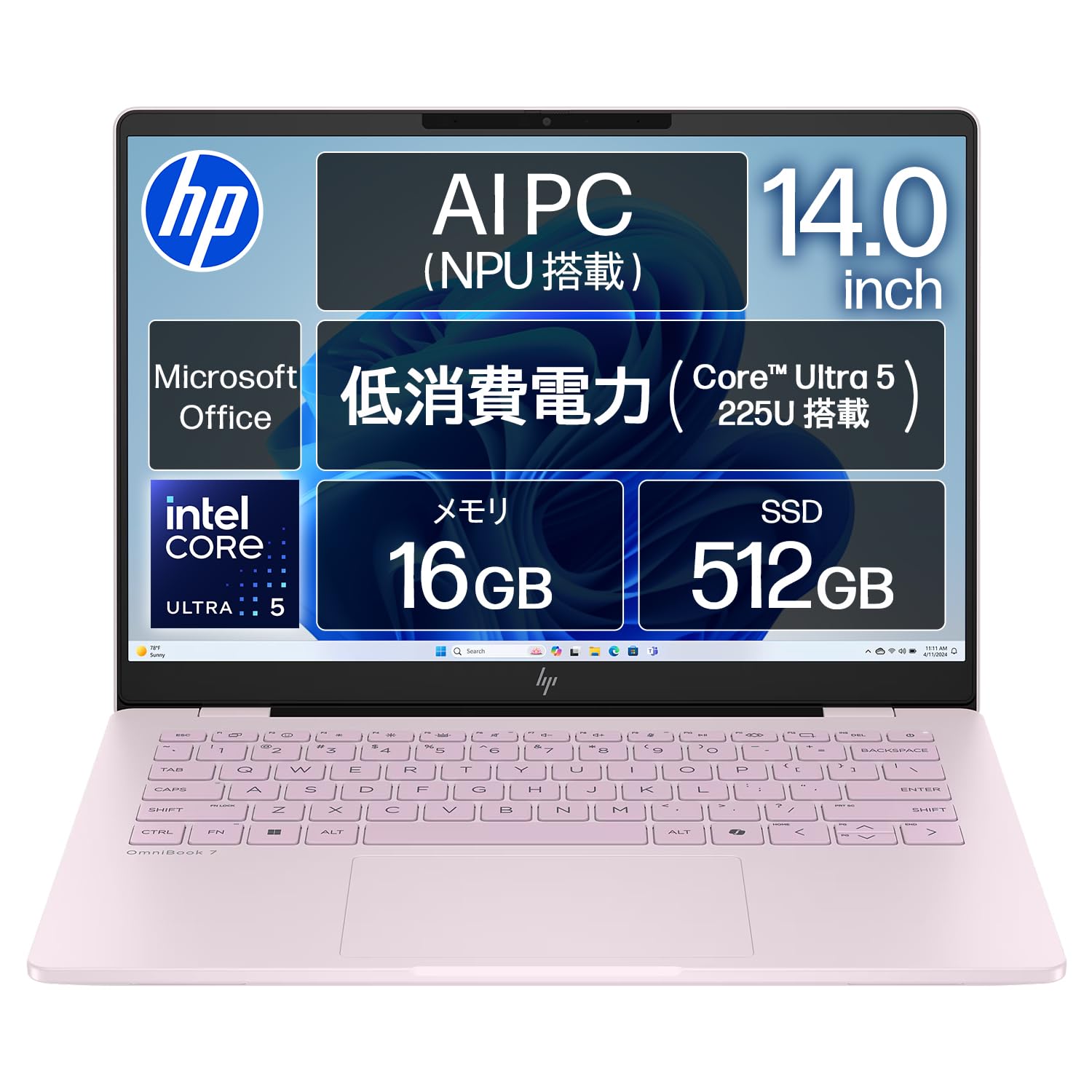
最終的には、使いたいソフト、使う場所、キーボード込みの総額を許容できるかで判断するのがいちばん失敗しにくいです。正確な情報は公式サイトをご確認ください。仕事や学校の指定ソフトなど、失敗できない条件がある場合は、最終的な判断は専門家にご相談ください。