MINISFORUMは壊れやすいのかを調べると、故障率、保証延長、サポート口コミ、比較、おすすめ機種まで一気に気になってきますよね。
しかも、ミニPCが壊れやすいのか、 寿命はどのくらいか、耐久性は問題ないか、マザーボードは故障しやすいか、NAS用途の安定性、ウイルス面の心配、Minisforumはどこの国のブランドなのかまで話が広がりやすく、情報を見れば見るほど判断が難しくなりがちです。
結論から言うと、MINISFORUMをひとくくりに「壊れやすい」と断定するのは少し雑です。 ただし、一部シリーズや一部ロットで不具合が話題になった例はあり、使い方やモデル選びによって当たり外れの印象が分かれやすいのも事実です。
そのため、ブランド全体で決めつけるより、モデルごとの実績、保証条件、用途との相性を見て選ぶことが大切です。
この記事では、そうした不安をひとつずつ分解して、なぜMINISFORUMが壊れやすいと言われるのか、どのモデルや使い方で注意したいのか、そして今から選ぶならどの機種が現実的なのかを、できるだけわかりやすく整理します。
結論を急ぐのではなく、あなたが納得して選べる状態を目指してまとめていきます。
- MINISFORUMが壊れやすいと言われる理由
- 故障しやすい症状と注意したいポイント
- 保証や交換対応で見落としたくない点
- 今選びやすいおすすめモデルの考え方
MINISFORUMが壊れやすい噂の真相
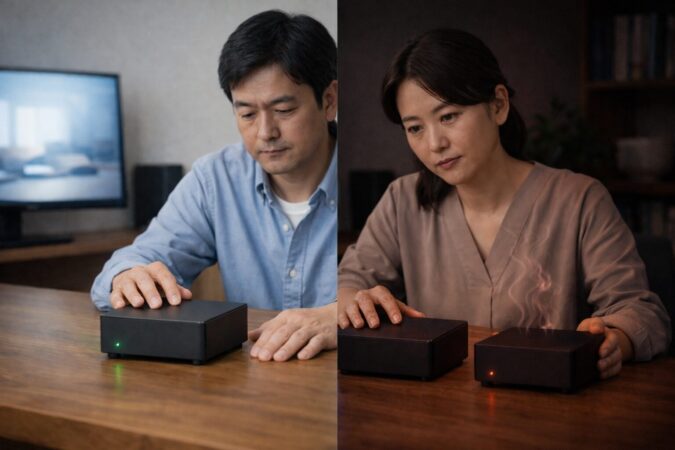
まずは、MINISFORUMが本当に全体として壊れやすいのか、それとも一部モデルの不具合が強く印象に残っているのかを切り分けます。
ここを雑にまとめてしまうと、必要以上に怖がったり、逆にリスクを軽く見てしまったりしやすいです。私としては、ブランド全体を一言で評価するより、シリーズごとの傾向、熱の厳しさ、保証の違いまで含めて見たほうが判断しやすいかなと思います。
Minisforumはどこの国

Minisforumは中国発のミニPCブランドです。小型なのに性能が高いモデルを比較的手ごろな価格で出してくるのが強みで、AMD系の高性能ミニPCが欲しい人にはかなり知られた存在です。
ただ、あなたが気にしているのは国籍そのものより、結局ちゃんと使えるのか、長く持つのか、サポートは大丈夫なのか、という実用面ですよね。
私もそこが大事だと思います。
実際、中国系ミニPCブランドは、同じブランド名でもシリーズごとの差がかなり大きいです。低消費電力の無難なモデルは安定しやすい一方で、高性能CPUを狭い筐体に詰め込んだモデルは、熱や電源まわりがシビアになりやすいです。
つまり、Minisforumはどこの国かだけで判断するより、どのモデルを、どの用途で、どの購入先から買うかまで見たほうが、実際の満足度に直結します。
また、中国ブランドというだけで一律に危険と決めつけるのも違います。最近は日本向けの販売窓口や保証案内も整えていますし、レビュー母数の多いモデルでは利用者の声を追いやすいです。
逆に、聞いたことのないノーブランド品のほうが情報不足で判断しにくいこともあります。
大事なのは、ブランドの国籍ではなく、モデルごとの実績、故障報告の傾向、保証条件の明確さをセットで見ることです。ここを押さえておけば、必要以上に不安にならずに済みますよ。
耐久性で見る故障傾向
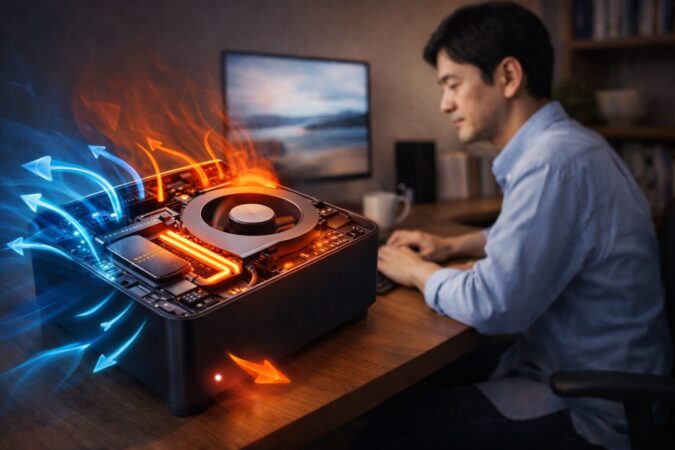
耐久性という視点で見ると、MINISFORUMが特別に全部弱いというより、高性能な小型機ほど熱と電源の余裕が少なくなりやすい、というミニPC全般の宿命がかなり大きいです。
ここ、見落としやすいんですよね。
デスクトップタワーなら大きなヒートシンクや大型ファンで吸収できる負荷も、ミニPCでは小さなファンと限られたエアフローで処理しなければならないので、長時間の高負荷では条件が厳しくなります。
耐久性を考えるとき、私はCPUの型番だけではなく、筐体サイズ、吸排気の位置、底面ファンの作り、ACアダプタの安定性、そして用途の重さをセットで見ます。
たとえば、動画編集やゲーム、仮想環境の常用のように、連続で発熱しやすい使い方をするなら、性能の高さそのものよりも、熱を逃がしきれるかどうかが寿命に直結しやすいです。
私が購入相談の仕事をしている時もスペックの高さにこだわりすぎて、熱対策や使い方を気にしてない人が多くいました。
毎日使うと日々の使い方や熱対策が寿命に直結してくるので注意が必要です。
最近のMINISFORUM製品では、アクティブ冷却システムや独自の冷却技術を打ち出すなど、小型筐体特有の熱問題に対して、設計段階での改善を強化しているモデルが増えている印象です。
また、壊れやすいと感じる原因は、完全な故障だけではありません。突然の再起動、ファンの異音、熱で性能が落ちる、映像出力が不安定になるといった小さな不調が積み重なると、ユーザーの印象としては「このメーカー、弱いな」という評価になりやすいです。
なので耐久性を見るときは、単なる生存年数ではなく、どれだけ安定して気持ちよく使い続けられるかで判断するのが現実的です。
MINISFORUMも、使い方とモデル選びが合えば十分便利ですが、余裕の少ない構成を無理に酷使すると、早めに不満が出やすいかなと思います。
マザーボード故障の注意点
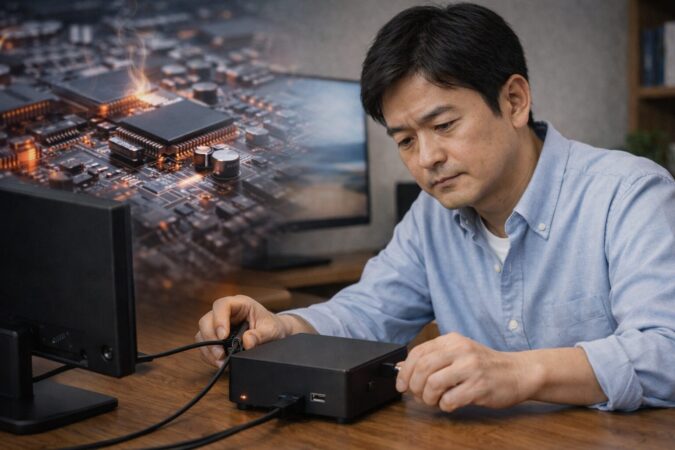
ミニPCでいちばん厄介なのは、SSD交換やメモリ交換で済まないマザーボード系の不調です。
電源が入らない、ランプは点くのに画面が出ない、シャットダウン後に起動しない、急に落ちてそのまま反応しない、といった症状は、基板まわりのトラブルを疑いたいところです。
ここ、ユーザー側での切り分けが本当に難しいです。ノートPCほど情報が多くなく、デスクトップほど交換性も高くないので、自己判断で深追いしにくいんですよね。
特にMINISFORUMでは、一部NAB 9で起動不良に関する品質告知が公開されました。
日本公式では、2024年9月19日から2025年3月14日に製造された一部製品について、シャットダウン後に電源が入らない、インジケーターランプが点灯しないなどの症状が案内されています。
こうした事例があると「やっぱり壊れやすいのでは」と感じるのは自然ですが、対象範囲や症状が明示されているため、該当シリーズを避ける、購入前に告知を確認するといった対処もしやすいです。
参考として、公式の品質告知は(出典:MINISFORUM公式「Minisforum NAB9 品質に関するお知らせ」)で確認できます。
マザーボード故障を疑うときは、いきなり分解に進まず、まず症状を整理するのがおすすめです。ACアダプタを変えても無反応か、ファンは回るか、別モニターでも映らないか、メモリの差し直しで変化するか。
このあたりを見てから、保証の有無を確認したほうがいいです。保証内なら無理に触らないほうが有利な場合もありますし、保証外でも症状の再現条件が整理されていればサポートに話を通しやすいです。
通電不良や起動不能は、ユーザーの印象以上に深いトラブルのことがあるので、早めに動いたほうが結果的に損しにくいです。
ウイルスの不安はある?

ウイルスについては、MINISFORUMだから特別に危険というより、WindowsミニPC全般で気を付けるべき初期設定と運用の問題として考えるのが自然です。
故障の話とセキュリティの話は別物ですが、初めて海外系ブランドのPCを買うと、なんとなく両方まとめて不安になりやすいです。私も、その感覚はよく分かります。
基本的には、初回起動後にWindows Updateを適用し、Microsoft Defenderの定義ファイルを更新するのはもちろん、Windowsのセキュリティ設定から「コア分離(メモリ整合性)」などの標準機能が正しく動作しているかを確認する流れで十分です。
販売元が不明な極端な安値品を避けるのも大事で、正規ルートやレビューの多い販売ページを優先したほうが安心です。
また、セキュリティ面で怖いのはウイルスそのものだけではありません。安易なBIOS更新、出所不明ドライバの導入、怪しい最適化ソフトの使用なども、結果的に不安定化の原因になります。
こうしたOSの基本設定を整えることが、セキュリティ対策だけでなく、システム全体の安定動作にもつながりやすいです。
もしあなたが仕事データや写真を扱うなら、セキュリティと故障対策はセットで考えるのがおすすめです。
つまり、感染しない工夫と、壊れても困らないバックアップ設計の両方ですね。NASや外付けSSD、クラウドなどを組み合わせて、1か所にしかデータを置かない状態を避けるだけでも安心感はかなり違います。
バックアップ先の考え方で迷うなら、外付けHDDをおすすめしない悩みを解決する安全バックアップ法もあわせて読むと整理しやすいです。
ウイルスが心配だからMINISFORUMを避ける、というより、どのWindows PCでも最低限やるべき初期整備をちゃんとやる、この意識のほうがずっと重要かなと思います。特に購入直後の数日は、普段より少し丁寧に確認しておくと後悔しにくいですよ。
ミニPCの寿命は?壊れやすいのか?

ここまで読んでくれたあなたは「何年もつのか」をズバッと知りたいはずです。ただ、ここは正直、使い方と熱環境でかなり差が出るので、年数だけで断定するのは危ないです。
あくまで一般的な目安として、軽作業中心で熱管理が良ければ数年単位で使えることは普通にあります。
一方で、毎日高負荷をかける、ホコリがたまりやすい場所に置く、吸気口をふさぐ、夏場に高温環境で回す、といった条件が重なると、体感寿命はかなり縮みやすいです。
寿命を左右しやすい部位は、CPUそのものよりもファン、電源、ストレージ、マザーボードまわりです。
特に小型ファンは回転数が上がりやすく、長く使うほど異音や冷却低下が出やすいです。ファンが弱ると温度が上がり、温度が上がると他の部品にも負担がかかるので、じわじわ不調の連鎖が起きます。
だからこそ、寿命を気にするなら、性能の限界よりもまず冷却状態をチェックしたほうがいいです。
私が寿命を伸ばすために大事だと思うのは、設置環境と使い方です。机の壁際にぴったり押し込まない、吸気口をふさがない、定期的にホコリを飛ばす、長時間の重い処理を続けるなら本体温度を気にする、そして重要データは必ず複製しておく。
このあたりは地味ですがかなり効きます。保存先まで含めて整えたいなら、SSDとUSBメモリの違いはこれ!初心者でも分かる失敗しない選択も参考になります。
ミニPCは便利な反面、余裕が小さいぶん、雑に使うと弱さが出やすいです。逆に言えば、扱い方を少し丁寧にするだけで、壊れやすい印象をかなり減らせるとも言えます。
私がカスタマーサポートの仕事をしていた時も案内していたことですが、寿命は機械側だけで決まるものではなく、運用で差がつく部分が大きいですよ。
MINISFORUMが壊れやすいと不安な人の選び方
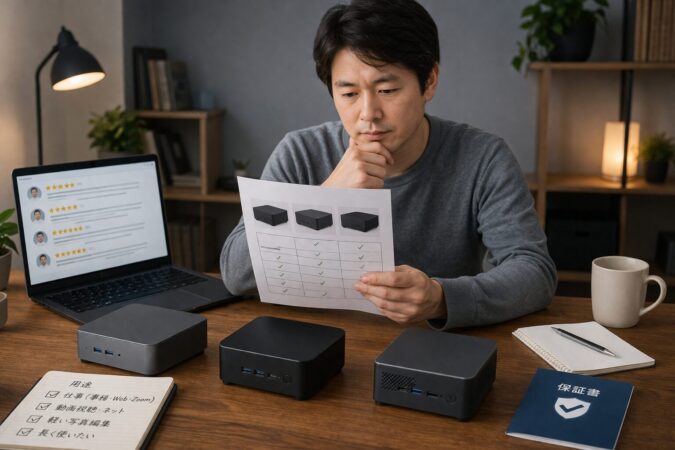
ここからは、壊れやすい不安を前提に、どう選べば後悔しにくいかを整理します。私としては、最安値やカタログスペックの派手さだけで決めるより、レビューの母数、用途との相性、保証確認のしやすさを優先したほうが安全です。
MINISFORUMは特にシリーズ差が大きいので、「ブランドで買う」より「モデルで選ぶ」が大切です。
比較で見る失敗しにくさ
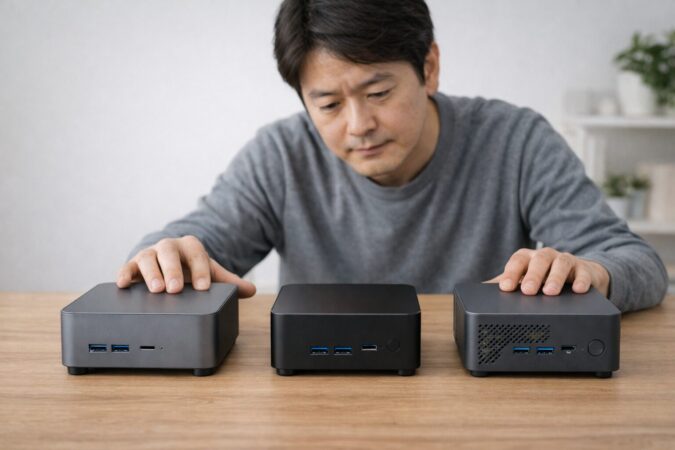
比較で失敗しにくくするには、CPU名とメモリ容量だけで決めないことが大事です。
ここ、つい見ちゃいますよね。
でも、壊れやすい不安がある人ほど、発売直後の派手なスペックより、レビュー母数、安定動作の評判、保証条件、排熱の余裕を重視したほうが結果的に満足しやすいです。
とくにミニPCは、同じRyzen 7搭載でも筐体設計やファン構成で体感がかなり変わります。
私なら比較軸を4つに絞ります。ひとつ目は安定性で、起動不良やブラックアウト、突然の再起動が散見されないか。
ふたつ目は冷却で、高負荷時の熱と騒音が許容範囲か。三つ目は保証で、公式、Amazon、代理店で条件がどう違うか。
四つ目は拡張性で、SSDやメモリへアクセスしやすいかです。こうして見ると、単なるベンチマークの勝ち負けより、「長く使って困りにくいか」の判断がしやすくなります。
ただし、買う前に全部を同じ精度で見抜けるわけではありません。保証や拡張性は公式サイトや販売ページの仕様で比較しやすい一方、安定性と冷却は実際の使用感が出やすいため、レビュー確認が重要です。
安定性を見るときは、単発の低評価を重く見るよりも、「起動しない」「突然再起動する」「映像が途切れる」など同じ不具合が複数のレビューで繰り返し出ていないかを確認すると判断しやすいです。
冷却については、「熱い」「うるさい」といった感想だけでなく、高負荷時の温度やファン音、性能低下に触れているレビューを優先すると、実際の使い心地をイメージしやすくなります。
| 比較軸 | 見たい内容 | 失敗しにくい見方 |
|---|---|---|
| 安定性 | 起動不良、再起動、映像出力不良 | 発売直後より継続レビューを重視 |
| 冷却 | 高負荷時の温度とファン音 | 高性能CPUほど厳しく確認 |
| 保証 | 交換条件、送料、窓口 | 購入先ごとの差を事前確認 |
| 拡張性 | メモリ・SSD交換のしやすさ | 長期利用なら優先度高め |
この視点で見ると、壊れやすいという口コミをそのまま信じるより、どの比較軸で弱かったのかを読み解くほうがずっと有益です。
あなたが重視するのが静音なのか、長時間運転なのか、軽いゲームなのかでも答えは変わります。だからこそ、比較はスペック表ではなく、使い方ベースでやるのがおすすめです。
おすすめはこの3モデル
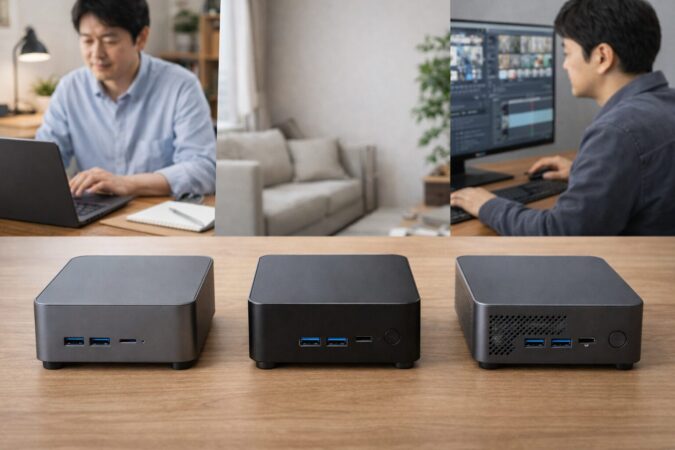
壊れやすい不安がある人に候補として挙げやすいのは、MINISFORUM UM790 Pro、UM870 Slim、X1 Proの3つです。
なお、X1 Proは日本公式ではAI X1 PROの表記で案内されているので、販売ページを確認するときは正式名称も意識しておくと迷いにくいです。
理由は、2026年時点でも公式サイトで情報を確認しやすく、用途の違いも比較しやすいからです。発売時期や販売ページによって評価の見え方は変わるため、レビュー件数そのものより、公式情報の明確さや保証条件の確認しやすさを重視して選ぶのがおすすめです。
UM790 Proが候補にしやすい理由
UM790 Proは、性能と定番感のバランスが取りやすい1台です。Ryzen 9 7940HS級の余裕がありつつ、今でも候補として情報を追いやすいので、「性能は欲しいけれど、情報が少ないモデルは怖い」という人に合いやすいです。
冷却効率の高い液体金属グリスを採用しているモデルのため、その性能を維持するためにも、吸排気口まわりのホコリを定期的に掃除するなど、基本的な熱管理を意識して使うとより長持ちしやすくなります。
UM870 Slimが向く人
UM870 Slimは、普段使いから少し重めの作業までを狙いやすいモデルです。Ryzen 7 8745Hクラスの性能に加えて、DDR5-5600対応やM.2 2280 SSDスロットを2基備える構成が選びやすく、性能と扱いやすさのバランスを見て選びたい人に向いています。
薄型で設置しやすい点も魅力で、デスク上をすっきりまとめたい人にも相性がいいです。
X1 Proが刺さる人
X1 Proは価格帯は上がりますが、性能や拡張性を重視したい人の候補にしやすいモデルです。日本公式ではAI X1 PROの名称で展開されているため、購入前に情報を探すときはその名前でも確認しておくと迷いにくいです。
「どうせ買うなら余裕も性能もほしい」「あとで後悔したくない」という人にはかなり刺さりやすいです。高性能モデルを選ぶなら、熱や騒音、保証条件まで含めて確認しておくと安心です。
私の考えでは、壊れやすい不安が強い人ほど、最安構成よりもレビューの蓄積がある定番寄りモデルを選ぶほうが満足しやすいです。派手さより安心感、ここが大事です。
もちろん、評価やレビュー件数は変動しますし、販売ページごとに印象も違います。数値はあくまで一般的な目安として受け止めつつ、在庫状況や構成違いも確認して選ぶのがおすすめです。
NAS用途で選ぶ際の注意
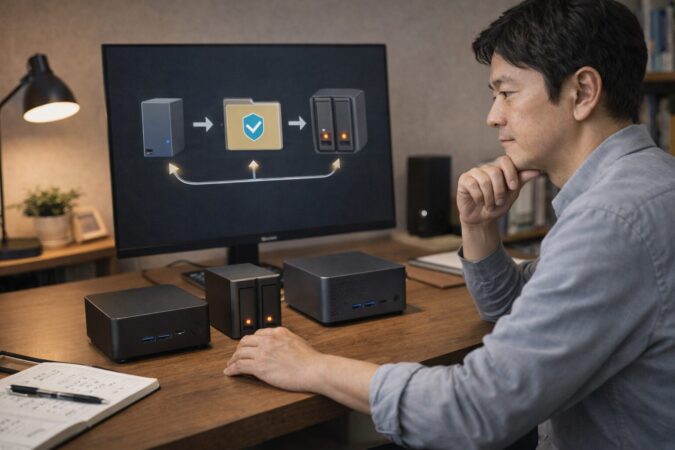
MINISFORUMをNAS用途に使いたい人もいますが、ここは「汎用ミニPCをNAS代わりに使う場合」と「NAS向け製品を選ぶ場合」を分けて考えるのがおすすめです。
ファイル共有や軽いホームサーバー用途なら汎用ミニPCでも成立しやすいですが、24時間常時稼働させる保存先にするなら慎重に考えたいところです。
今はMINISFORUM自身もNAS向けの製品ラインを展開しているので、単純に「MINISFORUMはNAS向きではない」とまでは言い切れません。
専用NASや企業向け小型PCは、その前提で運用しやすい設計やサポートが整っていることが多いです。一方、ミニPCは汎用性が高いぶん、あなた自身で冷却やバックアップ、UPSの有無まで考えたほうが安心です。
たとえば、家族写真の一元保管や仕事ファイルの本番置き場にするなら、MINISFORUM単体に全部任せるのは少し怖いかなと思います。少なくとも、別媒体への複製は必須です。
もしNAS用途で使うなら、私なら次の3点を重視します。ひとつ目は温度管理。二つ目はOS更新や再起動時の手間。三つ目は、故障時にすぐ代替できるかです。
家庭用の軽い共有用途なら十分便利ですが、信頼性重視なら、ミニPC本体の故障リスクに加えて、外付けドライブや接続ケーブルの物理トラブルも考えたいです。
保存先は1台で完結させず、複数場所に分けるだけでも安心感は大きく変わります。NAS用途に流用する場合ほど、壊れやすいかどうかだけでなく、壊れたあとにどう守るかを先に決めておくのがおすすめです。
保証対応と交換の実態

保証対応は、MINISFORUMを選ぶうえでかなり重要です。なぜなら、ミニPCは不具合が出たときに自力で完全解決しにくく、交換対応の良し悪しが満足度に直結しやすいからです。
日本公式の保証ポリシーでは、2026年3月9日以降に日本公式オンラインストアで購入した製品は、従来の2年保証に1年追加され、36か月保証の対象です。
なお、この長期保証は公式ストア購入品が対象で、Amazonや代理店など他のマーケットプレイス購入品には適用されません。
返品・交換・修理の扱いも一律ではなく、0〜30日、31〜180日、181日以降で案内が分かれているため、購入前に条件を確認しておくと安心です。
ただし、ここで注意したいのは、保証の「ある・なし」だけでは不十分という点です。
とくに36か月保証は日本公式オンラインストア購入品に限られるため、Amazonや代理店で買う場合は同じ感覚で考えないほうが安全です。
返品・交換・修理の扱いは期間によって異なり、送料負担や対応内容もケースごとに確認が必要です。
メインPCとして1台しか持っていない人ほど、この空白期間は痛いですよね。
仕事で使う場合は、故障時のバックアップとして予備のPCを確保しておくか、重要なデータは常にクラウド(GoogleドライブやOneDriveなど)に同期させて、別のデバイスからでも最低限の確認ができる状態を作っておくのが、ミニPC運用のコツです。
保証があるから安心、で止まるのは危険です。交換にどれくらい時間がかかるのか、返送時の手順はどうか、初期不良扱いと通常保証の境目はどこかまで確認しておくと、いざというときに慌てにくいです。
私としては、壊れやすい不安が強い人ほど、購入前に「保証年数」「返品可能期間」「保証窓口」「修理か交換か」「送料負担」の5点を見ておくのがおすすめです。
私がカスタマーサポートの仕事をしている時に様々なメーカーを渡り歩いて、会社を内側から見てきましたが、サポートの差を感じました。
しっかりしたメーカーは製品を売りっぱなしにはせずに購入後のアフターフォローがしっかりしているものです。
これだけで、同じモデルでも安心感はかなり変わります。正確な情報は公式サイトをご確認ください。さらに、仕事で止まると困る人や、家族共有PCとして使う人は、最終的な判断を販売店や専門家に相談しながら進めると安心です。
MINISFORUMが壊れやすい不安の結論
最後に結論です。MINISFORUMは、ブランド全体をひとことで「壊れやすい」と断定するのは雑だと思います。
ただし、一部シリーズや一部ロットで実際に不具合が目立った例があり、その印象が口コミに強く残っているのも事実です。だから、全部安心とも、全部危険とも言いません。この中間の見方がいちばん現実的かなと思います。
あなたが今やるべきことはシンプルです。まず、用途を決めること。
次に、レビュー母数や公式情報を確認しやすいモデルを優先すること。さらに、購入先の保証条件を確認すること。この3つです。
性能だけで選ぶと、熱や騒音、サポートで後悔しやすいですし、逆に不安だけで避けると、便利でコスパの良い選択肢を逃すこともあります。だからこそ、モデル単位で見るのが大事です。
私なら、壊れやすい不安が強い人には、UM790 Pro、UM870 Slim、X1 Proのように、今でも情報を確認しやすいモデルから検討します。
そして、届いたら初期不良チェックを早めに済ませ、Windows更新、ドライバ確認、温度や動作音の確認まで一通りやっておきます。これだけでも、後から困る確率はかなり下げられます。
迷ったら、レビュー母数のある定番モデルを選ぶ、保証条件を先に確認する、データは必ずバックアップする。この3つを押さえておけば、MINISFORUMが壊れやすいという不安とはかなり上手に付き合えます。
なお、価格、在庫、レビュー件数、評価、保証条件は変動します。仕事用途や大事な保存先として使う場合は、最終的な判断は専門家にご相談ください。