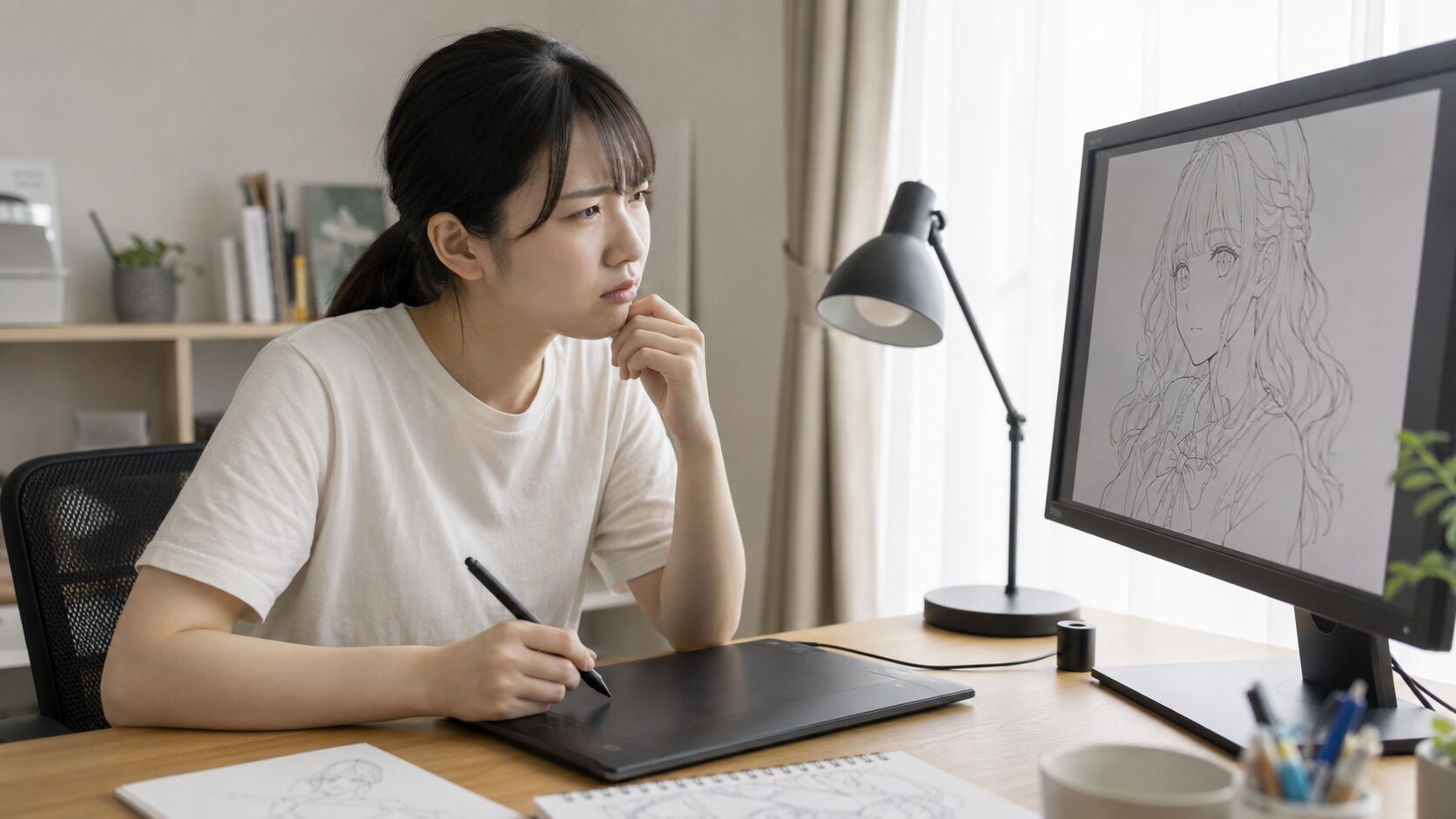
板タブを使うのが難しいと感じているあなたは、たぶん板タブの使い方が分からない、板タブに慣れない、線がガタガタになる、ドライバ設定や筆圧設定が合わない、液タブと比較してどっちがいいのか迷っている、そんな状態かなと思います。
板タブは、紙や液タブみたいに手元を見て描く道具ではありません。画面を見ながら手元の板を動かすので、最初に違和感が出るのはかなり自然です。
特に初心者の場合、小さすぎる板タブを選んだり、マッピングや筆圧を初期設定のまま使ったりすると、思った場所に線が引けずにしんどくなりがちです。
つまり、板タブが難しい原因は才能だけではなく、作業エリアの狭さ、設定のしづらさ、手の動きと画面上のカーソル移動のズレにあることが多いです。
だからこそ、板タブ選びでは安さだけでなく、慣れやすいサイズ感、作業エリアの広さ、ショートカットキーやドライバ設定の扱いやすさを見ることが大切です。この記事で紹介する3商品は、そうしたつまずきやすいポイントを減らしやすい候補として選んでいます。
この記事では、板タブが難しい理由だけでなく、線画のコツ、線がガタガタになる原因、ペンタブに慣れるまでの目安、向いてる人の特徴、後悔しにくい選び方までまとめます。
結論から言うと、迷ったらOne by Wacom Medium(CTL-672/K0-C)、コスパ重視ならXPPen Deco 01 V2、とにかく安く試すならHUION Inspiroy H640Pが候補になります。
- 板タブが難しいと感じる原因
- 線がガタガタになる時の直し方
- 初心者が慣れやすい板タブの選び方
- おすすめ3モデルの使い分け
板タブを使うのが難しい理由と対策
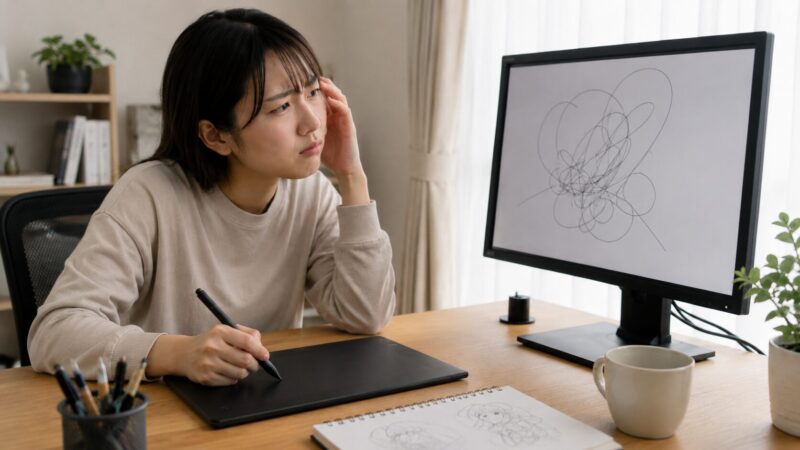
まずは、板タブが難しいと感じる原因を整理していきます。ここを飛ばして商品だけ選ぶと、買い替えても同じ悩みが残ることがあります。板タブは道具の性能だけでなく、作業エリア、姿勢、筆圧、ドライバ、ソフト側の補正が重なって描き心地が決まります。
初心者が難しいと感じる原因
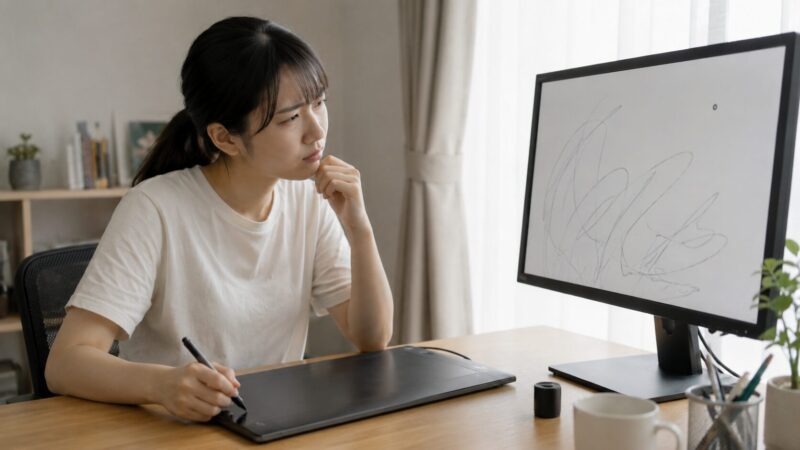
初心者が板タブを難しいと感じる一番の理由は、手元の動きと画面上の表示が分かれていることです。紙ならペン先を見ながら線を引けますが、板タブではモニターを見ながら手元の板を動かします。
この視線と手のズレに慣れるまで、カーソルが思った場所に行かなかったり、線の始点と終点がズレたりします。
さらに、タブレットの作業エリアが小さすぎると、少し手を動かしただけでカーソルが大きく動きます。逆に大きすぎると腕全体を使う必要があり、机が狭い人には扱いにくいこともあります。
初心者には、極端に小さいモデルよりも、手を自然に動かしやすいMedium前後のサイズが合いやすいかなと思います。
もうひとつ大きいのが、初期設定のまま使ってしまうことです。筆圧が硬すぎると濃い線を出すために強く押し込む必要があり、手首が疲れます。
反対に柔らかすぎると、少し触れただけで線が太くなってコントロールしにくいです。板タブは買ってすぐ完璧に描ける道具ではなく、自分の手に合わせて調整していく道具だと考えると、かなり気持ちが楽になりますよ。
2026年現在も、Windows 11やmacOSではペンタブ用ドライバの更新が続いています。うまく動かない時は、OS対応状況と最新ドライバを確認してから設定を見直すと安心です。
最初に見直したいのは、作業エリア、モニターとの対応範囲、筆圧感度、手ブレ補正の4つです。ここを整えるだけでも、描きにくさはかなり減らせます。
線のガタガタを直す設定
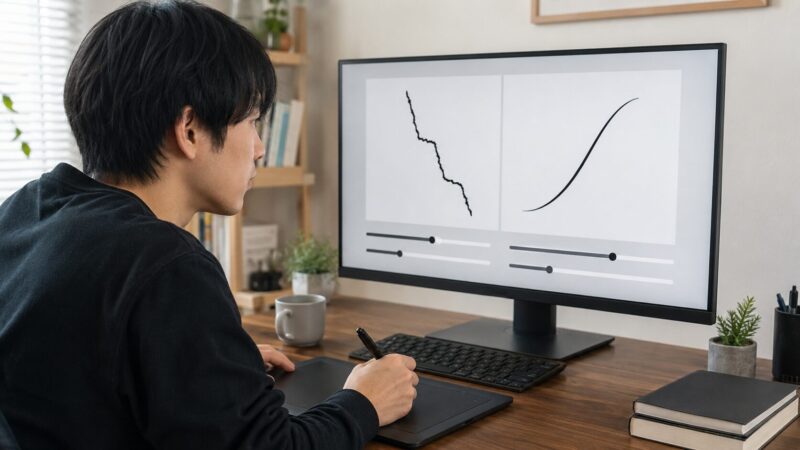
線がガタガタになる原因は、あなたの画力だけではありません。板タブでは、ペン先の滑り、手首の動き、入力エリアの狭さ、筆圧設定、描画ソフトの補正値が重なって線が不安定になります。
特に初心者は、画面上の線を追いかけようとして手首だけで細かく修正しすぎるため、線が震えやすいです。
まず試したいのは、描画ソフト側の手ブレ補正です。CLIP STUDIO PAINTやPhotoshopなどでは、ブラシごとに補正を調整できます。最初は補正を少し強めにして、ゆっくりした線でも破綻しにくい状態を作ると練習しやすいです。
CLIP STUDIO PAINTのバージョンによっては、手ブレ補正に加えて、フリーハンドの線をきれいな曲線や図形に整えやすいSmart Shapeのような機能も使えるので、ツールの力を借りるのも手ですよ。
ただし、補正を強くしすぎると線の反応が遅く感じることもあります。慣れてきたら少しずつ下げて、自分の手の動きに近づけていくのがおすすめです。
次に、タブレットドライバのマッピングを見直します。ワイドモニターに対して板タブの比率が合っていないと、円を描いたつもりが楕円になったり、横方向だけ動きすぎたりします。
複数モニター環境の場合は、描画に使うモニターだけに板タブを割り当てると、カーソル移動が安定しやすいです。
線を一発で決めようとすると、かえって手が固まります。短い線を重ねる練習、円をなぞる練習、点と点を結ぶ練習を分けて行うと、線ガタガタの原因を見つけやすいですよ。
線画のコツは筆圧と補正
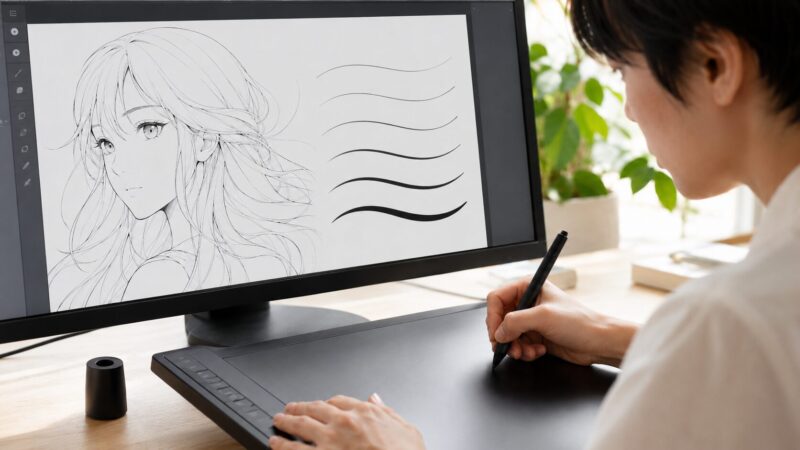
線画のコツとしてまず意識したいのは、筆圧で線を作ろうとしすぎないことです。初心者ほど、強弱を全部手の力で出そうとしてしまいます。でも板タブに慣れていない段階では、力を入れるほど手首が固まり、線がガタつきやすくなります。
最初は筆圧表現よりも、狙った方向へなめらかに線を引くことを優先した方が上達しやすいです。
筆圧設定は、軽い力でも線が出る程度にしておくと扱いやすいです。強く押し込まないと線が太くならない設定だと、長時間描いたときに手首や指が疲れます。
反対に、軽く触れただけで太くなりすぎる場合は、筆圧カーブを少し硬めにします。ここは正解がひとつではなく、あなたの握り方や描く絵柄によって変わります。
線画では、キャンバスを拡大しすぎないことも大切です。拡大しすぎると細かいブレが気になって、何度も描き直したくなります。
全体の流れを見ながら大きめのストロークで引いた方が、結果的に自然な線になります。私なら、下書きは少し荒く、線画は補正を中くらい、仕上げで細部だけ拡大、という流れにします。
線画が安定しない時は、ペンを強く握るよりも、筆圧を軽めに調整して、補正を少し使い、腕全体で線を引く方が近道です。
無理と感じた時の見直し
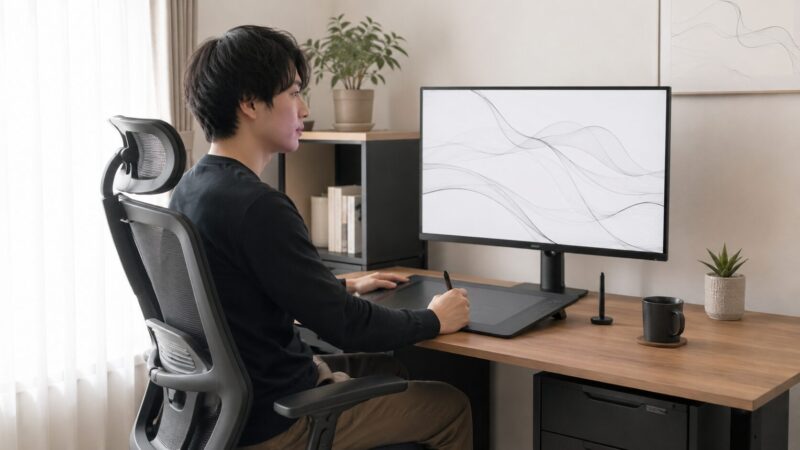
板タブが無理と感じた時は、すぐに才能の問題にしなくて大丈夫です。多くの場合、道具のサイズ、机の高さ、モニターとの位置関係、設定のどれかが合っていません。
私がサポートしていたときも環境が合っていないことが原因の場合が多かったです。
特にありがちなのが、板タブを斜めに置いたまま、モニターは正面にある状態です。この配置だと、手は斜めに動いているのに画面上では縦横に動かす必要があり、脳がずっと補正をかけ続けることになります。
まず、板タブの向きとモニターの向きをできるだけ揃えてください。板タブの中央とモニターの中央を合わせるだけでも、手の動きと画面上のカーソル移動がつながりやすくなります。
次に、ペンを持つ力を抜きます。ペンを強く握ると、短時間なら線をコントロールできても、長時間では疲れて線が乱れます。
また、板タブ表面が滑りすぎる場合は、保護シートやペン先の種類で摩擦を調整する方法もあります。ただし、摩擦を増やしすぎると逆に疲れやすくなることもあるので注意です。
違和感をゼロにしようとするより、10分だけ同じ設定で描いて体に覚えさせる方が効果的なことも多いです。
ペンタブに慣れるまでどのくらいかかる?

ペンタブに慣れるまでのl機関は、使う頻度と目的によって変わります。
あくまで一般的な目安ですが、毎日10〜15分触るなら、カーソル操作に慣れるまで数日〜2週間、線が少し安定するまで1か月前後、ラフから線画まで自然に使えるようになるまで数か月くらいを見ておくと現実的です。
ここで大事なのは、最初から完成イラストを描こうとしすぎないことです。いきなり顔、髪、服、背景まで仕上げようとすると、板タブ操作と絵の技術を同時にこなすことになり、負担が大きくなります。
最初の1週間は、直線、円、四角、点つなぎだけでも十分です。2週目から簡単な模写、3週目から好きなキャラの顔まわり、という感じで段階を分けると続きやすいです。
慣れるまでの期間を短くしたいなら、毎回設定を変えすぎないことも大切です。描きにくいからといって、筆圧、補正、ブラシ、作業エリアを毎日変えると、体が基準を覚えられません。まずは1週間、同じ設定で練習してから微調整するのがおすすめです。
板タブは、ある日突然うまくなるというより、違和感が少しずつ薄くなる道具です。昨日よりカーソル移動が迷わない、円が少しなめらかになった、という小さな変化を見ていきましょう。
板タブの操作が難しいと感じる人向けの選び方
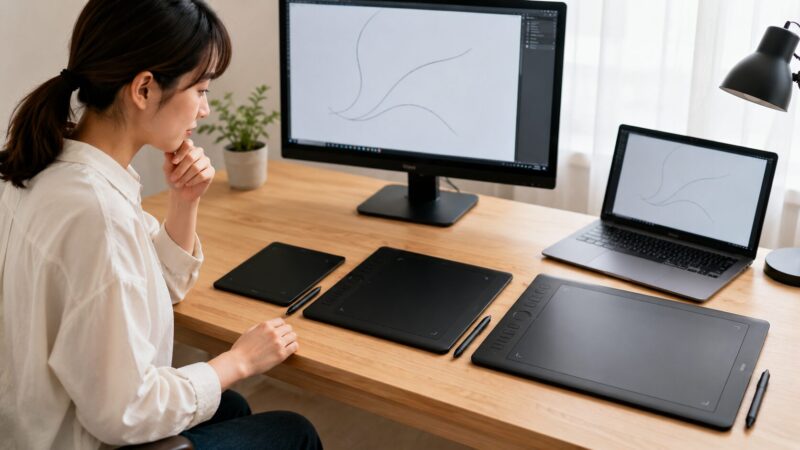
ここからは、板タブが難しいと感じる人向けに、私がヘルプデスクの現場で見てきた経験をもとに、後悔しにくい選び方とおすすめモデルを整理します。
安い順ではなく、慣れやすさ、作業エリア、設定のしやすさを重視します。価格や仕様は変わることがあるため、購入前には必ず公式サイトや販売ページで最新情報を確認してください。
向いてる人の特徴
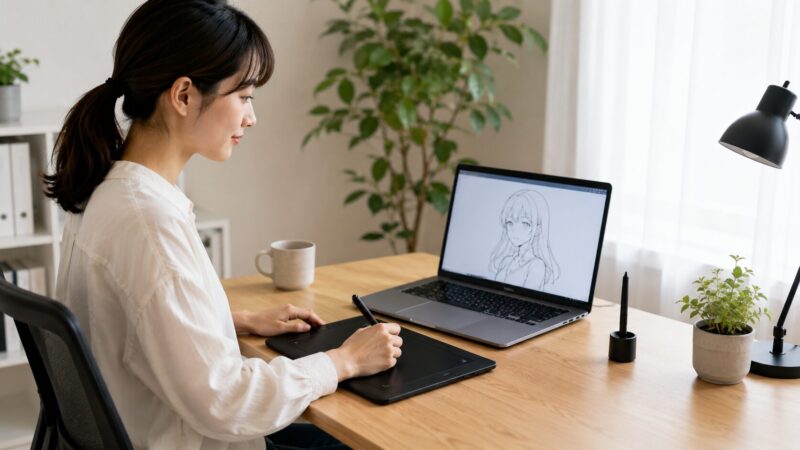
板タブに向いてる人は、画面と手元が分かれる感覚に少しずつ慣れていける人です。最初から直感的に描けるかどうかより、設定を試したり、短い練習を続けたりできるかの方が大切です。
液タブのように画面へ直接描く感覚はありませんが、その分、姿勢を保ちやすく、手で画面が隠れにくいというメリットもあります。
こうした使い心地はスペック表だけでは分かりにくいので、見落としがちなんですよね。
私もサポートやヘルプデスクでは、単に仕様を伝えるだけでなく、実際に使った時の姿勢や手元の見え方まで含めてアドバイスするようにしていました。
また、机のスペースを有効に使いたい人にも板タブは向いています。液タブは画面サイズが大きくなるほど置き場所が必要ですが、板タブは薄くて軽いモデルが多く、使わない時にしまいやすいです。
ノートパソコン中心の環境でも導入しやすいので、持ち運びや片付けを重視する人には相性がいいかなと思います。
一方で、紙に描く感覚そのものを最優先したい人、手元を見ながら描かないと強いストレスを感じる人は、液タブやiPadも選択肢に入ります。
ノートパソコンと液タブの組み合わせを考えている場合は、サイト内のノートパソコンで液タブを快適に使うための設定マニュアルも参考になると思います。
板タブに向いてる人は、安さだけでなく、軽さ、作業姿勢、画面が手で隠れない快適さをメリットとして感じられる人です。
後悔・やめとけばよかったを避ける基準
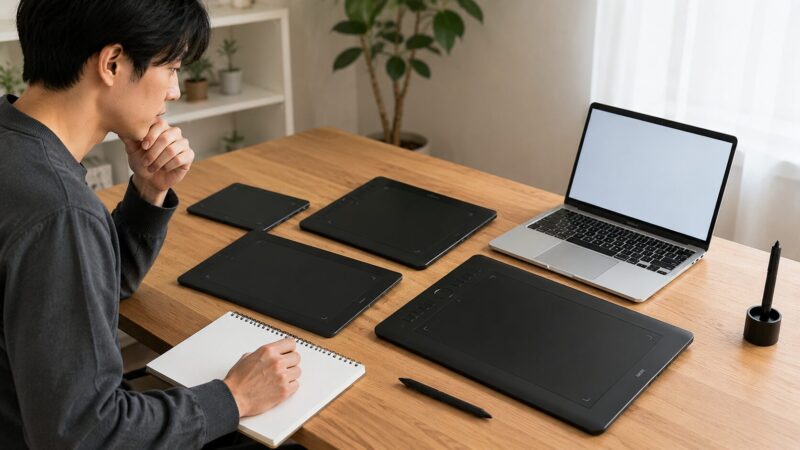
「板タブはやめとけ」「買って後悔した」と言われやすい選び方には、いくつか共通点があります。まず、安さだけで極端に小さいモデルを選ぶことです。
小さい板タブは省スペースで便利ですが、初心者にとっては手の動きが画面上で大きく反映されやすく、細かい線を制御しにくい場合があります。特に大きめのモニターを使っているなら、作業エリアはかなり重要です。
次に、対応OSやドライバを確認せずに買うことです。Windows、macOS、Android、Chrome OSなど、対応はモデルによって違います。
たとえばXPPen Deco 01 V2は公式情報でWindows、macOS、Android、Chrome OS、Linux対応が案内されていますが、Chromebookの仕様によってマッピングの挙動が異なる場合があるとも記載されています。
こういう細かい条件は、購入前に確認しておきたいところです。
さらに、ショートカットキーの有無も見ておきたいです。戻る、ブラシサイズ変更、拡大縮小、手のひらツールを割り当てられると、作業中にキーボードへ手を伸ばす回数が減ります。板タブが難しい人ほど、ペン操作以外のストレスを減らすのが大事です。
価格、対応OS、付属ソフト、キャンペーン内容は変更されることがあります。正確な情報は公式サイトをご確認ください。用途や予算に不安がある場合の最終的な判断は専門家にご相談ください。
迷ったらWacomがおすすめ
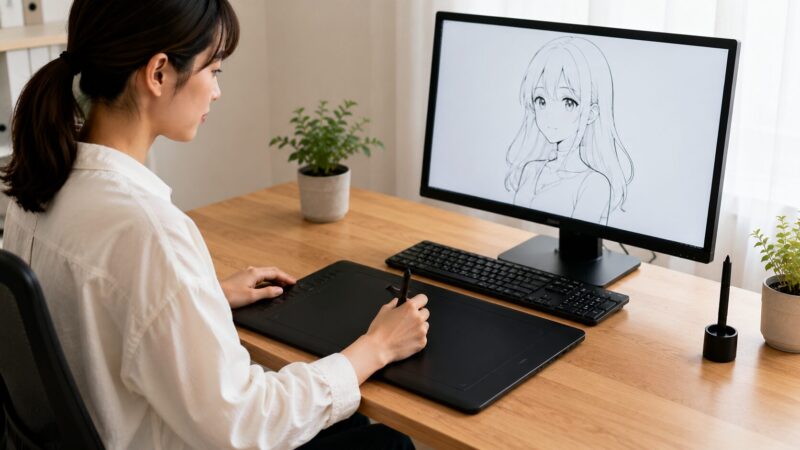
迷ったら、私はOne by Wacom Medium(CTL-672/K0-C)が一番使いやすいと思ってます。ワコム公式ストアでは税込8,800円で案内されており、ペンと板だけで始めやすいシンプルな1台として選びやすいです。
小さすぎるモデルだと、少しの手の動きでカーソルが大きく動き、細かい線が難しく感じやすいです。その点、Mediumサイズは線画練習にも日常的なイラスト作業にも使いやすいバランスがあります。
公式の製品情報では、One by Wacom mediumは読取可能範囲216.0×135.0mm、USB接続、Windows、macOS、Chrome OSへの対応が案内されています(出典:ワコム公式ストア「One by Wacom medium」)。
ファンクションキーはありませんが、その分シンプルで、ペンと板の操作に集中しやすいです。
板タブが難しいと感じる人にとって、定番モデルで情報を探しやすいこともメリットです。ドライバ設定、筆圧調整、ソフト別の使い方など、困った時に解決策を見つけやすいのは安心材料になります。
ショートカットキーが必要な人には物足りないかもしれませんが、まず線を安定させたい、長く使える基準機がほしい、という人にはかなり無難です。
訴求するなら、小さすぎるモデルよりMサイズを選ぶと、手の動きと画面上のカーソル移動に慣れやすい、という切り口が自然です。
コスパ重視ならXPPen
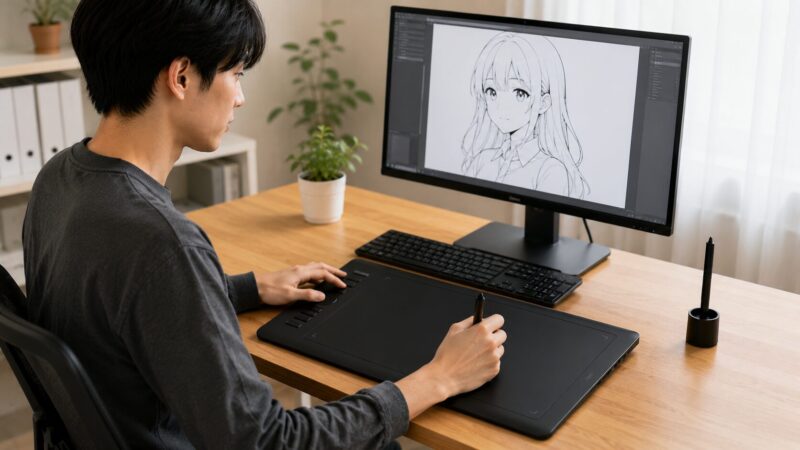
コスパ重視なら、XPPen Deco 01 V2がかなり扱いやすい候補です。作業エリアが広めで、ショートカットキーもあり、筆圧や傾き検知にも対応しています。
板タブが難しい理由のひとつは、ペン操作だけでなく、拡大、戻る、ブラシ切替などの操作が多くて混乱することです。ショートカットキー付きなら、よく使う操作を本体に割り当てられるので、作業の流れを止めにくくなります。
CLIP STUDIO PAINTやPhotoshopなど、よく使うソフトに合わせてショートカットを調整したい人にも便利です。
公式ページでは、Deco 01 V2は読み取り範囲10×6.25インチ、8192レベル筆圧、60度傾き検知、8個のカスタマイズ可能なエクスプレスキー、Windows、macOS、Android、Chrome OS、Linux対応が案内されています(出典:XPPen JAPAN公式サイト「Deco 01 V2」)。
この内容を見ると、初期費用を抑えつつ、ある程度しっかりした作業環境を作りたい人に合います。
特に、すぐ描き始めたい初心者には、広い作業エリアとショートカットキーの組み合わせが心強いです。注意点としては、機能が多いぶん、最初にキー割り当てを考える必要があります。
また、Chromebookでは機種によってマッピングの挙動が異なる場合があるため、購入前に公式情報を確認しておくと安心です。全部を一気に使おうとせず、最初は戻る、ブラシサイズ変更、手のひらツール、消しゴムくらいに絞ると迷いにくいですよ。
XPPen Deco 01 V2は、安さだけでなく、作業エリアとショートカットキーを重視したい人に向いています。操作の手間を減らしたい初心者にも選びやすいモデルです。
安く試すならHUION
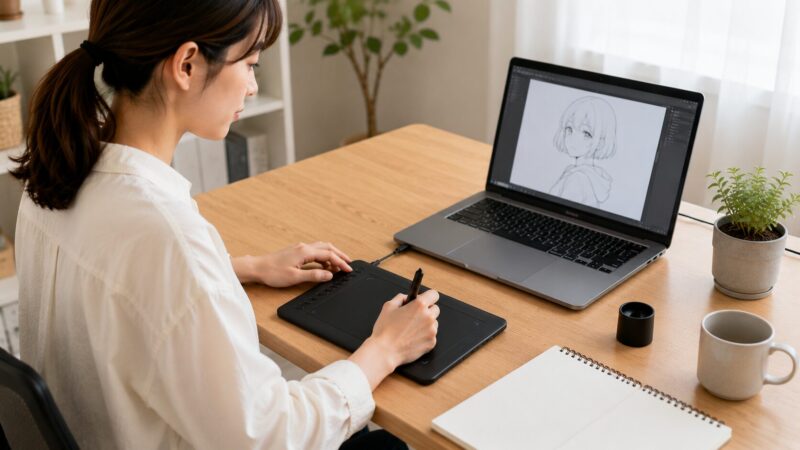
とにかく安く試すなら、HUION Inspiroy H640Pが候補になります。板タブが自分に合うか分からない段階で、いきなり高いモデルを買うのは不安ですよね。
H640Pは作業エリア160×100mmのコンパクトなタイプなので、机が狭い人や、まず画面を見ながら手元で描く感覚を試したい人に向いています。
公式ページでは、Inspiroy H640Pは作業エリア160×100mm、6個のプログラム可能なエクスプレスキー、8192レベル筆圧、Windows、macOS、Android、Linuxへの対応が案内されています(出典:HUION公式サイト「Inspiroy H640P」)。
作業エリアは大きめモデルより狭いので、本格的に大きく腕を動かして描きたい人には物足りない可能性があります。ただ、最初の1台として試すにはハードルが低いです。
このモデルを選ぶなら、用途をはっきりさせておくのが大事です。たとえば、ラフ、簡単な線画、写真編集、オンラインホワイトボード、子どものお絵描き練習などには使いやすいです。
一方で、長時間の本格イラスト制作や大きなモニターとの組み合わせでは、作業エリアの狭さが気になるかもしれません。
安いモデルは試しやすい反面、作業エリアや描き心地に限界を感じることもあります。安く始める用なのか、長く使うメイン機なのかを分けて考えると後悔しにくいです。
| モデル | おすすめの人 | 見たいポイント |
|---|---|---|
| One by Wacom Medium(CTL-672/K0-C) | 迷っている初心者 | Mサイズで慣れやすい |
| XPPen Deco 01 V2 | コスパ重視の人 | 広めの作業エリアとキー |
| HUION Inspiroy H640P | 安く試したい人 | 低価格で始めやすい |
板タブを使うのが難しいと感じる人への総括
板タブが難しいと感じるのは、珍しいことではありません。むしろ、紙や液タブと違って、手元を見ずに画面を見ながら描く道具なので、最初に違和感が出る方が自然です。
大切なのは、自分には無理だと決めつける前に、作業エリア、マッピング、筆圧、手ブレ補正、机とモニターの位置を順番に見直すことです。
選び方としては、安い順だけで決めない方が後悔しにくいです。迷ったら、作業エリアが扱いやすく定番感のあるOne by Wacom Medium(CTL-672/K0-C)。コスパとショートカットキーを重視するならXPPen Deco 01 V2。まず低価格で板タブの感覚を試したいならHUION Inspiroy H640P。
この3つを基準にすると、あなたの目的に合わせて選びやすくなります。
練習は、毎日長時間やらなくても大丈夫です。10〜15分でも、同じ設定で線、円、点つなぎ、簡単な模写を続けると、少しずつ手と画面のズレが気にならなくなります。
板タブは、最初から完璧に描ける道具ではなく、設定と練習で自分の手に合わせていく道具です。
結論として、板タブが難しい人は、小さすぎるモデルを避け、設定しやすく、作業エリアに余裕のあるモデルを選ぶのがおすすめです。
迷ったらOne by Wacom Medium、コスパならXPPen Deco 01 V2、安く試すならHUION Inspiroy H640Pという選び方で考えてみてください。
なお、製品仕様、対応OS、価格、付属ソフト、キャンペーン内容は時期によって変わります。正確な情報は公式サイトをご確認ください。購入や体の痛みに関する最終的な判断は、必要に応じて専門家にご相談ください。