AirPodsの音って、ちょっとした差で「低音が物足りない」「高音が刺さる」「ボーカルが遠い」みたいに感じることがありますよね。
AirPodsのイコライザー設定を探しているあなたは、重低音設定や重低音強化みたいな“好み寄せ”をしたいはず。
結論を先に言うと、AirPods本体に多バンドEQはなく、音を変えるならミュージックのEQ(主にApple Music)かアプリ内EQ(Spotifyなど)、そしてiPhoneのヘッドフォン調整(Headphone Accommodations/※対応ヘッドフォンのみ)を使い分けるのが最短です。
ただ、AirPodsは本体に多バンドEQがあるタイプじゃないので、やり方を間違えると「設定したのに変わらない…」が起きがちです。
iPhone側の設定、アプリ内のアプリごとの調整、iPhoneのヘッドフォン調整(Headphone Accommodations/※対応ヘッドフォンのみ)、AirPods Proのイコライザーアプリの使い分け、さらにPro3のイコライザーのおすすめの考え方まで、ここでスッキリ整理します。
この記事では、音質良くする方法を“最短ルート”でたどれるように、できること・できないことを先に切り分けて、あなたの再生環境に合うやり方だけを残します。
- AirPodsでイコライザーができる範囲と限界
- iPhoneの設定とアプリ内EQの正しい使い分け
- iPhoneのヘッドフォン調整で音を寄せる手順(※対応ヘッドフォンのみ)
- 重低音を出したいときの現実的な改善策
AirPodsのイコライザーの結論
先に結論です。AirPodsは「本体に多バンドEQがない」前提で、OS側(主にミュージック)とアプリ側(Spotifyなど)、そしてiPhoneのヘッドフォン調整(※対応ヘッドフォンのみ/Pro・Maxなど)を使い分けるのが最短です。
ここではまず、どこまで変えられるかを“期待値調整”してから、迷わないルートを作ります。
AirPodsの音作りは「自動調整(アダプティブイコライゼーション等/※対応モデル)・OS/アプリ設定・物理的な密閉」の三つ巴です。
どれか一つだけで完璧にしようとすると遠回りになりやすいので、あなたの再生環境に合わせて一番ラクな順番でやっていきましょう。
できることの効果を先に確認
ここ、いちばん大事です。AirPodsの「イコライザー」って言っても、世の中にはいろんな意味で使われていて、検索して出てくる情報が混ざりがちなんですよ。
だから最初にあなたが期待している“効き方”を分けます。結論から言うと、AirPodsで音を変える手段は大きく3つ(+物理調整)で、それぞれ効果の出方が違います。ここを揃えるだけで「設定したのに変わらない」ストレスがかなり減ります。
まず1つ目は、iPhoneの設定にあるミュージック用のEQ(プリセット)です。これはApple Musicやミュージックアプリで聴く音を、用意されたプリセットから選ぶ形で変えられます。
ただし細かい周波数のツマミを動かすタイプじゃなく、「低音寄り」「明るめ」みたいな方向性をサクッと変える用途です。
2つ目は、Spotifyなどのアプリ内EQ。これはそのアプリの中で完結するので、Spotifyで聴く音は変わるけど、別アプリの音は変わらない、という割り切りになります。
3つ目が、iPhoneのヘッドフォン調整(Headphone Accommodations)です。これは“多バンドEQ”ではないものの、対応しているヘッドフォン(AirPods Pro/Maxなど)で、聴こえ方の方向性を寄せたり、小さい音の聞こえ方を補正したりできて、体感差が出やすいです。
※「対応ヘッドフォン」の範囲や表示はiOS/機種で変わることがあります。使えない場合は、設定内に項目が表示されないことがあります。
そして忘れちゃいけないのが「装着・密閉・安定」です。特にAirPods Proは、密閉が取れてるかどうかで低音の量が変わりやすいので、EQを触る前に“音の土台”がズレてないかを見るのが近道になります。
あなたが「重低音が出ない」「音が軽い」「スカスカ」と感じているなら、実は設定じゃなくて装着が原因、というのも普通にありますよ。
私の経験上、音質調整でいちばん時間を食うのは「効いてるのに気づけない状態」です。例えば、アプリ内EQを触るべきなのにiPhoneのミュージックEQを触っていたり、密閉が崩れて低音が消えてるのにEQで盛ろうとしていたり。
まずは“どこで音が変わるのか”の地図を作るのが勝ちです。
| 方法 | 効く範囲 | 調整のタイプ | 体感の出やすさ | 向いてる人 |
|---|---|---|---|---|
| ミュージックEQ | 主にミュージック | プリセット | 曲により差が出る | Apple Music中心 |
| アプリ内EQ | そのアプリのみ | プリセット/多バンド等 | 比較的出やすい | Spotifyなど特定アプリ中心 |
| ヘッドフォン調整 | メディア中心(電話への適用は設定で切替) | 方向性+補正 | 出やすい | 対応ヘッドフォンで“全体の聴こえ”を寄せたい人(Pro/Maxなど) |
| 装着・密閉 | 体感全体 | 物理 | めちゃ出る | 低音不足/音が薄い人 |
音の感じ方には個人差があります。ここでの説明は一般的な目安として、無理のない範囲で試してください。
iPhoneの設定はミュージック中心
「iPhoneのイコライザーでAirPodsの音を全部変えたい」って思う人、多いですよね。気持ちはすごく分かります。
でも、iPhoneの設定にある“イコライザ”は、基本的にミュージック(Apple Music含む)の音をプリセットで変えるための入口として案内されています。
つまり、ここを触れば何でも一括で変わる、というより「ミュージックで聴く音を手早く寄せる」ための機能、という捉え方がいちばん安全です。
設定手順(iPhone)
- 設定 → アプリ → ミュージック → イコライザ
- 好みのプリセットを選ぶ
※表示名や階層はiOSのバージョンにより変わる場合があります
ポイントは2つです。まず、プリセット式なので「低音だけ+2dB」みたいな微調整はできません。次に、変化が分かりやすいのはミュージックで聴くとき。YouTubeやSpotifyなど、別アプリでは同じように効かない(または体感が薄い)ケースが多いです。
ここで「効かないじゃん!」ってなる人が多いので、先に言っておきます。
私のおすすめの使い方
私はミュージックEQを“仕上げ”に使うより、最初の方向決めに使います。例えば、低音が欲しい→低音寄りのプリセットを一度当ててみる。
高音の刺さりが気になる→明るさを抑える方向のプリセットを試す。ボーカルが遠い→中域が前に出やすい方向のプリセットを選ぶ。
で、ここで「方向性は良いけど、ちょっとやりすぎ」みたいに感じたら、プリセットを弱い方向に戻して別の方法(ヘッドフォン調整や装着)で詰めます。
プリセットは便利なんですが、強めに当てると曲によってはこもったり、歪みっぽく感じたりすることがあるので、やりすぎないのがコツです。
変化が分かりにくいときは、同じ曲の同じサビだけをループして、プリセットを切り替えながら比べるのが一番です。曲を変えながら触ると、曲のミックス差に引っ張られて「何が変わったか」分からなくなりがちです。
設定画面や項目はiOSのバージョンで見え方が変わることがあります。正確な手順や最新の情報は公式サイトをご確認ください。
アプリ内EQはアプリごとに完結

Spotifyをよく使うなら、ここが本命です。アプリ内EQは、そのアプリで再生される音だけに効く仕組みなので、狙い通りの結果が出やすいんですよ。
ミュージックEQみたいに“効く範囲が曖昧”になりにくいのが強みです。「Spotifyで聴く音が好きじゃない」「低音をもう少し」「ボーカルを前に」みたいな悩みなら、まずSpotify側のイコライザを探すのが最短になります。
アプリ内EQが向いているケース
- Spotifyや特定の音楽アプリで聴く時間が長い
- 用途別(通勤/作業/寝る前)に音の傾向を変えたい
- ミュージックEQを触っても変化が分かりにくかった
- 家族の端末と設定を混ぜたくない(アプリ内なら完結)
ここで注意点もあります。Spotify Connectのように、スマホから別のスピーカーやPCへ再生を飛ばす使い方をしていると、端末側からEQ変更が期待通りにできなかったり、制約が出たりします。
「設定してるのに変わらない」ってときは、まず再生先がスマホなのか、別デバイスなのかを確認してください。
私はこの“再生先ミス”で時間を溶かしたことが何度もあります。
Spotify Connect利用時の挙動や制約は環境によって変わることがあります。正確な情報は公式の案内を確認してください。
私がやる切り分け手順
「変わらない」問題が出たら、私は次の順で潰します。まず、アプリ内EQのオン/オフを切り替えて明確な差が出るか確認。
次に、再生先(Connectで飛ばしてないか)を確認。それでもダメなら、アプリを一度終了して再起動。さらに、Bluetooth接続を一度切って繋ぎ直す。
ここまでで大抵は解決します。
それでも変わらない場合は、他の音声処理(空間オーディオや音量正規化など)が影響している可能性もあるので、そこを疑います。
アプリ内EQは“同じアプリで聴く限り再現性が高い”のが良さです。逆に、アプリをまたいで同じ音に寄せたい人は、ヘッドフォン調整や装着の方が満足度が高いことも多いです。
音量の差や「音量1でも大きい」みたいな悩みが絡むなら、サイト内のこの記事も参考になると思います。
AirPods Proのイコライザーアプリの選び方
これ、何か“すごいアプリ”でAirPodsの音を自由自在にできそうな期待が湧きますよね。でも現実的には、iPhoneはアプリの音を全部まとめて好きなようにEQするのが簡単ではありません。
だから私は、アプリを探す前に「あなたはどこまでやりたいのか」を決めるのが先だと思ってます。ここを決めないままアプリ探しを始めると、何を選べば良いか分からなくなって沼ります。
まずは目的を2つに分ける
- 目的A:特定アプリの音を良くしたい(Spotify中心など)
- 目的B:アプリをまたいで“ざっくり同じ傾向”に寄せたい(動画も音楽も)
目的Aなら、基本はそのアプリの中にあるEQで十分なことが多いです。目的Bなら、iPhoneのヘッドフォン調整(対応ヘッドフォンのみ)が“実質EQ寄り”で効くので、まずそこを触るのが満足度が高いと思います。
ここが大事で、アプリで頑張るより、OSの機能で“方向性を寄せる”方がラクで安定しやすいんですよ。
私のおすすめの順番(失敗しにくい)
- アプリ内EQがあるなら、まずアプリ内で完結させる
- 対応ヘッドフォンなら、次にヘッドフォン調整で全体の聴こえを寄せる
- それでも足りないと感じる人だけ、外部アプリやPC/Macで細かく作る
この順番のメリットは、無駄が少ないことです。例えば装着が安定してない状態でEQを作り込むと、耳に入る音が毎回変わるので「昨日は良かったのに今日は変」みたいなことが起きます。
特にPro系は密閉がズレると低音が消えやすいので、まず“同じ状態で聴ける”を作ってからの方が、調整の再現性が上がります。
「EQで低音を盛ったのに物足りない」ってとき、実は密閉が崩れて低音が逃げてる、ということがよくあります。アプリを探す前に、後半の“密閉”パートを一度やってみてください。体感の変化が大きいかもです。
音質調整アプリや外部機器は、環境・OS・アプリの更新で挙動が変わることがあります。購入や導入を判断する前に、正確な情報は公式サイトをご確認ください。
音質を良くする方法は3ルート
AirPodsの音質を良くする方法って、情報が散らばってて迷いやすいですよね。だから私は、いつも“3ルート”にまとめて考えています。
これを地図として持っておけば、あなたが今どの地点にいるか分かるので、次に何をすればいいかが見えます。
- ルート1:ミュージックEQ(Apple Music中心なら最短)
- ルート2:ヘッドフォン調整(対応ヘッドフォンで“全体の聴こえ”を寄せるなら最短/Pro・Maxなど)
- ルート3:アプリ内EQ(Spotifyなどはアプリ側で完結)
あなたに合うルートの選び方
たとえば「Apple Musicしか使わない」なら、ルート1を軸にするのがラクです。プリセットで方向性を決めて、必要なら装着や密閉で土台を固める。
Spotify中心ならルート3を軸にして、アプリ内EQで好み寄せを作る。動画や通話も含めて“全体の聴こえ”を良くしたいなら、ルート2(ヘッドフォン調整)を軸にするのが早いです。
ここで大事なのは、全部を同時に触らないことです。ミュージックEQ、アプリ内EQ、ヘッドフォン調整を一気に触ると、どれが効いてるのか分からなくなります。
私はいつも、1つ変えたら同じ曲で10秒だけ比較、これを繰り返します。地味だけど、結局これが最短です。
“音質”は設定だけじゃない
さらに、パーソナライズされた空間オーディオやヘッドトラッキングがオンになっていると、音の広がりやボーカルの定位が変わります。EQを比較する際は、一度これらをオフにした「素の音」を確認するのが失敗しないコツです。
もちろん空間オーディオ自体が悪いわけじゃなくて、あくまで「EQの比較」をするときに基準点がブレやすい、という話です。基準の音が決まったら、最後に空間オーディオを戻して「自分の好みで最終決定」すればOKですよ。
深掘りしたい人向けですが、Bluetoothの仕様や“ハイレゾ”の扱いで誤解が起きやすいです。仕組みを整理したいなら、この記事も参考になると思います。
音質の改善は体感・好みが強く出ます。断定的に「これが正解」とは言い切れないので、一般的な目安として試し、正確な情報は公式サイトをご確認ください。
AirPodsのイコライザーで好みに寄せる
ここからは実践編です。狙いは「低音を足す」「ボーカルを前に」「高音の刺さりを抑える」みたいな好み寄せ。特にAirPods Pro系は、設定より先に“密閉”が勝つことがあるので、順番通りにやるのが近道です。
重低音設定はまず密閉から
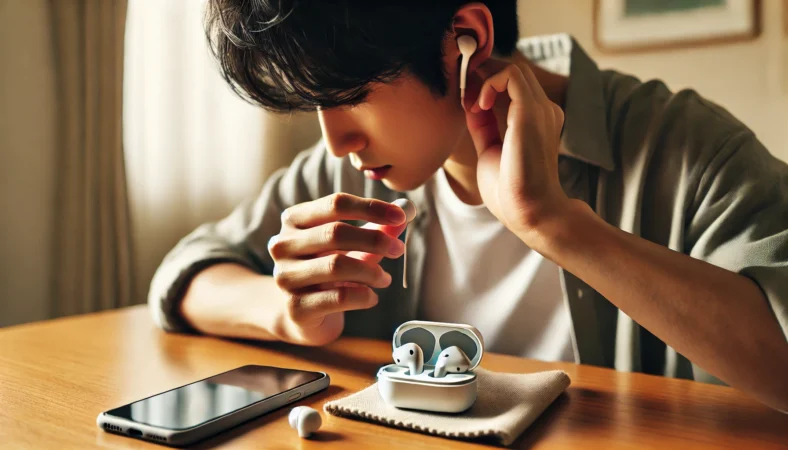
重低音設定をしたいなら、私はまず密閉(シール)を疑います。低音って“盛る”イメージがあるんですが、実際は「逃げてる低音を取り戻す」だけで体感が大きく変わることがあります。
AirPods Proは特に、密閉が崩れると低域が痩せやすくなります。
適応型オーディオは状況に合わせてノイズコントロール等を自動で最適化してくれますが、密閉が崩れると低音の量感が変わることはあるので、まず物理的な土台(密閉)を揃えるのが近道です。
まずは装着の“土台”を揃える
- イヤーチップのサイズを変えてみる(左右で別サイズも全然あり)
- 装着位置を少し回して、耳に引っかかって固定できる角度を探す
- 歩きながら/首を振りながら、ズレやすさをチェックする
- 可能なら密閉テスト(装着状態の確認)を使う
装着って、慣れてるほど見落としがちなんですが、左右で耳の形が違うのは普通です。だから「左だけ低音が出ない」「右だけこもる」みたいなことも起きます。
そういうときは、左右でチップサイズを変えるのが効くことがあります。あと、装着は“押し込む”より“回して固定する”意識の方がラクです。押し込むと痛くなりやすいし、痛い装着は長続きしません。
密閉が取れてるかの簡易チェック
私がやる簡易チェックはこれです。同じ曲を小さめの音量で流して、軽く口を開けたり閉じたり、顎を動かしてみます。密閉が甘いと、低音の量がふわっと変わったり、全体がスカスカになったりします。
逆に密閉が安定してると、顎を動かしても低音があまり変わりません。もちろん完璧な判定ではないですが、体感で分かることが多いです。
重低音を出したいなら、EQより先に「低音が逃げない状態」を作る。これだけで悩みが終わる人、けっこういます。
耳の痛みが出る装着はNGです。密閉のために押し込みすぎると負担になります。違和感が続く場合は使用を中止し、最終的な判断は専門家にご相談ください。
重低音の強化はイヤーチップで
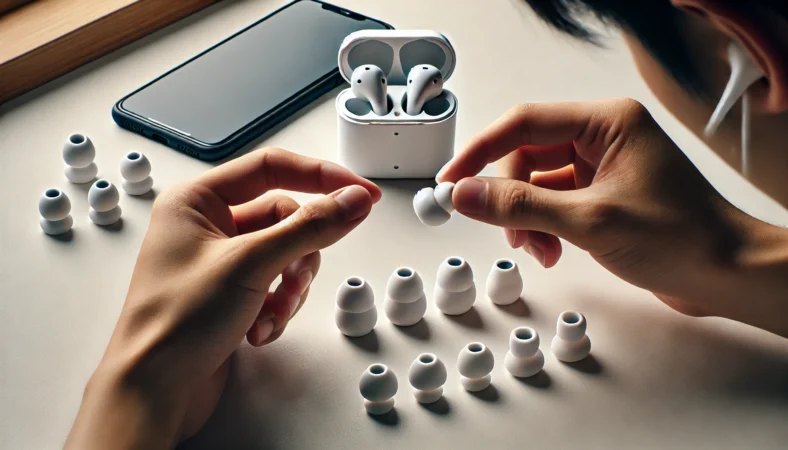
重低音強化を狙うなら、私は“設定で盛る”より、まず物理で整える派です。理由は簡単で、低音は隙間から逃げやすいから。
だから密閉が良くなるほど、体感の低域が増えやすいんですよ。ここが分かると、「低音が欲しい=EQで上げる」以外のルートが見えてきます。
イヤーチップで低音が変わる仕組み
低音は波長が長いので、耳とチップの間に小さな隙間があるだけで逃げやすいです。逆に密閉が取れると、低音がしっかり耳に届きやすくなります。
イヤーチップは“低音を足す道具”というより“低音を逃がさない道具”と考えると納得しやすいです。
チップ交換で変わりやすいポイント
- 低音の量感:密閉が改善すると増えやすい
- ノイキャンの効き:密閉が崩れると弱く感じることがある
- ボーカルの近さ:低音が整うと中域が聴きやすくなることも
- 音の揺れ:ズレが減ると音が安定する
「重低音をもっと!」ってなると、ついEQでガッと上げたくなるんですが、実はチップで密閉が取れた瞬間に、必要なブースト量が減ることが多いです。
ブースト量が減る=歪みやこもりのリスクも減るので、結果的に気持ちいい低音に近づきやすいです。
私がすすめる“調整の順番”
- チップで密閉を取る(左右差も許容)
- ズレにくい角度を決める
- その上で、ヘッドフォン調整やアプリ内EQで微調整
イヤーチップやアクセサリー選びは耳への負担も関係します。痛みが出る場合は無理に使わないでください。
あなたは「結局どこを触れば一番変わるの?」が知りたいはず。ここはシンプルに言います。
対応しているなら、ヘッドフォン調整が“実質EQ寄り”でいちばん満足度が出やすいです。まず「カスタムオーディオ設定」を済ませておくと、自分に合った補正がベースになるので失敗しにくくなります。
ヘッドフォン調整でできること
- 聴こえ方の方向性(バランスの取れたトーン/音声の音域/明るさ)を選べる
- 小さい音の持ち上げ具合を調整できる
- メディア中心に補正しつつ、電話への適用は設定でオン/オフを切り替えられる
私のおすすめの触り方(失敗しにくい)
私はまず、普段よく聴く曲を1曲決めます。できればボーカルが入ってて、低音もそこそこある曲がいいです。
そしてヘッドフォン調整をオンにして、方向性を一つずつ試します。このときのコツは「すごく良い/すごく悪い」じゃなくて、「どっちが聴き疲れしないか」で選ぶこと。
短時間だと派手な方が良く感じがちなんですが、長時間聴くと疲れることがあるので、私は“疲れない方”を優先します。
次に、小さい音の持ち上げを触ります。ここは音量を上げるのとは違って、細かい音が埋もれにくくなる方向の調整です。
夜に小さな音量で聴く人や、会話音(ポッドキャスト/動画)を聴き取りやすくしたい人に向いてます。
ただ、持ち上げを強くしすぎると、ノイズっぽさが気になったり、曲によってはザワつく感じが出ることもあるので、私は“弱め→中程度”の順で試して、違和感が出たら戻します。
カスタムオーディオ設定の考え方
カスタムオーディオ設定は、ざっくり言うと「あなたの聴こえ方に合わせたベース作り」です。ここを先に作っておくと、方向性(バランス/音声/明るさ)を選ぶときもブレにくいし、結果が安定しやすいです。
逆に、ベースが合ってない状態で方向性をいじると、曲によっては「良い時と微妙な時」が出やすいので、まず土台を整えるのが近道かなと思います。
ヘッドフォン調整は「細かく作り込む」より「方向性を寄せる」ための機能です。だからこそ、短時間で満足点に近づけるのが強いです。
設定項目はiOSのバージョンや機種で見え方が変わることがあります。正確な手順や最新情報は公式サイトをご確認ください。最終的な判断はあなたの環境に合わせて行ってください。
失敗しないおすすめアクセ選び
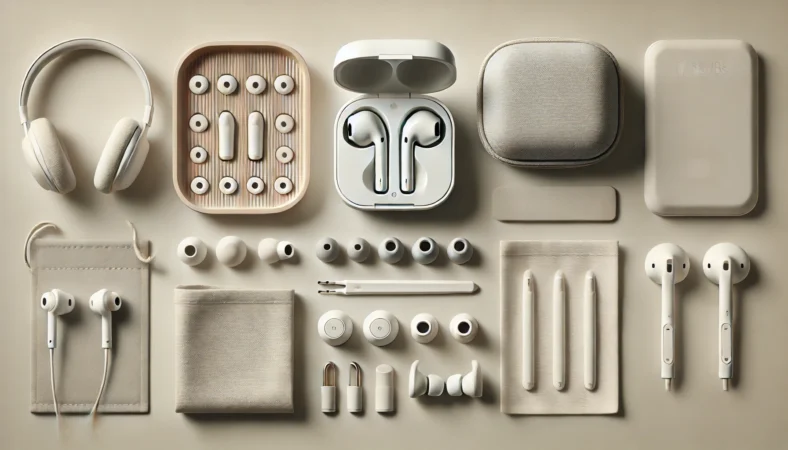
おすすめアクセって聞くと「買わされるやつ?」って身構えるかもですが、ここは売り込みじゃなくて、悩みの解決手段としての話です。
AirPodsは装着がズレると聴こえ方が変わります。特に開放型のAirPodsは、位置が少し変わるだけで低音の体感が変わりやすいです。
だからアクセの価値って、音を盛ることより、いつも同じ位置で聴けるようにして再現性を上げるところにあります。
アクセは“音質改善”というより“安定化”
同じ曲でも、装着がちょっとズレるだけで「高音がきつい」「ボーカルが遠い」って体感が変わることがあります。アクセの価値は、装着位置を固定して、毎回同じ音を出せる状態にするところです。
選ぶ基準(この順で見ると失敗しにくい)
- ズレにくさ:動いても位置が変わりにくいか
- 密閉の維持:Pro系なら低音とノイキャンに直結しやすい
- 耳への負担:痛いのに我慢するのは逆効果
- 使うシーン:通勤/運動/デスクなど、動きの量で最適が変わる
例えば、通勤や運動で落ちやすい人は“ズレにくさ”が最優先。デスク中心なら“快適さ”優先でOKです。ここを無視して「評判がいいから」で選ぶと、耳に合わなくて結局使わなくなることもあります。
あと、アクセを使うときは「音が良くなったか」だけじゃなく、「音が安定したか」も見てください。安定した結果、EQで盛らなくても満足できることって結構あります。
私はその方が、音の破綻が少なくて好きです。
AirPodsのイコライザーの悩み対策を総括
最後にまとめます。AirPodsのイコライザーで悩む理由は、やり方が一つじゃないからです。
ミュージックEQ、アプリ内EQ、ヘッドフォン調整、装着・密閉。これが混ざると「結局どれが効いてるの?」ってなりますよね。
私がテクニカルサポートをやっていた時も切り分けするには状況をシンプルにしていくというのが鉄則でした。誰しも複雑なことに弱いですからね。
だから私はいつも、再生アプリと機種(対応ヘッドフォンかどうか)で分岐させるのがいちばんラクだと思ってます。
最短ルートの結論
- Apple Music中心なら:ミュージックのEQプリセットで方向性を決める
- Spotify中心なら:Spotifyなどのアプリ内EQで完結させる(再生先に注意)
- 対応ヘッドフォンなら:ヘッドフォン調整が“実質EQ寄り”で体感が出やすい(Pro・Maxなど)
- 重低音を出したいなら:まず密閉と装着の安定を整える
発リンクとして、いちばん重要な一次情報源はAppleとSpotifyの公式案内です。設定手順や対応状況は更新されることがあるので、迷ったらここを基準にすると安全です。
音の好みや体感は個人差が大きいです。ここで紹介した内容は一般的な目安として、あなたの耳で違和感がない範囲で調整してください。正確な情報は公式サイトをご確認ください。耳の痛みや違和感があるときは、最終的な判断は専門家にご相談ください。

