Android 15 タブレットで検索すると、おすすめや対応機種、アップデートはいつ来るのか、新機能は何か、11インチや10インチや8インチはどれがいいのか、ゲーム用途の性能は足りるのか・・
こういった悩みが出てきますよね。さらに口コミは信用できるのか、ケースは何を選ぶべきか、使い方は難しくないか…このへんも気になるところです。
私もタブレットは「買って終わり」じゃなくて、使い方と周辺機器で体験がガラッと変わる派です。
この記事では、最初からAndroid 15搭載なのか、Android 15へアップデート対応なのかをきっちり分けつつ、あなたの用途(動画・学習・仕事・持ち歩き)と予算で、いちばん失敗しにくい最適解を出します。
-
- Android 15搭載とアップデート対応の違い
- 用途と予算での本体おすすめの決め方
- Widevine L1やRAMなどのチェックポイント
- キーボード・充電器・microSDの鉄板セット
Android 15のタブレットの選び方
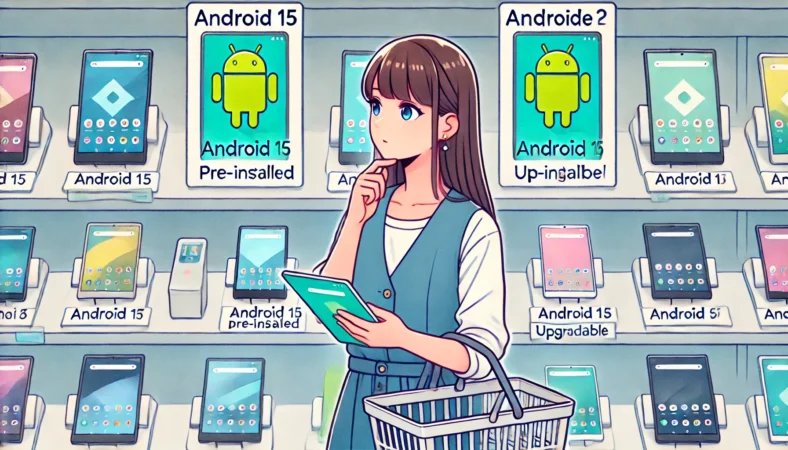
ここではまず、本体選びをスッキリ整理します。ポイントはシンプルで、最初からAndroid 15搭載を狙うのか、Android 15へアップデート対応を見込むのかを分けること。
というのも、AndroidはAOSP公開後に各社が順次展開する流れなので、同じ「Android 15」でも「搭載」と「対応予定」が混在しがちなんですよ。ここを分けて、あなたが迷わない導線で進めます。
まずはおすすめ本体4枠
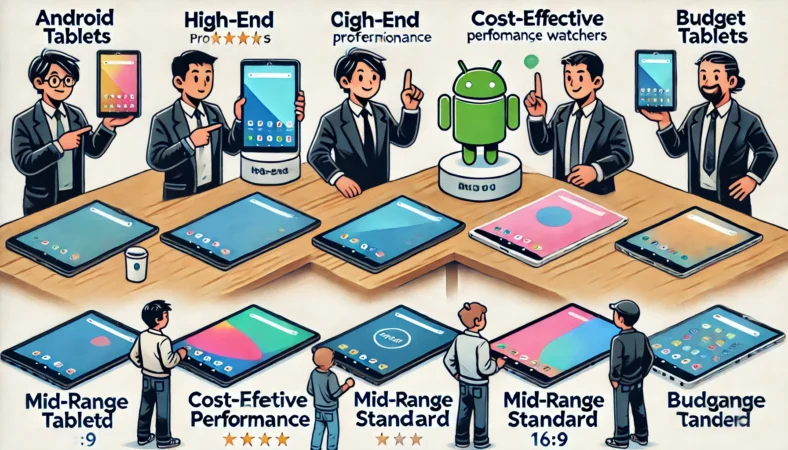
タブレットは候補が多すぎて、比較するだけで疲れますよね。なので私は、最初に「用途と予算が近い人が選ぶ枠」に分けて、そこからモデルを絞り込むやり方にしています。
これをやると、レビューの読み方も一気にラクになります。
売りやすくて、読者も迷いにくい切り口はこの4つです。あなたも自分の使い方を思い浮かべながら「どの枠が近いか」だけ先に決めるのがおすすめです。
本体は4枠で考えると失敗しにくい
- ハイエンド(AI活用・仕事・長期運用): Galaxy Tab S10+ / S10 Ultra
- コスパ高性能(動画もゲームも): Xiaomi Pad 7(公式仕様にAndroid 15明記)
- 定番ミドル(失敗しにくい): Galaxy Tab A9+
- 低価格帯(初期搭載モデルを狙う): ALLDOCUBE iPlay 60 Pro(新バージョンはAndroid 15搭載の案内あり)、TECLAST P85(Android 15 Go)、Headwolf FPad6 など
※Xiaomi Pad 6は販売地域や時期でOS状況が揺れやすいので、Android 15が目的なら「Android 15明記」のモデルを優先して確認するのが安全です。
この4枠の「買いどころ」
ハイエンドは、作業や学習で「毎日使う」人向けです。マルチタスクを常用しても動作が崩れにくく、画面・スピーカー・ペンやキーボードなど周辺機器の体験も整っていることが多いです。
さらに2026年の文脈だと、Galaxy側は「AIタブレット」としての価値(文章要約、画像編集、検索、メモの補助など)が前提になりつつあります。高い買い物になるぶん、日々の作業時間を短縮して元が取れるタイプですね。
コスパ高性能は、動画もゲームもやりたい、でもハイエンドほどは出せない…という層に刺さります。
ここは「性能の谷」を踏みにくいのが良さ。体感が落ちるポイント(多タブ、分割、発熱)で踏ん張れるモデルが多いので、用途が広い人ほど向きます。Android 15目的なら、公式仕様にAndroid 15と明記されているモデルを軸にすると迷いません。
定番ミドルは、家の中での動画・ネット・軽作業の万能枠です。「よく分からないから失敗したくない」ならここから入るのが堅いです。
尖った性能よりも、総合点でコケにくいのがポイント。結果的に、家族で共有する1台としても成立しやすいです。
低価格帯は、とにかく安く探す層に刺さります。ただし安いほど、アップデートの不確実性や個体差が出やすいのも事実。
だから私は、低価格帯こそ「アップデートを待つ」より、最初からAndroid 15搭載と明記されている新ロットを狙うのが失敗しにくいと思っています。
iPlay 60 Proのように「同じ製品名でもAndroid 14出荷とAndroid 15出荷が混在」しやすいケースもあるので、買う直前は“Android 15かどうか”まで確認しておくと事故が減ります。
注意: 同じモデル名でも販売地域・販売時期・出荷ロットで初期OSが違うことがあります。また「HyperOS(独自UI名)」と「Androidのバージョン」は別なので、購入直前に販売ページや公式仕様で“Android 15かどうか”まで確認すると安心です。
比較が一気にラクになる早見表
| 枠 | 向く用途 | 強み | 注意点 |
|---|---|---|---|
| ハイエンド | 仕事・学習・長期運用・AI活用 | 快適さと安定性 | 価格が上がりやすい |
| コスパ高性能 | 動画・ゲーム・万能 | 性能と価格のバランス | OS表記(Android 15明記)を確認 |
| 定番ミドル | 動画・ネット・軽作業 | 失敗しにくい | 重い作業は限界が出ることも |
| 低価格帯 | とにかく安く | 初期費用を抑えられる | Go版の有無、動画品質、更新の見込み |
ちなみにAndroid 15の提供はAOSP公開を起点に広がるので、発売時点でAndroid 15搭載のモデルもあれば、アップデート対応として後からAndroid 15になるモデルもあります。
この流れ自体は一次情報で確認できます。(出典:Android Developers Blog「Android 15 is released to AOSP」)
Android 15新機能の要点
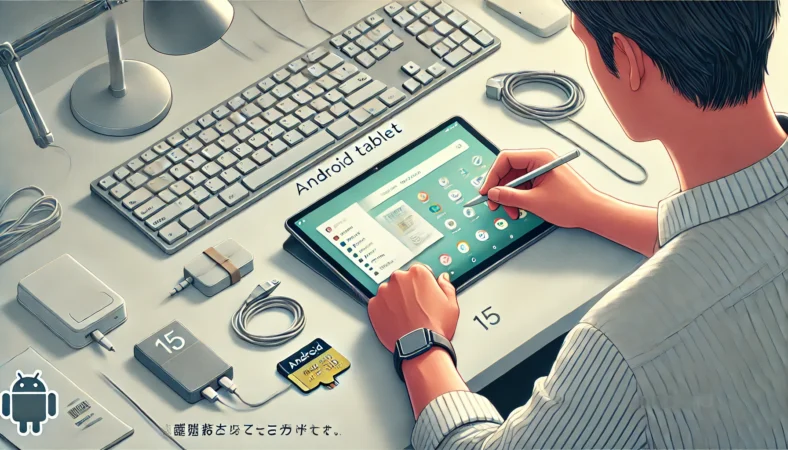
Android 15の「何が変わったの?」は、正直スマホだとピンと来ない人もいます。でもタブレットは画面が大きいぶん、マルチタスクやプライバシーの差が生活の使い勝手に直結しやすいんですよ。
そして2026年の前提として、AIは「特別な機能」ではなく、普段の操作に溶け込む方向に進んでいます。
AIアシスタントGeminiはAndroid全体で普及が進んでおり、端末やメーカーUIによって体験差はあるものの、大画面を活かしたAI活用の幅が広がっています。
Android 15は、その土台として「大画面の使い勝手」や「プライバシー」をしっかり整える方向のアップデート、と捉えると理解しやすいかなと思います。
タブレットで体感しやすい変化
私が「タブレットで効く」と感じるのは、主にこの3つです。
- 大画面マルチタスク:分割表示やアプリ切り替えを前提に、作業が続けやすくなる
- プライバシー・セキュリティ:家族共用や持ち歩きで不安になりがちな部分が強化されやすい
- AIによる作業補助:調べ物、要約、文章の下書きなど「ちょい面倒」を減らしやすい
私の結論:Android 15は“使い込むほど効く”タイプ
Android 15は、劇的な見た目の変化よりも、日常の困りごとを減らす方向のアップデートが中心です。特にAIによる作業補助やプライバシー保護は、触る頻度が高い人ほど恩恵を感じやすいかなと思います。
プライベートスペースと盗難対策の文脈
検索でもよく出てくるのが、Private space(プライベートスペース)や盗難対策系の話です。家族共用や外持ちの人ほど「見られたくない」「失くしたら怖い」が現実問題になりますからね。
ただし盗難対策(Theft Protection系)は、機能によってはAndroid 15限定ではなく、Android 10以上の端末にも提供されるものがあります。
なので記事の中では、盗難対策は「Android 15の機能」と決め打ちせず、端末や提供条件で使える範囲が変わる前提で整理します。
一方でPrivate spaceは、Androidのセキュリティ機能として整理されているため、Android 15以上かどうかも合わせて確認すると安心です。
さらに言うと、こういう機能はメーカーや端末の要件で利用可否が分かれることもあるので、買う前に「その機種で使えるか」を見ておくのが賢いです。
SamsungのOne UI 7(Android 15)について
SamsungはAndroid 15が「One UI 7(Android 15ベース)」として案内される文脈が多いです。これ、検索していると混乱しがちなんですが、「Android 15の上にSamsungの独自UIが乗っている」と考えると分かりやすいです。
加えてOne UI 7は、Android 15をベースにAI体験を大幅に強化した独自UIでもあります。
例えば、設定画面の検索が自然言語(話し言葉)に近い感覚で行えるようになるなど、カスタマイズと利便性が両立されやすいのが特徴です。こういう“地味に見えて毎日効く”改善が、タブレットだと体感しやすいんですよ。
一方で、One UIの世代とAndroidの世代は混同されやすいので注意してください。機種によってはOne UI 8(Android 16)など、さらに上の世代へ進む場合もあるため、購入前は「現時点のOS」と「今後のアップデート方針」を公式情報で確認するのが確実です。
One UI 7の展開についてはSamsungの一次情報が一番確実です。(出典:Samsung Newsroom「Samsung Announces Official Rollout of One UI 7…」)
まとめると、Android 15は「派手な見た目」より、AIによる作業補助とプライバシー保護のような“積み上げで効く”アップデートが中心です。次の章で、その“効く条件”を性能と用途の視点で分解します。
性能で選ぶ失敗回避
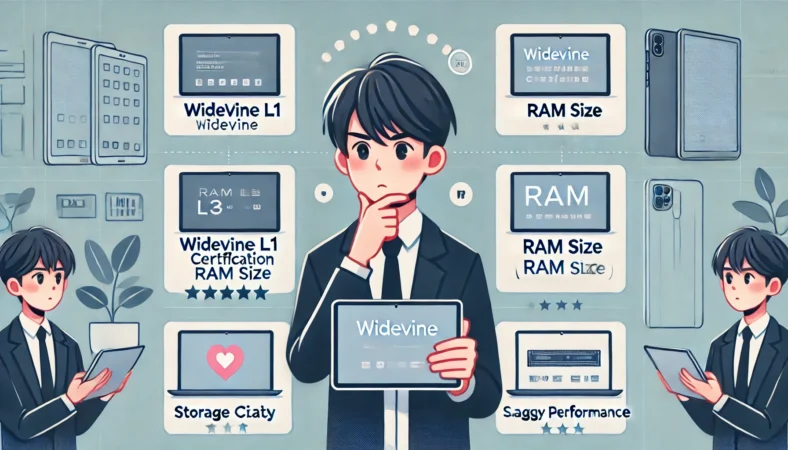
性能選びって、スペック表を見ても正直分かりにくいですよね。私も最初は「数字が大きいほど正義」と思ってました。でもタブレットは、用途で必要な性能が結構違います。
ここを外すと、買ったあとに「なんかモッサリする」「分割すると落ちる」「動画は見れるけど作業が無理」みたいな地味ストレスが積み上がります。
よくある失敗パターン
- 動画目的で買ったのに、ストリーミングが高画質にならない
- 学習用に買ったのに、PDFとノートの分割が重くて続かない
- ゲームをやりたいのに、発熱やカクつきでテンションが下がる
- 容量がすぐ埋まって、整理が面倒で使わなくなる
注意: 低価格帯でよく見る「メモリ○GB」の表記は、拡張機能込みの数字が混ざることがあります。体感に効くのは基本的に実RAM(物理メモリ)なので、販売ページの詳細やレビューで確認した方が安心です。
私が見る「体感に直結する3点」
細かい指標はありますが、私は読者向けの記事ではまずこの3点に絞って説明します。ここさえ押さえれば、ほとんどの人は大外ししません。
体感に直結する3点
- Widevine L1:Netflixなどで高画質再生したいなら最優先
- RAM(物理メモリ):Android 15でAI機能やマルチタスクを快適に使うなら、私の目安は最低6GB、理想は8GB以上。4GBだと分割や切り替えで「もっさり」しやすい
- ストレージ運用:容量不足が「使わなくなる原因」になりがち
用途別の「必要十分」目安
数値はあくまで一般的な目安ですが、考え方としてはこうです。動画中心ならCPUよりも動画品質とスピーカー、学習や仕事ならRAMと画面サイズ、ゲームならSoCと発熱耐性が優先になります。
| 用途 | 優先する項目 | 理由 |
|---|---|---|
| 動画 | Widevine L1 / スピーカー | 高画質と没入感が満足度を決める |
| 学習 | RAM / 画面サイズ | PDF+ノートの分割が重いと続かない |
| 仕事 | RAM / 入力環境 | 多タブ+資料+入力は意外と負荷が高い |
| ゲーム | SoC / 発熱 / 画面 | カクつきや熱で体験が崩れやすい |
| AI活用 | RAM / 端末側の対応 | 要約や補助機能を“普段使い”するほど差が出る |
あと、アップデート保証や実績も性能に近い重要要素です。「Android 15対応予定」と書いてあっても、メーカー次第で遅れることはあります。
なので私は、保証が明確なメーカー・シリーズを優先しつつ、低価格帯は「来たらラッキー」くらいで期待値を調整するのが現実的かなと思います。
11インチは仕事学習向き
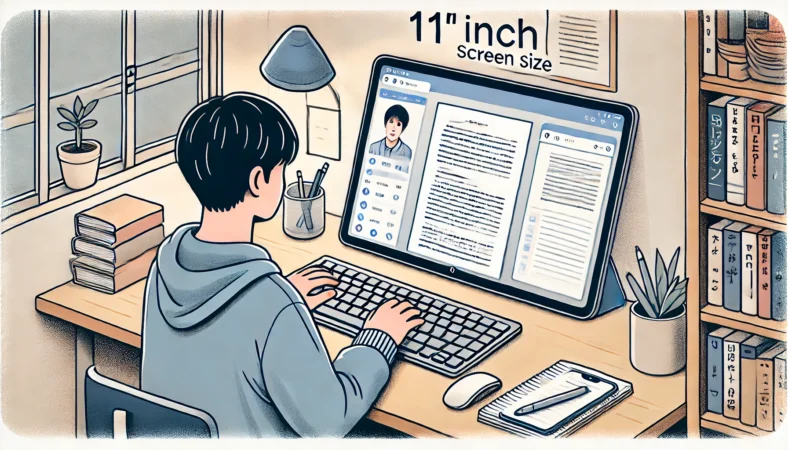
11インチは、私の感覚だと「作業用にちょうどいい」サイズです。画面が広いので、分割や資料の見比べがラク。
タブレットを“ちゃんと使う道具”にしたい人ほど、11インチ前後がハマりやすいです。
11インチが刺さる代表シーン
- ブラウザで調べつつ、メモアプリで要点をまとめる
- PDF教材を開きながら、別画面でノートや辞書アプリを使う
- メールやチャットでやり取りしながら、資料を参照して返信する
11インチは「分割を普通に使う人」に強い
分割やタスク切り替えが当たり前になると、タブレットの価値が一気に上がります。Android 15世代の大画面機能はここを後押ししてくれるので、仕事・学習との相性がいいです。
キーボード運用と相性がいい
11インチの良さは、キーボードを付けた時に「机の上が成立する」ことです。10インチ以下だと、キーボードが小さくて入力が疲れたり、画面が近すぎて視線が落ちたりしがち。11インチだと、入力と閲覧のバランスが取りやすいです。
逆にデメリットもあって、持ち歩きは8インチより確実にかさばります。だから私は「外出で毎日持つ」なら8インチ寄り、「家と外で作業する」なら11インチ寄り、って分け方をしています。
学習用途の“挫折ポイント”を先につぶす
学習で挫折しがちなのは、アプリを増やしすぎて迷うこと、ファイル置き場がグチャグチャになること、手書きが気持ちよくないことです。ここは最初に方針を決めれば解決しやすいです。
手書きノート運用については、Android向けにまとめた記事があります。ペン選びやアプリの方向性で迷うなら、先に読んでおくとスッキリしますよ。
タブレットにノート代わりに手書きしたい!android製を解説
10インチは万能用途
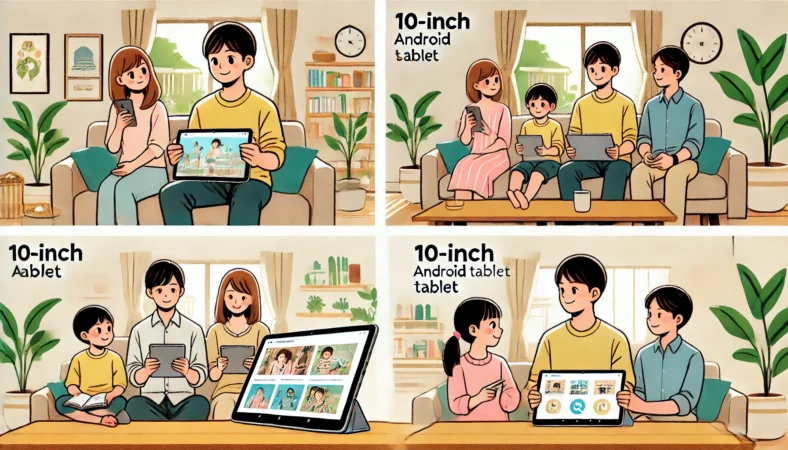
10インチは「迷ったらここ」枠です。動画、ネット、軽い作業、学習、家の中の持ち歩きまでバランスがいい。価格帯も幅が広いので、予算に合わせやすいのが強みですね。
10インチが万能な理由
まず、置き場所に困りにくいです。テーブルでも膝の上でも扱えて、家族で共有しても「大きすぎる」「小さすぎる」になりにくい。動画視聴も、10インチ以上だと満足しやすい人が多い印象です。さらにケースやフィルムの選択肢が多く、アクセサリ面で困りにくいのも地味に大事です。
注意: 10インチはモデル数が多いぶん、品質の幅も広いです。スペックや価格だけで選ぶと「動画が高画質にならない」「動作がもっさり」みたいなズレが起きやすいので、チェック項目を絞って確認するのが安全です。
10インチで失敗しない最短チェック
私は10インチをおすすめする時、まずこの順で確認してもらいます。全部やらなくていいので、最低限だけでも見ると事故が減りますよ。
- Widevine L1の明記があるか(動画目的なら最重要)
- RAMとストレージが、用途に対して余裕があるか
- アップデート方針が曖昧すぎないか(長く使うなら重要)
- AI機能(Gemini等)がどこまで使えるか(端末や地域で差が出る)
私の感覚メモ
「動画中心で、家で使う」なら10インチは本当に強いです。逆に「分割でガッツリ作業」なら11インチ以上のほうが快適になりやすいので、目的が明確ならサイズを上げるのもアリです。
Android 15のタブレットの快適化ガイド
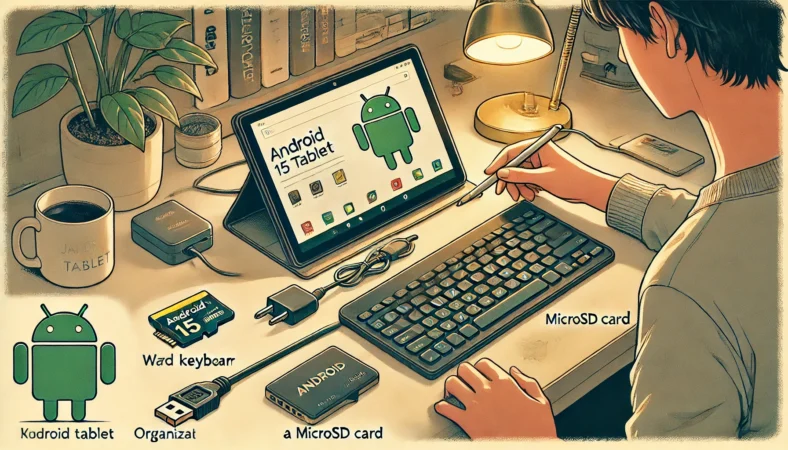
ここからは「買ってから差が付く」パートです。私はタブレットを快適にするなら、キーボード、充電、容量の3点セットをまず整えます。ここが決まると、使う頻度が素直に増えますよ。
本体の性能は変えられませんが、周辺環境は今すぐ改善できます。しかも費用対効果が高い。だから私は「本体は無理のない範囲でOK、ただし周辺は最初に整える」を推しています。
8インチは持ち歩き特化
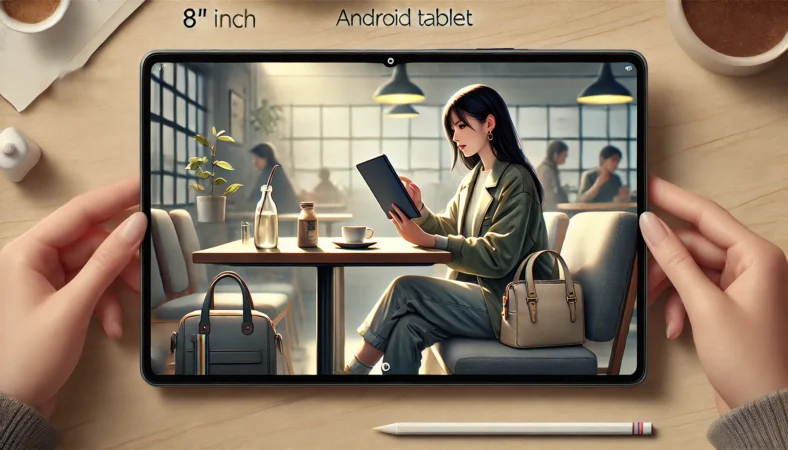
8インチは、持ち歩きのストレスが少ないのが正義です。電車やカフェでサッと出せて、片手でも扱いやすい。仕事のメイン機にするというよりは、情報収集・読書・サブ端末として刺さるサイズかなと思います。
8インチがハマる人の特徴
- 外出が多く、スマホより大きい画面が欲しい
- 移動中に記事・PDF・漫画・動画をサクッと見たい
- 家の中でも「持ち歩いて使う」頻度が高い
8インチの強みは「取り出しやすさ」
タブレットは「使う気にならない」と一気に置物化します。8インチはこの罠を回避しやすく、ちょっとした空き時間に使えるのが強いです。
ただし、分割作業は期待しすぎない
8インチでも分割表示はできますが、画面が小さいので実用性は限界があります。通知を見ながらメモを取る程度なら便利ですが、資料を並べて作業…みたいな用途はしんどくなりやすいです。
もし「仕事・学習で分割を多用する」のが目的なら、最初から10〜11インチを見たほうが満足しやすいですよ。
持ち歩き重視なら、ケースの優先順位が変わる
8インチはバッグの中で雑に扱われやすいので、私は「薄さ」より「角と画面の保護」を優先します。あと、落下が怖い人はストラップ穴やリング運用も結構効きます。
ゲーム重視の選び方
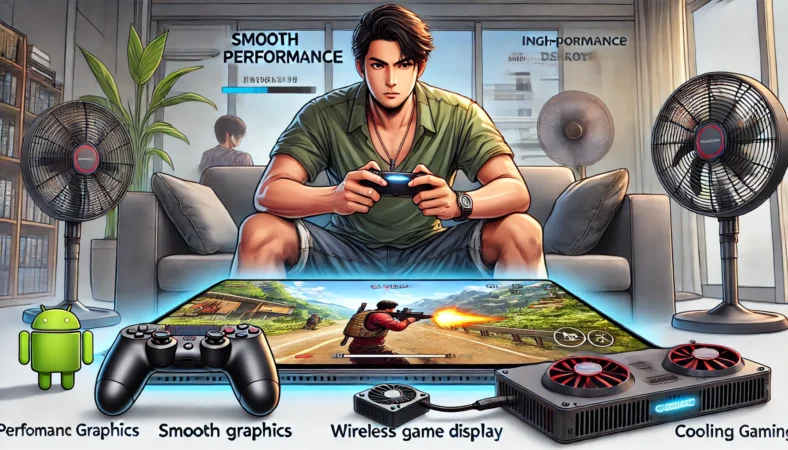
ゲーム用途は、正直いちばん差が出ます。処理性能はもちろん、画面のリフレッシュレートや発熱の扱いで快適さが変わるので、ここは「コスパで妥協しすぎない」方が後悔しにくいです。
私がゲーム用タブレットで見る優先順位
- SoC/処理性能: 重いタイトルほどここが効く
- 発熱と安定性: 長時間プレイのカクつき防止
- 画面: リフレッシュレートとタッチの気持ちよさ
- スピーカー: 意外と没入感が変わる
「動く」ではなく「快適」を基準にする
レビューでよくあるのが「このゲーム動きます」という表現。でも実際に大事なのは、30分後・1時間後も快適かどうかです。
発熱で性能が落ちると、最初は良くても途中からカクついたり、タッチがズレてイライラしたりします。なので私は、ゲーム用ならコスパ枠でも「高性能寄り」を推しやすいです。
注意: ゲームはアップデートで重くなることがあります。購入時点でギリギリだと、半年後にストレスが増えるケースもあるので、長く遊ぶつもりなら少し余裕を見ておくのが安全です。
周辺機器で快適度が上がる
ゲームは本体だけじゃなく、周辺機器でも体験が変わります。例えば、充電しながら遊ぶなら発熱や給電が気になりますし、スタンドやコントローラーで姿勢が安定すると疲れにくくなります。後半の「ケース選びと周辺機器」で、私が鉄板だと思うところをまとめますね。
使い方と設定の基本
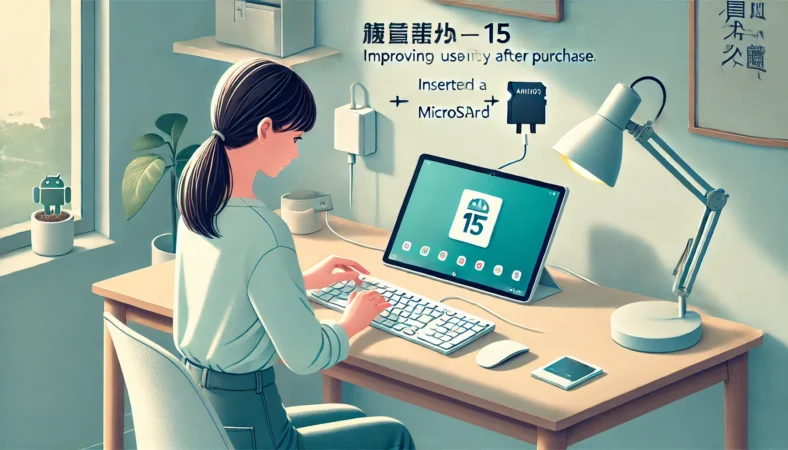
Android 15タブレットの使い方で最初につまずきやすいのが、「通知が多い」「マルチタスクがうまく使えない」「ストレージがすぐ埋まる」の3つです。ここは最初に整えるだけで、体感が一気にラクになります。
最初の10分でやるとラクな初期設定
私がいつもやる“初期整備”
- 通知の整理: 重要アプリだけ残して、不要な通知は切る
- 分割表示に慣れる: よく使う組み合わせを固定して迷いを減らす
- ストレージ方針: 写真・動画・オフライン保存の置き場所を決める
分割表示のコツ:迷いを減らす
分割表示は、慣れるまで「どうやって並べるの?」となりがちです。ここは最初から完璧にやろうとしなくて大丈夫で、まずは“いつも一緒に使う2つ”を決めるのが近道です。
たとえば、ブラウザ+メモ、PDF+ノート、YouTube+メモ、チャット+カレンダー。この組み合わせが固定化すると、タブレットが一気に「作業端末」になります。
ストレージ運用は「溜め方」を決める
容量不足って、突然来ます。しかも面倒。だから私は、最初から「溜める場所」と「捨てるタイミング」を決めます。
動画をオフライン保存するなら容量が増えやすいので、microSDが使える機種なら早めに導入するのがラクです。逆にmicroSD非対応なら、クラウドや外部ストレージの運用を前提に考える必要があります。
設定画面で見慣れない項目が増えると不安になりますよね。Androidのシステムまわりで「これ何?」となりやすいポイントは、サイト内で噛み砕いてまとめています。
Androidのシステムが怪しい?システムアプリ見分けと確認法
口コミで外さない判断
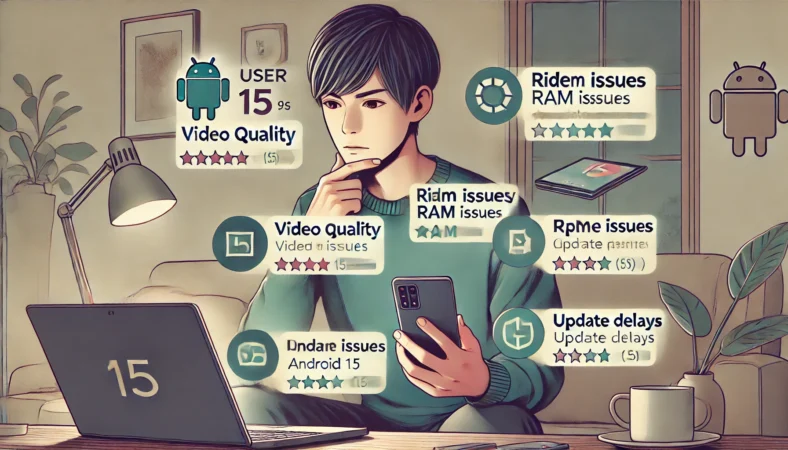
口コミは便利なんですが、見方を間違えると沼ります。私は、星の数よりも「具体的な症状」と「使い方が自分に近いか」を重視します。だって、同じ製品でも使い方が違うと評価が真逆になったりします。
口コミで見るべきは「症状の再現性」
たとえば「遅い」「微妙」みたいな感想は、正直判断材料になりにくいです。代わりに見るのは、次のような“具体ワード”です。
口コミで拾うべきワード
- 動画アプリで高画質になった/ならない(Widevine L1の示唆)
- 分割で重い、タブが落ちる(RAM不足の示唆)
- 充電が遅い、熱い(充電器や発熱の示唆)
- アップデートが来ない/遅い(サポート実績の示唆)
- AI機能が使えない/言語が合わない(地域・端末差の示唆)
低価格帯ほど“初期不良”と“サポート”を見る
低価格帯は当たり外れの振れ幅が出やすいので、私は口コミを「初期不良率」「サポート対応」「動画品質」の3点に絞って読みます。読む量を減らすのがコツです。大量の口コミを全部読むより、判断に効くところだけ拾ったほうが疲れません。
注意: 口コミは販売時期で傾向が変わることがあります。初期ロットで不具合が出て、その後改善されるパターンもあれば逆もあります。購入前は、できるだけ新しい投稿を優先して見るのがおすすめです。
「自分と同じ使い方」を探す
最後に、いちばん強いのがこれです。あなたが「動画中心」なら動画の評価が近い人を探す。「仕事で分割する」なら分割の安定性を語ってる人を探す。
「AIを大画面で使いたい」なら、具体的にどのAI機能をどう使っているか書いてる人を探す。ここが噛み合うと、口コミが一気に信用できる情報源になります。
キーボード付きケース選び

仕事や学習で使うなら、キーボード付きケースは刺さる人に一発で刺さります。私は、タイピングの気持ちよさよりも「設置の安定」と「持ち運びの雑さに耐えるか」を優先します。
買ったはいいけどグラグラして使わなくなる、って本当によくあるので。
まず“運用スタイル”を決める
キーボードは大きく分けて、(1)ケース一体型、(2)分離型(Bluetoothキーボード+スタンド)の2つです。私は初心者や忙しい人には、まずケース一体型を勧めることが多いです。理由は簡単で、運用がラクだからです。
私が推しやすい鉄板タイプ
ケース一体型キーボード(例: エレコムのケース一体型キーボード)
- 持ち運びでキーボードが別にならない
- 角度調整がラクで、机が小さくても使いやすい
- 「とりあえず作業できる」状態までが速い
選ぶときのチェックポイント
- 角度が安定するか:タイピング中に揺れるとストレスが増える
- 重量が許容範囲か:持ち歩き派はここで後悔しやすい
- ショートカットの扱いやすさ:戻る・ホーム・タスク切り替えがあると快適
タブレットを「作業用デバイス」に格上げする考え方は、似た発想でまとめた記事があります。キーボード運用のイメージが湧かないなら参考になると思います。
iPadは何に使う?初心者向けノートPC化術で仕事勉強効率化
“続く環境”が最強
キーボードって、性能より「続くか」が大事です。出すのが面倒、片付けが面倒、接続が面倒。これが重なると、結局タッチ操作に戻ってしまいます。
だから私は、多少打鍵感が普通でも、出し入れが雑にできる構成を推しています。あなたが「毎日ちょっとでも作業したい」なら、ここは割と効きますよ。
ケース選びと周辺機器
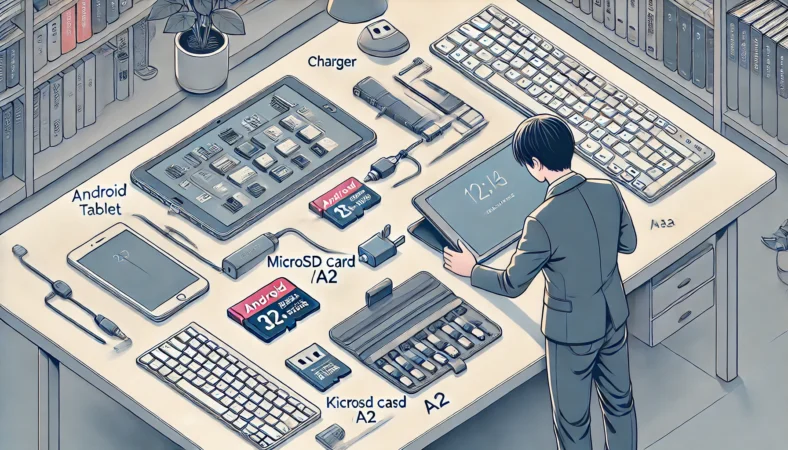
最後に、快適度が跳ねる周辺機器3つをまとめます。ここは正直、本体より満足度に効くことがあります。しかも、全部が高額じゃなくていいのがポイントです。
一緒に揃えると満足度が上がりやすい3点
鉄板の3点セット
- キーボード一体型ケース: 作業用途の人は一発で刺さる
- 45W〜65WクラスのPD充電器: 45Wあればタブレットには十分。ただノートPC等と兼用するなら65W出力が万能
- microSD(A2): 容量不足は全員に起きる(例: SanDisk 256GB A2)
なぜこの3つなのか
ケースは「守る」だけじゃなく、使い方そのものを決めます。スタンド角度が安定すると動画が見やすいし、手に持ったときの滑りにくさでも疲れが変わります。
仕事や学習なら、キーボード一体型があるだけで“作業のハードル”が下がります。
充電器は地味ですが超重要です。タブレットはバッテリーが大きいので、出力が弱いと「充電してるのに全然増えない」みたいな不満が出やすいです。
私はまず45Wクラスで十分だと思っていますが、スマホ・タブレット・ノートPCを一本化したい人は65Wが便利です。機種ごとの最大対応W数は、購入前に公式サイトで確認しておくと安心です。
microSD(A2)は、動画保存・学習資料・写真が増える人には効きます。容量不足が原因で整理が面倒になって使わなくなる、ってよくあるので、ここを先に潰すと快適です。
注意: 充電器はPD対応でも、端末側の仕様やケーブル品質で速度が変わることがあります。発熱や相性問題もゼロではないので、無理な使い方は避けてください。正確な仕様は各メーカーの公式情報をご確認ください。
買う前の最終チェック表
| チェック項目 | 見る理由 | 見落とすと起きがち |
|---|---|---|
| Widevine L1 | 動画の高画質再生の可否に関係 | Netflix等がSD画質でガッカリ |
| RAM/物理メモリ | 分割や多タブ、AI活用で体感が変わる | アプリ落ち・もっさり |
| ストレージ | 運用の面倒さに直結 | 整理が面倒で使わなくなる |
| アップデート保証 | 長期運用の安心材料 | 対応が遅くて不満が出る |
| microSD対応 | 容量不足を安く救える場合がある | オフライン保存がつらい |
| AI機能の対応状況 | Gemini等のAI機能がどこまで使えるか | 使いたいAI機能が非対応で後悔する |
この表はあくまで一般的な目安です。最終的な判断は、あなたの用途と予算、そして販売ページの仕様やメーカーの公式案内を合わせて確認して決めるのが安心です。
Android 15 タブレットの結論まとめ
結論はシンプルで、Android 15 タブレットは「最初からAndroid 15搭載」を狙うのか、「Android 15へアップデート対応」を見込むのかを切り分けたうえで、用途と予算で最適解を選ぶのがいちばん失敗しにくいです。
本体はこの順で決めると迷わない
私のおすすめ判断ルート
- まず用途を決める(動画・学習・仕事・持ち歩き・ゲーム・AI活用)
- 次にサイズを決める(8インチ/10インチ/11インチ)
- 最後に「搭載」か「アップデート対応」か、そしてAI機能(Gemini等)がどこまで使えるかを確認する
仕事や学習なら11インチ寄りでハイエンド〜ミドルを、動画中心なら10インチのバランス型を、持ち歩きなら8インチの軽さ重視を。
ゲームは性能差が出やすいので余裕を見て選ぶ、これが私の基本です。Android 15目的なら、最後はやっぱり「Android 15搭載と明記されているか」「アップデート対応が公式に案内されているか」を確認しておくのがいちばん堅いです。
快適化は周辺機器で一気に伸びる
そして、快適度を上げるならキーボード、PD充電器、microSD(A2)の3点セット。ここまで整うと、タブレットが「たまに触る端末」から「自然に使う相棒」になりますよ。特に学習と仕事は、入力環境と電源環境で“続くかどうか”が決まります。
最終的な注意: OSの配信状況や機能、対応アクセサリは機種や販売時期で変わることがあります。正確な情報は公式サイトをご確認ください。
あなたの使い方に合う1台と、続く環境が作れれば、Androidタブレットはかなり便利ですよ。迷ったらこの記事のチェック表に戻って、要点だけ先に潰していきましょう。