
この記事に来てくれたあなたは、たぶん「同じアプリを2つ入れて別アカで使いたい」「LINEを仕事用と私用で分けたい」「ゲームのサブ垢を切り替えなしで回したい」「無料で始めたいけど広告なし寄りがいい」「対応機種の差で失敗したくない」「違法にならないか不安」あたりが気になっているはずです。
ここ、まさにハマりどころですよね。
結論から言うと、まずはクローンアプリの定番3つ(2Accounts / Dual Space / Parallel Space)を“検証用”として試すのが早いです。
ただし、通知が遅れる・再ログインが増える・アプリ更新で不安定になるなど、クローン特有の壁に当たりやすいのも事実。そうなったら、IslandやShelterのようにWork Profileで分離する、もしくはサブ端末で完全に分離するほうが安定します。
サブ端末分離のメリットは、LINEや仕事用アカウントを端末ごと切り離せて、通知・ログイン・更新の影響をまとめて回避しやすいことです。
逆にデメリットは、2台持ちの手間と電池管理が増えること。外出先で困らないようにモバイルバッテリーをセットで考えると運用がラクになります。
なお、iphoneはアプリを複製して同時運用する自由度がAndroidほど高くないので、複数アカ運用は「分離の仕方」を先に決めるのがコツかなと思います。
この記事では、無料で試せるクローンアプリの選び方から、広告なし寄りで使うコツ、対応機種の見分け方、違法を避けるための注意点までまとめていきます。
あなたの目的(LINE・ゲーム・仕事用など)に合わせて、いちばんストレスが少ないやり方を選びましょう。
- おすすめクローンアプリ3選の違いと選び方
- 通知が来ない・遅れる原因と対処の考え方
- 銀行/仕事系で失敗しない運用ルール
- 端末分離・電池・セキュリティの代替策
Androidのクローンアプリのおすすめの結論
結論からいきます。迷う時間がいちばんもったいないので、まずは「定番3つ」を表で比較して試すのが早いです。ただし、Android 15以降の端末を使っているなら、まずは(対応していれば)OSの「プライベートスペース」で事足りないか確認することをおすすめします。
アプリを追加せずに「隔離・隠す」運用ができるので、安全性の面でも有利です(※同一アプリを2つ作る“複製”というより、別スペースに入れて隠すイメージ)。
とはいえ、プライベートスペースは「別領域で隠して使う」方向が強く、目的によっては“複製して別アカ同時運用”のほうがラクなこともあります。だからこそ、このあと紹介する定番3つでサクッと相性を見て、合わなければ方式(分離)へ上げる、という順番が無駄が少ないですよ。
無料で試せる定番3選
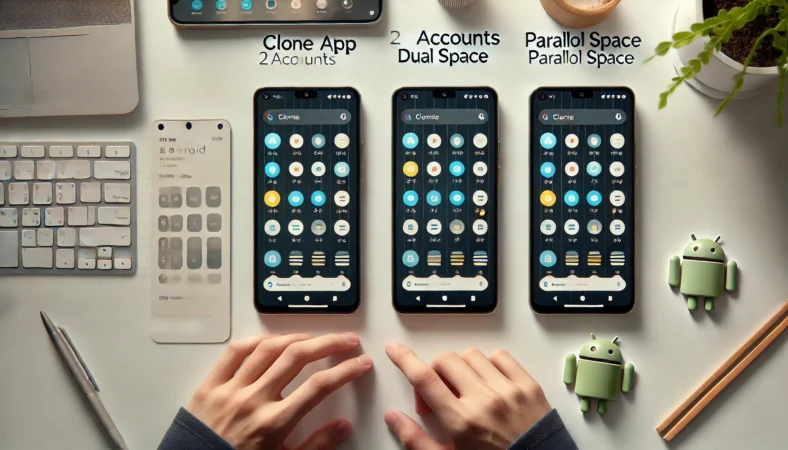
まずはここが知りたいはず。私のおすすめは、いきなり「完璧な正解」を探すより、端末や設定の相性も踏まえて使い方に合う“当たり枠”を最短で見つけるやり方です。
クローンアプリって、端末やOSの設定(とくに省電力系)で体感が変わるので、机上の比較だけで決めると外れやすいんですよね。
だから最初は定番3つのうち、あなたの目的に近いものを選んで、動作と通知をチェックしてみるのが一番ラクです。
この章でのゴール:あなたが「まず入れる1本」と「ダメだった時の次の1本」を決められる状態にします。
| アプリ | 一言結論 | 向いてる人 | ハマりやすい点 | 最初に見る設定 |
|---|---|---|---|---|
| 2Accounts | とりあえず試す定番 | 軽め用途で、まず動作確認したい | 端末や省電力設定次第で通知が遅れることがある/最適化で落ちることがある | 通知許可/電池最適化の除外 |
| Dual Space | 複数アカ運用の王道枠 | 互換性重視で幅広く試したい | 省電力制御が強い端末だと挙動が変わることがある(通知・常駐など) | バックグラウンド制限/自動起動 |
| Parallel Space | 老舗・対応アプリ多め | 実績重視、対応範囲を取りたい | 広告が気になる人は注意/権限は必要な範囲を見直す | 権限の見直し/通知と常駐 |
まずはこの順で試すのがラク
私のおすすめ順はシンプルです。軽め用途なら2Accountsで当たりをつけて、うまくいかなければDual Spaceで互換性側に寄せる。広告や権限まわりが気になっても「対応アプリの広さ」を取りたいならParallel Space。
ただし、Parallel Spaceは“何も考えずに入れて放置”が一番もったいないので、最初に権限と通知の設定だけは見直しておくとストレスが減ります。
合わないときの典型症状:通知遅延/未着、電池最適化で落ちる、アプリ更新後に動作が不安定になる/一時的に動かなくなることがある、再ログインが増える。これが出たら、アプリを変えるより方式(クローン→分離)を変えるほうが早い場合があります。
無料で試すときの“安全運用ルール”
無料で試すときほど、やってほしいことがあります。まず、重要なアカウント(仕事・収益・決済が絡むもの)は、いきなりクローン環境に移さないこと。
次に、入れた直後に権限を全部許可してしまわないこと。クローン系は「コンテナとして動かす都合」で権限が広くなりがちなので、必要なものだけ許可して、不要ならオフにしておくと安心感が違います。
クローンは別の箱で動くので、権限は箱(コンテナ)側の仕様に左右されます。
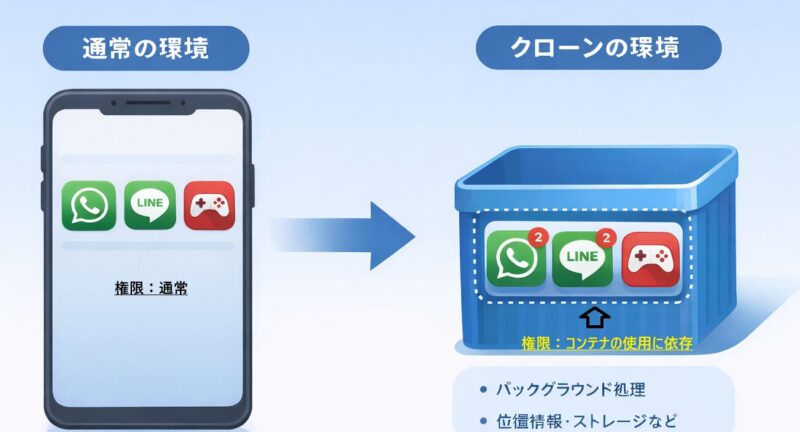
クローン環境は別の箱で動くので権限は箱(コンテナ)側の使用に左右されます。
注意:この画像に使っているアイコンは実際に使われる公式アイコンではありません
それでも「どこまでが必要?」と迷うなら、最終的には各アプリの公式情報や利用規約の確認がいちばん確実です。不安が強い場合は、状況に応じて専門家への相談も検討してください。あなたの大事なアカウントを守るほうが優先ですよ。
LINEの複数アカ運用は注意

LINEを2つ使う目的でクローンを入れる人、かなり多いです。結論から言うと、LINEの複数アカ運用は「できる/できない」より、通知が安定するかどうかで満足度が決まりやすいです。
なぜなら、LINEは通知が遅れた瞬間に、連絡の見落としや認証コードのタイムロスに直結しやすいから。軽い用途なら気にならなくても、仕事や家族連絡だと地味にしんどくなります。
まず疑うのは“省電力”と“強制終了”
クローン環境で通知が来ないとき、よくあるのが「端末側がバックグラウンドを止めている」パターンです。
とくにバッテリー最適化やバックグラウンド制限が強い端末だと、LINEに限らず通知が遅れたり、アプリを開いた瞬間にまとめて届いたりしがちです。
これはAndroidの省電力機能(DozeやApp Standby)が背景にあることが多く、アプリのバックグラウンド動作や通信が抑制される設計になっています。
Androidの省電力機能の考え方は、開発者向けですが公式が分かりやすいです。(出典:Android Developers「Optimize for Doze and App Standby」)
通知が怪しいときのチェック(最短)
- 通知許可がオンになっているか
- 電池最適化で対象外にできるか(最適化しない/制限なし)
- バックグラウンド制限やデータセーバーが効いていないか
- アプリを「最近使ったアプリ」からスワイプで強制終了していないか
LINE側の案内も一度見ておくと早い
LINEの通知が不安定なときは、LINE公式のヘルプも一度確認しておくと早いです。低電力モードやバックグラウンド通信の見直し、強制終了を避けるなど、まさにハマりポイントがまとまっています。
リンクを貼ると長くなるので、検索で「LINE 通知 鳴らない 公式」と入れるだけでもすぐ出てきます。
注意:クローン環境だと「通知は来るけど遅い」「認証コードが間に合わない」みたいな“地味に困る不安定さ”が出ることがあります。重要なLINE運用(仕事/連絡網/決済連携など)は、後半で紹介する分離方式に寄せるほうが安全です。
どうしても複数運用したい人の落としどころ
どうしてもLINEを複数で回したいなら、私は「クローンで粘る」より、後半のIsland/ShelterみたいなWork Profile分離、もしくは端末分離(サブ端末)を検討するのがいいと思います。
LINEは連絡の生命線になりやすいので、安定性が最優先。ここは割り切ったほうがラクになる人が多いです。
ゲームのサブ垢運用のコツ

ゲームのサブ垢運用は、SNSと違って「通知が命」じゃないことも多いので、クローンアプリと相性がいいケースがあります。ただ、油断するとハマるのが、発熱・電池・動作の重さです。
ゲームはバックグラウンドで常駐しやすいし、クローン環境だと実質“同じ端末の中でアプリが増える”ので、負荷が上がるのは避けにくいんですよね。ここ、やってみると意外と差が出ます。
「サブ垢=軽い」じゃない
サブ垢って気持ち的には軽いんですが、端末的には軽くないことが多いです。とくに、ゲームによってはログイン維持のために裏で動いたり、通知や同期が走ったりします。
結果として、バッテリーが減る・端末が熱くなる・フレームが落ちる、みたいな流れになりやすいです。ここがつらくなると、「複数アカ運用したいのに、端末がしんどい」っていう本末転倒になります。
私がよくやる運用:メイン端末はプレイ専用に寄せて、サブ垢は「ログイン維持が必要な時間だけ」クローンを動かす。常時起動にしないだけで体感が変わります。
ログイン維持が必要なら“分離”が効く
ゲームによっては、切り替えのたびに再ログインが必要だったり、二段階認証が絡んだりします。こうなるとクローン環境の不安定さ(更新で動かない、急にログインが飛ぶ)が地味に痛いです。
ログイン維持が重要なゲームほど、クローンより「分離方式」に寄せたほうが安心なこともあります。たとえばWork Profile分離なら、データ領域が別になるので、切り替えの考え方が整理しやすいです。
2台運用にするときの“落とし穴”
もし「サブ垢はサブ端末に逃がそう」と思った場合、次に来る壁は電池です。外出先でログイン確認や受け取りだけしたいのに、サブ端末の電池がダメだと一気に詰みます。
なので、2台運用するなら、モバイルバッテリーはほぼ必須だと思います。私はAnkerみたいな定番を1つ持っておくと、通知や認証の場面で助かることが多いです。
豆知識:ゲームは「通知が遅れてもまあいい」ことが多い一方で、発熱と電池が実害になりやすいです。クローン運用で快適さを落とすなら、サブ端末やWork Profile分離のほうが結果的にラク、という人も多いですよ。
広告なし重視の選び方

広告なしで使いたい、めちゃくちゃ分かります。というか、クローンアプリって「無料で便利」な反面、広告が多いと一気に疲れるんですよね。
ここで大事なのは、広告をゼロにすることと、広告で運用が壊れないことは別という考え方です。広告があっても運用が安定していればストレスは小さいし、逆に広告が少なくても通知が反応しないなら意味がない。ここ、けっこう盲点になりがちです。
広告なしに近づく“現実的な順番”
私の優先順位:メーカー純正デュアル > Work Profile(Island/Shelter) > クローンアプリ
メーカー純正のデュアルアプリ機能がある端末は、体感として安定しやすいことが多いです。対応機種に当たるなら、クローンアプリより先に検討していいと思います。
次にWork Profile。これはAndroidの仕組みを使って分離するので、広告というより「方式として分離する」発想になります。広告の煩わしさだけじゃなく、権限や通知の気持ち悪さも減らしやすいです。
クローンアプリで“広告疲れ”を減らすコツ
それでもクローンアプリを使うなら、私は次の3つを先に整えます。まず通知の許可と、電池最適化の除外。次にバックグラウンド制限の解除。そして最後に権限の見直しです。
これをやるだけで「広告が出るたびに作業が止まる」みたいなストレスが減りやすいです。広告表示そのものは消せなくても、運用のリズムが壊れにくくなります。
注意:広告が多いアプリほど、つい強くスワイプで終了したくなるんですが、強制終了は通知遅延の原因になりやすいです。ここは我慢ポイントかもです。
権限の扱いは“言い切らないけど慎重に”
権限については、怖がらせたいわけじゃないんですが、クローン系はコンテナとして動かす都合で、包括的な権限が必要になるケースがあります。
だからこそ、あなたが安心して使えるように、インストール時や初回起動時に「本当に必要な権限か」を一度だけチェックするのがおすすめです。最終判断はあなたですが、ここをスルーすると後からモヤモヤしやすいですよ。
違法にならない使い方

違法にならないか、ここは本当に気になりますよね。結論として、クローンアプリを入れたから即アウト、みたいな話では基本的にありません。
ただし、各サービスの利用規約や、アプリ側の仕組みとして「複数アカ」や「仮想環境」を制限しているケースはあり得ます。
法律というより、各サービスの利用規約(複数アカウントや仮想/分離環境の扱い)の話が中心になりやすいです。
私が守っている“安全側”の線引き
私の線引き:趣味や軽いサブ垢はクローンでも試す。仕事・収益・重要連絡が絡むアカウントは分離方式に寄せる。これが一番揉めにくいと思っています。
凍結・停止リスクは「生活に直撃する」かどうか
たとえば趣味アカが一時的に使えなくなっても、まあ痛いけど立て直せることが多いです。でも仕事アカや収益アカは、止まった瞬間に生活へ直撃しやすい。
だから私は、重要用途ほど「クローンで無理をしない」方針にしています。ここは慎重なくらいでちょうどいいと思います。
最終的な判断について:重要な運用(仕事・決済・収益)ほど、公式の利用規約やサポート情報の確認が必須です。判断に迷う場合は、状況に応じて専門家への相談も検討してください。この記事は一般的な目安として読んでもらえると安心です。
「違法」より「安全運用」を優先するとラク
違法かどうかで悩むより、私は「安全運用できるか」で判断するほうがラクだと思っています。具体的には、権限の見直し、強制終了を避ける、通知が重要なら分離方式にする、そして重要アカは守る。
この4つを守るだけで、トラブルはかなり減ります。あなたの目的に合わせて、安全側の選択肢を取っていきましょう。
Androidのクローンアプリのおすすめの代替策
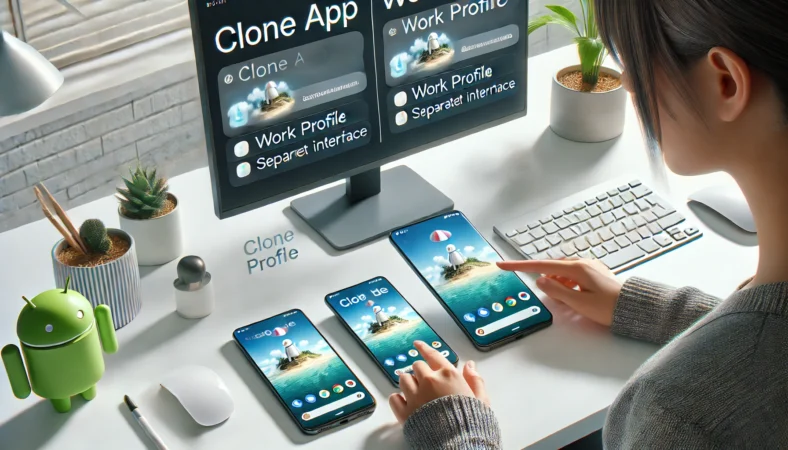
クローンアプリは便利なんですが、通知・常駐・互換性・権限の壁に当たると一気にしんどくなります。ここでは、私が実際におすすめしたい「より安全で快適な代替策」を整理します。結論は、分離の粒度を上げるほどラクになります。
対応機種で変わる安定性
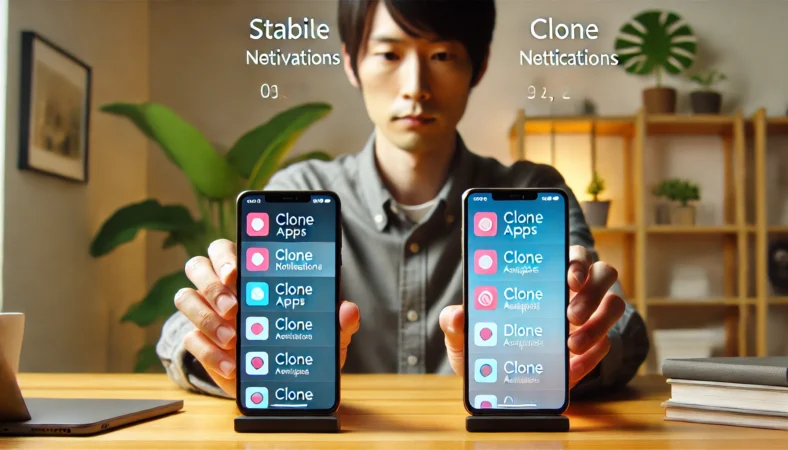
同じクローンアプリでも、端末によって安定性が変わるのがややこしいところです。とくに、メーカー独自の省電力制御が強い端末だと、通知や常駐が止まりやすくなります。
あなたが「アプリは入れたのに通知が来ない」「再ログインが増えた」と感じているなら、アプリの問題というより、端末の制御に引っかかっている可能性が高いです。
まず理解したい:Androidは省電力で“裏の動き”を止める
Androidはバッテリーを守るために、バックグラウンドのCPUや通信を抑える仕組みを持っています。だから「放っておけば勝手に常駐して通知が来る」は、端末や設定次第では通りません。ここを理解しているだけで、クローン運用のストレスはかなり減ります。
クローンより“端末分離”が強い場面
ここで効いてくるのが、端末分離です。たとえば「仕事用/副業用/趣味用」でアプリを丸ごと分けたいなら、サブ端末を1台用意してアカウントを完全分離するほうが、通知・ログイン・更新の影響をまとめて回避できます。
私は、サブ端末にXiaomi/Redmiのエントリーモデル(例:14C/15Cシリーズ)のようなSIMフリー端末を回す運用が、現実的に強いと思っています。クローンに頼らない分、余計な不具合の芽が減るんですよね。
2台運用で楽になる場面:通知・ログイン・二段階認証・アプリ更新の影響を「端末ごとに」切り離せる。トラブルが起きたときも原因切り分けが簡単です。
2台運用の弱点は“電池”なので、先に潰す
2台運用で一番困るのは、外出先でサブ端末の電池が切れることです。通知や認証コードが必要なタイミングほど、なぜか電池がないんですよね。
だから私は、USB-C(PD対応)の小型Power Bankや、端子直結型など、持ち歩きに特化したモデルを1つセットで考えています。
「いつでも充電できる」だけで運用ストレスがかなり下がります。数値で言い切るのは難しいですが、体感としては“困る回数”が目に見えて減るはずです。
(※MagGo系は磁気吸着が活きる機種/ケースが限られるので、該当する人だけ候補にすると無難です)
豆知識:端末分離は「アプリを分ける」だけじゃなく、通知の安定性を確保する意味でも強いです。クローンで詰まった人ほど、ここが刺さりやすいと思います。
もしあなたがXiaomi/Redmi系を使っていて通知周りで迷っているなら、端末側の癖を先に理解すると早いです。私のサイト内では、Xiaomiの使いにくさや通知・省電力の見直しポイントを別記事でまとめています。
IslandでWork Profile分離
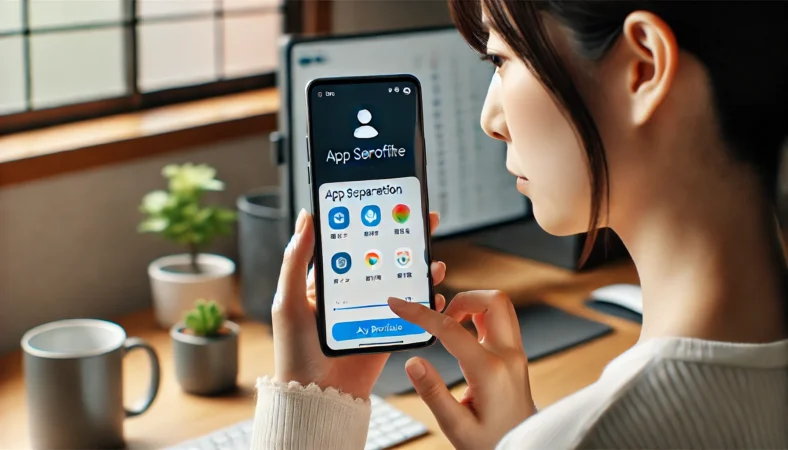
Islandは、Android標準の仕事用プロファイル(Work Profile)を利用できる端末では活用して、アプリ領域を“別の箱”に分ける考え方です。
クローンアプリの「仮想環境」よりも、仕組みとして筋が良くて、通知や安定性の面で助かることがあります。ここは地味に大事で、クローン環境はアプリの互換性に引っ張られる一方、Work ProfileはAndroidの分離機能を土台にしているので、ハマり方が変わります。
Work Profileって何?ざっくりでOK
Work Profileは、同じ端末の中に「仕事用の領域」を作って、アプリやデータを分ける仕組みです。
Wi-FiやBluetoothみたいな一部の端末設定は共有しつつ、アプリデータは別の入れ物に入るイメージ。分離の考え方を知るなら、公式の説明がいちばんぶれません。(出典:Android Developers「Work profiles」)
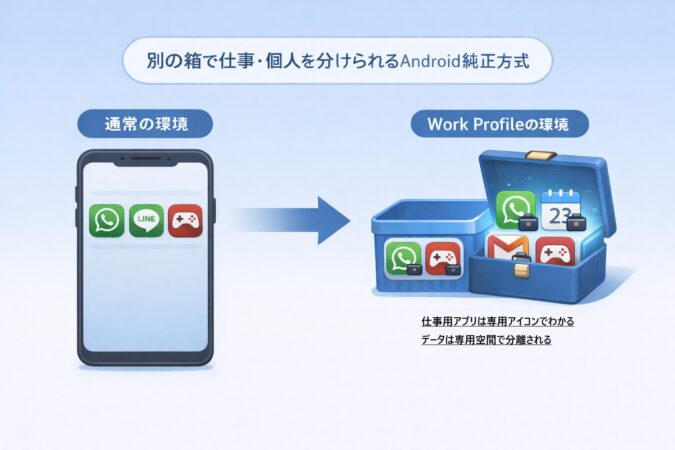
注意:この画像に使っているアイコンはAndroidのWork Profileで実際に使われる公式アイコンではありません
Islandが刺さる人:クローンアプリで通知やログイン維持にハマった人、広告や権限でモヤモヤする人、アプリを“分けて管理”したい人。
クローンと違うのは「運用のしやすさ」
クローンアプリは、アプリ内で「複製したアプリ」を立ち上げる感じなので、運用がクローン側の仕様に引っ張られます。
中身は同じでも、動かしている環境(コンテナ)の癖がそのまま出ます。
一方、Work Profileは端末の中に“別ユーザーっぽい領域”ができるので、運用の整理がしやすいです。たとえば「仕事用のSNS」「仕事用のメッセージ」みたいに役割で切れます。見た目も、仕事用アプリにマークが付くなど、分離が体感しやすいことがあります。
導入前に知っておきたい注意点
注意:Work Profile方式は万能ではありません。端末やOS、アプリ側の仕様によって、できる/できないが出ます。まずは「通知が安定するか」「ログインが維持できるか」を小さく試すのが安全です。重要用途(仕事/決済)ほど、いきなり移行しないほうが安心です。
私がすすめる試し方(失敗しにくい)
試すなら、最初は軽いアプリからでOKです。例えば「趣味のSNS」や「サブ用のメッセンジャー」みたいに、止まってもリカバリできるもの。
そこで通知がちゃんと来るか、バックグラウンドで落ちないか、ログインが維持されるかを見ます。いけそうなら、だんだん用途を広げる。この順番が一番トラブルを減らせます。
Shelterで安全に分離運用
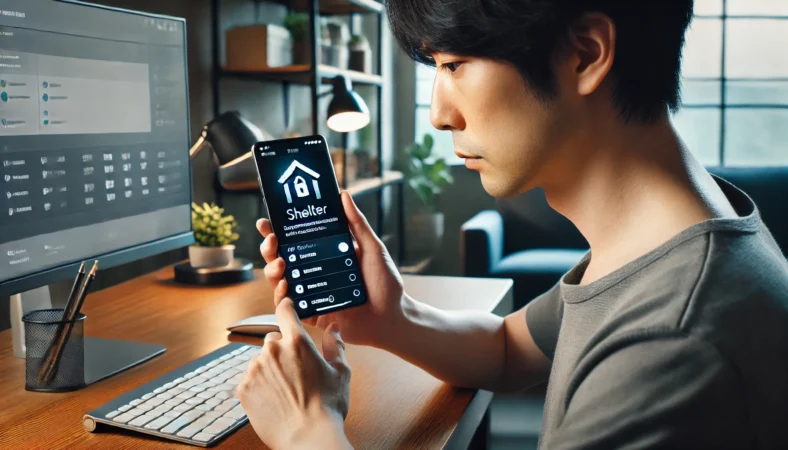
Shelterも、Work Profileを使って分離するタイプです(入手先は主にGitHubやF-Droid系。端末によって導入難易度が変わることがあります。)
私がShelterを考えるのは、「広告や権限が気になる」「クローンアプリの動きが怪しい」「クローンの更新待ちがしんどい」みたいに、クローン側の都合に振り回されたくないと感じたときです。
あなたも、アプリの更新で急に動かなくなった経験があるなら、分離方式は一度検討してみる価値があります。
“安全に”ってどういう意味?
ここで言う安全は、怖がらせる意味じゃなくて「運用が安定して、判断がしやすい」という意味です。クローンアプリは便利ですが、コンテナの都合で権限が広くなりやすかったり、通知が端末設定に負けやすかったりします。
ShelterのようにOSの分離機能を使うと、少なくとも“分離の土台”が明確になるので、原因切り分けがしやすくなるんですよね。
分離の粒度を上げるとラクになる:クローンアプリの不満は多くが「常駐・通知・互換性・権限」。これらは、分離の粒度を上げるほど解決しやすいです。
権限と提供元のチェックは、やりすぎくらいでちょうどいい
私は「権限が強い=危険」と言い切るつもりはありません。必要で求めていることも多いから。でも、複数アカ運用ってアカウントが増えるぶん、事故の面積も増えます。
だからこそ、インストール時の権限確認、不要な権限のオフ、提供元の確認は一度だけでもやっておくと安心です。ここは、気持ちの問題じゃなくて“運用の健康診断”みたいな感覚ですね。
権限や提供元のチェックのやり方は、私のサイト内でAndroidの見分け方としてまとめています。
それでも重要アカは“守る”が正解
大事な一言:決済/銀行/仕事系の重要アプリは、分離方式でも相性や制限が出ることがあります。最近はセキュリティ強化により、クローン環境などの「信頼性を担保できない実行環境」を検知して、アプリの起動をブロックしたり、一部機能を制限したりする設計のものもあります。
最終的には各アプリの公式情報や利用規約を確認し、必要なら専門家に相談してください。
サブ端末+セキュリティの組み合わせも強い
もしあなたが「仕事用/副業用/趣味用」をガッツリ分けたいなら、サブ端末で完全分離して、必要に応じて二段階認証を強めるのが一番事故りにくいです。クローンの便利さを捨てる代わりに、運用の安心感が上がります。複数アカ管理が増えるほど、こういう“守り”が効いてきますよ。
iphoneとの違いと注意点
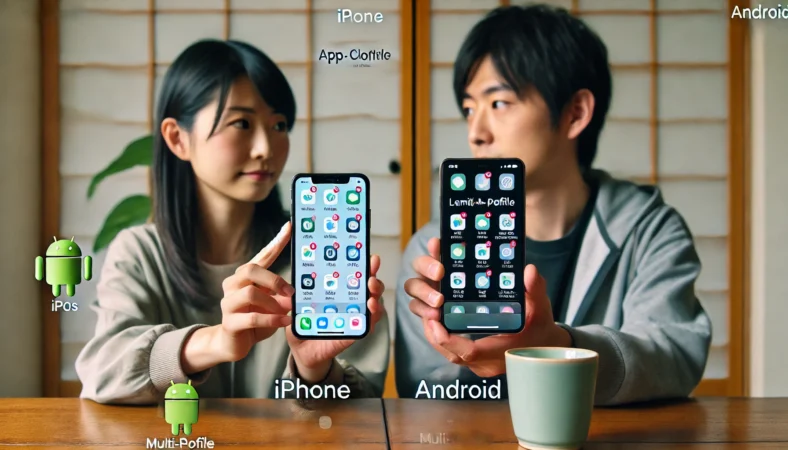
iPhone(iOS)は、Androidみたいに「同じアプリをもう1つ複製して入れる」方向が基本的にやりにくいです。
iOS 18以降ではアプリの「非表示」や「ロック」は可能になりましたが、AndroidのようにOSレベルで別領域を作って複製・運用する自由度は、まだ大きな差があります。
自由度が高いぶん、Androidは設定で差が出る
ただし自由度が高い分、Androidは「設定次第で快適にも地獄にもなる」んですよね。とくに通知や省電力、バックグラウンド制限、権限の扱いは、使い始めのハードルになりやすいです。
iPhoneは“よくも悪くも”統制が効いているので、通知の挙動が比較的読みやすい。一方Androidは端末の個性が強いので、クローン運用はその差が出やすいです。
どちらが良いかじゃなく、運用の向き不向き
私は、どっちが正解というより「あなたの運用の向き不向き」だと思っています。例えば、複数アカをガンガン分離して運用したいならAndroidが向きやすい。
でも、細かい調整が面倒で、同じ挙動で使いたいならiPhoneが楽な人もいます。あなたのストレスが少ないほうが正解です。
iPhoneと混ぜて使うなら“管理の軸”を決める
iPhoneとAndroidを混ぜて使うときは、「どっちをメインにするか」「アカウントの管理軸を何にするか」を決めると迷子になりにくいです。
たとえばGoogle中心に寄せる、仕事用は別端末、みたいに軸を作るだけで運用が楽になります。iPadとAndroidを混ぜて使うときの運用のコツ(Google中心で迷子にならない考え方)は別記事でまとめています。
補足:iPhoneで「クローンっぽいこと」をしたい場合は、アプリ側が複数ログインを公式にサポートしているか、アカウント切替機能があるか、という方向で考えるのが現実的です。
Androidのクローンアプリのおすすめを総括
最後にまとめです。Android クローンアプリ おすすめで探しているなら、まずは検証用として2Accounts / Dual Space / Parallel Spaceの3つから、用途に合わせて試すのが一番早いです。ここは迷いがちなんですが、実際は「試して合うのを拾う」ほうが早いケースが多いです。なぜなら、通知や常駐の挙動は端末と設定に引っ張られるから。比較記事を読み漁るより、軽く検証した方が確実だったりします。
迷ったらこの順でOK
- 軽め用途で試すなら:2Accounts
- 互換性を取りにいくなら:Dual Space
- 老舗で広く当たりをつけるなら:Parallel Space
通知が命なら、方式を上げるのが正解
通知遅延や再ログインがきついなら、クローンアプリを粘るより、IslandやShelterのWork Profile分離、もしくは端末分離(サブ端末運用)へ切り替えたほうが、結果的にラクになることが多いです。大事なのは「何を複製したいか」より「どれだけ安定して運用したいか」。ここを軸にすると、選び方がブレにくくなります。
運用がしんどい人は“3点セット”で解決しやすい
私の鉄板セット:サブ端末(例:Xiaomi/Redmiのエントリーモデル)で完全分離+モバイルバッテリー(例:USB-C PD対応の小型モデル)で電池問題を潰す+二段階認証を強めてアカウント事故を減らす。複数アカが増えるほど、この守りが効いてきます。
大事な一言:決済/銀行/仕事系の重要アプリは、クローンで不安定になりやすいことがあります。最終的には各アプリの公式情報や利用規約を確認し、必要なら専門家に相談してください。安全と安定を優先するほど、運用のストレスは確実に減ります。

