AndroidでDSを遊びたいけど、2画面の見づらさやタッチ操作のしんどさ、発熱でカクつく感じって、地味にストレスなんですよね。
AndroidのエミュレータでDSを動かすとなると、melonDSやRetroArchの話題、DSエミュレータは無料でいけるのか、BIOSやfirmwareは必要かが気になりますよね。
また、melonDSの設定やmelonDSの使い方、セーブデータや通信はできるのか、3DSやCitraと混同しないか……このへんが一気に気になってくるはずです。
※DraSticは2025年2月にGoogle Playから入手できなくなっているため、この記事では“新規導入の候補”としては扱いません(すでに所持している人は別)。
ただ、結論はわりとシンプルで、アプリ選びも大事なんですが、満足度を底上げするのは周辺機器です。
コントローラー、スタイラス、冷却、外部出力、容量と移行、音の遅延対策。このあたりを押さえるだけで、体感は別物になりますよ。
この記事では、手持ちの正規ソフトを使う前提で、違法入手を助ける話は避けつつ、操作性と快適さに振り切ってまとめます。
- AndroidでDSを遊ぶときに詰まりやすいポイント
- melonDSとRetroArchを選ぶ基準と初期設定
- 操作性が激変する周辺機器の選び方
- 発熱や遅延など快適性の底上げ手順
AndroidにDSのエミュレータを入れる結論
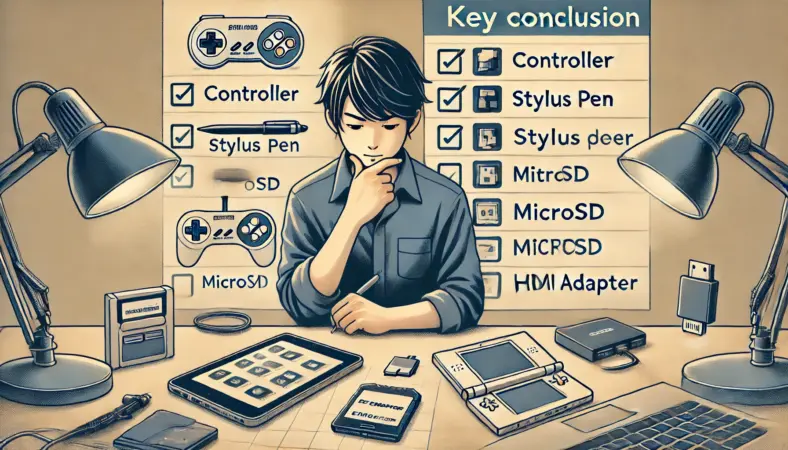
ここでは、AndroidでDSを遊ぶときの現実的な落とし所をまとめます。アプリの名前だけで選ぶと、後から「操作しづらい」「保存が迷子」「発熱でカクつく」みたいな悩みが出やすいので、まずは考え方を固めて、次に周辺機器で一気に快適化する流れがいちばんラクです。
melonDSの特徴と選び方
私がAndroidでDSを遊ぶとき、まず候補に入れるのがmelonDS系です。理由は単純で、DSに必要な“2画面+タッチ+細かい操作”を現実的にまとめやすいからです。
エミュレータって、起動するかどうかだけじゃなくて、遊び続けられるかどうかが大事なんですよ。
それと、選び方の前提として大事なのが「入手経路が明確かどうか」です。私は、更新状況が追えるものを優先します。
たとえばmelonDS(Android移植版)は、GitHubで更新状況が追えて、Google Playからも入手できます。配布元がはっきりしているので、安心して環境を作りやすいです。
逆に、出どころが曖昧なアプリや“やたら対応をうたう”アプリは、広告が強すぎたり、権限が過剰だったり、セーブが不安定だったりしやすいので、避けた方が無難かなと思います。
DSで快適さを左右する“3つの相性”
melonDS系を選ぶときは、次の3つの相性をイメージすると失敗しにくいです。
- 画面相性:縦持ち2画面が見やすいか、切り替えがラクか
- 操作相性:仮想ボタンが邪魔にならないか、パッド割り当てがしやすいか
- 端末相性:発熱しやすいか、バッテリーが持つか、カクつかないか
“全部入り”じゃない前提で割り切る
ここ、わりと大事です。エミュレータって「できること」に目が行きがちなんですが、実際は「できないこと」「苦手なこと」もあります。
たとえばDSの通信まわりは、オンラインとローカルで話が変わるうえに、ローカル通信は環境依存が強くて安定しにくいことが多いです。
だから私は、最初から“通信を主目的にしない”前提で環境を組むことが多いです。ソロで完結するタイトルなら、画面と操作を詰めるだけで満足度が一気に上がります。
DSは“タッチが前提”だから周辺機器が効く
DSは、同じ「ゲーム機」でもボタンだけで完結しない作品が多いです。タッチのドラッグ、細かいタップ、手書き入力、スライド操作。これを指でやると、だいたい誤操作が増えてストレスになります。
だから私は、エミュレータ選びの時点で「スタイラス運用できるか」と「コントローラー運用できるか」をセットで考えます。アプリだけで何とかしようとすると、結局“快適さ”が頭打ちになりやすいんですよね。
ROMやBIOSなど著作物の扱いは特に注意が必要です。
第三者配布物を入手する行為はリスクが高いので、手持ちの正規ソフト・実機を使う前提で運用するのが安全です。法律や判断基準は状況で変わるため、正確な情報は公式情報をご確認ください。
“結局どれがいい?”への私の答え
細かい機能の差はありますが、迷うなら「見やすい2画面レイアウトが作れる」「パッドとスタイラスを前提にできる」「保存場所が把握できる」この3つを満たす方向に寄せるのが正解です。
ゲームごとの最適解はあるものの、土台が整っていれば調整で寄せられます。そして本音を言うと、エミュレータの差より、あなたのプレイスタイル(寝転がり・机上・外部出力)の差のほうが快適さに直結します。ここを次のセクションで固めます。
melonDSの設定の基本
melonDSの設定って、いきなり全部触ろうとすると迷子になりがちです。私がいつもやるのは、先に「セーブを守る設定」を作ってから、画面と操作を詰める順番です。
DSって短時間でサクッと遊ぶより、積み上げていくタイトルが多いので、セーブまわりが不安定だと心が折れます。
最優先は保存の設計:どこに何が保存されるか
近年のAndroid(11以降〜最新OS)では、システムフォルダ(/Android/data等)へのアクセス制限が非常に厳格です(いわゆるscoped storageの影響)。
アプリのデフォルト設定のまま運用すると、機種変更時や不具合時にセーブデータを取り出せなくなるリスクがあります。
これを防ぐため、設定画面からDocuments配下など、ユーザー自身が作成したフォルダを保存先に指定(SAF/ドキュメントアクセス)し、自分でファイルを管理できる状態にするのが2026年現在の鉄則です。
具体的には、設定で保存先を選ぶ画面が出たら、最初に作ったDocuments配下のフォルダを指定しておくのがおすすめです。
Androidは「ユーザーが選んだ場所にアクセスする」設計が基本になっています。仕組みを理解しておくと、セーブ管理がぐっとラクです。(出典:Android Developers「Open files using the Storage Access Framework」)
BIOSやfirmwareの扱いは“無理しない”が正解
DS周りだと、BIOS/firmwareなど、実機由来のシステムファイルが話題に出ます。
ここは混乱しやすいポイントですが、DS(NDS)については「BIOS/firmwareなしでも起動し得る(Optional扱いのことがある)」一方で、精度目的で用意する人もいます。
そしてDSi系(DSi/DSiWareを扱うモード)は、BIOS/firmware(+NANDなど)が実質必須になりやすいです。大事なのは、あなたが使っているエミュレータ/コアの案内に沿って、正規の手段で用意できる範囲で整えることです。
この手のファイルは著作物に該当する場合があります。ネット上の配布物を取りに行くような運用は避け、公式情報を確認しつつ、自己責任で慎重に判断してください。
画面設定:2画面は“固定”じゃなく“切り替え”で考える
2画面表示は、縦持ち上下が基本ですが、ゲームによって最適解が変わります。上画面の情報が重要なRPG、下画面のメニュー操作が多いシミュレーション、タッチ中心のミニゲーム集。
だから私は、最初から「レイアウトを1つに決めない」です。ワンタップ切り替え前提で、縦2画面と片方拡大の2パターンを用意すると、ほとんどのタイトルで詰まらなくなります。
プレイイメージ(図解イメージ)
【パターンA:縦2画面(普段はこれが基本)】
┌───────────────┐
│    上画面(情報・マップ)   │
├───────────────┤
│    下画面(タッチ操作)     │
└───────────────┘
・RPG、探索、普段の移動が多いゲーム向き
・スタンド+スタイラスと相性がいい

【パターンB:片方拡大(必要なときだけ切替)】
┌───────────────┐
│  下画面を拡大(タッチ集中) │  ← ボタン/ショートカットで切替
└───────────────┘
・細かいタップ、ミニゲーム、手書き入力が多いゲーム向き
・「一瞬だけ拡大→元に戻す」がスムーズだと快適
操作設定:仮想ボタンは“最低限”、主役はコントローラー
仮想ボタンは便利ですが、DSはL/Rや斜め入力、連打、そしてタッチとの同時操作が絡みます。指だけで全部やると、どうしても“思った動き”が出ません
ここは潔く、Bluetoothコントローラーを使うのが近道です。仮想ボタンは「緊急用」「外出でパッドがないとき」に割り切るとストレスが減ります。
私の初期設定チェックリスト
- セーブの保存先が把握できている
- レイアウト切り替えがすぐできる
- コントローラー割り当てが終わっている
- スタイラスを使うゲームの運用が決まっている
ここまで固まると、あとはゲームごとに微調整するだけです。次は、実際の遊び方でハマりやすいポイントを潰していきます。
melonDSの使い方と操作のコツ
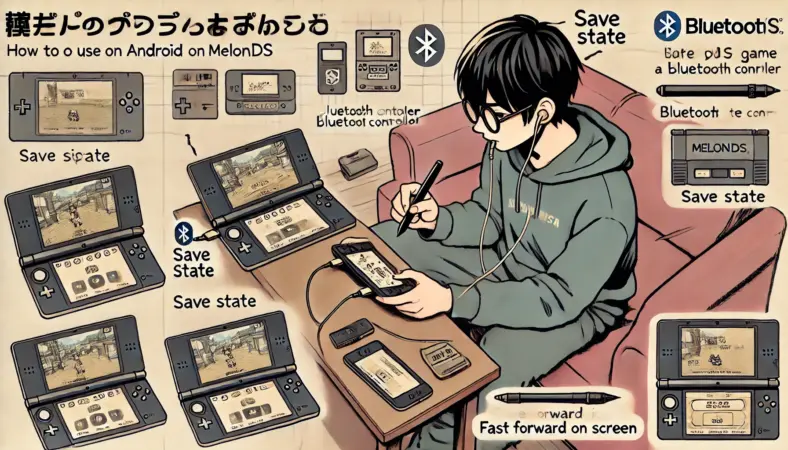
melonDSを“使える”状態にするのと、“気持ちよく遊べる”状態にするのは別物です。ここで差が出るのが、操作の導線と、タッチ操作の精度です。
DSはゲームデザインがタッチ前提なので、指でなんとなくやると誤タップが増えて、ゲームが下手になった気分になります。あなたも一回は経験あるんじゃないかなと思います。
まずはプレイ姿勢を決める:机上か、寝転がりか
プレイ姿勢で最適な構成が変わります。机上ならスタンド運用が最強です。縦に置けば2画面が見やすいし、手が自由になるのでスタイラスが使いやすい。
寝転がりやソファなら、モバイルクリップ+コントローラーが強いです。端末を固定できると、腕の疲れが一気に減ります。
タッチ中心ゲームはスタイラスで別ゲーになる
スタイラスの効果は、派手じゃないけど確実です。例えばスライド操作が必要なミニゲームや、細かいアイコンをタップするメニュー操作、手書き入力系。指だと“でかい”ので、どうしても誤操作します。静電式タッチペンだと狙った位置に置けるので、DSらしい操作感が戻るんですよね。
ボタン操作はコントローラーに任せる
DSはL/Rが地味に重要です。カメラ操作、視点切り替え、ダッシュ、ショートカット。仮想ボタンだと押し分けが難しく、連打もしんどいです。
コントローラーを使うと、斜め入力も出しやすくなって、アクション系やレース系のストレスが激減します。
操作が安定する“割り当てのコツ”
- よく使う機能(レイアウト切替・早送り・ステート)は押しやすいボタンへ
- L/Rは誤爆しない配置にして、長押しが必要なゲームは特に注意
- タッチ代替(マウス風カーソル等)があるなら一度試す
便利機能は“保険”として使うと安全
セーブステートや早送りは便利ですが、使い方を雑にすると痛い目を見ます。私は、重要な分岐前やボス前は通常セーブも残します。
ステートは短期の保険、通常セーブは長期の保険、みたいな感覚です。セーブデータは突然壊れると戻れないので、バックアップ習慣もセットで作ると安心ですよ。
設定や挙動は端末、OS、アプリの更新状況で変わります。体感や数値はあくまで一般的な目安です。正確な情報は公式サイトをご確認ください。
このあたりを押さえると、「動く」から「遊べる」へ変わります。次は無料アプリを選ぶときの注意点です。
無料のDSエミュレータの注意点
DSエミュレータを無料で探すのは自然だと思います。私も最初はそうでした。でも、無料アプリは“無料な理由”があることが多いです。広告が強すぎる、更新が止まる、謎の権限が必要、操作性が不自然。ここを踏むと、結局時間を失います。
まず前提として、かつて定番だったDraSticは現在Google Playストアでの新規入手が困難になっています。2026年現在のAndroid環境では、オープンソースで開発が続くmelonDS(Android移植版)や、RetroArchのDSコアを軸に環境を構築するのが最も確実です。
無料でありがちな落とし穴:広告と権限
広告が多いだけならまだしも、操作中に割り込んでくるタイプだと、タッチゲームが成立しません。しかも、DSはタッチが多いので、誤タップで広告に飛ぶ回数が増えてストレスが爆増します。
さらに怖いのが権限です。「なぜそれが必要?」というアクセスを求めるアプリもあります。私は、権限が過剰なものは最初から避けます。
ストア外の不審APKは“近づかない”が正解
ストア外でDSエミュレータを名乗る不審なAPKファイルが散見されますが、セキュリティリスクや広告混入の懸念があるため、入手元の信頼性には細心の注意を払ってください。
特に「有名アプリ名を名乗っているのに配布元が不明」「レビューが不自然」「インストール後に挙動が重い・広告が暴れる」みたいなケースは、時間も端末も削られがちです。
更新が止まると“突然使えなくなる”
AndroidはOS更新で挙動が変わることがあります。無料アプリで更新が止まっていると、ある日突然起動しない、セーブが読めない、ストレージにアクセスできない、みたいな事故が起きやすいです。特に保存周りは致命傷なので、更新が追えるかどうかは大事です。
DSと3DSの混同を誘う説明に注意
Playストアには「何でも動きます」みたいな雰囲気の説明があることもありますが、DSと3DSは別物です。
ここが混ざると、検索しても情報が分散して余計に混乱します。まずは“DS(NDS)”に絞って環境を作るのが近道です。
無料で選ぶなら、私はこの基準で落とします
- 配布元が明確で、更新履歴が追える
- 権限が過剰じゃない(用途と一致している)
- 広告で操作が妨害されない
- 保存先が分かりやすい、移行がしやすい
次は、ここまでの悩みをまとめて解決しやすい「周辺機器」を一気に紹介します。
Androidにおすすめ周辺機器
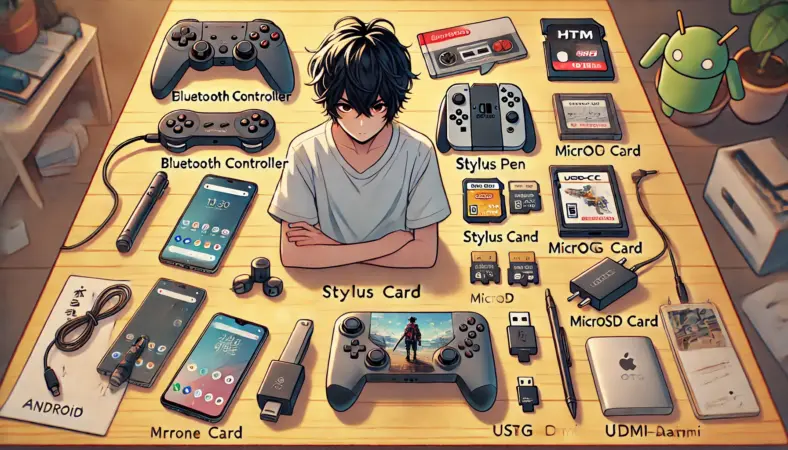
ここがこの記事の本題です。AndroidでDSを遊ぶなら、アプリの選択以上に、周辺機器で快適さが決まると言ってもいいです。
なぜなら、DSは2画面とタッチが前提だから。つまりスマホ単体だと、姿勢・操作・熱・画面サイズの限界にぶつかりやすいんですよね。
まずはコントローラー:操作性が別物
コントローラーは最優先です。斜め入力、連打、L/R、そしてタッチ操作との同時進行。これを仮想ボタンでやるのはしんどいです。
Bluetoothゲームパッドを使うだけで、「ミスが減る」「疲れにくい」「ゲームが上手くなった気がする」が起きやすいです。
おすすめの方向性
- 入門で安く始めたい:GameSir Nova Lite
- 2026年の新定番:8bitdo Pro 2 Hall(ホールエフェクトセンサー搭載)
※一般的にホールエフェクト式は、摩耗起因のズレが出にくい傾向があるため、ドリフト不安のある人に人気です(※ただし個体差や他要因で不具合がゼロになるわけではありません)。 - 据え置き寄りの安定感:8BitDo Ultimate
スマホ固定(モバイルクリップ):姿勢が決まると腕がラク
寝転がりプレイや外出で強いのがモバイルクリップです。端末をコントローラーに固定できると、画面を支えるストレスが減って、腕がかなりラクになります。
ここは買い間違いが起きやすいので、必ず「対応コントローラー」を確認してください。似た名前でも互換がないことがあります。
次にスタイラス:DSは“タッチ前提”なので効く
静電式タッチペンは、コスパがいい快適化です。指より誤操作が減るし、細かいUIが一気に触りやすいです。特に、タッチ中心の作品や、メニュー操作が多い作品は効果が出やすいです。
私は「まずコントローラー、次にスタイラス」を推します。ここが整うと、DSの面白さが素直に出てきます。
長時間プレイの敵=発熱:カクつきと電池減りを抑える
発熱は、フレームの安定やバッテリー持ちに直結します。しかも夏場は、同じ設定でも急にカクつきが出ます。
ペルチェ式スマホクーラーは体感が出やすくて、長時間プレイする人ほど恩恵が大きいです。高解像度化など負荷を上げる設定を試すなら、冷却は早めに入れた方が結果的にラクですよ。
外部出力とスタンド:2画面を“見やすく固定”する
スタンドは地味だけど、机上運用の満足度を上げます。縦2画面表示が安定するし、両手が空くのでスタイラスも使いやすい。
外部出力は、対応端末なら「上画面を大画面」「下画面はスマホでタッチ」の構成ができて、DSらしさが戻ります。
容量&移行:セーブデータ整理がラクになる
microSDを使える端末なら、容量の余裕は正義です。さらにOTGカードリーダーがあると、端末間移行やバックアップ整理が一気にラクになります。
セーブデータは“消えたら終わり”なので、移行手段は早めに作った方がいいです。
microSDのA1/A2は「アプリ運用での快適さ」を意識した規格です。目安として理解しておくと選びやすいです。(出典:SD Association「Application Performance Class」)
音の遅延が気になるなら低遅延イヤホン
音の遅延は、意外と満足度に響きます。リズム系、SEが重要なゲーム、タイミングがシビアな操作がある作品だと、遅延がストレスになります。
低遅延系のゲーミングイヤホンは、ここを気にする人には刺さります。ただし、端末やコーデックの相性もあるので、期待値は「改善することが多い」くらいで持っておくのが安全です。
| カテゴリ | 製品 | 参考価格(変動) | 刺さる理由 | 向いてる人 |
|---|---|---|---|---|
| コントローラー | GameSir Nova Lite | 約3,000円前後 | 入門で始めやすい | まず試したい人 |
| コントローラー | 8bitdo Pro 2 Hall | 約7,000円前後 | ホールセンサー搭載で長く使いやすい | ドリフトが不安な人 |
| コントローラー | 8BitDo Ultimate | 約9,000円前後 | 据え置き級の安定感 | 家で腰を据える人 |
| 固定 | 8BitDo モバイルゲーミングクリップ(Pro 2 / Pro 3用) | 約4,000〜7,000円台 | 姿勢が固定できて腕がラク(※対応確認) | 寝転がりプレイ勢 |
| タッチ補助 | 高感度 静電式タッチペン(スタイラス) | 約1,000円前後 | 誤タップが減る | タッチ多めのゲーム |
| スタンド | サンワダイレクト 折りたたみスマホスタンド | 約1,500円前後 | 縦2画面が安定 | 机上プレイ派 |
| 冷却 | サンワダイレクト スマホクーラー(ペルチェ) | 約4,000円前後 | 発熱でのカクつきを抑えやすい | 長時間・高負荷派 |
| 容量 | SILICONPOWER microSDXC U3 V30 A1 128GB | 約2,000円前後 | 読み込みが安定しやすい | 容量に余裕がほしい人 |
| 移行 | UGREEN USB-C microSDカードリーダー(OTG) | 約1,000〜2,000円台 | 端末間移行がラク | バックアップ重視 |
| 外部出力 | バッファロー USB-C→HDMI 変換アダプター | 約1,000〜2,000円台 | 大画面で上画面を映せる(端末対応が前提) | テレビ・モニター派 |
| 音 | Middle Rabbit SW4 Pro 低遅延 ゲーミングイヤホン | 約9,000円前後 | 遅延が気になる人向け | リズム・SE重視 |
価格は変動しますし、相性も端末やOSで変わります。ここでの内容はあくまで一般的な目安なので、正確な仕様は各メーカーの公式情報をご確認ください。
周辺機器を入れると、同じアプリでも体験が別物になります。次の章では、外部出力や通信など「つまずきやすい部分」を具体的に潰していきます。
Androidに入れるエミュレータでDSを快適化
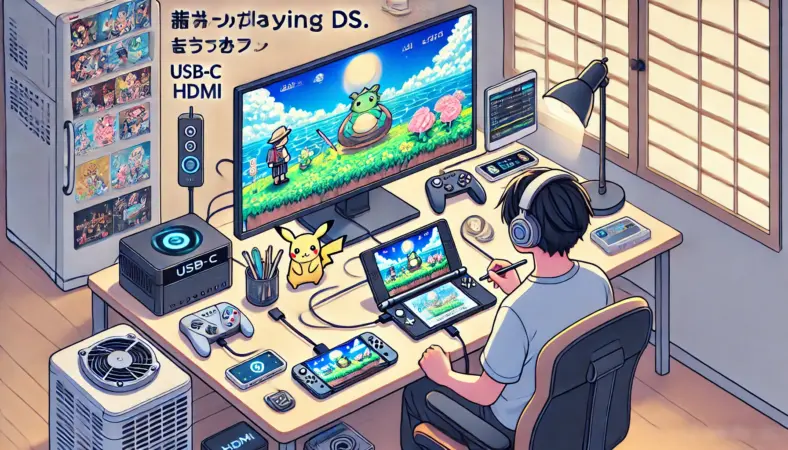
ここからは、実際に快適にするための具体策です。外部出力、通信、表示言語、iPhoneとの違いまで、悩みやすいポイントをまとめて片付けます。アプリの設定だけで粘るより、環境を“物理で解決”するとラクですよ。
DS Emulatorで外部出力
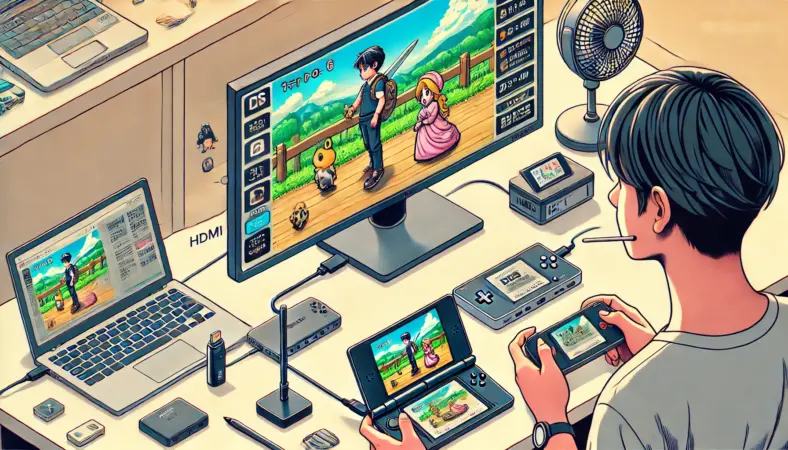
外部出力は、ハマるとめちゃくちゃ快適です。上画面をテレビやモニターに出して、手元のスマホは下画面(タッチ)に集中。DSの「上で見る・下で触る」が再現できるので、体験が一気にDSっぽくなります。
最初に確認するべきこと:端末が映像出力に対応しているか
映像出力(DisplayPort Alt Mode)への対応は機種によります。以前は一部のハイエンド機のみでしたが、対応機種は少しずつ増えています(ただし“同じ機種でもOSバージョンや設定で挙動が変わる”ケースがあります)。
そのため、まずはメーカー公式サイトの仕様表で「映像出力対応」や「DisplayPort Alternate Mode」の記載があるか、必ず一次情報を確認してください。
おすすめ運用:上画面を大画面、下画面はスマホでタッチ
外部出力ができると、2画面の見づらさが一気に消えます。上画面はモニターで情報を大きく、下画面はスマホでタッチ。机上プレイならスタンドで固定して、スタイラスで触る。
これがめちゃくちゃ安定します。もし「2画面が小さくて無理」と感じているなら、設定をいじるより先にこの運用を試す価値があります。
プレイイメージ(図解イメージ)
【外部出力スタイル:上画面=大画面/下画面=スマホ操作】
  ┌───────────────────────────┐
  │  モニター/テレビ(上画面)                         │
  │  ・マップ/会話/戦闘画面を大きく表示                  │
  └───────────────────────────┘
                 ▲(USB-C→HDMI)
                 │
  ┌───────────────────────────┐
  │  スマホ(下画面)                                       │
  │  ・タッチ操作(メニュー/ミニゲーム/手書き)              │
  │  ・スタンド固定+スタイラスで精度アップ                  │
  └───────────────────────────┘

※この形だと「上で見る/下で触る」が再現しやすくて、体感が一気にDSっぽくなります
沼りやすいポイント:ケーブルと変換の“中身”が違う
映像出力って、見た目が同じでも中身が違います。安い変換ケーブルほど「形が合うだけ」で映らないこともあります。ここを切り分けられると無駄買いが減ります。
USB-Cの形が同じでも、映像が出るとは限りません。端末側の仕様(映像出力対応)を必ず確認してください。
映らない原因の切り分けを深掘りしたい人は、私のサイト内の検証記事も役立つかなと思います。
外部出力の“快適セット”例
机上でやるなら、この組み合わせが強いです
- USB-C→HDMI変換(端末が映像出力対応であることが前提)
- スマホスタンド(縦2画面の固定にも使える)
- コントローラー(ボタン操作を肩代わり)
- 静電式タッチペン(下画面の操作精度アップ)
外部出力がハマると、DSをスマホでやっている感じが薄れて、普通に“据え置きっぽく”遊べます。次は通信まわりです。
通信プレイの可否と代替
DSの楽しさのひとつが通信なんですが、AndroidのDS環境だと、ここは期待しすぎない方がラクです。
理由は、DSの通信が「ローカル通信」「Wi-Fi(オンライン)」「ゲーム固有の仕組み」など複数の要素に分かれていて、エミュレータやコア側の再現度、ネットワーク条件、タイトル依存の影響を受けやすいからです。
通信は「オンライン」と「ローカル」で状況が違う
通信は「オンライン」と「ローカル」で状況が異なります。かつての公式Wi-Fi通信の代替(WFC/Wiimmfi等)は、エミュレータ/コア側がWFCサーバー設定に対応していれば一部の代替サーバーを利用できる場合があります(タイトルや環境依存)。
一方で、端末同士を直接つなぐローカル通信はネットワークの遅延制約が非常に厳しく、2026年現在でも不安定なケースが多いです。通信は「できたらラッキー」程度に捉え、まずはソロプレイの充実を目指すのが無難です。
現実的な代替:通信前提を外して遊ぶ
通信が前提の遊び方を狙うと、エミュ環境の差で沼りやすいです。だから私は、まずソロで完結する遊び方に寄せます。
やり込み、育成、ストーリー、収集。通信必須じゃない部分を楽しむだけでも、DSは十分遊べます。通信にこだわりすぎないだけで、調べ物の量も減って、ゲームに使える時間が増えます。
どうしても必要なら“セーブ運用”を強化する
通信の代替として現実的なのが、セーブデータの運用です。例えば端末を変えても続きを遊べる、複数端末で同じセーブを管理する、バックアップで事故を防ぐ。
これができるだけで、満足度がかなり上がります。特にAndroidはストレージ制限が絡むので、保存先をDocuments配下に寄せておくと移行・整理がやりやすいです。
私がやるセーブ運用の基本
- 通常セーブとステートを併用する(役割を分ける)
- 週1でもいいのでバックアップを取る
- 移行手段を作る(microSDやOTGカードリーダー)
セーブデータの移動や加工は、ゲームやアプリによっては不具合や進行不能の原因になります。大事なデータは必ずバックアップし最終判断は自己責任で行ってください。
不安がある場合は専門家やサポート窓口に相談するのが安全です。
通信は“ロマン”なんですが、まずはソロ+セーブ運用で満足度を取りにいく。私はこの考え方がいちばんストレスが少ないと思っています。
日本語表示とUI設定
日本語表示とUI設定って、意外と「地味に時間を溶かす」ポイントです。ゲーム自体は日本語でもエミュレータのUIが英語だったり、ファイル管理で文字化けしたり、フォントが小さすぎて設定が探せなかったり。
こういう“ちいさな不満”が積み重なると、結局遊ばなくなります。もったいないですよね。
よくあるつまずき:設定が探せない
UIが英語だと、最初は「どこに何があるか」が分かりません。私のおすすめは、最初から全部理解しようとしないことです。
よく触るのはだいたい決まっていて、画面レイアウト、入力(コントローラー)、音、保存。この4つだけ先に押さえれば、他は必要になったときで大丈夫です。
ファイル名の運用:日本語は“混ぜすぎない”
ファイル名は日本語でも問題ないことが多いですが、端末移行やPC連携をするときに文字化けするケースもあります。
だから私は、基本は英数字で統一して、フォルダ名だけ日本語にする、みたいな折衷にします。これだけで「どれがどのゲーム?」が迷子になりにくいです。特にセーブ運用をしっかりやるなら、ファイル名の一貫性は地味に効きます。
おすすめのフォルダ設計(例)
- DS_ROM(ゲーム本体)
- DS_SAVE(通常セーブ)
- DS_STATE(ステート)
- DS_BACKUP(バックアップ)
画面の見やすさは“拡大”と“固定”で解決する
2画面が小さい問題は、設定だけで限界があることが多いです。ここは、スタンドで端末を固定して距離を調整する、外部出力で上画面を大きくする、タブレットを使う、みたいな“物理の解決”が効きます。視認性が上がると、疲れにくくなってプレイが続きます。
ボタンの重なり問題:仮想ボタンは最小化
仮想ボタンが画面を覆って見づらい問題もあります。これも、コントローラーがあると一気に解決します。仮想ボタンは最小化して、必要なら透明度を上げる。タッチが必要なゲームはスタイラスで操作精度を上げる。これで“画面がごちゃごちゃ”がかなり減ります。
UIや日本語表示は、アプリのバージョンや端末の設定で変わります。見やすさと操作のストレスが減ると、DSは一気に楽しくなります。次は、iPhoneとの違いも含めて選び方を整理します。
iPhoneとの違いと選択
iPhoneでもエミュレーションの話は出ますが、Androidと同じ感覚で考えるとズレます。アプリの入手経路、周辺機器の接続、ファイル管理の自由度。このあたりが違うからです。
だから「手持ちがiPhoneだけどDSやりたい」という人は、どこで妥協するかを先に決めた方がラクです。
私がAndroidを推す理由:構成が作りやすい
私がAndroidを推すのは、自由度が高いからです。USB-C周辺機器(カードリーダー、HDMI、ハブ)を組み合わせやすいし、コントローラーの選択肢も多い。
さらに、microSDが使える端末なら容量問題も解決しやすい。DSは環境づくりが大事なので、ここが強いです。
iPhone側の“現実”:周辺機器で補える部分もある
ただ、iPhoneがダメという話ではないです。スタンド、低遅延イヤホン、コントローラーなど、周辺機器で補える部分もあります。
要は、あなたが何を優先するかです。「机上で外部出力して遊びたい」「セーブをPCで管理したい」「端末間移行をラクにしたい」ならAndroidが向きやすい、という感じですね。
データ移行と変換の注意:変換アダプタは“便利だけど沼る”
端子の変換は便利ですが、仕様の違いで期待通りに動かないこともあります。だから私は、変換でなんとかしようとする前に、「そもそも正しい接続か?」を疑います。
映像出力にしても、充電にしても、形が合えばOKじゃないのがUSB-Cの難しいところです。
ストレージ移行や変換まわりが不安な人は、私のサイト内だと次の記事が近い話題なので、混乱しそうなら先に押さえるのもアリです。
結論:DSを快適にしたいなら“端末+周辺機器”で考える
DSは2画面とタッチのせいで、端末単体の快適さに限界があります。だから、端末だけで悩むより、周辺機器も含めた“セット”で考えると一気に解決します。次のまとめで、最短ルートをギュッと整理します。
Android上でDSエミュレータを快適化する総括
最後に、AndroidエミュレータでDSを快適にするための結論を、私の感覚でまとめます。ここまで読んで「結局、何から買えばいいの?」って思ったあなたへ、優先順位をはっきりさせます。
最短で効く優先順位:まずは操作、次に熱と表示
私のおすすめは、最初に操作のストレスを消して、次に安定性(発熱)を整え、最後に拡張(外部出力や容量)へ行く流れです。理由は単純で、操作がつらいと続かないから。続かないと、どんな設定も意味がなくなります。
優先順位はこれです
- コントローラーでボタン操作を肩代わりする
- 静電式タッチペンでタッチ前提を快適にする
- スタンドで2画面を見やすく固定する
- ペルチェ式クーラーで発熱を抑えて安定させる
- microSDとOTGでセーブ移行と整理をラクにする
- 外部出力は端末対応を確認してから組む
理想のプレイ環境(セット図イメージ)
【机上プレイの理想セット(長時間でも疲れにくい)】

  モニター/テレビ(対応端末のみ)
      ▲
      │(USB-C→HDMI)
      │
  ┌───────────────┐
  │   スマホ(下画面)        │  ← スタンドで固定
  └───────────────┘
      ▲             ▲
      │             │
  スタイラス       コントローラー(Bluetooth/USB)
(タッチ精度UP)   (ボタン操作を担当)

  さらに安定させたいなら
   ・背面にペルチェ式クーラー(発熱抑制)
   ・microSD/OTGでバックアップ導線を作る(セーブ保護)

※ポイント:周辺機器より先に「保存先(Documentsなど)を自分で管理できる状態」を作ると事故りにくい
“よくある症状”から逆引きで選ぶ
| 困りごと | 原因になりやすい点 | 効く対策 | おすすめアイテム |
|---|---|---|---|
| 斜め入力が入らない | 仮想ボタンの限界 | パッド操作に切り替え | Bluetoothコントローラー |
| タッチが誤爆する | 指が太くて狙えない | スタイラス運用 | 静電式タッチペン |
| 長時間でカクつく | 発熱で性能が落ちる | 冷却+負荷調整 | ペルチェ式スマホクーラー |
| 2画面が小さい | 視認性の限界 | 固定・外部出力 | スタンド/USB-C→HDMI |
| セーブ移行が不安 | 保存先が分からない | 運用ルールを作る | microSD/OTGカードリーダー |
発熱対策を深掘りしたいなら
発熱は「性能が足りない」の前に起きることが多いので、疑う価値があります。私の検証寄りの記事も参考になると思います。
最後に一つだけ。周辺機器を揃える前に、「最近のAndroidのファイルアクセス権限」と「セーブデータの保存先」だけは必ず最初に確認してください。
ここが曖昧なままだと、どんなに良いコントローラーを使っても、大切な思い出が詰まったセーブデータを守りきれません。土台を固めて、最高のDS環境を楽しんでください!
この記事で触れた設定や周辺機器は、端末やOS、アプリの更新状況で挙動が変わります。数値や体感はあくまで一般的な目安として捉え正確な情報は各メーカーや公式サイトでご確認ください。法律や安全に関わる点は、最終的な判断を専門家にご相談ください。
あなたの環境に合わせて、まずはコントローラーとスタイラスから入るのがいちばんラクで、効果も大きいです。そこが整うと体験が一段上がりますよ。

