Androidの写真の保存先は、基本は本体に保存のDCIM(Cameraなど)やPictures、Downloadあたりに入りますが、端末やアプリ次第で場所がズレて「見つからない」が起きやすいんですよね。
この記事では、まず保存先を確認して実体の場所を特定し、Google フォトとクラウド表示の違いを整理したうえで、GooGle フォト以外の探し方(Filesなど)までまとめます。
さらに、保存先変更ができるケース・できないケースの現実も踏まえて、USBへ退避する方法や、LINEで受け取った写真の探し方、迷わないおすすめのバックアップ運用までサクッと分かるようにします。
-
- Android写真の保存先を確認する手順
- Googleフォトと本体保存の違い
- SDカードへ保存先変更できる条件
- USBやSSDで写真を退避する方法
Androidの写真の保存先と変更の基本
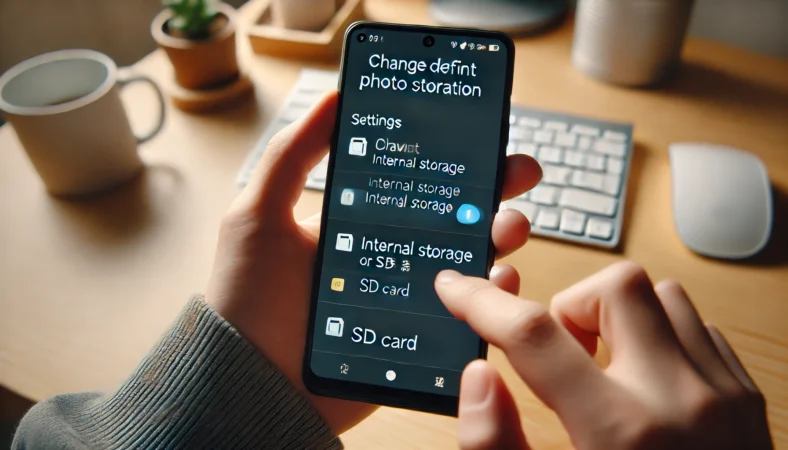
まずは「今ある写真がどこにあるか」を特定しないと、保存先変更もバックアップも空振りしがちです。ここでは、迷子になりやすいポイントを潰しながら、最短で保存場所にたどり着く流れを作ります。
結論から言うと、写真が見えるアプリとファイルとして入っている場所はズレることがあるので、順番を間違えないのがコツですよ。
確認で保存先を特定
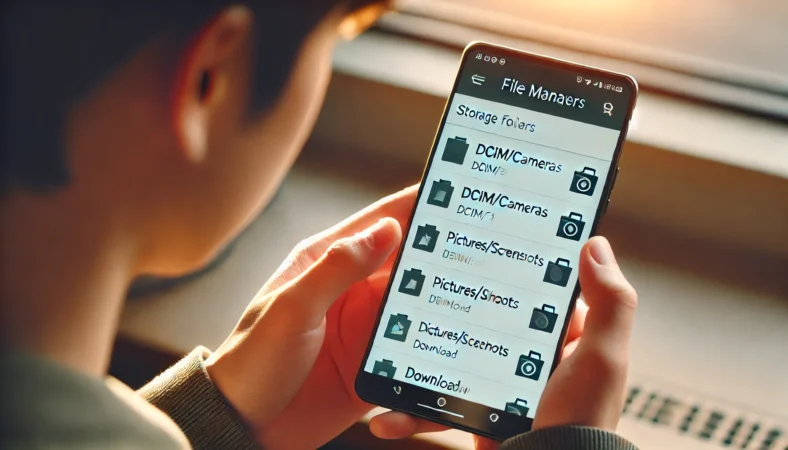
まず写真アプリで見えている=本体のどこかに実体がある、と思いがちなんですが、実際はそうとも限らないんですよね。
特にGoogleフォトを使っていると、クラウドの写真も同じタイムラインに並ぶので、保存先を探す作業がいきなり難易度上がります。
最初にやるべきは「実体の場所」を確定すること
私がいつも案内するのは「表示」と「実ファイル」を切り分けるやり方です。写真アプリの画面を見ながら、同じ写真がFiles(ファイル管理)側でも見つかるかを照合します。これをやると、保存先迷子が一気に減ります。
Googleフォト→Filesで「実体の保存先」を確定する手順
1) Googleフォトで「デバイス内(端末内)」の情報を見る
- Googleフォトで写真を開く
- 上にスワイプ、または「︙」→「詳細(情報)」を開く
- 表示に「デバイス上」「デバイス内」などが出る/保存先フォルダが見えることがあります
- さらに確実にするなら、[コレクション]→[このデバイス(デバイス内)]でフォルダ別に探せます
2) Files(ファイル)で同じ場所を開いて「実体」を確認する
- Files(ファイル)アプリを開く
- 「内部ストレージ(このデバイス)」を開く
- Googleフォトの情報に出たフォルダへ移動(例:DCIM/Camera / Pictures/Screenshots / Download など)
- 同じ写真(同じ日時・ファイル名)が見つかったら、そこが「写真の実体(本体ファイル)」の場所です
※Googleフォトで見えていても、クラウド表示やキャッシュ表示だけの場合があります。Files側で一致を取ると確実です。
ここで大事なのが、最初は「移動」ではなく「コピー」ってことです。移動は成功すればスッキリなんですが、途中でUSBが抜けた、権限で失敗した、容量が足りず中途半端になった、みたいな事故が起きると「あれ?消えた?」になりがちです。コピーなら元が残るのでやり直せます。
探しても見つからないときの考え方
「DCIM/Cameraに無い!」となったとき、やみくもに探すのはしんどいですよね。そんなときは、写真の種類で当たりを付けます。
撮った写真なのか、スクショなのか、アプリで保存した画像なのか、ダウンロードなのか。種類でフォルダが分かれるのがAndroidの基本です。
見つからないときの分岐(ざっくり)
- カメラで撮影:まずDCIM配下(Camera / 100ANDROなど)
- スクショ:Pictures/Screenshotsが本命
- ブラウザ保存:Downloadに溜まりやすい
- SNSや編集:アプリ名っぽいフォルダやPictures配下
もうひとつ、PCに繋いだときだけ見え方が変わる場合もあります。USB接続のモード(ファイル転送になっていない等)で「空に見える」ケースもあるので、まずはスマホ単体のFilesで確認するのが安全です。ここを丁寧にやるほど、あとで保存先変更や退避がスムーズになります。
最終的には、端末の機種差・Androidのバージョン差・写真アプリの仕様で表示が変わることがあります。大事な操作(削除や移動)の前は、メーカーやアプリの公式案内も併せて確認しておくと安心です。
本体に保存する場合の場所一覧
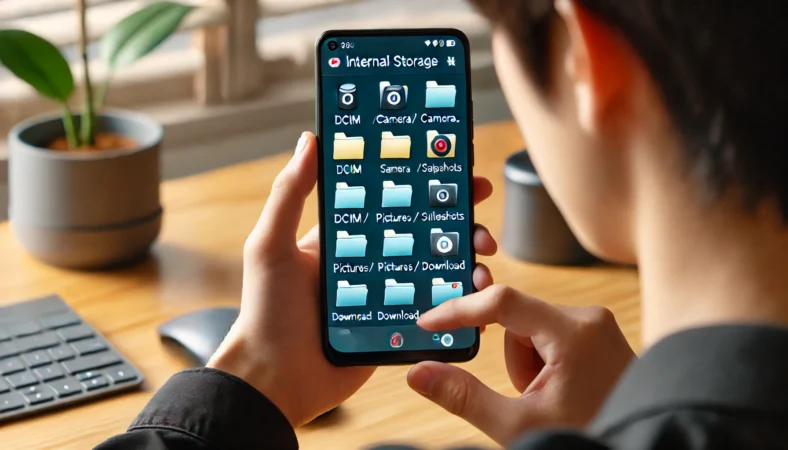
「本体に保存」って言われると曖昧ですが、要は内部ストレージに入っている状態です。多くのAndroidは、カメラで撮った写真・動画がDCIM配下に入ります。
ただし、メーカーや機種でフォルダ名が微妙に違うので、そこが保存先迷子の最大ポイントです。あなたの端末がどのタイプか、まずは候補を一覧で把握しておくと楽ですよ。
代表的な保存先(まずここを探す)
| カテゴリ | よくある保存先 | よくある症状 | 対処のコツ |
|---|---|---|---|
| カメラ撮影 | 内部ストレージ > DCIM > Camera | Cameraが見当たらない | DCIM配下の別名フォルダも見る |
| 機種別の例 | 内部ストレージ > DCIM >(例:100ANDROなど端末により異なる) | DCIMはあるがCameraが無い | DCIM配下を広めに探す |
| スクリーンショット | 内部ストレージ > Pictures > Screenshots | DCIMに無いので見つからない | Pictures配下を優先で探す |
| ダウンロード | 内部ストレージ > Download | 画像が散らかって増える | 定期的に退避・整理 |
| アプリ保存 | 内部ストレージ > Pictures >(アプリ名)など | アプリ内でしか見えない気がする | アプリ側の「端末に保存」も併用 |
「DCIMが空」「フォルダが無い」っぽいとき
よくあるのが、Filesを開いてもDCIMが空に見える、もしくは写真があるはずなのに見つからないパターンです。これは次のどれかが多いです。
- まだ写真を1枚も保存していない(初期状態だとDCIMが作られていないことがある)
- 実際の保存先がCameraではなく別フォルダ(例:100ANDROなど端末差)
- 写真はスクショやダウンロードで、Pictures/Download側にある
- Googleフォトの表示を「本体にある」と勘違いしている(クラウド中心/キャッシュ表示)
- Files(ファイル管理)の権限不足(「写真と動画」「ファイル」へのアクセス許可が不足)
- 一部の場所は仕様上見えにくい(Android/data など深い階層)
- PCで見えないだけ(USB接続が「ファイル転送(MTP)」になっていない)
この時点で「保存先変更したい」気持ちはいったん横に置いて、まず写真を見つける→外へコピーして確保の流れが安全です。見つけたあとなら、保存先変更や整理はいくらでもできます。
なお、端末によっては「外部ストレージ」や「SDカード」が別枠で表示されます。SD対応機種なら、内部ストレージとSDカードの両方を見比べて、同じフォルダ構造(DCIMやPictures)がないかチェックすると当たりやすいです。
Googleフォトの見え方
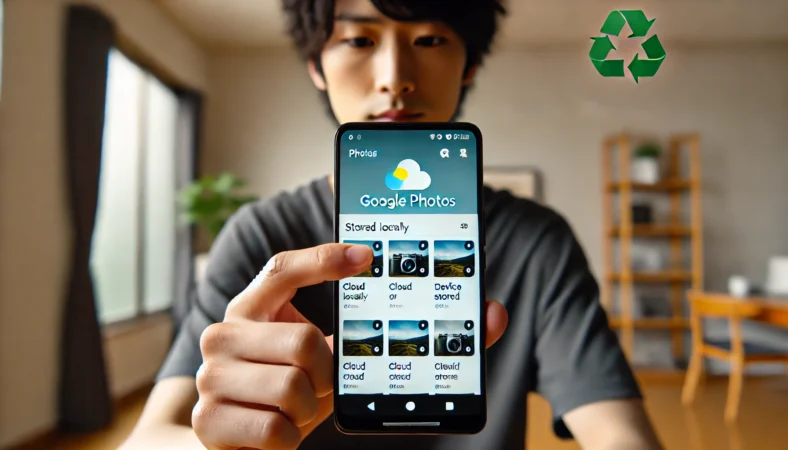
Googleフォトは便利なんですが、「保存先」の話になると一気にややこしくなります。タイムラインに見えている写真が、端末にあるのか、クラウドだけなのか、混ざって見えるからです。ここが分かっていないと、保存先変更どころか、削除で事故ります。
Googleフォトのタイムラインは“混在表示”になりやすい
Googleフォトは、バックアップ設定によってはクラウドにある写真も表示します。だから「見えている=本体にある」とは言い切れません。
私がよく言うのは、Googleフォトは“写真の図書館”、Filesは“写真の倉庫”という感じ。図書館に本が見えても、倉庫に現物があるとは限らない、みたいなイメージです。
混乱しやすいポイント
- 同じ写真がクラウドにも端末にもある(重複に見える)
- 端末から消してもクラウドには残っている(または逆)
- バックアップ対象フォルダが「カメラのみ」で、ScreenshotsやDownloadが対象外
公式ヘルプを押さえると理解が早い
Googleフォトの挙動は更新で変わることがあるので、私は迷ったら公式ヘルプの説明も合わせて見ます。特に「表示されない写真を探す」「デバイス内フォルダの扱い」は、一次情報として押さえる価値があります。
(出典:Google フォト ヘルプ「表示されない写真や動画を探す」)
削除・整理に入る前にやるべきこと
Googleフォト上で整理を始める前に、必ず「これって本体にもあるの?」を確認してからにしましょう。ここをすっ飛ばすと、取り返しのつかないパターンがあります。特に容量不足の焦りがあるときほど、いきなり削除しがちなので注意です。
注意:削除は最後
写真の削除や「空き容量を増やす」系の操作は、端末とクラウドの両方に影響する場合があります。まずは外部へコピーして退避してから進めるのが安全です。
正確な挙動はアプリの表示に従い、最終的な判断はご自身でお願いします。不安が強い場合は、キャリアショップや修理店、メーカーのオンラインチャットサポートなど専門家への相談も検討してください。
結局、Googleフォトは“見やすい”反面、“保存先の特定”には向かない場面があります。だからこそ、次の見出しで紹介する「Filesでの探し方」とセットで使うのが、いちばん確実に近づけると思っています。
GooGleフォト以外の探し方
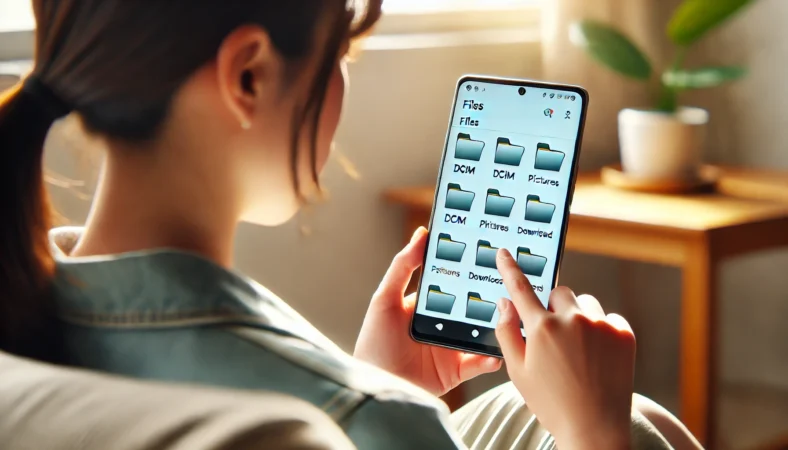
Googleフォト以外、つまりFiles(ファイル管理)ベースで探すやり方は、保存先迷子の最短ルートになりやすいです。
写真って、結局はファイルなので、ファイルの置き場所(フォルダ)を見れば話が早いんですよね。先に“どこに入っているか”をファイルで掴むと、後の作業が超ラクになります。
Filesで見るべき順番(迷子にならない)
おすすめは、当たりやすい順に固定すること。私はいつもこの順で案内します。
探索順(この順でOK)
- 内部ストレージ > DCIM > Camera(または端末差のある別名フォルダ)
- 内部ストレージ > Pictures > Screenshots
- 内部ストレージ > Download
- 内部ストレージ > Pictures配下のアプリ名フォルダ
“保存先変更”より先にやるべきこと
ここで見つけたフォルダは、まず外へコピーして確保するのが安全です。SDカードに移動したい人でも、いきなり移動はおすすめしません。
特に大量の写真や動画は、途中で止まることがあるので、まずコピーで退避して成功体験を作るのが大事です。
Androidの表示仕様で「見えない」場合がある
Androidは新しいバージョンほど、アプリが自由にストレージへアクセスしにくい設計(いわゆる権限や“アプリごとの領域”の制限)が強くなっています。
その影響で、アプリ内では見えるのにFilesでは見つけづらい、またはアプリ固有の場所にまとまっている、みたいなことが起きます。
こういうときは、アプリ側の「エクスポート」「端末に保存」「共有」機能を使って、いったんDownloadやPicturesへ出すのが近道です。
この場合のコツ
- アプリ側に「保存」「エクスポート」「端末に保存」があるなら、いったんそれを使う
- 端末に保存した後に、DownloadやPicturesへ集約されるか確認する
- それでも不明なら、USB退避で丸ごと回収するのが早い
特定フォルダが空に見えるときの対処
もし特定のフォルダが空に見える場合は、設定の「特別なアプリアクセス」から、ファイル管理アプリの権限を確認してみてください。権限が足りないと、見えるはずの場所が見えないことがあります。
ただし、システムの深い階層(Android/data等)は、仕様上見えにくい場合があることも知っておくと安心です。ここは「自分が何か間違えた」と思い込まず、仕様の範囲で割り切るのがストレス少なめです。
Filesで探す方法は地味ですが、いちばん再現性が高いです。見つかったら、次は「クラウド表示との見分け」に入ります。ここができると、削除や整理が安心して進められますよ。
クラウド表示の見分け方

クラウド表示か本体保存かの見分けは、言い換えると「その写真の実体が端末内ストレージにあるか」を判定する作業です。
ここが曖昧なままだと、保存先変更もバックアップもズレます。あなたが見たいのは“今すぐ確保できる写真”なのか、“クラウドにある写真”なのか。ここを切り分けるだけで、作業がめちゃくちゃ楽になります。
一番ラクな判定:オフラインで確認する
手っ取り早いのが、機内モードにして同じ写真が見られるか確認する方法です。ただしこれは補助的な判定で、オフラインでも開ける=必ず本体にある、とは限りません(事前の読み込み・キャッシュで見えてしまうことがあります)。
より確実に切り分けるなら、Googleフォトの[コレクション]→[このデバイス(デバイス内)]から“端末内フォルダ”を確認するのが早いです。ここでCameraやScreenshotsなどのフォルダが見えていれば、少なくとも「端末側に何かしらの実体がある」可能性が高くなります。
次に確実:Filesで同じ写真が見つかるか
もっと確実に近づけるなら、Filesで該当フォルダを開いて、同じ写真がファイルとして存在するかを確認します。
写真アプリとFilesの両方で一致すれば、その写真は本体にある可能性がグッと上がります。もしFilesで見つからないなら、クラウド中心か、アプリが独自の場所に保持しているか、削除済みのどれかです。
見分けのチェックリスト
- Googleフォトの「このデバイス(デバイス内)」でフォルダが見えるか
- 写真の詳細にファイル名やサイズが出るか
- Filesで同じフォルダ・同じファイルが見つかるか
- バックアップ設定がオンか、バックアップ対象フォルダが何か
不安なら「先に退避」が最強
ここまでやっても不安が残るなら、結局は「先に外部へコピー」が最強です。USBやSSDにコピーできた時点で、写真は確保できています。そこから落ち着いて整理すればOK。
容量不足の人ほど焦りがちなので、確保→整理→削除の順番にしておくと事故りにくいです。
注意
クラウド同期や削除の挙動は、アプリの更新や設定で変わることがあります。正確な情報は公式案内をご確認ください。削除や移動など戻せない操作は、必ずバックアップ後に行い、最終的な判断はご自身でお願いします。
Androidの写真の保存先と変更と退避
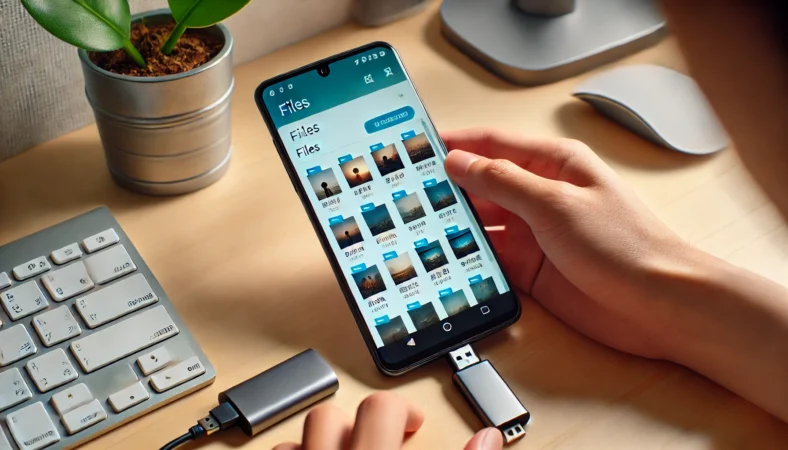
保存先変更は「できる端末なら設定」「できない端末なら退避」が現実的な落としどころです。ここからは、アプリ別の保存先の探し方、LINE写真の扱い、USBでの最短バックアップ、そしておすすめの退避デバイスまで、あなたの状況に合わせて“確実に近づける”手順を長めに解説します。
アプリ別フォルダの探し方
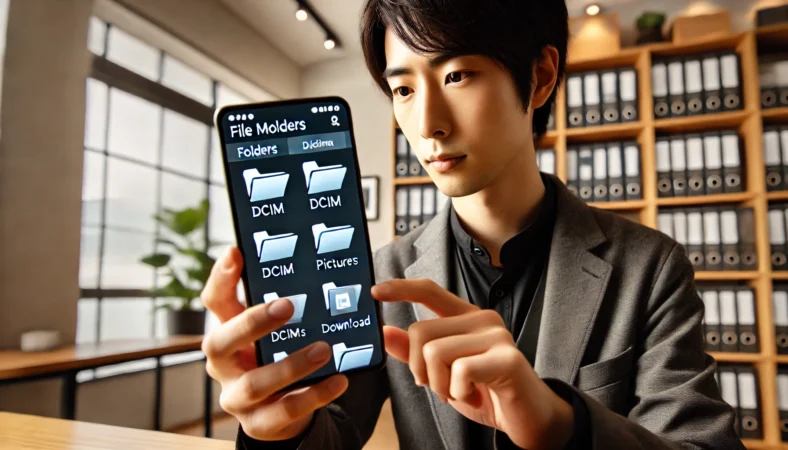
ここ、けっこう沼です。カメラで撮った写真はまだ素直なんですが、アプリ絡みの画像(SNS、編集、メッセージ、スキャン、コラージュなど)は保存先が散らかります。
しかもアプリによって「端末に保存」を押して初めてファイル化されるものもあって、トークやアプリ内で見えているだけだとFilesで見つからないこともあります。
まずは“よくある置き場所”を押さえる
アプリ別フォルダの探し方は、闇雲に全フォルダを漁るより、当たりやすいところを押さえる方が早いです。私はまず「Pictures」「Download」「DCIM」の順で見ます。それでも見えないときに、アプリ名っぽいフォルダ(例:編集アプリ名)を探します。
特にGoogleフォトの編集機能や「消しゴムマジック」等で保存した写真は、Cameraフォルダではなく「Pictures」配下の編集用フォルダ(例:PhotosEditor等)に別保存されることがあるので注意してください。
アプリ画像が入りやすい場所(目安)
- 内部ストレージ > Pictures(アプリ名のフォルダがあることが多い)
- 内部ストレージ > Download(保存ボタンで落としたものが溜まる)
- 内部ストレージ > DCIM(カメラ連携系のアプリが入れることがある)
Androidの権限・仕様で見え方が変わる
最近のAndroidは、アプリが勝手にストレージのどこにでも書き込める時代ではなくなっています。その結果、アプリ内では見えるけどFilesで見えづらい、またはアプリ固有の場所に格納される、というケースが出てきます。
こういうときは、アプリ側の「エクスポート」「端末に保存」「共有」機能を使って、いったんDownloadやPicturesへ出すのが近道です。
shinoの小ワザ
アプリ内で画像を開いて「共有」→「Filesに保存」や「端末に保存」があるなら、それで一度“普通のファイル”にしてしまうと探しやすくなります。保存先がDownloadに寄ることも多いので、後でまとめて退避しやすいですよ。
消す前にやってほしい安全策
アプリ別フォルダは、間違って消すと復元が難しいことがあります。特に「Android」フォルダ配下や、先頭にドットが付く隠しフォルダっぽいものは、むやみに触らないのが安全です。
写真だけ取り出したいなら、まずコピーで外へ出して、それから整理するのがいいと思います。
注意
アプリのデータ領域やシステム関連フォルダを削除すると、アプリの動作不良やデータ消失につながる場合があります。
写真の整理は、一般的なフォルダ(DCIM/Pictures/Download)に出した後に行うのが安全です。正確な扱いは各アプリの公式案内をご確認ください。
迷いが強い場合は、キャリアショップや修理店、メーカーのオンラインチャットサポートなど専門家への相談も検討してください。
アプリ別フォルダが掴めると、次はLINEの写真がどこに行くか、が一気に理解しやすくなります。LINEは特に「見えているのに見つからない」が起きやすいので、次でしっかり潰します。
関連して、PixelのようにSDカードが前提で使えない端末は、外付けストレージ運用が現実的です。必要なら下の記事もどうぞ。
LINEの写真保存先はどこ
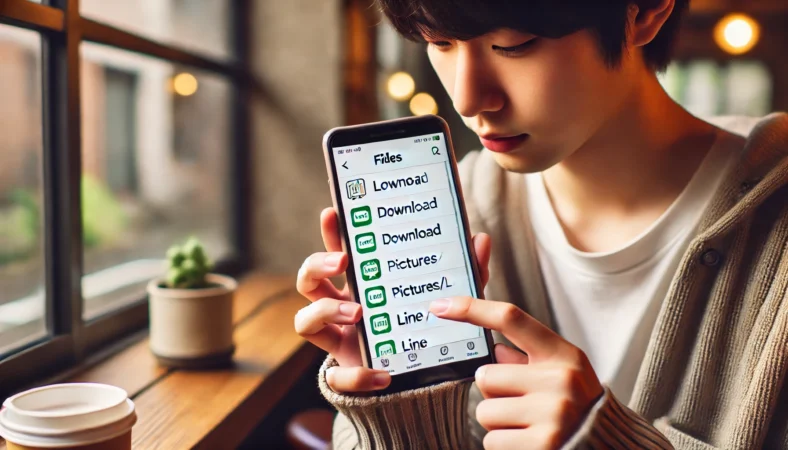
LINEの写真は「トークで見える=端末に保存されている」とは限らないのが厄介です。ここ、気になりますよね。LINEは閲覧と保存が分かれていて、保存操作をしていない画像は、Files側で探しても見つからないことがあります。
だから、まず「その写真を端末に保存したか」を確認するのがスタートです。
パターン別:どこにある可能性が高い?
LINE画像の“所在”は、だいたい次のパターンに分かれます。
LINE写真の所在パターン(目安)
- トーク内で見えているだけ:端末に保存していない可能性あり
- 端末に保存した:まずDownloadを確認し、見当たらなければPictures配下(例:LINEなど)も探すのが最短ルートです。
※保存先は端末やOSバージョン、LINE側の仕様で表示が変わることがあります。 - アルバム機能に入れた:LINE内に整理され、端末保存は別操作の場合あり
- スクショした:Pictures/Screenshotsが本命
見つからないときの具体的な探し方
端末に保存したはずなのに見つからないなら、まずDownloadを見ます。次にPictures配下、そしてScreenshotsです。
端末メーカーのギャラリーアプリだと、フォルダ表示が「アルバム」や「カテゴリ」になっていて、実体の場所が見えにくいこともあるので、Filesで直接見る方が早いことが多いです。
権限も地味に大事
LINEに「写真と動画へのアクセス」を許可していないと、保存がうまくいかなかったり、保存先が期待と違ったりすることがあります。最近のAndroidは権限が細かいので、保存が不安定なら設定を一度見直してみてください。
確実に近づける:LINE写真は“先に退避”が安心
LINEの写真は、大量にあるほど焦ります。だからこそ、保存先変更を考える前に「一度外に出して確保」を先にやっておくと安心です。USBやSSDへコピーしてしまえば、端末側のフォルダが多少分かりにくくても、写真自体は守れます。
注意:削除は最後
LINEのデータ整理やキャッシュ削除、ストレージ掃除の途中で写真が見えなくなったと感じるケースもあります。
戻せない操作は必ずバックアップ後に。正確な挙動や手順はLINE公式の案内も合わせてご確認ください。
LINEに限らず「見えているのに見つからない」問題は、保存操作の有無と、クラウド表示の混在で起きがちです。次は、最短で確保できるUSB退避をがっつり解説します。
USBで最短バックアップ
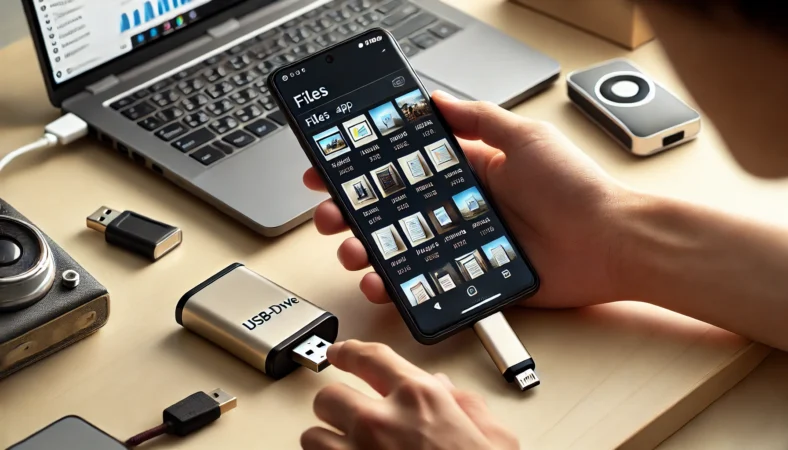
正直、これが一番効きます。「Androidの写真の保存先や変更」を調べている人って、裏側に「容量が足りない」「今すぐ退避したい」があることが多いんですよね。
保存先をSDに変えるのが理想でも、機種でできないこともあるし、設定が見つからないこともある。そういうときは、USBで外に出して確保するのが最短です。
USB退避の流れ(ざっくり)
USB-C端子のAndroidに、OTG対応のUSBメモリやSSDを挿して、Filesからフォルダをコピーします。やることはシンプルですが、つまずくポイントがいくつかあるので、そこも含めてまとめます。
USB退避の基本手順
- USBメモリ/SSDをスマホに接続(USB-C)
- Filesを開き、外部ストレージが認識されているか確認
- 内部ストレージ側でDCIM/Pictures/Downloadを開く
- 必要なフォルダを選んで外部ストレージへコピー
- コピー後に外部側でファイルが開けるか確認してから整理へ
買う前チェックはここ(失敗を減らす)
買う前に見てほしいポイント(目安)
- 端末がUSB-Cか(microUSBなら別途変換が必要)
- OTGで外部ストレージを認識できるか(古い端末だと稀に非対応)
- スマホケースが厚くて挿さらない問題がないか
- フォーマット形式は目安としてexFATが無難です。FAT32は4GB超の単体ファイルが保存できないため、大きい動画がある人はexFATのほうが詰みにくいです。
ただし端末や機器の組み合わせで相性が出ることもあるので、動かない時はメーカーの公式情報も確認しましょう。
一次情報で押さえるなら「メーカー公式」
保存先変更や外部保存は、メーカーによって挙動が違うので、私は重要なところはメーカー公式の案内も参照します。例えばGalaxyでも、外部SDカードに対応した一部機種では、カメラの保存先を外部SDカードに設定できる案内があります。
ただし、microSD非対応の端末(例:Sシリーズの一部など)ではこの方法が使えないので、その場合はUSBメモリやSSDで退避する運用が現実的です。
加えて、撮影モードによって内部ストレージ固定の例外が出ることもあるので、公式案内の注意点は必ず確認してください。
(出典:サムスン公式サポート「(Galaxy) カメラの保存先を外部SDカードに設定する方法」)
USB退避が“保存先迷子の抜け道”になる理由
USB退避の強みは、保存先変更がうまくいっていなくても、見つけたフォルダをそのまま回収できることです。つまり「保存先がどこか分からない」状態でも、DCIMやPictures、Downloadを丸ごとコピーしてしまえば、多くの写真は回収できます。
もちろん不要ファイルも混ざりますが、まずは確保が優先です。USB変換やOTGまわりでハマりやすいので、Type-A/Type-Cの変換リスクは別記事で整理しています。
おすすめ退避デバイス3選
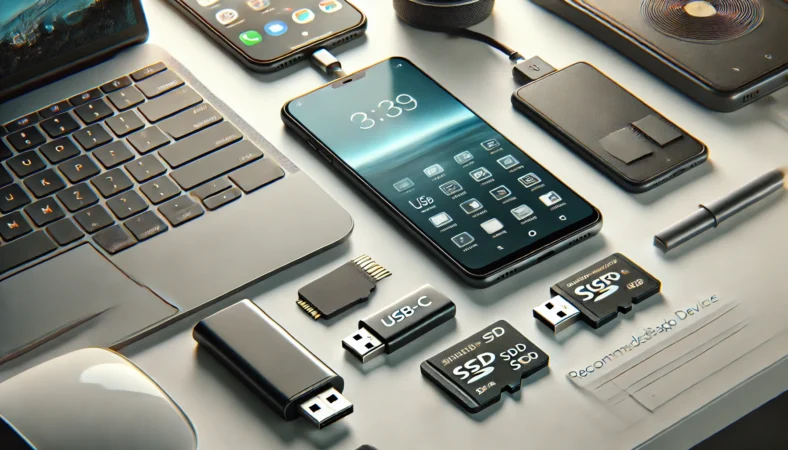
ここからは、私が「確実に近づける」目的で選ぶ退避先の考え方を、そのまま商品提案に落とします。大事なのは、スペックの数字より「迷いにくい運用」ができるかどうか。
写真や動画が増えるほど、保存先が散らかるほど、戻すのが大変になります。だから退避先は“分かりやすい置き場”を作るのが正解だと思います。
選び方の前提:あなたはどのタイプ?
退避デバイスの選び方(目安)
- とにかく最短で救出したい:USBメモリ
- 写真も動画も多い、長期保管したい:ポータブルSSD
- SD対応端末で、普段から増設したい:microSD+リーダー
1) まずは写真を外に出して確保(最短)
BUFFALO USB3.2対応 Type-AC両対応 回転式USBメモリー C
これは「今日中に何とかしたい」人に刺さります。スマホ(USB-C)に挿して、FilesからDCIM/CameraやPicturesを探して、そのままコピーしやすいのが強みです。さらにUSB-Aにも刺さるので、PCへの回収がラク。保存先迷子でも、回収ルートが1本増えるのが大きいです。
- スマホ直挿しで退避できる
- PCでも読めるので二重化しやすい
- 小さくて扱いが簡単
2) 写真・動画が多く容量問題も解決
Samsung Portable SSD T7 Shield
USBメモリより大容量で、写真だけでなく動画までまとめて逃がす用途に強いです。私は「バックアップ置き場」を作るならSSD派。
理由は、フォルダ構造をそのまま置けるし、あとから整理しやすいからです。容量不足の悩みを“根本”から減らすなら、こういう置き場があると安心感が違います。
- 大容量で動画もまとめて退避しやすい
- 長期保管の“置き場”として分かりやすい
- フォルダ管理しやすく、保存先に悩みにくい
3) microSDで運用(カード+リーダー)
SAMSUNG PRO Plus microSD + Reader(256GB)
SD対応端末なら、普段の運用として有力です。しかもカード+リーダーがセットだと、別々に買って相性で悩むリスクが減ります。端末内の写真をSDへ移動する使い方だけでなく、リーダー経由でPCに移す“回収”もできるので、バックアップ導線が作りやすいです。
- セット品で相性リスクを減らしやすい
- SD対応端末なら増設として使いやすい
- PCへの退避もリーダーで対応できる
ダウンロード保存先の一次情報も押さえておくと安心
「Downloadってどこ?」みたいな基本も、端末によって表示が変わるので、私はAndroidの公式記事も参考にします。端末内のダウンロードファイルの場所を説明している一次情報として便利です。
(出典:Android公式「Androidスマホにダウンロードしたファイルの保存場所」)
SD運用を考えている人は、対応機種や外付け運用の現実も知っておくと失敗が減ります。
Androidの写真の保存先と変更の総括
結論です。Androidの写真の保存先の変更は「設定で変えられるなら変える」「変えられないなら退避で解決」がいちばん現実的です。
というのも、SDカード非対応の端末があったり、カメラアプリの仕様で保存先変更できなかったり、撮影モードによって内部ストレージ固定の例外が出たりするからです。ここで無理に“設定だけで何とかしよう”とすると、時間もストレスも増えがちです。
shinoのおすすめ運用(確実に近づける)
迷ったらこの順でOK
- まず保存先を確認して、実体のフォルダ(DCIM/Pictures/Download)を掴む
- 保存先変更できる機種なら、増え方を抑えるためにSDへ寄せる
- 容量不足や迷子対策として、USBやSSDにコピーして二重化する
- 最後に、不要データを整理・削除する(バックアップ後)
よくある質問をここで一気に解消
Q. 保存先をSDに変更したのに本体に入ることがある?
A. あります。撮影モードやアプリ仕様で内部ストレージ固定の例外が出ることがあります。機種の公式案内が基準です。
Q. GoogleフォトにあるのにFilesで見つからないのはなぜ?
A. クラウド表示中心の可能性があります。Googleフォトの「このデバイス(デバイス内)」と、Filesでの実体確認で切り分けるのがコツです。
Q. 一番失敗しない方法は?
A. 私は「USBやSSDにコピーして確保→整理→削除」の順を推します。先に退避できれば、だいたい勝ちです。
大事な注意
操作手順や表示は、端末・OSバージョン・アプリの更新で変わることがあります。写真の削除や移動は取り返しがつかないケースもあるので、必ずコピーで退避してから進めてください。
正確な情報は公式サイトをご確認ください。最終的な判断はご自身でお願いします。不安が強い場合は、キャリアショップや修理店、メーカーのオンラインチャットサポートなど専門家への相談も検討してください。